Installazione OS · 6 min read · Oct 12, 2025
Come installare Chrome OS su qualsiasi laptop/desktop

Aggiornato il 11-Maggio-2022: Aggiunti link aggiornati che vengono utilizzati per installare Chrome OS su qualsiasi laptop o desktop.
Sei anche tu uno di quelli che utilizza di più Google Browser nel tuo sistema? Se sì, perché non utilizzare direttamente Chrome OS per navigare e fare il tuo lavoro online, e anche con il supporto di Google Play Store.
Windows 10 ha un sacco di funzionalità, ma la maggior parte degli utenti non le utilizza. Quindi, perché usare quel sistema operativo ingombrante sulla nostra macchina? Chrome OS è la soluzione definitiva per utilizzare le funzionalità necessarie.
La parte migliore è che continuerai a ricevere aggiornamenti direttamente da Google e la cosa divertente è che potrai utilizzare Google Play Store per scaricare le tue app preferite.
In questo articolo, discuteremo ogni singolo passaggio coinvolto nell’installazione di Chrome OS su qualsiasi laptop/desktop utilizzando passaggi molto semplici.
Cos’è Chrome OS?
Secondo Wikipedia, “ Chrome OS è un sistema operativo basato su Gentoo Linux progettato da Google. È derivato dal software libero Chromium OS e utilizza il browser web Google Chrome come principale interfaccia utente. Tuttavia, Chrome OS è software proprietario, “
Caratteristiche di Chrome OS
- Sistema 100% basato su Cloud/Web,
- Funziona anche su sistemi a bassa potenza,
- Chrome OS è e sarà open-source e gratuito,
- Supporta perfettamente Google Assistant,
- Puoi creare più spazi di lavoro virtuali,
- Aggiornato con le ultime versioni del sistema operativo,
- PIN e password per una maggiore sicurezza,
- Modalità notturna e di lettura,
- Ogni funzionalità di Chrome è disponibile in Chrome OS.
Installare Chrome OS su qualsiasi laptop/desktop
Passo 1: Preparazione del supporto di installazione
- Inserisci una chiavetta USB, di almeno 16 GB.
- Ora, apri Rufus, per creare un supporto avviabile per Linux Mint.
- Assicurati di mantenere tutte le impostazioni predefinite così come sono.
- Ora, clicca sul pulsante Start e attendi un attimo per completare.
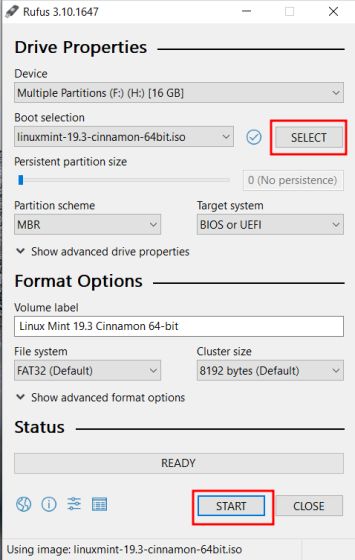
- Al termine, Rufus ti chiederà di riavviare il PC, ma non riavviare, abbiamo ancora alcuni passaggi da fare.
Poiché abbiamo creato il supporto avviabile, ora è il momento di organizzare tutti i file di Chrome OS in un unico posto.
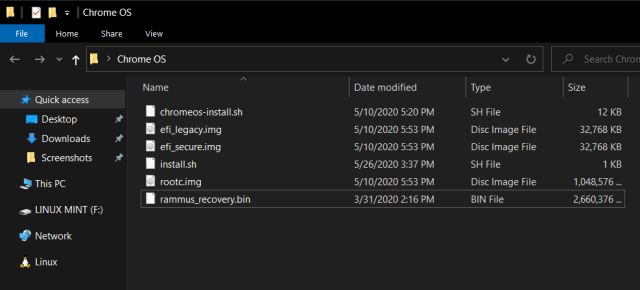
Prima di tutto, apri il file Brunch (.tar.gz) utilizzando uno strumento come WinRAR ed estrailo in un luogo sicuro in modo da poterli utilizzare nei passaggi successivi. Ci saranno quattro file chiamati chromos-install.sh, efi_legacy, efi_secure, e rootc.
Ora, apri il file Chrome OS (.zip) ed estrailo in un luogo sicuro. E poi rinomina il file in rammus_recovery.bin, (assicurati di rinominare).
Ora, infine, crea una cartella nella stessa chiavetta USB (magari chiamata Chrome OS) e poi copia quei quattro file dalla cartella brunch ( chromos-install.sh, efi_legacy, efi_secure, e rootc), il file di recupero di Chrome OS ( rammus_recovery.bin), e il file install.sh.
- Congratulazioni, hai completato il passo 1, ora procedi al passo 2.
Passo 2: Avvio di Linux Mint
Ora, è il momento di avviare Linux Mint per iniziare il processo di installazione.
Prima di tutto, dovremo aprire il BIOS del laptop per controllare il metodo di avvio, per farlo, segui i seguenti passaggi correttamente,
- Riavvia il PC e, mentre si avvia, prima del logo di Windows, premi il tasto BIOS per aprirlo.
| Marca | Tasto BIOS Assegnato |
|---|---|
| Acer | F2 o Canc |
| Asus | F2 o F9 o Canc |
| Dell | F2 o Canc |
| HP | Esc, F10, F1 |
| Lenovo | F1, F2 |
| Altro | Esc o F1-F12 |
- Non appena entri nel BIOS, naviga nella sezione Boot.
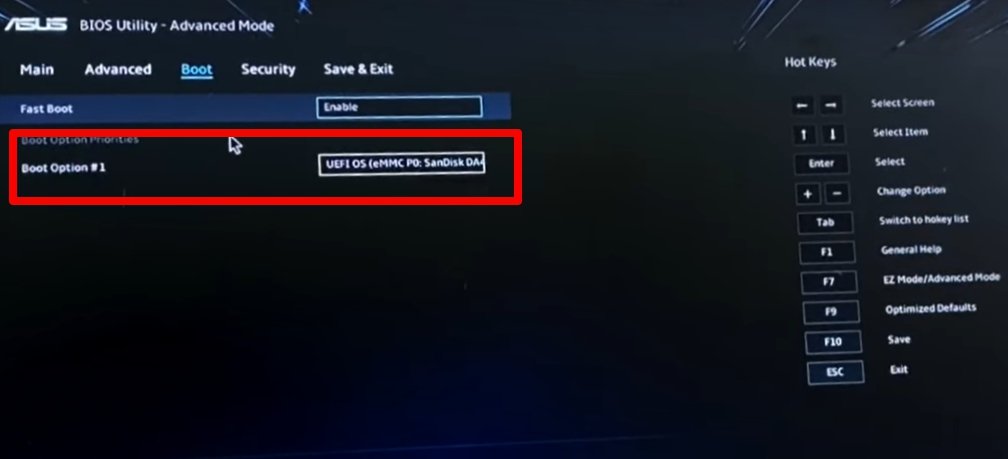
- Quindi disabilita Secure Boot e cambia l’opzione di avvio in modalità UEFI.
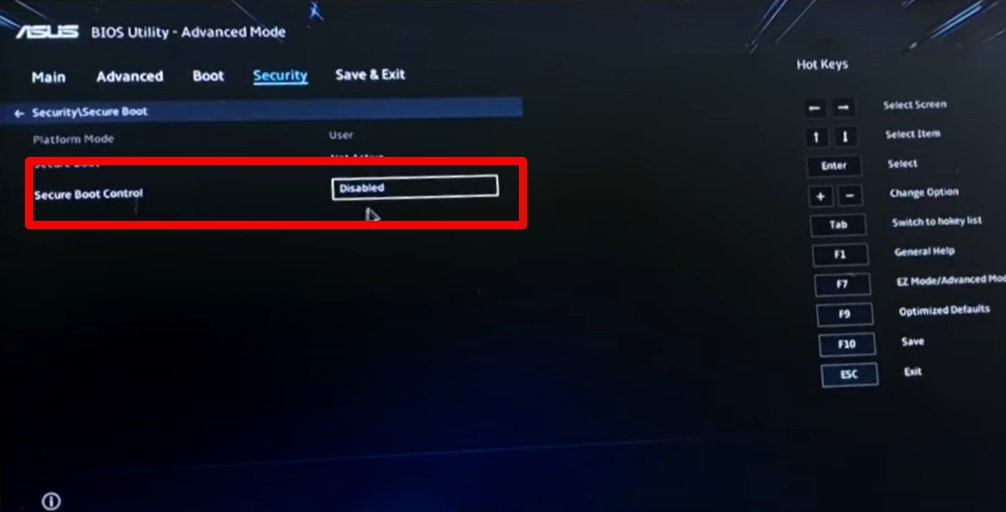
- Ora, inserisci la chiavetta USB e Salva ed Esci dal BIOS.
- Ora, di nuovo, mentre si avvia, premi il tasto Menu di Avvio,
| Marca | Tasto Menu di Avvio Assegnato |
|---|---|
| Acer | F12 |
| Asus | Esc o F8 |
| Dell | F12 |
| HP | Esc o F9 |
| Lenovo | F12, F8, F10 |
| Altro | Esc o F1-F12 |
- Vedrai uno schermo con un elenco di unità, scegli quella che hai inserito/collegato, e premi Invio.
- Ora ti reindirizzerà a un menu di avvio di Linux Mint, scegli Avvia Linux Mint 19.3 Cinnamon 64-bit.
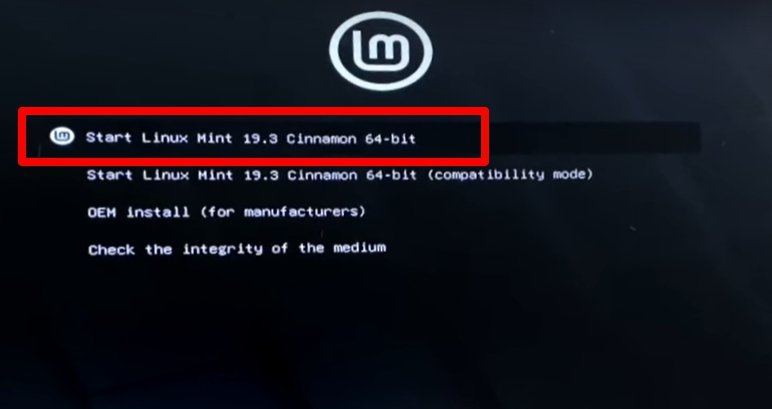
- Infine, sarai avviato nell’ambiente demo di Linux Mint.
Passo 3: Installazione di Chrome OS
Hai completato tutte le parti difficili, useremo solo il terminale di Linux Mint per installare Chrome OS, segui i seguenti passaggi per farlo,
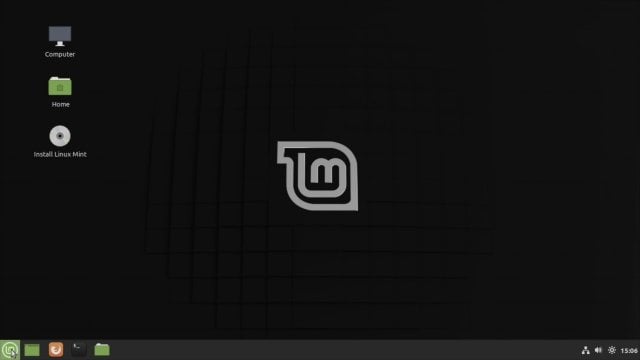
- Prima di tutto, controlla se il tuo Wi-Fi funziona o meno, poiché avremo bisogno della connessione a Internet per installare alcune dipendenze durante le installazioni di Chrome OS,
- Per farlo, tocca l’icona Wi-Fi che si trova nell’angolo in basso a destra del desktop di Linux Mint.
- Ora, apri il gestore file e vai a File System e cerca la cartella che abbiamo creato e copiato nella chiavetta USB in precedenza.
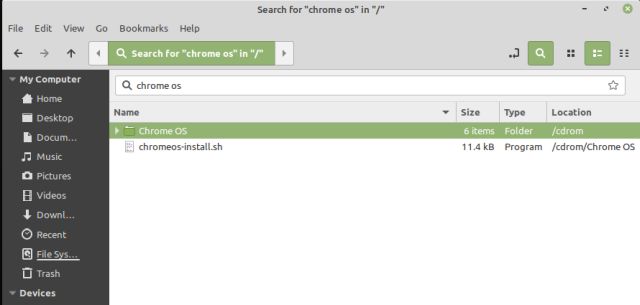
Ora, apri quella cartella e controlla tutti e sei i file ( *chromos-install.sh, efi_legacy, efi_secure, e rootc, rammus_recovery.bin, install.sh*).
Dopo aver controllato i file, clicca con il tasto destro in uno spazio vuoto e clicca sull’opzione Apri nel Terminale.
Dopo aver aperto il terminale, usa il comando qui sotto per avviare l’installazione,
sudo sh install.sh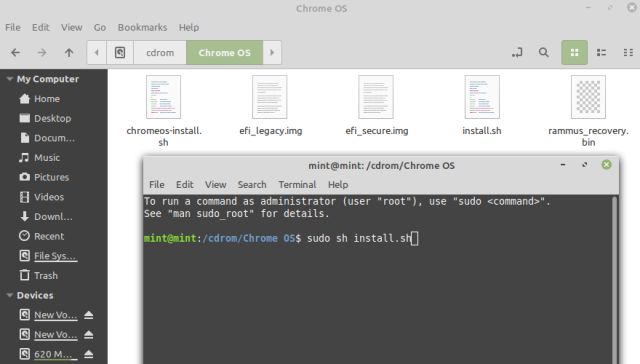
- Dopo un po’, ti chiederà di dare il tuo permesso per cancellare il disco rigido. Per procedere, scrivi Sì, e premi Invio.
- In pochi minuti, a seconda della tua velocità di Internet, l’installazione sarà completata.
- Ora, infine, apri il menu di avvio di Linux Mint situato nell’angolo in basso a sinistra e clicca sul pulsante “ Spegni ”.
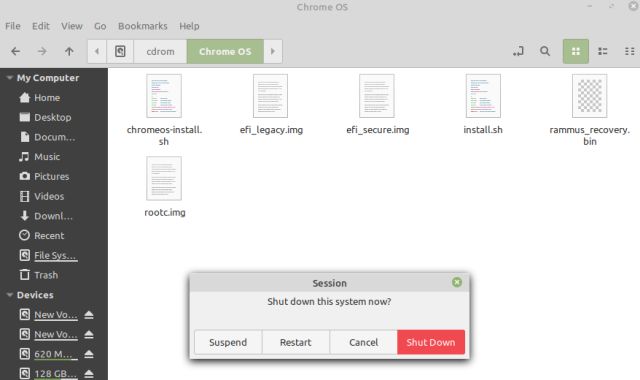
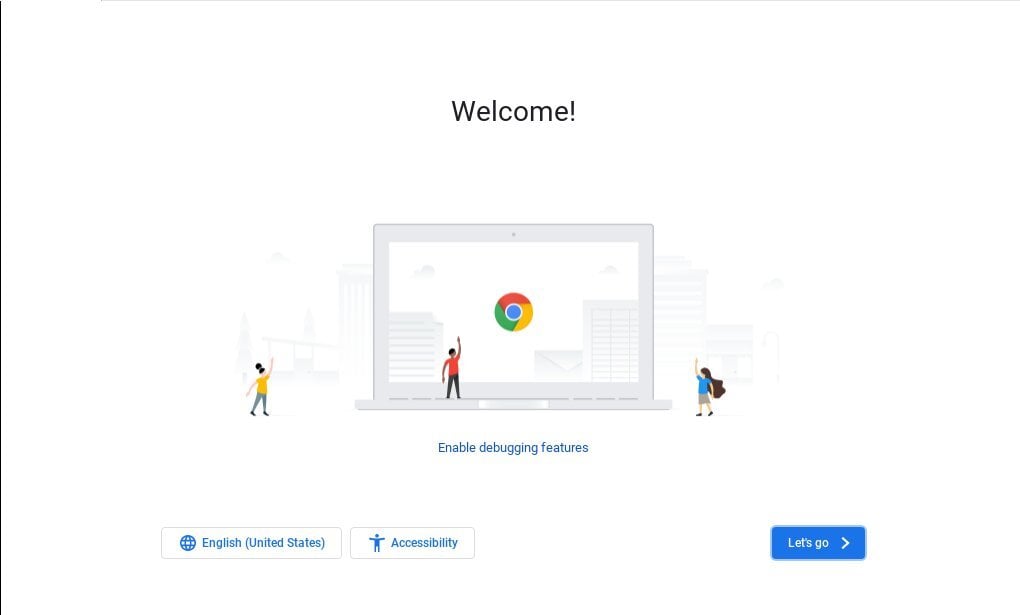
- Infine, rimuovi la chiavetta USB e accendi il tuo PC, questa volta si avvierà nella schermata di avvio di Chrome OS.
FAQ Generali
Riceverò aggiornamenti via OTA o no?
Sì, riceverai sicuramente aggiornamenti regolari non appena Google li invia ai dispositivi rispettivi.
Dovrei usare il mio account Google personale o no?
Sì, puoi usarlo, ma tecnicamente stiamo violando i termini e le condizioni di Google, ti suggeriamo di non utilizzare il tuo account Google principale.
Funzionerà nel mio sistema AMD?
Sì, Chrome OS funzionerà su alcuni modelli di CPU AMD.
Linux Mint non riconosce il mio disco, cosa devo fare ora?
Se Linux Mint non riconosce il tuo disco rigido, modifica il file install.sh e cambia il nome del disco da /dev/sda al tuo rispettivo nome del disco che può essere ottenuto utilizzando questo comando, sudo fdisk -l.
Ottengo questo errore durante l’esecuzione del file install.sh, “errore di sintassi vicino al token inaspettato ‘$’ ’ ”.”
Il file ha ritorni a capo di Windows. Usa questo comando per rimuoverli: sed -i ‘s/ //g’ chromeos-install.sh
Giudizio Finale
Speriamo che tu sia riuscito a seguire e installare Chrome OS sul tuo Laptop/Desktop e ora lo stai utilizzando perfettamente. Se hai dubbi o sei bloccato in qualche passaggio, assicurati di commentare qui sotto.
Pace.
Altri articoli simili
- Come installare Chrome OS su VMware Workstation
- Come trasferire Windows 10 da HDD a SSD
- Ghost Spectre Windows 10 Superlite Version
- Come eliminare/formattare il disco locale C o la partizione di Windows
Ricevi i nuovi post nella tua casella di posta.
Nessuno spam. Disiscriviti in qualsiasi momento.