Installazione software · 4 min read · Oct 14, 2025
Come installare Chrome OS su VMware Workstation

Stai pensando di acquistare un Chromebook sia per motivi di lavoro che per i tuoi figli? Ma sei preoccupato per l’esperienza software, quindi ecco la soluzione, in questo articolo discuteremo e descriveremo i metodi per installare Chrome OS su VMware workstation nel tuo PC Windows per testare l’interfaccia utente e l’esperienza utente.
Cos’è Chrome OS?
Secondo Wikipedia, “ Chrome OS è un sistema operativo basato su Gentoo Linux progettato da Google. È derivato dal software libero Chromium OS e utilizza il browser web Google Chrome come principale interfaccia utente. Tuttavia, Chrome OS è software proprietario, “
Caratteristiche di Chrome OS
- Sistema 100% basato su Cloud/Web,
- Funziona anche su sistemi a bassa potenza,
- Chrome OS è e sarà open source e gratuito,
- Supporta perfettamente Google Assistant,
- Puoi creare più spazi di lavoro virtuali,
- Aggiornato con le ultime versioni del sistema operativo,
- PIN e password per una maggiore sicurezza,
- Modalità notturna e di lettura,
- Ogni funzionalità di Chrome è disponibile in Chrome OS.
Cos’è VMware Workstation?
VMware Workstation è una famiglia di prodotti hypervisor desktop che consente agli utenti di eseguire macchine virtuali Kubernetes, contenitori e cluster. Quali sono le varie edizioni di VMware Workstation? L’offerta di prodotti VMware Workstation comprende due articoli: Workstation Pro e Workstation Player.
VMware Workstation Player (precedentemente Player Pro) è un’applicazione di virtualizzazione desktop gratuita disponibile per uso personale. Una licenza commerciale può essere applicata per consentire a Workstation Player di eseguire macchine virtuali limitate create da VMware Workstation Pro e Fusion Pro.
VMware Workstation Player ti consente di creare ed eseguire macchine virtuali rapidamente ed efficacemente. VMware Workstation Pro è significativamente più avanzato e include funzionalità potenti come descrizioni, clonazione, connessioni remote a vSphere o vCloud Air, condivisione di VM, impostazioni avanzate delle macchine virtuali e altro ancora.
VMware Workstation Player funziona sicuramente su Windows e Linux. In breve, no, non puoi utilizzare HyperV per la virtualizzazione in Windows 10 Home, anche se puoi utilizzare altri software di virtualizzazione oltre a Microsoft, i migliori due sono VMware Workstation Player (gratuito) o Oracle VM VirtualBox.
Perché stiamo usando CloudReady?
Sia CloudReady che Chrome OS sono basati su Chromium OS open source. Ecco perché questi due sistemi operativi funzionano in modo così simile, anche se non sono gli stessi. CloudReady è progettato per essere installato su hardware PC e Mac esistente, mentre ChromeOS può essere trovato solo su dispositivi Chrome ufficiali.
Installare Chrome OS su VMware Workstation
Requisiti
Download
- Un Desktop/Laptop con Windows o Linux
- VMware Workstation 14.1.1 o superiore ( Scarica ora)
- File OVA di Chrome OS (CloudReady) ( Scarica ora)
Procedure di installazione
Dopo l’installazione di VMware Workstation, apri la macchina virtuale.
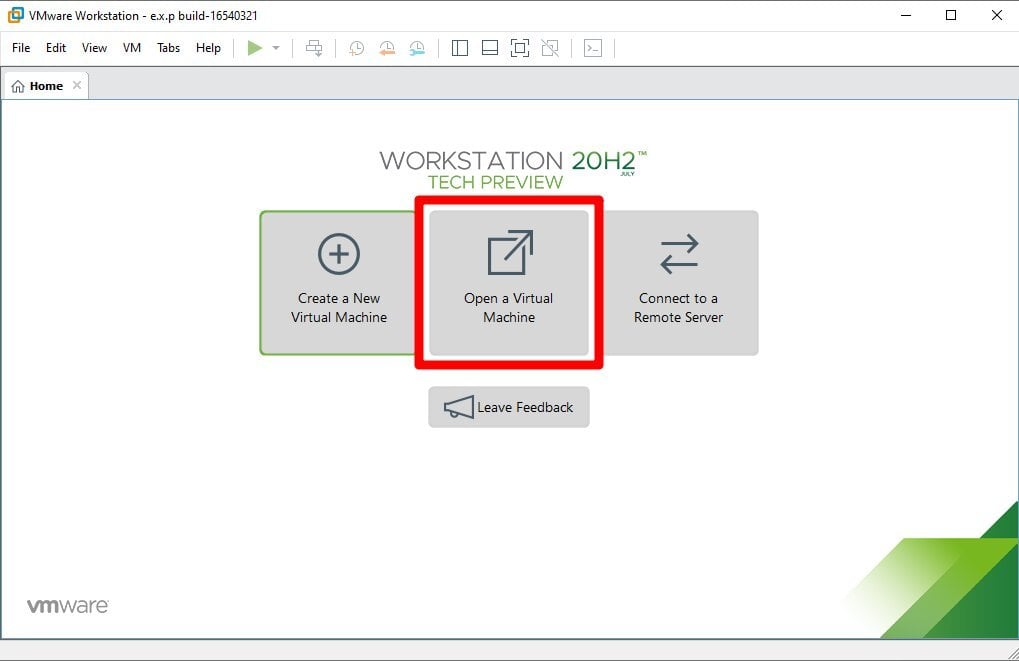
Ora, fai clic su ‘Apri una macchina virtuale’, quindi naviga al file OVA e sceglilo.
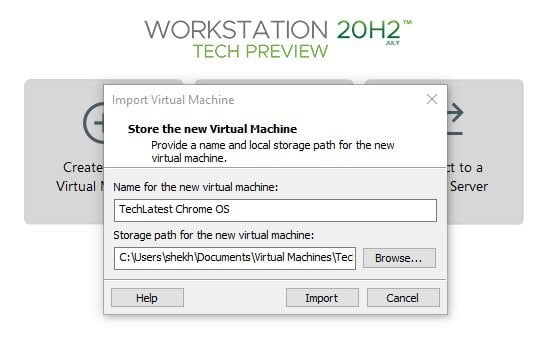
- Scegliendo, riceverai una finestra di dialogo come questa, dove puoi cambiare il nome della macchina virtuale.
- Ora, aspetta un attimo per importare i file di Chrome OS in VMware.
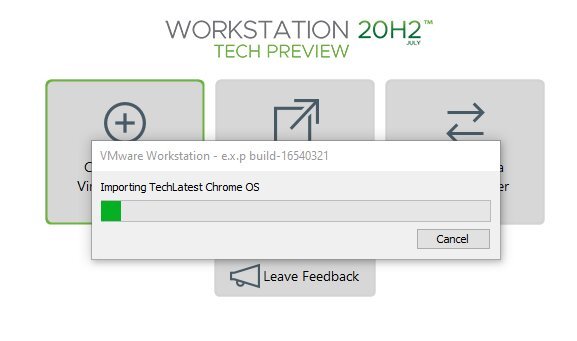
- Al termine, riceverai una risposta come questa.
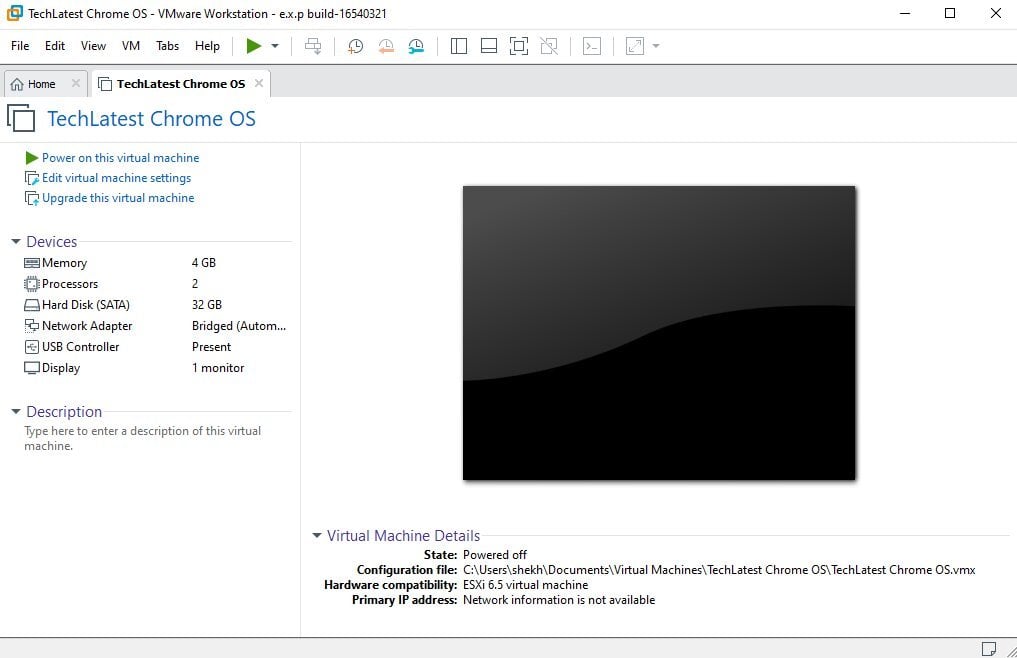
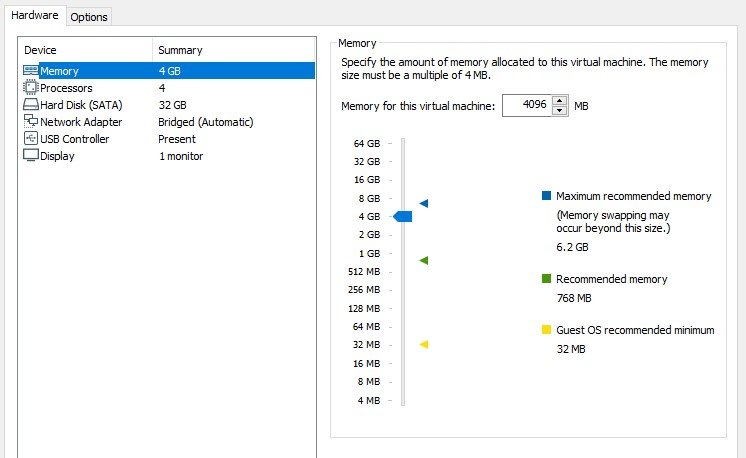
- Assicurati di controllare le impostazioni della macchina. Puoi modificarle facendo clic su ‘Modifica impostazioni della macchina virtuale’
Ora, infine fai clic su ‘Esegui su questa macchina virtuale’.
Dopo un paio di secondi, vedrai la schermata di benvenuto. Configuralo di conseguenza.
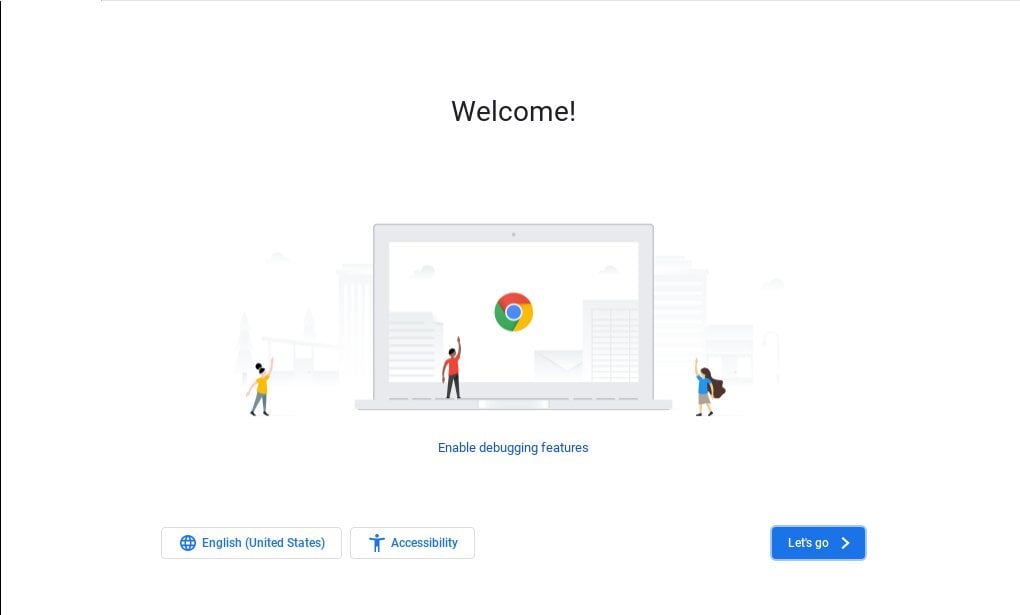
- Ecco la schermata finale, divertiti!

Domande frequenti generali
Cos’è CloudReady?
Cloudready è un sistema operativo gratuito basato su Chrome OS.
È sicuro usare CloudReady?
Sì, lo è. Se stai pensando che utilizzare un prodotto Google sia sicuro, lascia che ti dica che i creatori di CloudReady, ovvero Neverware, fanno parte di Google.
CloudReady può eseguire app Android?
No, sfortunatamente non sarai in grado di installare e utilizzare app Android in CloudReady a causa di alcune restrizioni legali e tecniche.
Puoi installare Chrome OS su un vecchio laptop?
No e sì, non puoi installare Chrome OS su nessun laptop poiché è limitato solo ai Chromebook, ma puoi installare CloudReady che è basato su Chrome OS.
È Chrome OS migliore di Linux?
In realtà no, Linux ti offre un’esperienza desktop convenzionale mentre Chrome OS ti offre una migliore esperienza di navigazione.
Giudizio finale
Speriamo che tu sia riuscito a seguire e installare Chrome OS su VMware workstation e ora lo stia utilizzando perfettamente. Se hai dubbi o sei bloccato in qualche passaggio, assicurati di commentare qui sotto.
Pace 😉
Altri articoli simili
- Guida alla risoluzione dei problemi di Windows 10
- Nox vs Bluestacks | Miglior emulatore per Windows
- Come usare YouTube Vanced in Windows 10
- Come eliminare/formattare il disco locale C o la partizione di Windows
Ricevi i nuovi post nella tua casella di posta.
Nessuno spam. Disiscriviti in qualsiasi momento.