Font Windows · 4 min read · Jan 09, 2026
Come installare font personalizzati in Windows 11?
Questo tutorial ti mostrerà due metodi diversi per installare font personalizzati in Windows 11. Quando si tratta di dare un tocco personale al tuo PC, cambiare temi e sfondi è tra le due modifiche più comuni che gli utenti generalmente preferiscono fare.
Sulla stessa linea, cambiare i font predefiniti di Windows è qualcosa che molti utenti attendono con impazienza. Non solo dal punto di vista della personalizzazione, ma avere un font personalizzato potrebbe anche aiutarti mentre progetti un certo lavoro o semplicemente per il gusto di allontanarti dai soliti stili di testo monotoni.
Bene, potrebbero esserci una miriade di altre ragioni per cui qualcuno potrebbe aver bisogno di installare un font personalizzato in Windows 11. Se anche tu stai pianificando di fare lo stesso, questa guida è qui per aiutarti. Segui le istruzioni.
I migliori modi per aggiungere font personalizzati in Windows 11
Esistono due metodi diversi attraverso i quali puoi eseguire il compito sopra menzionato. Entrambi questi metodi hanno il proprio insieme di vantaggi e svantaggi. Assicurati quindi di esaminarli prima e poi di modellare la tua decisione di conseguenza.
Dallo Store Microsoft
Il vantaggio di provare font dallo Store Microsoft è duplice. Innanzitutto, puoi essere certo dell’autenticità del file e, cosa più importante, non dovrai cercare un sito di terze parti perfetto che offra font personalizzati.
Questo perché potrai ottenere tutti i tuoi font preferiti direttamente sotto un unico tetto. D’altra parte, però, le opzioni sono piuttosto limitate. Rispetto ai siti online, lo Store ha solo un numero ristretto di stili di font. Quindi, se va bene, iniziamo.
- Per cominciare, vai al Menu Start, cerca Microsoft Store e avvialo.
- Poi vai alla barra di ricerca presente in alto, digita Font e premi Invio.
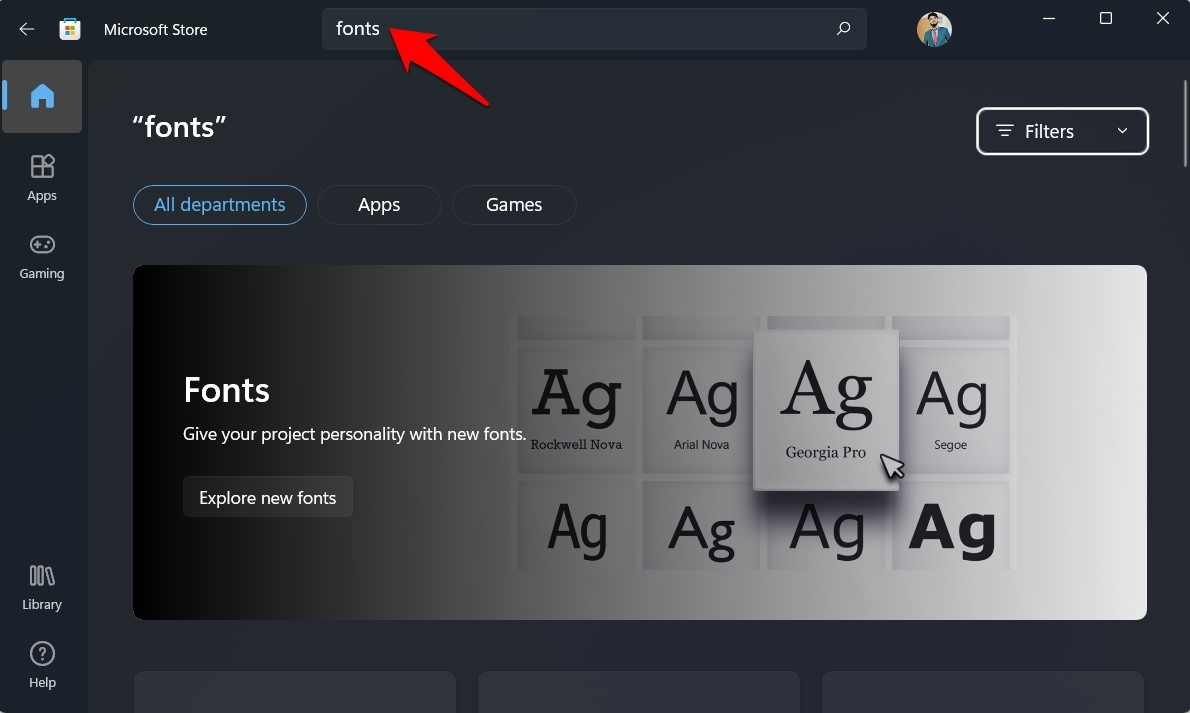
- Ora seleziona il pacchetto di font desiderato dai risultati.
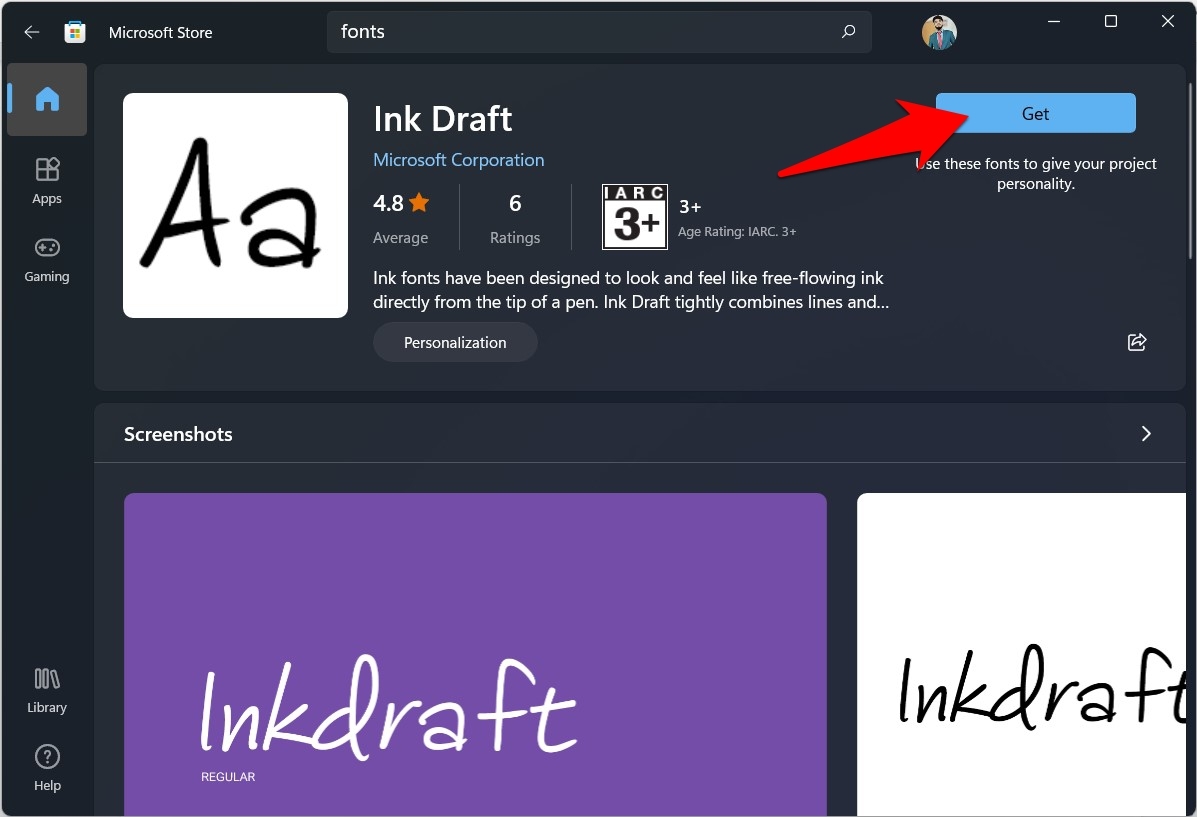
- Infine, premi il pulsante Ottieni accanto ad esso per installare quello stile di font sul tuo PC.
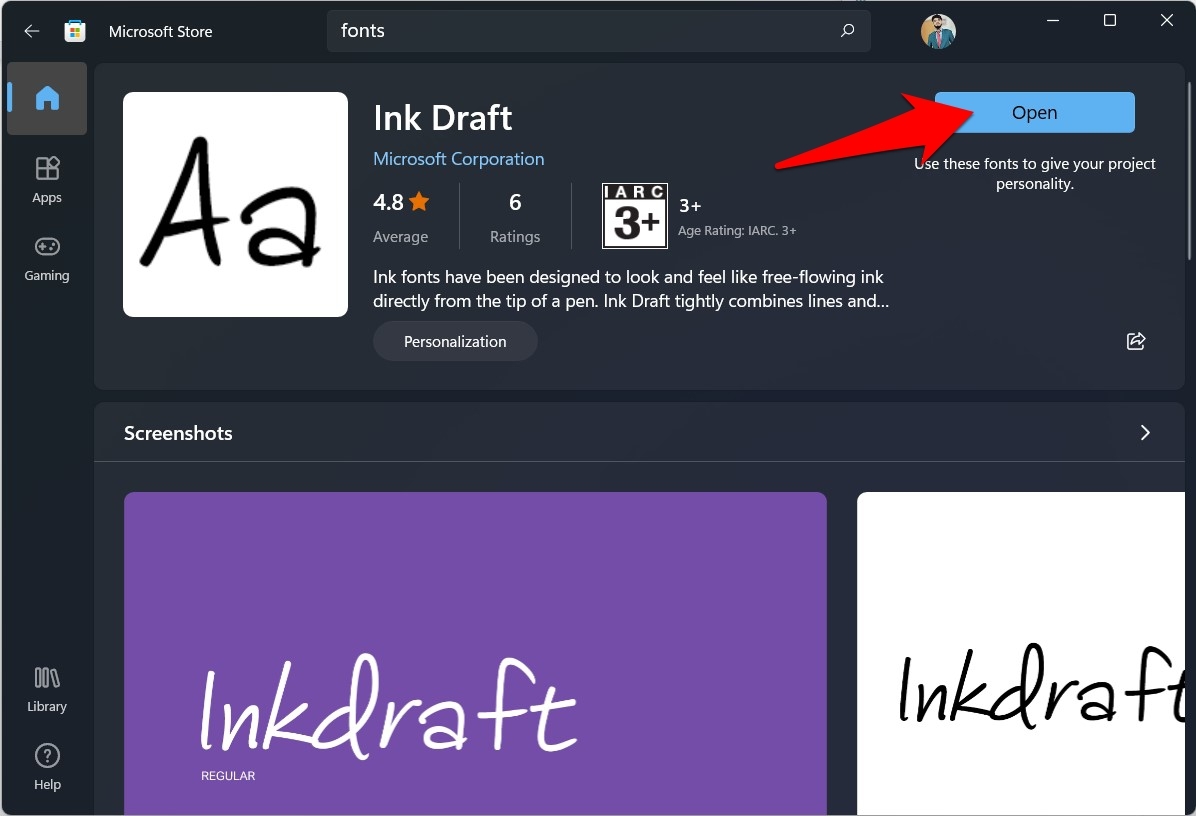
- Il processo di download inizierà ora. Una volta completato, fai clic su Apri e procedi con le istruzioni sullo schermo per applicare quel font.
- Puoi anche accedere al font appena installato dal Menu Start. Per farlo, digita semplicemente il nome del font nella barra di ricerca e premi Apri.
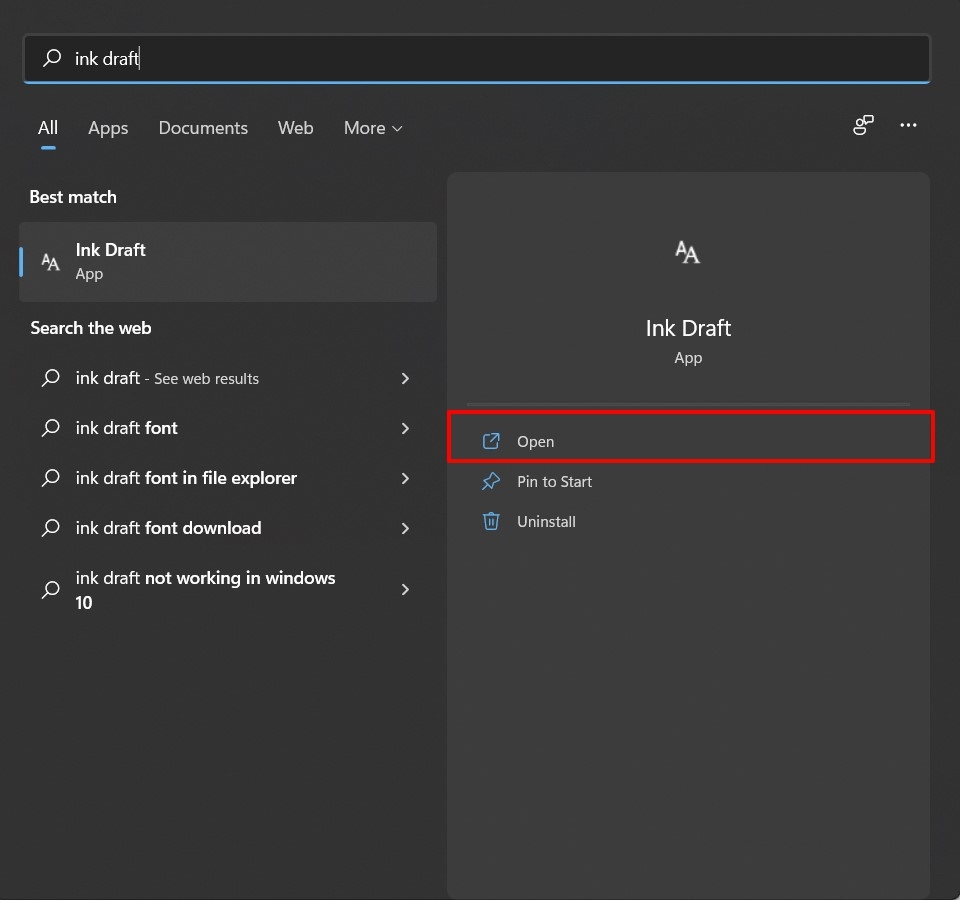
Questo è tutto. Questo è stato il primo metodo per installare font personalizzati in Windows 11. Ora facciamo conoscere il prossimo.
Installare font personalizzati utilizzando il file TTF
A differenza dello Store Microsoft, potrai ottenere una miriade di stili di font dal web. Tuttavia, potrebbero esserci anche alcune preoccupazioni di sicurezza, quindi assicurati di scaricare il pacchetto di font da un sito affidabile. Una volta scaricato, procedi con le istruzioni qui sotto per installarlo sul tuo PC.
- Innanzitutto, se il file dei font scaricato è in un formato compresso, assicurati di estrarlo in una posizione conveniente sul tuo PC.
- Dopo aver estratto, assicurati di ottenere il file *.TTF. Questo perché il True Type Font è l’unico formato di font supportato che funziona in Windows.
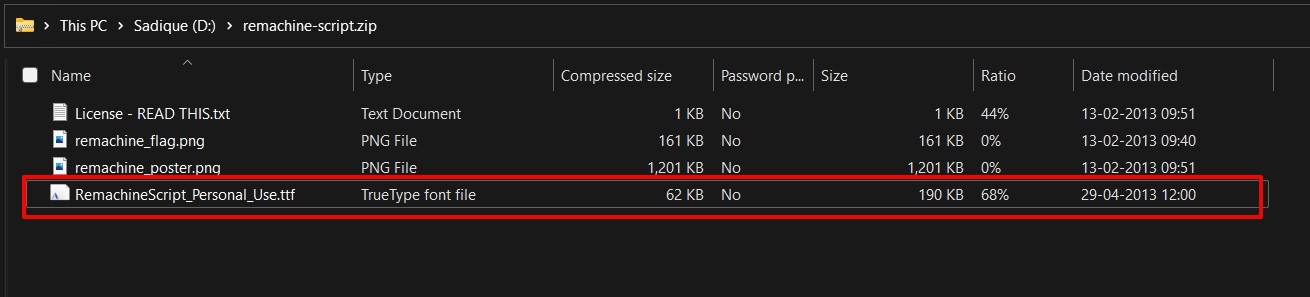
- Ora, per applicare questo font, ci sono due percorsi diversi che puoi seguire: tramite il menu di anteprima dei font o attraverso la pagina delle impostazioni. Le istruzioni per entrambi sono fornite qui di seguito:
Via Anteprima Font
- Per cominciare, fai doppio clic sul file fonts.ttf.
- Si aprirà la finestra di anteprima corrispondente a quello stile di font.
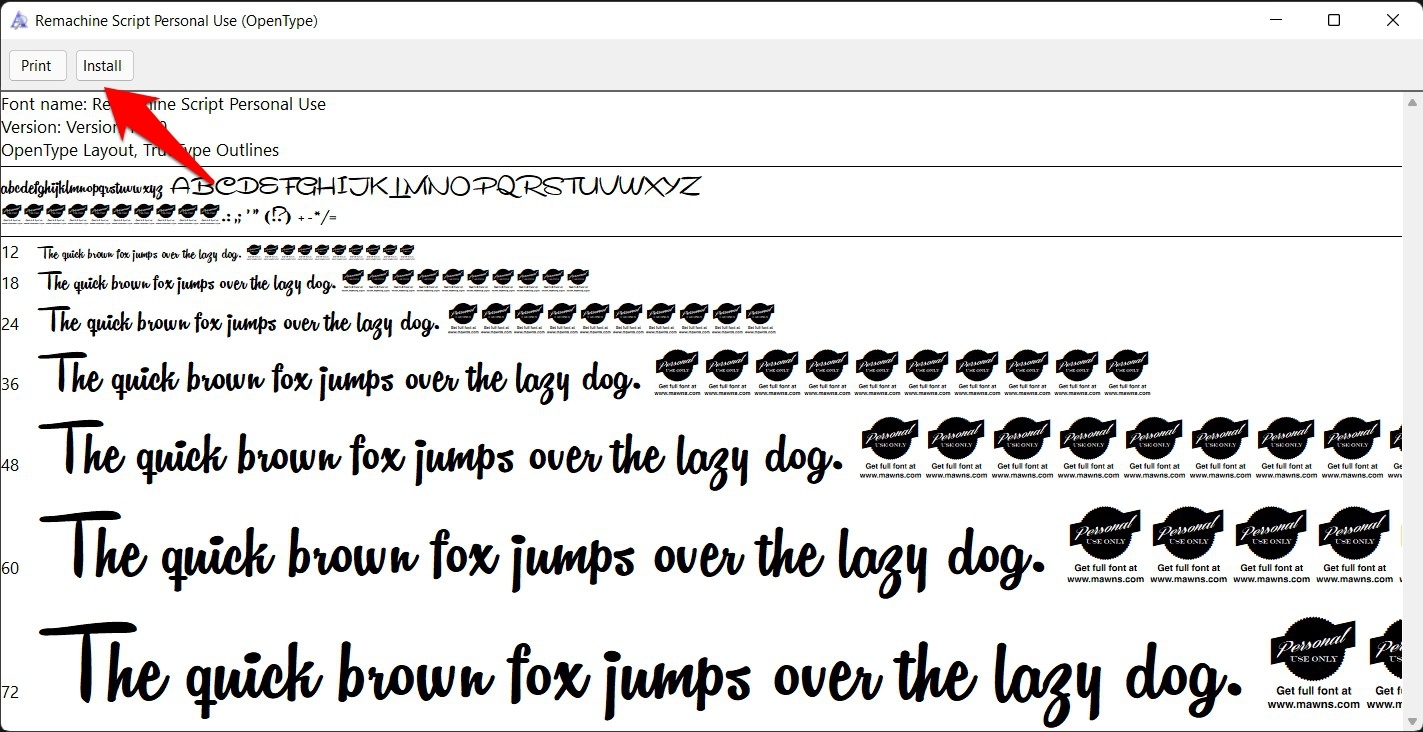
- Se sei soddisfatto di questo stile, fai clic sul pulsante Installa situato in alto.
- Questo è tutto; lo stile di font indicato sarà ora applicato al tuo PC.
Via Menu Impostazioni
- Apri il menu Impostazioni tramite i tasti di scelta rapida Windows+I.
- Poi seleziona Personalizzazioni dalla barra laterale sinistra e vai alla sezione Font.
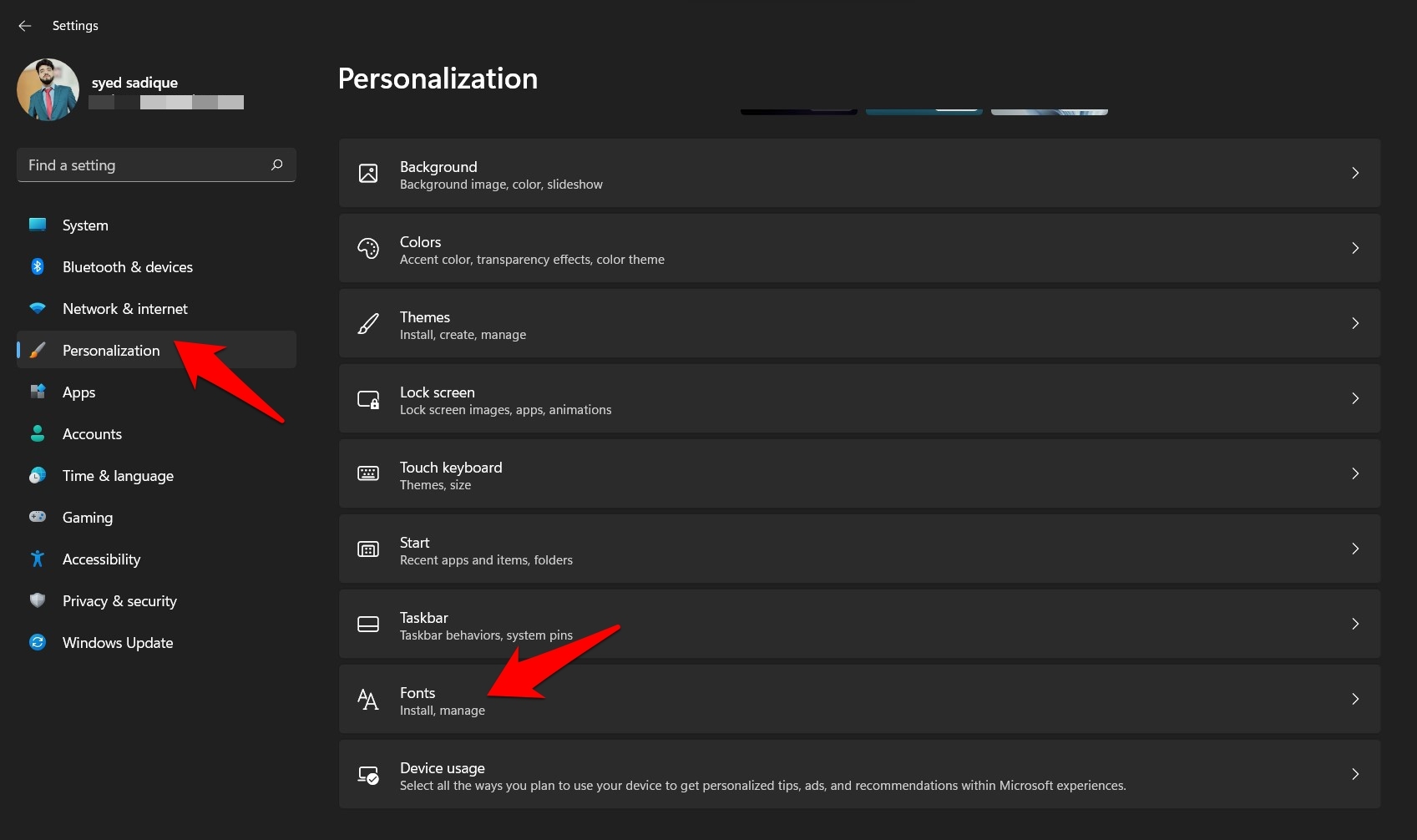
- Ora trascina e rilascia il file TTF del font nello spazio fornito per installarlo.
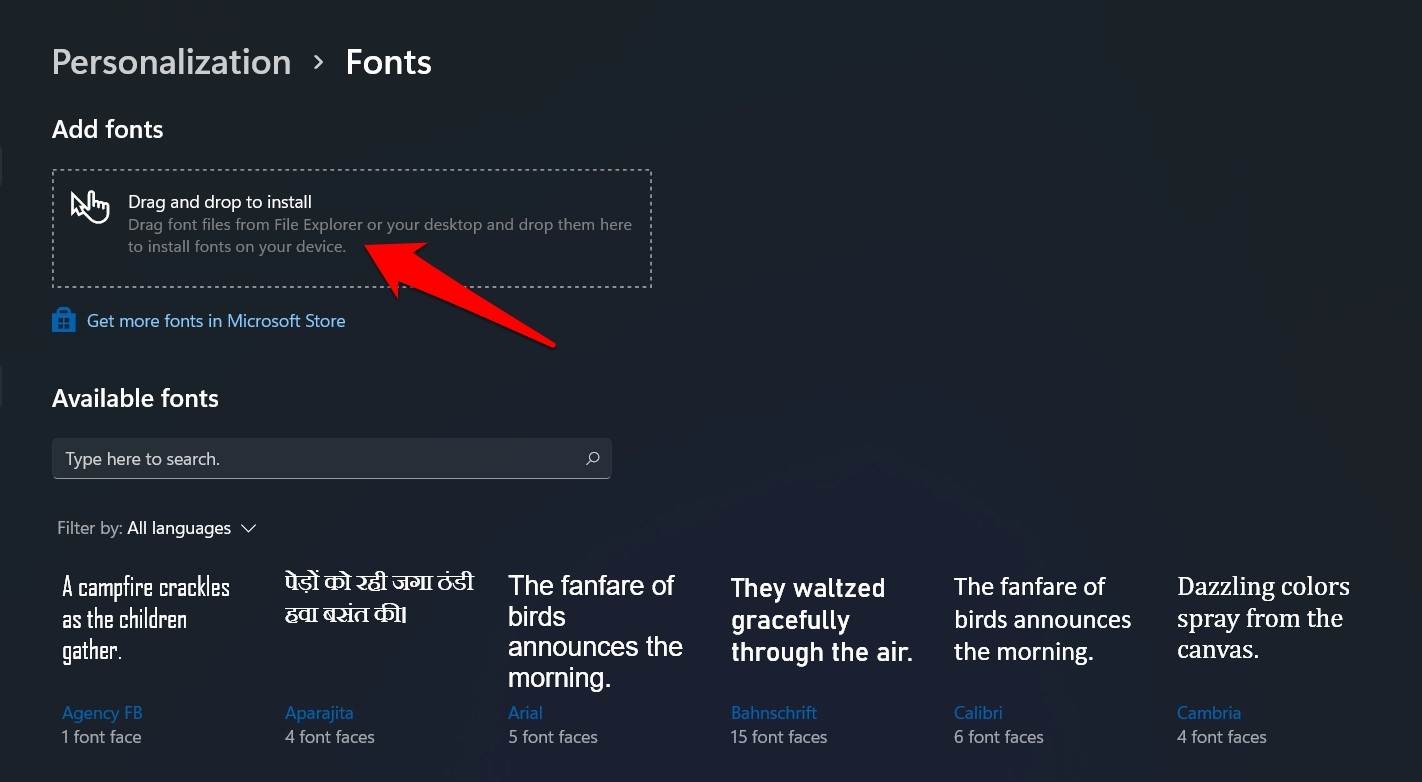
- Una volta fatto, vedrai quel font nella sezione Font disponibili; fai clic su di esso per applicarlo.
Questo è tutto; questi erano i due metodi diversi attraverso i quali puoi installare font personalizzati in Windows 11.
Come disinstallare font personalizzati in Windows 11?
Se non desideri più utilizzare un particolare stile di font e vuoi rimuoverlo dal tuo PC, ci sono due metodi diversi per farlo. Controlliamoli:
Disinstallare font tramite Menu Impostazioni
- Premi i tasti di scelta rapida Windows+X e seleziona Impostazioni dal menu che appare.
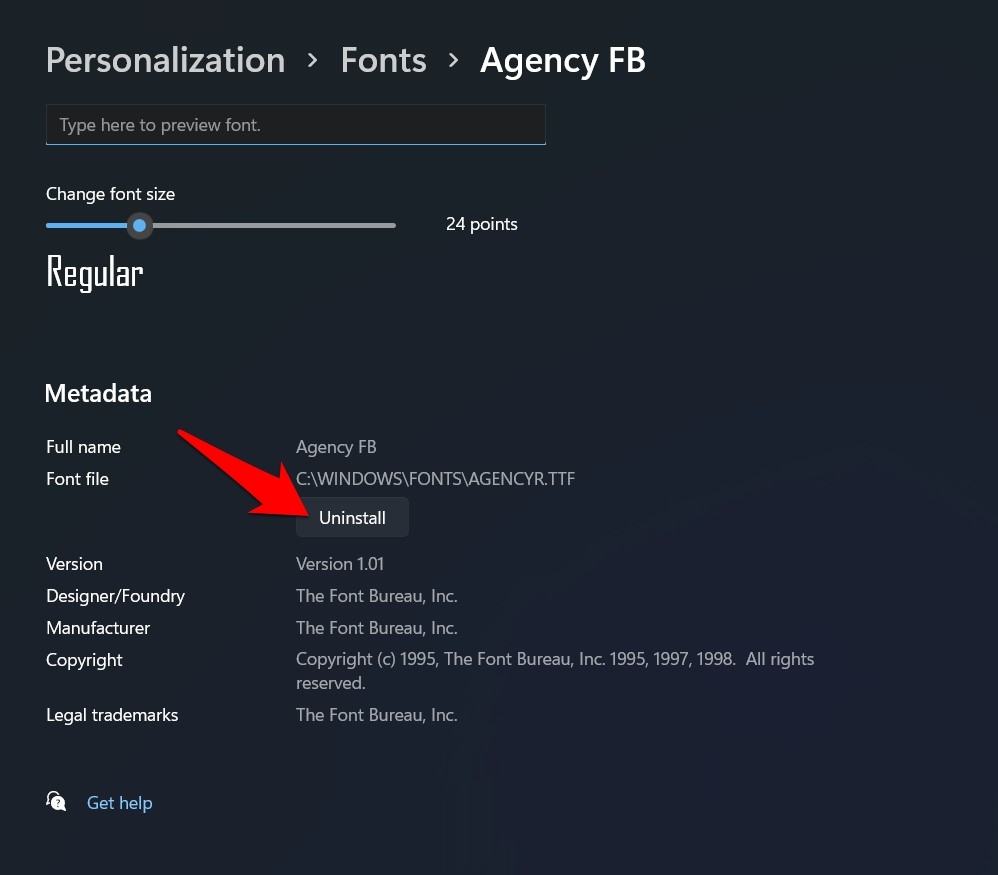
- Poi vai alla sezione Personalizzazioni > Font.
- Ora fai clic sul font che desideri eliminare.
- Infine, premi il pulsante Disinstalla, e il font indicato sarà rimosso dal tuo PC.
Disinstallare font tramite Pannello di Controllo
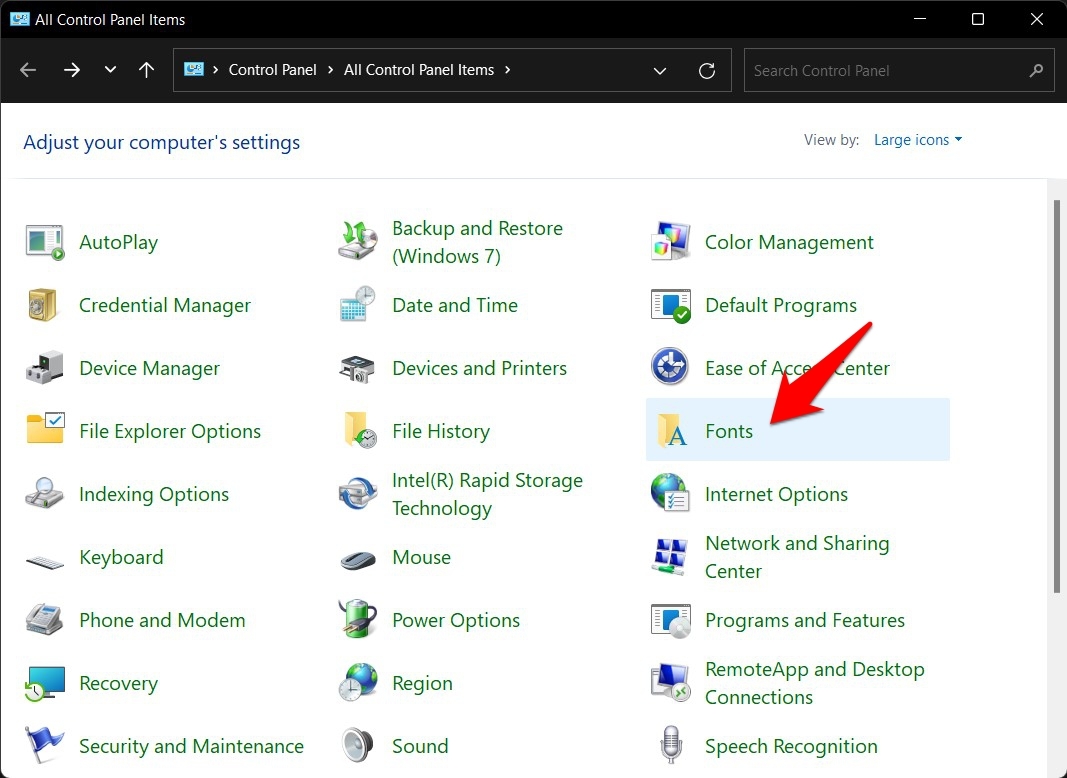
- Per cominciare, avvia il Pannello di Controllo dal Menu Start.
- Poi vai alla sezione Font.
- Dopo di che, seleziona il font che desideri rimuovere.
- Infine, fai clic su Elimina nella barra del menu in alto.
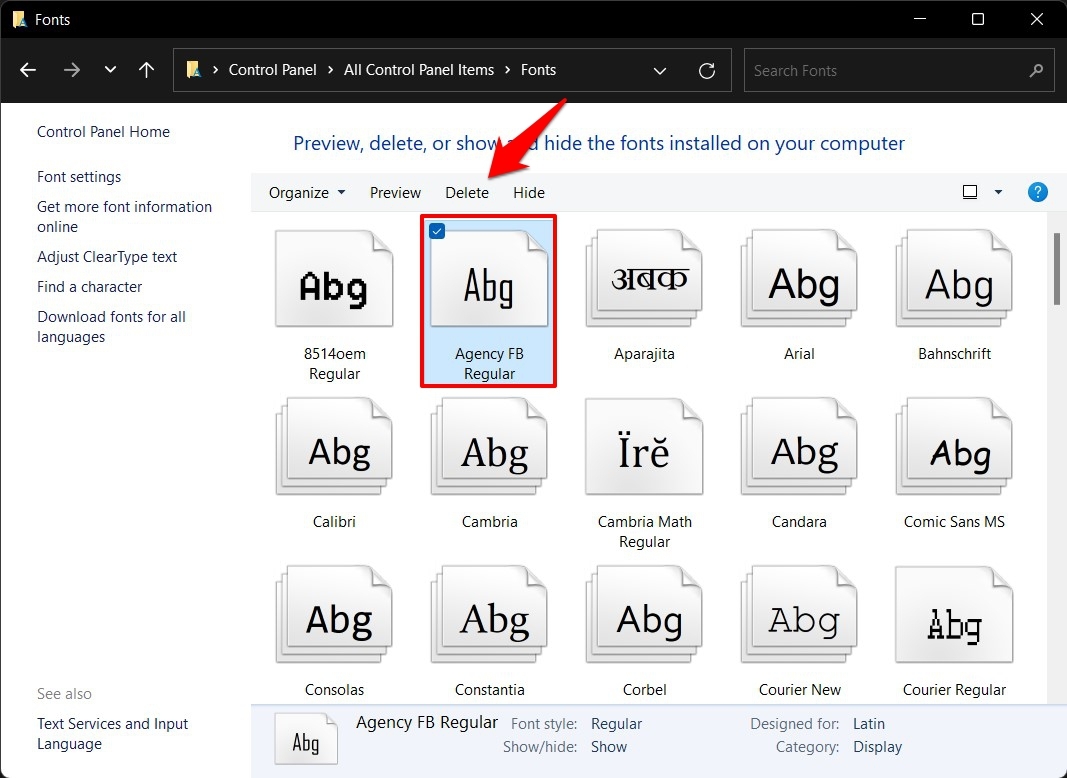
- Questo è tutto, il font sarà ora disinstallato.
Quindi con questo, concludiamo la guida su come puoi installare font personalizzati in Windows 11. Abbiamo condiviso due metodi diversi per lo stesso. Allo stesso modo, sono stati elencati anche i passaggi per rimuovere questi font dal tuo PC. Se hai ancora domande riguardo ai passaggi sopra menzionati, faccelo sapere nella sezione commenti qui sotto.
Se hai pensieri su Come installare font personalizzati in Windows 11?, sentiti libero di lasciare un commento qui sotto. Inoltre, iscriviti al nostro canale YouTube di DigitBin per video tutorial. Saluti!
Ricevi i nuovi post nella tua casella di posta.
Nessuno spam. Disiscriviti in qualsiasi momento.