Discord su console · 6 min read · Nov 17, 2025
Come installare Discord su PS4 e PS5?
Utilizzando Discord, i giocatori possono comunicare in tempo reale tramite chat vocale, testuale e video con amici e altri giocatori.
Sebbene Discord sia principalmente un’app mobile e per PC, è disponibile anche su Xbox e PlayStation. Questo articolo spiega come installare e utilizzare Discord su PS4 e PS5 per comunicare con altri giocatori.
Esiste un modo per ottenere Discord su PS4 e PS5?
Nella storia del gaming su console, PlayStation 4 e PlayStation 5 sono alcune delle console più popolari. Pertanto, c’è sicuramente un segmento significativo di giocatori che si divertono con i loro giochi preferiti su console.
Tuttavia, se non comunichi con i tuoi compagni di squadra, non potrai goderti i giochi multiplayer o co-op. Discord, ad esempio, è alla pari con le funzioni di chat vocale native di molti giochi.
Non esiste ancora un’app Discord nativa disponibile per PlayStation, come già saprai. Finché non arriverà, la nostra unica speranza è che l’app venga sviluppata abbastanza presto per fornire un’esperienza senza problemi.
Sebbene Discord non abbia un’app nativa per PlayStation, ci sono ancora un certo numero di funzionalità a cui puoi accedere da PlayStation senza l’app. Il tuo account Discord può essere collegato al tuo account PlayStation Network, oppure la tua console può ricevere avvisi testuali di Discord direttamente.
Puoi anche utilizzare un paio di soluzioni alternative per utilizzare la chat vocale dalla tua console. Fino a quando l’app non verrà ufficialmente rilasciata, puoi provare queste soluzioni alternative e ottenere un vantaggio competitivo nelle tue sessioni di gioco mentre comunichi con il tuo team.
Come collegare l’account PlayStation Network a Discord
Il tuo account PlayStation Network deve essere collegato al tuo account Discord prima di poter parlare con gli amici mentre giochi su PS5. Ecco i passaggi per evidenziare il tuo stato di gioco PS4/PS5 nell’app di chat affinché gli altri possano vederlo:
Per aprire la pagina delle impostazioni di Discord, fai clic sull’icona ingranaggio nell’angolo in basso a sinistra dello schermo.
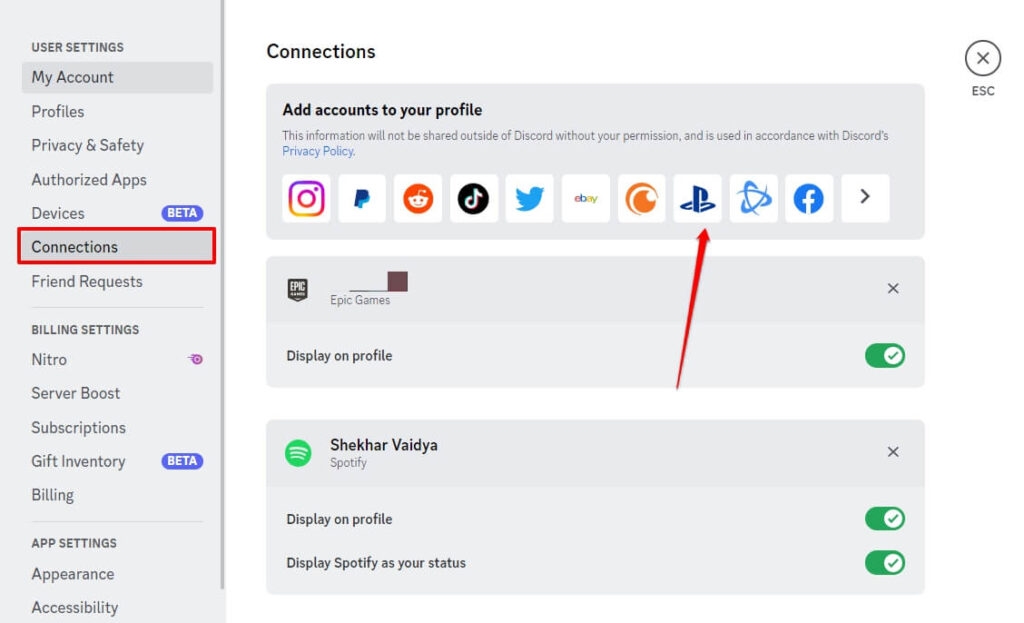
Fai clic su “ Connessioni ” nella barra laterale sinistra per visualizzare tutte le integrazioni di Discord disponibili.
Per collegare il tuo account Sony a Discord, fai clic sul logo PlayStation Network nella sezione “ Collega i tuoi account ”.
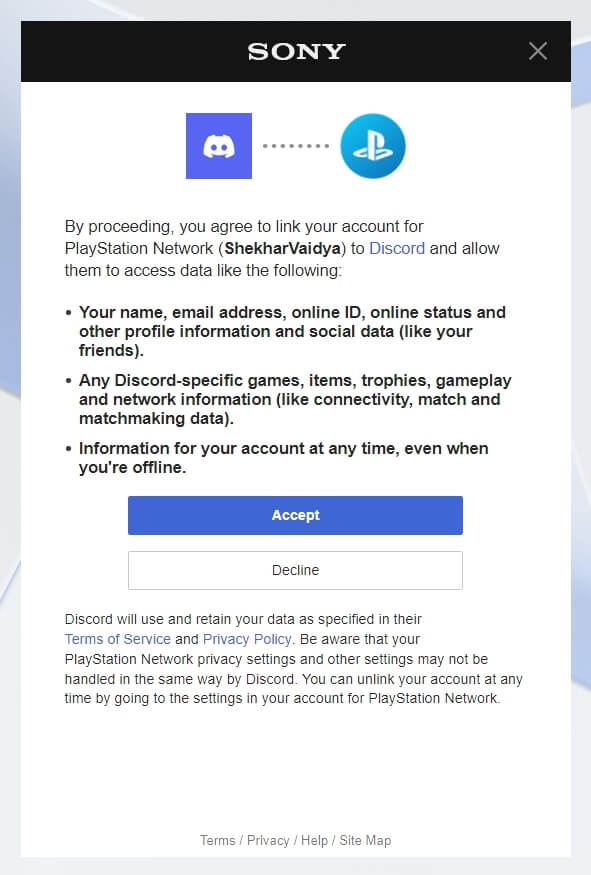
- Fai clic su “ Accedi ” nella pagina di accesso che appare e utilizza le credenziali associate al tuo account PlayStation.
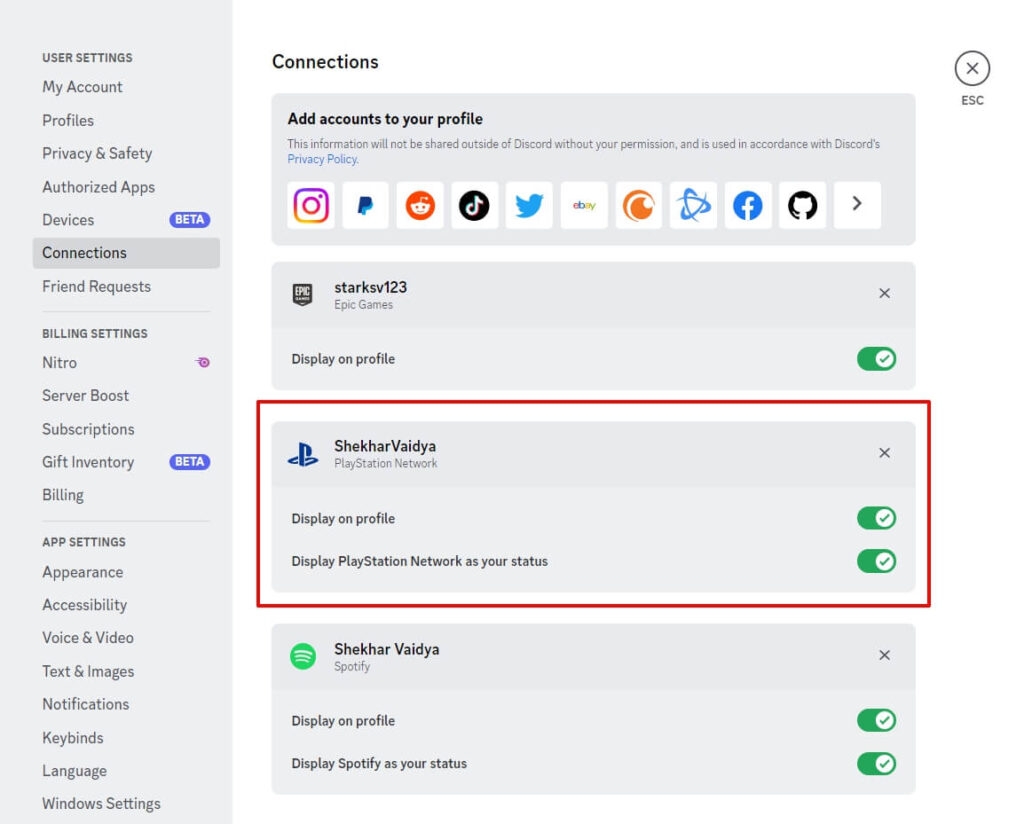
- Ora puoi visualizzare i dettagli del tuo account PS nella pagina delle connessioni di Discord. Il tuo account PSN può essere visualizzato sul tuo profilo e la tua attività di gioco può essere visualizzata sul tuo stato Discord.
- Ecco cosa vedranno i tuoi amici dopo aver collegato il tuo account PlayStation a Discord mentre giochi a uno dei migliori giochi PS5. Ora puoi chattare vocalmente con gli amici di Discord su PS5.
Come controllare i messaggi di Discord su PlayStation
Sono passati solo pochi anni da quando la chat vocale è diventata popolare nei giochi. Ecco come puoi utilizzare i messaggi di testo di Discord su PlayStation se preferisci i messaggi di testo alla chat vocale. Tuttavia, per inviare messaggi di testo generali, tu e il tuo amico dovete entrambi avere un account PSN attivo.
Per iniziare, apri la festa di PlayStation e vai alla finestra della chat testuale dove di solito invieresti un messaggio di testo.
Digita “ www.discord.com ” nella casella di chat e invialo al tuo amico.
Non è necessario questo passaggio su PS4 poiché ha un browser nativo che apre Discord direttamente.
Dopo aver inviato un messaggio di testo, apparirà una notifica pop-up che ti chiederà di accedere a discord.com.
Nella console, fai clic su quello e poi aspetta che il link si apra.
Ora sarà possibile utilizzare l’interfaccia familiare di discord web. Dovrai accedere al tuo account Discord con le tue credenziali per accedere al tuo account.
Dal browser, fai clic su “ Apri Discord nel tuo browser ” per iniziare a utilizzare Discord.
Con PS4 e PS5, ora puoi controllare le notifiche di Discord direttamente. Nonostante questo metodo non sia ideale, sicuramente è meglio che aspettare il rilascio dell’app nativa.
Come utilizzare Discord su PlayStation 5
Se sei un membro del programma beta e desideri aggiungere l’app Discord alla tua PS5, segui questi passaggi:
Ottieni la versione beta.
Una volta scaricata, vai su “ Impostazioni.”
Vai su “ Utenti e account.”
Una volta lì, fai clic su “ Servizi collegati.”
Dovrai utilizzare il codice QR o il codice segreto visualizzato sullo schermo per collegare il tuo account PlayStation a Discord.
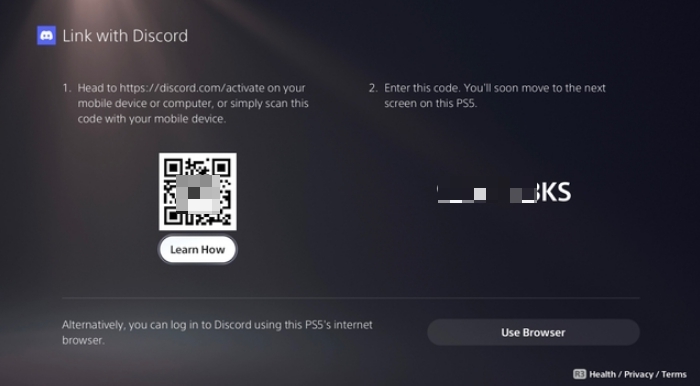
- Una volta autorizzata l’app, sei a posto.
Come utilizzare Discord su PlayStation 4
Attualmente, non esiste un’app Discord ufficiale per la console di ultima generazione, quindi gli utenti PS4 dovranno seguire la procedura originale per utilizzare Discord.
Grazie al browser integrato di PS4, gli utenti non dovranno condividere un link con i loro amici.
Visita “ www.discord.com ” nel tuo browser internet.
Se accedi al tuo account, vedrai i tuoi messaggi.
Per iniziare, fai clic sul link lì e carica Discord.
Non c’è stata ancora alcuna conferma da parte di Sony riguardo al fatto che Discord sarà portato su PS4.
Alcune domande frequenti - FAQ
Quanto tempo ci vorrà prima che Discord sia su PS4?
Attraverso il browser web di PlayStation, puoi utilizzare Discord su PS4. Anche se potrebbe essere possibile utilizzare Discord sul browser web di PS4, alcune funzionalità potrebbero non essere disponibili e l’esperienza potrebbe non essere fluida come su un PC o un dispositivo mobile. Non ci sono state comunicazioni da parte di Sony o Discord riguardo a un’integrazione ufficiale di Discord su PS4.
Come collegare l’account PlayStation a Discord?
Il tuo account PlayStation può essere collegato a Discord se desideri connetterti con altri giocatori sulla piattaforma e con i tuoi amici di gioco. Per collegare il tuo account PlayStation a Discord, segui questi passaggi:
Per accedere, apri l’app Discord o visita il sito web di Discord.
Fai clic sull’icona ingranaggio nell’angolo in basso a sinistra per accedere alle impostazioni utente in Discord.
Vai alle Impostazioni utente e fai clic sulla scheda “ Connessioni ”.
Nella scheda Connessioni, troverai un elenco di piattaforme dove il tuo account Discord può essere collegato. Seleziona “ PlayStation Network ” e fai clic su “ Collega.”
Ti verrà chiesto di accedere al tuo account PlayStation. Accedi con le tue credenziali PlayStation e fai clic su “ Accedi.”
Dopo aver effettuato l’accesso, dovrai autorizzare la connessione di Discord al tuo account PlayStation. Per completare la connessione, fai clic sul pulsante “ Autorizza ”.
Ora che il tuo account PlayStation è collegato al tuo account Discord, puoi usarlo per chattare. Fai clic sulla scheda “ Connessioni ” nelle tue impostazioni utente per verificare la connessione.
Riepilogo
Quindi, questo è tutto ciò che abbiamo per te su come ottenere Discord su PS4 e PS5. Speriamo che questa guida ti sia stata utile. Per ulteriori informazioni, commenta qui sotto e facci sapere.
Ulteriori letture:
Cosa significa Idle su Discord?
Discord Nitro vs. Nitro Classic: quale scegliere!
Cos’è la carica del PlayStation Network SIE? [eSportsLatest]
Ricevi i nuovi post nella tua casella di posta.
Nessuno spam. Disiscriviti in qualsiasi momento.