Installazione software · 4 min read · Nov 09, 2025
Come installare Ghost Spectre Windows 11 Superlite
Hai mai avuto l’impressione che Windows 11 abbia molte funzionalità e app che non usi? È impossibile rimuovere app specifiche dalla versione ufficiale di Windows 11. Tuttavia, puoi passare a Ghost Spectre Windows 11 Superlite. Questa versione personalizzata di Windows 11 offre una build ridotta del sistema operativo.
Ghost Spectre Windows 11 Superlite arriva senza app e bloatware che la maggior parte degli utenti non ha nemmeno bisogno. È particolarmente adatto per utenti con PC che utilizzano hardware più vecchio e per coloro che preferiscono un sistema operativo pulito o minimale che consenta loro di personalizzarlo ampiamente.
Diverse versioni di Ghost Spectre Windows 11
Ci sono tre varianti della distribuzione personalizzata di Windows 11.
- Ghost Spectre Windows 11 Compact
- Ghost Spectre Windows 11 Superlite
- Ghost Spectre Windows 11 Superlite Special Edition
Differenza tra Ghost Spectre Windows 11 Compact, Superlite e Superlite SE
Scopri la differenza di base tra le varie build di Ghost Spectre disponibili per il sistema operativo Windows 11.
| Ghost Spectre Windows 11 Compact | Ghost Spectre Windows 11 Superlite | Ghost Spectre Windows 11 Superlite Special Edition |
| -Windows 11 regolare con tutto il bloatware rimosso, incluso Windows Defender – Esiste un’altra build di Ghost Spectre Windows 11 Compact che mantiene Windows Defender | -Nessun bloatware – Windows Defender rimosso – Modifiche apportate al registro -Servizi di sistema modificati Esiste anche una versione di GS Win 11 disponibile con Windows Defender | -Nessun bloatware -Patch pre-installati -Maggiore possibilità di personalizzazione con lo strumento StartAllBack -Più funzionalità Puoi scegliere di installare il GS Win 11 SE con o senza Windows Defender |
Scarica Ghost Spectre Windows 11 Superlite
Ecco il link per il download di Ghost Spectre Windows 11 Superlite.
| GHOST WPE+ BOOTABLE V2 + NORMAL BOOTABLE | Scarica [ISO/ZIP] |
Patch aggiuntive di cui potresti aver bisogno
| Patch per Windows 11 Spotlight [ Supportato solo su GS Windows 11 Compact ] | Scarica |
| Patch per l’utente della versione attuale di Windows 22H2 per aggiornare all’ultima versione | Scarica |
Passo per installare Ghost Spectre Windows 11 Superlite
Installare GS Windows 11 Superlite sul tuo PC non è affatto complicato. Inizia creando un disco avviabile (un’unità USB) e memorizza il file ISO che hai scaricato.
Prima di installare Ghost Spectre, crea un backup dei tuoi dati importanti sull’attuale Windows 11 originale e salvalo su una piattaforma sicura.
Collega l’unità flash avviabile al PC per installare la versione ridotta di Windows 11.
- Scarica Rufus per creare un disco avviabile.
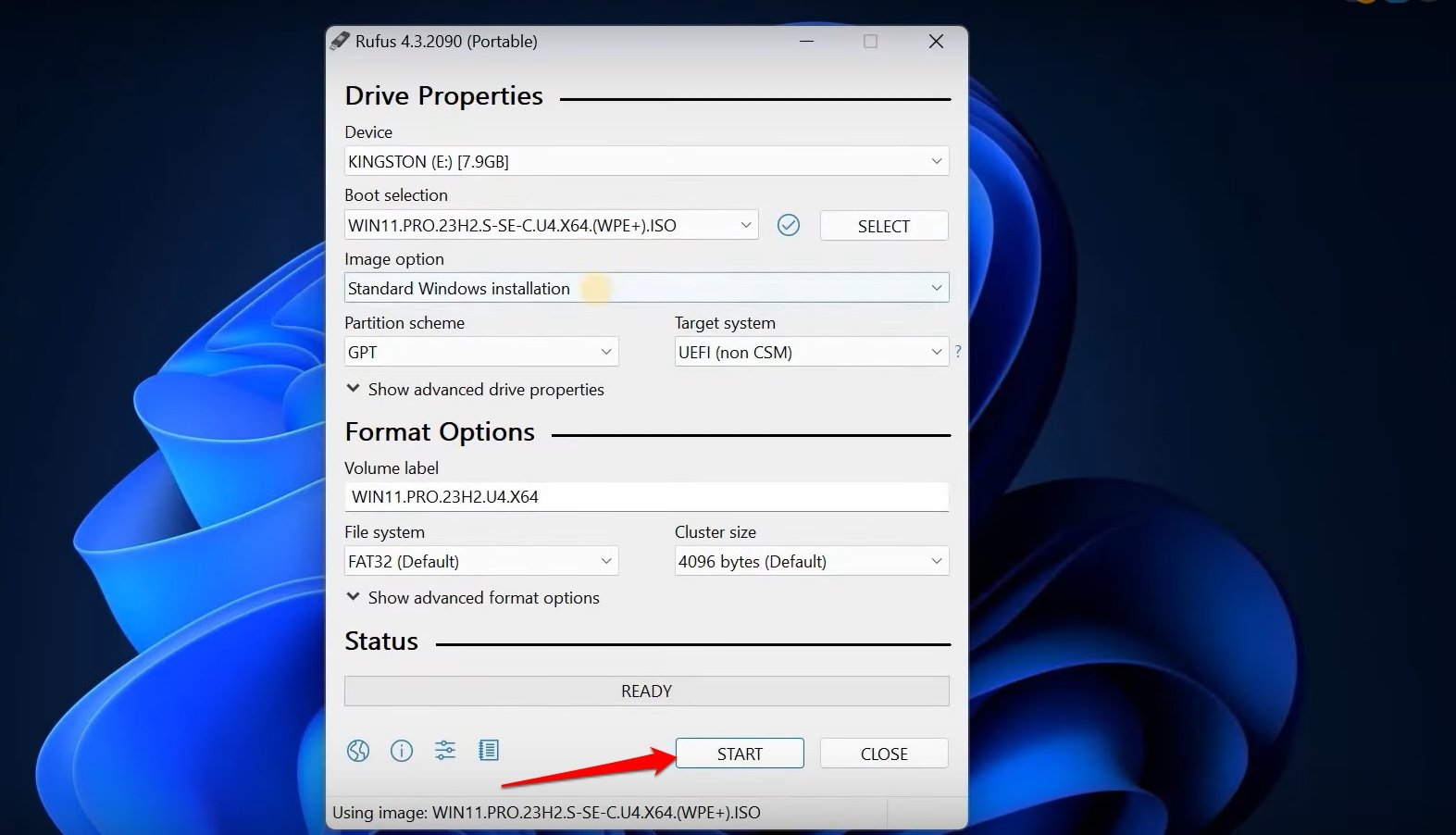
- Collega l’unità avviabile al tuo PC.
- Avvia il PC.
- Prima di vedere lo schermo OEM, premi il tasto funzione designato secondo il tuo OEM PC per accedere al menu di avvio.
- Seleziona l’unità a cui è collegata l’unità avviabile.
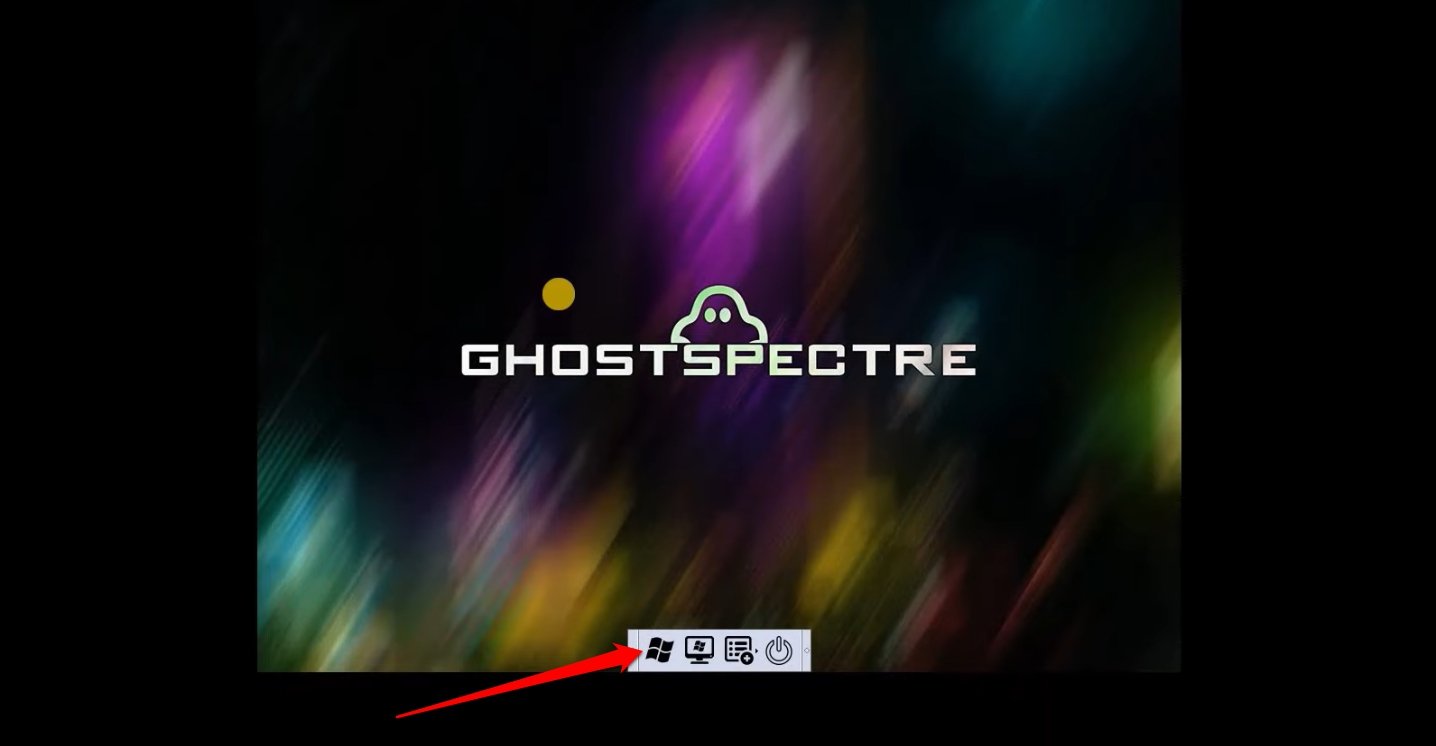
- Aspetta che il logo di Windows appaia con lo schermo di caricamento dei punti rotanti.
- Premi il logo di Windows sullo schermo per iniziare la configurazione.
- Successivamente, seleziona la lingua di tua scelta e fai clic su Avanti.
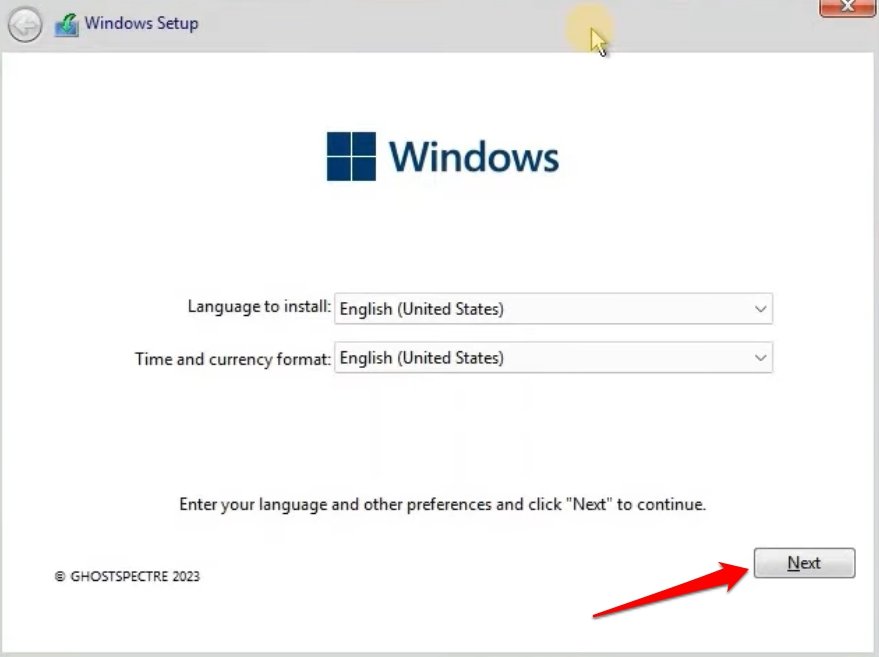
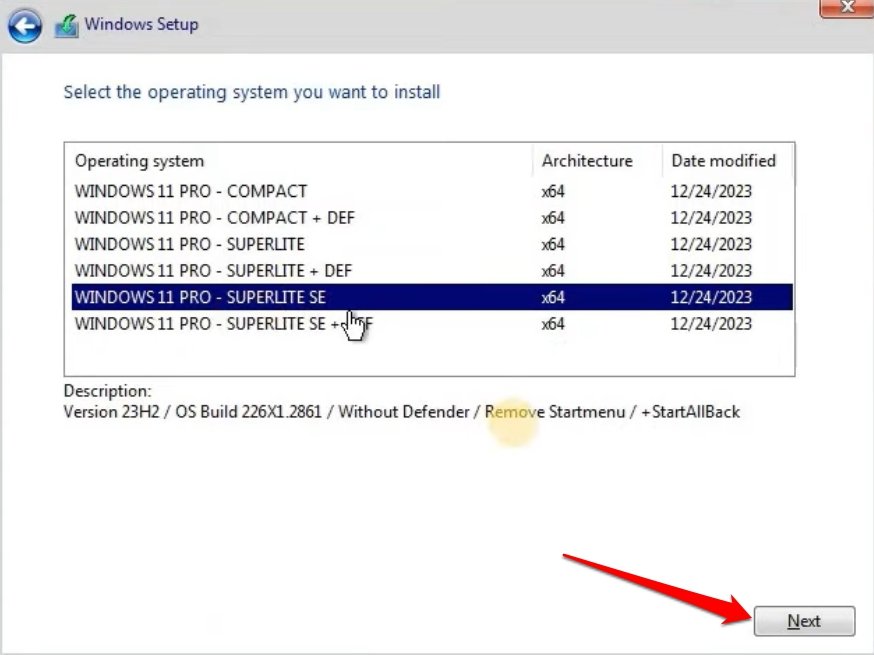
- Nella schermata successiva, seleziona la variante di Ghost Spectre Windows 11 che desideri installare.
- Scegli l’unità principale per installare il sistema operativo.
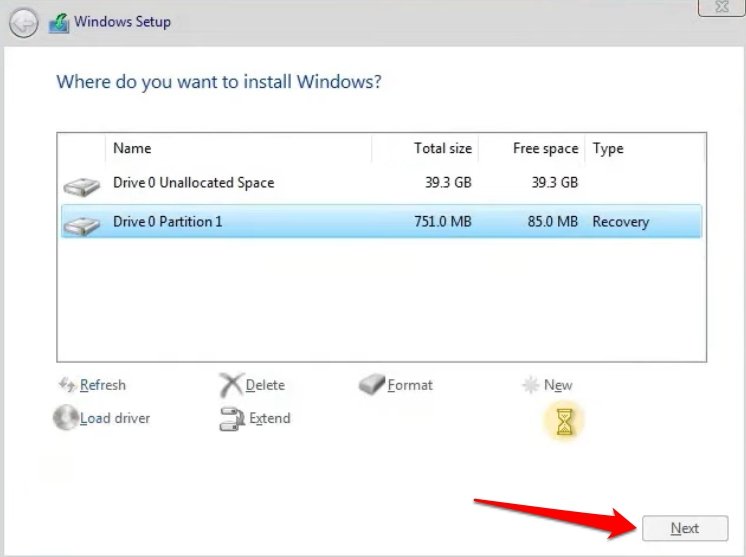
- Fai clic su Avanti per procedere con l’installazione.
Ora, aspetta che l’unità avviabile completi l’installazione di Ghost Spectre Windows 11 Superlite.
NOTA: Noi di DigitBin non forniamo, promuoviamo o incoraggiamo l’uso di modifiche non ufficiali dei sistemi operativi. I link per il download condivisi nella guida sono disponibili nel dominio pubblico. Questo articolo ha solo lo scopo di fornire informazioni ai nostri lettori. Installa Windows 11 modificato a tua discrezione. DigitBin o l’autore non saranno responsabili per eventuali problemi tecnici derivanti dall’uso di GS Windows 11.
Domande frequenti (FAQ)
Ghost Spectre Windows 11 Superlite è legale?
NO. È una versione modificata o ridotta della versione originale di Windows 11 Professional. Ghost Spectre non è un rilascio ufficiale di Microsoft.
Ghost Spectre rimuove Windows Defender dal PC?
Ci sono diverse versioni di Ghost Spectre disponibili con e senza Windows Defender. Installa quella in base alle tue esigenze. Se scegli di installare la versione senza Windows Defender, utilizza qualsiasi programma antivirus di terze parti sul PC.
È sicuro usare Ghost Spectre Windows 11 Superlite?
Non è possibile indicare specificamente un problema particolare su GS. Alcuni utenti non hanno mai riscontrato problemi con esso e alcuni hanno trovato problemi di malware che potrebbero essere originati da fonti esterne. Un mod non ufficiale del sistema operativo originale non è mai sicuro per attività bancarie o relative ai pagamenti. È adatto per giochi, streaming e navigazione.
Conclusione
Inizia a usare Ghost Spectre Windows 11 Superlite se preferisci lavorare su un sistema operativo leggero senza bloatware che è sufficiente per casi d’uso semplici come giochi o navigazione web. In termini di prestazioni, il sistema operativo modificato non è inferiore all’originale Windows 11. Se sei interessato ai sistemi operativi personalizzati, prova Ghost Spectre.
Se hai pensieri su Come installare Ghost Spectre Windows 11 Superlite, sentiti libero di lasciare un commento qui sotto. Inoltre, iscriviti al nostro canale YouTube di DigitBin per video tutorial. Saluti!
Ricevi i nuovi post nella tua casella di posta.
Nessuno spam. Disiscriviti in qualsiasi momento.