Google TV · 4 min read · Dec 19, 2025
Come installare Google TV Launcher su qualsiasi Android TV?
In questo articolo, discuteremo come installare il Google TV launcher su qualsiasi Android TV prima del lancio ufficiale. Questo può essere complicato poiché il sideloading dell’apk non funzionerà. Questo è dovuto al launcher Android TV predefinito.
Segui attentamente l’articolo qui sotto poiché utilizzeremo alcuni metodi che non sono familiari a molti utenti. Ma se segui i passaggi menzionati di seguito, probabilmente non affronterai alcun tipo di problema.
Informazioni su Google TV Launcher
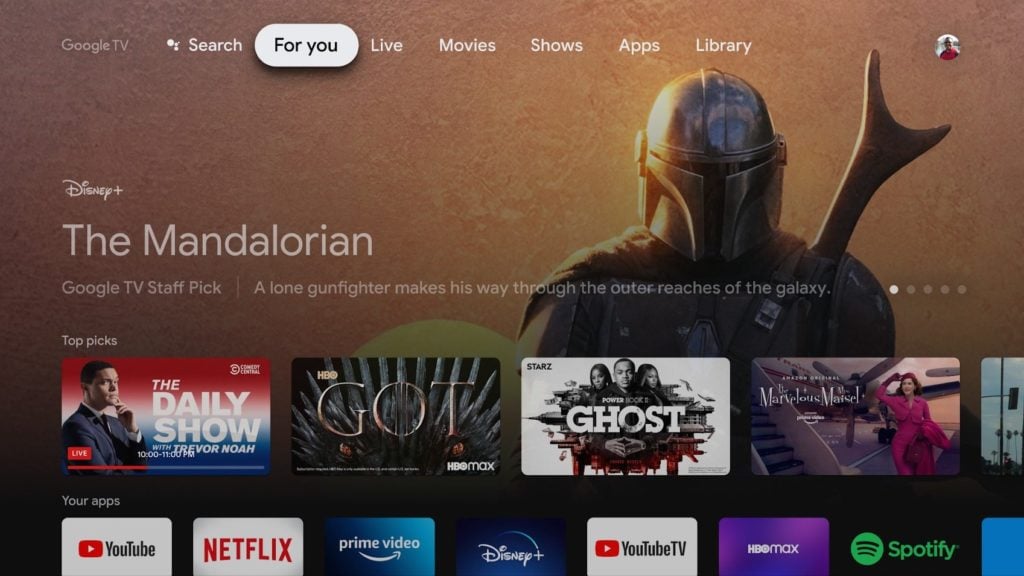
Secondo l’elenco del Play Store, “ Google TV Home è la base per tutte le attività sul tuo dispositivo di intrattenimento Google TV. Sfoglia migliaia di film, programmi e canali TV in diretta dai tuoi abbonamenti senza saltare tra le app. Scopri nuove cose da guardare con raccomandazioni basate su ciò che guardi e su ciò che ti interessa. “
Google Home, altrimenti noto come Google TV, è stato annunciato con il nuovo Chromecast insieme a Pixel 4a 5G e Pixel 5. Google ha aggiornato l’interfaccia utente così come l’intero sistema operativo Android TV con questo. Viene fornito con tutti gli aspetti moderni dell’interfaccia utente che gli utenti ameranno e vorranno utilizzare in questi giorni.
Passaggi per installare Google TV Launcher
Per prima cosa, scaricheremo e installeremo l’apk sulla nostra Android TV.
Scarica entrambi gli apk dai link sopra.
Ora, installeremo un file explorer per visualizzare tutti quei file sulla nostra TV (consigliamo Solid Explorer)
Quindi copia l’apk sulla Android TV. Puoi usare qualsiasi metodo per farlo. Puoi usare qualsiasi chiavetta USB, ma ci piace usare l’app ‘Invia file alla TV’.
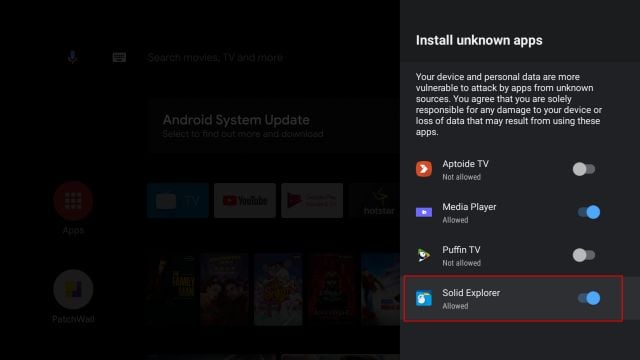
Ora, dobbiamo disabilitare la sicurezza dove non puoi installare/sideload apks oltre al Play Store; per farlo, segui i passaggi qui sotto,
- Clicca sull’icona ingranaggio dalla tua attuale home screen,
- Quindi scorri verso il basso fino a Preferenze dispositivo e aprilo,
- Ora, vai a Sicurezza e restrizioni e poi a Sorgenti sconosciute,
- Infine, attiva l’interruttore a destra davanti a Solid Explorer (o il tuo file explorer preferito).
Ora, torna alla pagina principale e apri Solid Explorer.
Dopo aver aperto Solid Explorer, trova quegli apk,
Installa loro cliccando su di essi uno per uno.
Ora, torna alla pagina principale e apri il Play Store,
Cerca Home Screen Launcher per Android TV e installalo.
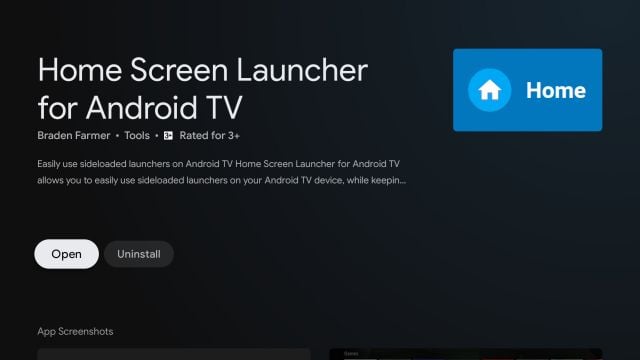
- Dopo l’installazione riuscita, prova a cliccare il pulsante Home sul tuo telecomando; non appena clicchi il pulsante Home, la TV rileverà un nuovo launcher, LauncherX, che non è altro che il Google TV launcher.
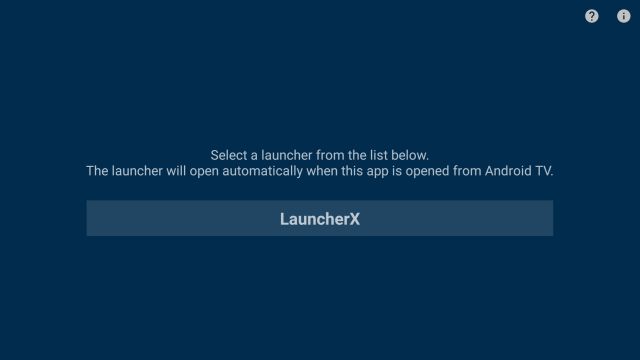
- Aprilo, e lì hai il nuovissimo Google TV in esecuzione sulla tua Android TV.
Imposta Google TV Launcher come launcher predefinito
Ma funzionerà come un launcher di terze parti, dovrai aprire l’app Home ogni volta per goderti il nuovo Google TV Launcher.
Non troverai alcun modo per impostarlo come launcher predefinito, che è ciò che vediamo su un dispositivo Android. Quindi disabiliteremo il launcher Android TV predefinito per impostare il nuovo Google TV launcher come launcher predefinito.
Apri le Preferenze dispositivo della tua Android TV.
Quindi vai a Versione build sotto la sezione Informazioni.
Ora, premi ripetutamente fino a quando le Opzioni sviluppatore non sono abilitate.
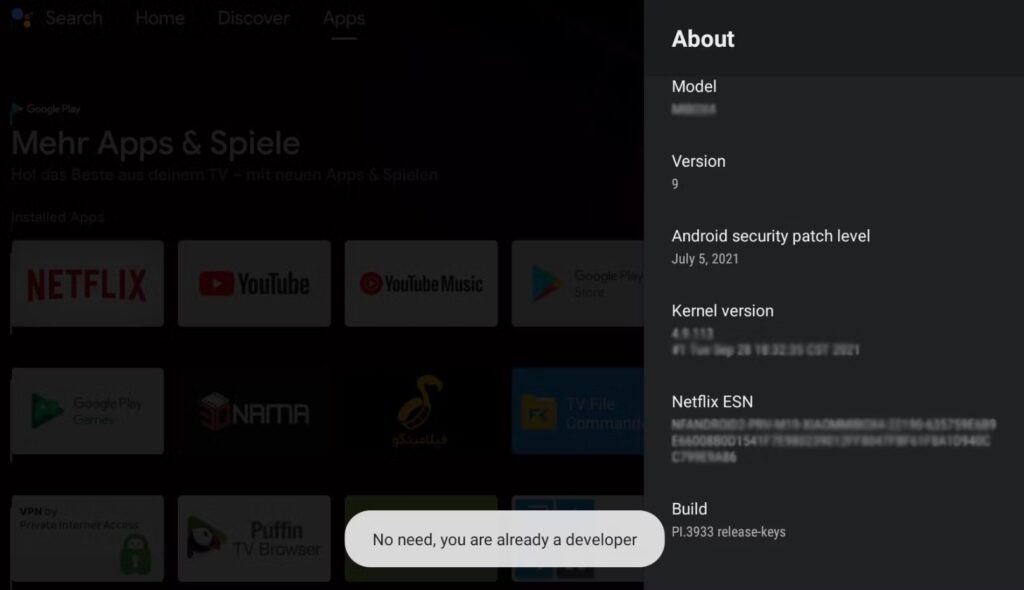
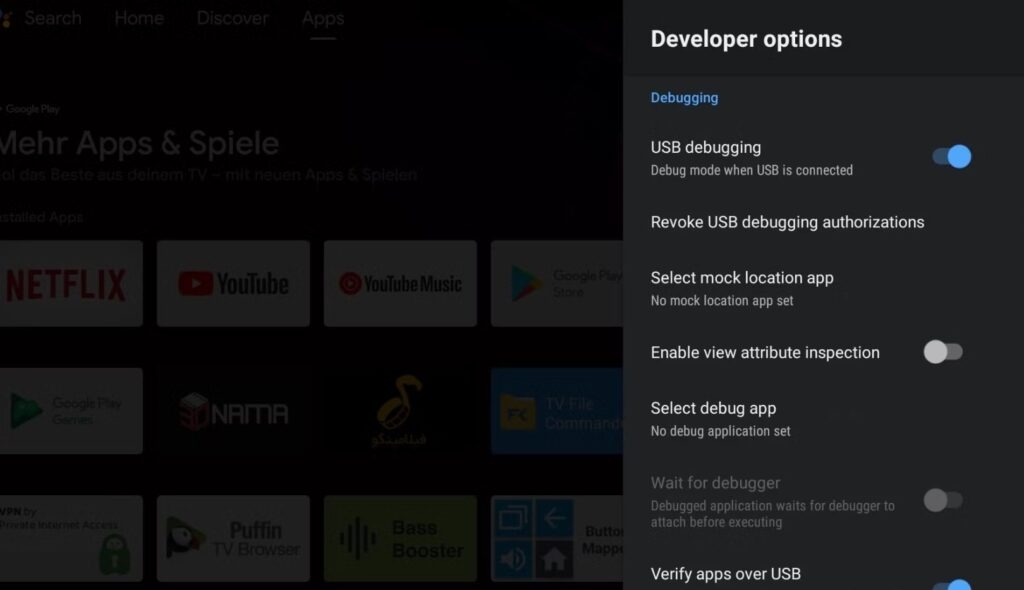
Dopo aver abilitato, torna al menu Preferenze dispositivo e apri Opzioni sviluppatore.
Ora, abilita il debugging USB e il debugging di rete.
- Infine, torna alla sezione Informazioni e tocca su Stato per ottenere l’Indirizzo IP.
Ora, torna al tuo PC; ci connetteremo alla tua Android TV tramite ADB.
Configurazione di ADB sul nostro Desktop/Laptop
Il processo è un po’ complicato, ma coloro che sono familiari con ADB saranno in grado di farlo molto facilmente.
Beh, oggigiorno, la maggior parte delle persone non è familiare con ADB, quindi prima configureremo ADB nel nostro sistema (desktop o laptop).
Scarica i “Platform-tools” (driver ADB e Fastboot).
Estrai il file scaricato.
Apri la cartella, nel nostro caso, i ‘platform-tools.’
Vedrai il percorso nella barra di navigazione.
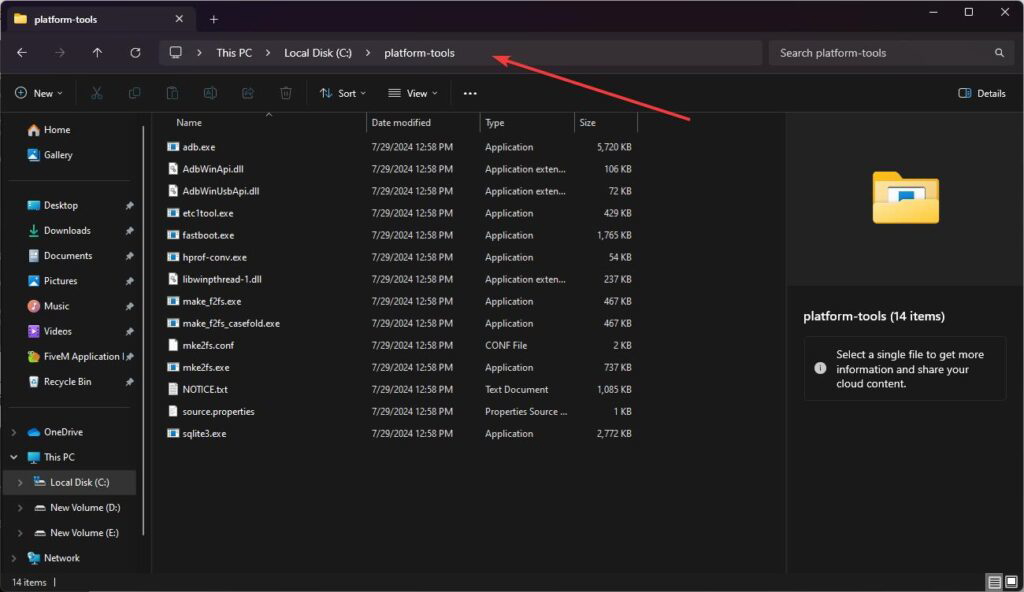
Clicca sulla barra di navigazione e rimuovi il percorso da lì.
E infine, digita ‘ cmd ‘ in quella barra e premi invio.
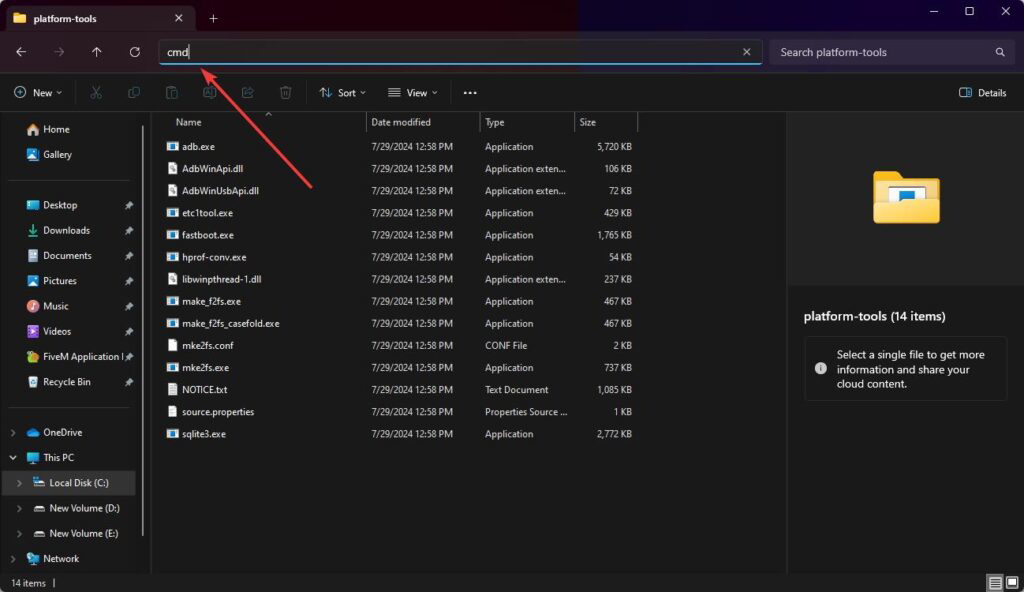
Si aprirà un prompt dei comandi all’interno della stessa directory.
Ora digita il seguente comando. Opzionale: Potresti dover aggiungere “:5555” per farlo funzionare
adb connect [inserisci indirizzo IP]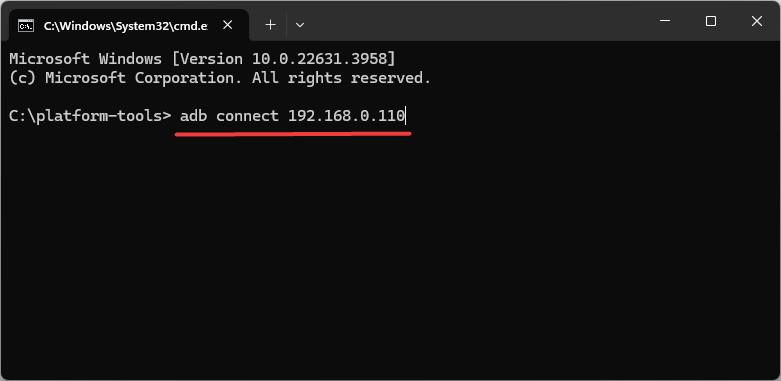
- Dopo di che, usa il seguente comando per disabilitare il launcher Android TV predefinito.
adb shell pm uninstall –user 0 com.google.android.tvlauncherQuesto è tutto. Hai completato tutti i passaggi per installare con successo il Google TV launcher sulla tua Android TV.
Nel caso tu voglia tornare al vecchio launcher, usa il seguente comando:
adb shell cmd package install-existing com.google.android.tvlauncherUsa Google TV Launcher in qualsiasi paese
Inizialmente, Google TV era disponibile solo negli Stati Uniti, quindi se ti trovi in un paese come l’India, potresti non essere in grado di utilizzare completamente il launcher. In tal caso, non riceverai schede personalizzate, raccomandazioni intelligenti sulla schermata principale e alcuni glitch qua e là.
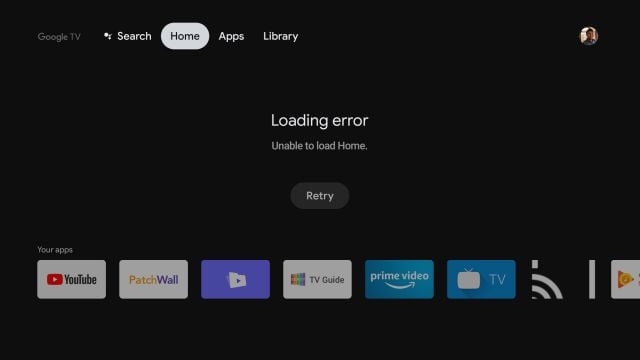
Quindi, dovremo utilizzare un servizio VPN per cambiare virtualmente la nostra posizione negli Stati Uniti per utilizzare correttamente il launcher. Tieni presente che con questa configurazione, otterrai risultati sia locali che centrati sugli Stati Uniti. Puoi utilizzare VPN gratuite e a pagamento per farlo; ecco alcune raccomandazioni che puoi considerare,
Windscribe VPN (Gratuito e a pagamento)
Proton VPN (Gratuito e a pagamento)
Hide.me VPN (Gratuito e a pagamento)
Nord VPN (A pagamento)
SurfShark VPN (A pagamento)
Express VPN (A pagamento)
CyberGhost VPN (A pagamento)
Ma se il nuovo Chromecast di nuova generazione è disponibile nel tuo paese, non dovrai utilizzare la VPN per utilizzare il Google TV Launcher.
Ricevi i nuovi post nella tua casella di posta.
Nessuno spam. Disiscriviti in qualsiasi momento.