Installazione iOS · 5 min read · Dec 04, 2025
Come Installare iOS 15 Beta su iPhone?
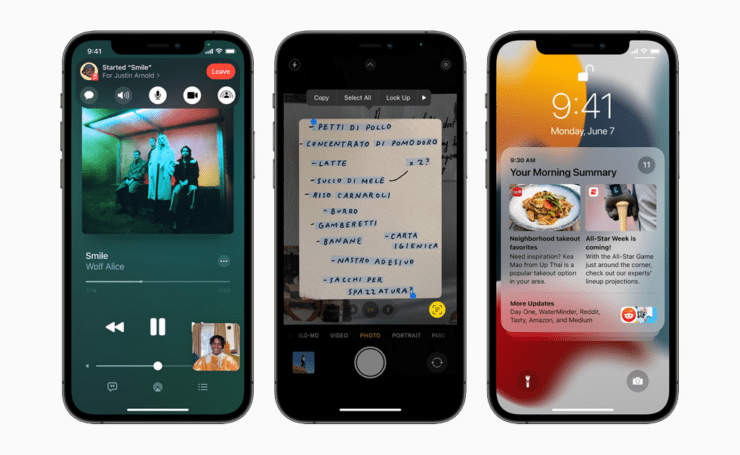
In questa guida, ti spiegherò l’intero processo di come installare iOS 15 sul tuo iPhone. Attualmente, è disponibile la Developer Beta 4 di iOS 15. Quindi, vedremo come installarla. Ho coperto il processo passo dopo passo rendendolo molto facile da seguire.
Come ogni anno, Apple ha rinnovato molte funzionalità nel nuovo build di iOS. Allo stesso tempo, ha anche introdotto molte nuove e utili funzionalità tramite iOS 15. Le versioni beta per sviluppatori sono le versioni preliminari di un build di iOS e potrebbero comportarsi in modo buggato occasionalmente. Tuttavia, so che molti appassionati di Apple devono essere ansiosi di utilizzare il nuovo iOS 15. Questa guida li aiuterà a installare il nuovo iOS 15 sui loro iPhone.
Funzionalità di iOS 15
Prima di arrivare alla parte di installazione, prima diamo un’occhiata alle funzionalità utili che Apple ha incluso nel nuovo iOS 15.
- Notifiche riprogettate
- FaceTime SharePlay
- Mappe migliorate
- Strumento Focus per evitare distrazioni da notifiche non necessarie da tutte le app
- Testo dal vivo
- Nuovo design per il browser Safari
- Protezione della privacy della posta
- Rapporto sulla privacy delle app per sapere come esattamente le app stanno utilizzando i permessi concessi loro
- App meteo riprogettata
- Trascina e rilascia screenshot
Come Installare iOS 15 Beta su iPhone?
Prima di iniziare l’installazione, devi sapere che con iOS 15 Beta ci riferiamo alla Developer Beta 4 di iOS 15.
Ci sono due tipi di programmi Beta che Apple offre; il primo è il Public Beta, e il secondo è il Developer Beta. In entrambi i casi, quando ti registri come utente beta di iOS, ricevi un profilo beta per l’ultimo iOS 15, e devi installarlo per eseguire l’aggiornamento.
Come Essere un Utente Developer Beta?
Devi iscriverti come sviluppatore sul sito web di Apple, e devi pagare fino a $99 per poter ottenere le ultime beta sul tuo iPhone e usarle. Se non vuoi spendere così tanti soldi, puoi anche chiedere aiuto a un amico o a un familiare che potrebbe avere un account beta per sviluppatori. Puoi semplicemente ottenere il profilo beta per sviluppatori di iOS 15 da loro e usarlo gratuitamente.
In alternativa, puoi cercare su Google e vedere se qualche sito di hosting di file legittimo e sicuro ha messo a disposizione l’ultimo profilo beta per sviluppatori di iOS 15. Puoi scaricarlo e installarlo se lo ritieni sicuro.
Ricorda che le beta per sviluppatori sono spesso buggate e potrebbero avere problemi mentre le usi come tuo dispositivo principale. Quindi, comprendi questo prima di installare una beta per sviluppatori di iOS.
Come Essere un Utente Public Beta?
In secondo luogo, se desideri una beta che sia molto meno buggata rispetto alle beta per sviluppatori, allora devi optare per il Public Beta di iOS 15.
Per essere un utente beta pubblico, non devi pagare nulla. Tutto ciò che devi fare è registrarti sul sito web di Apple con il tuo Apple ID e iscriverti come utente beta pubblico.
Passaggi per Installare la Developer Beta 4 di iOS 15 su iPhone
Tieni presente che se il tuo iPhone sta già eseguendo un profilo beta della versione precedente di iOS come iOS 14, devi rimuovere prima quel profilo beta prima di installare il profilo beta di iOS 15.
Avevo un profilo beta di iOS 14 sul mio iPhone, che ho dovuto rimuovere prima di installare il profilo beta di iOS 15. Pertanto, l’ho incluso nei passaggi.
Inoltre, assicurati di avere una connessione internet attiva disponibile perché devi spendere circa 4-5 GB di dati per l’installazione di iOS 15.
- Inizia scaricando il profilo beta per sviluppatori di iOS 15
- Cerca quel file e aprilo all’interno delle cartelle del tuo iPhone
- Dovrebbe ora apparire nella sezione profili beta delle impostazioni di iOS.
- Apri l’app Impostazioni
- Vai su Generale e toccalo
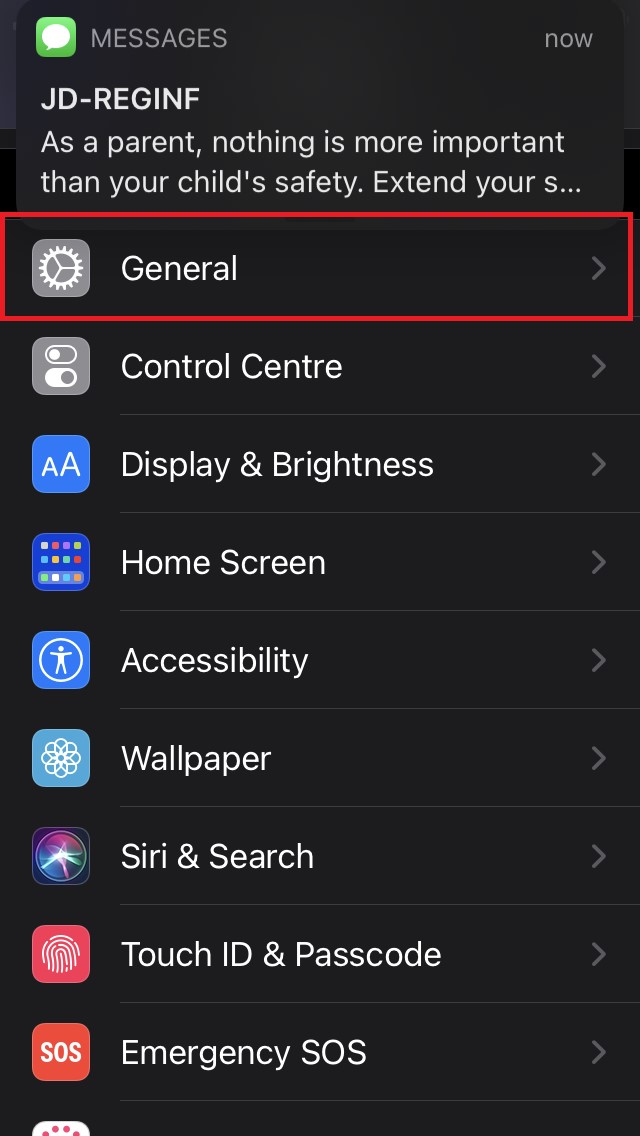
- Sotto, naviga su Profili e toccalo
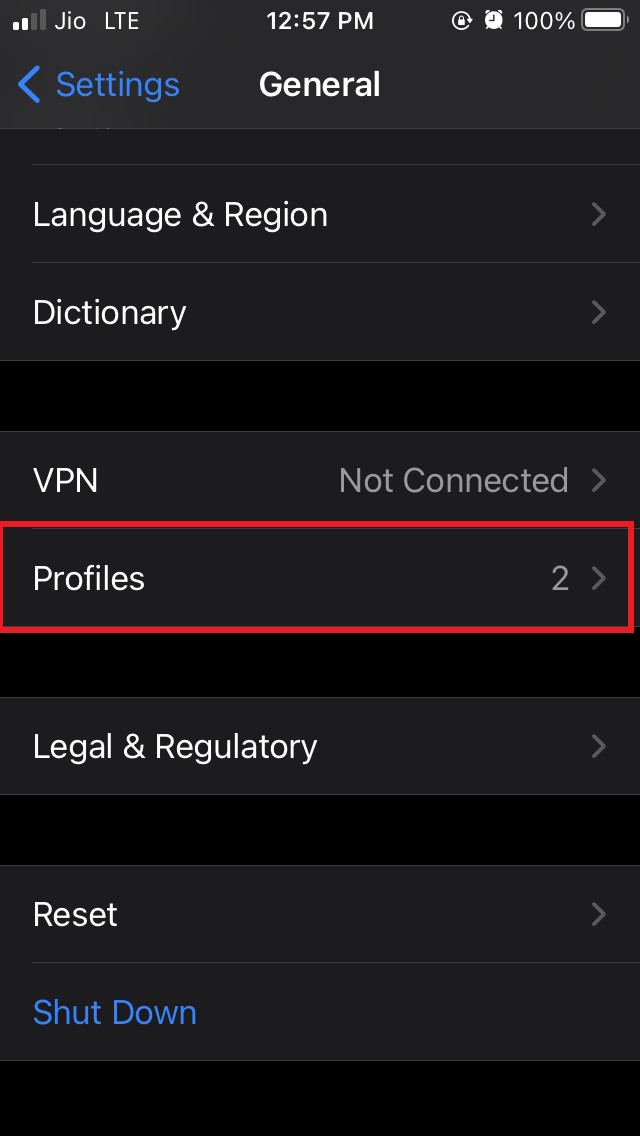
- Dovresti vedere due profili beta di iOS se sei stato su iOS 14 beta, e il secondo sarà la Beta di iOS 15 sotto la scheda Profilo Scaricato.
- Prima, devi rimuovere il profilo beta di iOS 14, che sarà sotto Profilo di Configurazione.
- Tocca Profilo Software Beta di iOS 14
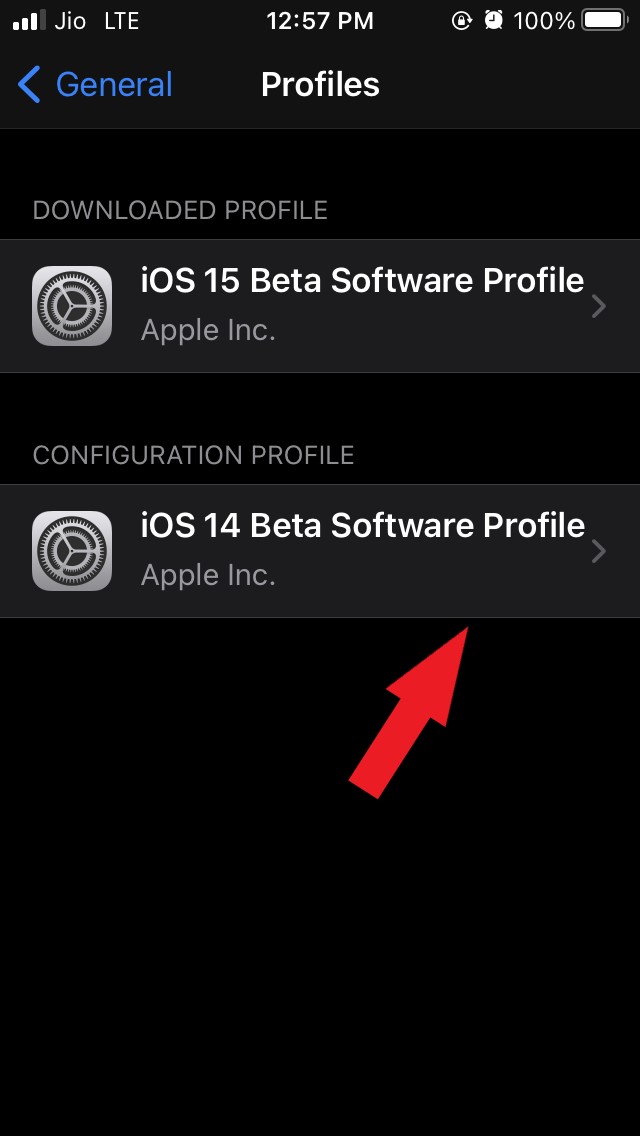
- Tocca Rimuovi Profilo. Ti verrà chiesto di riavviare l’iPhone. Tocca Riavvia. **
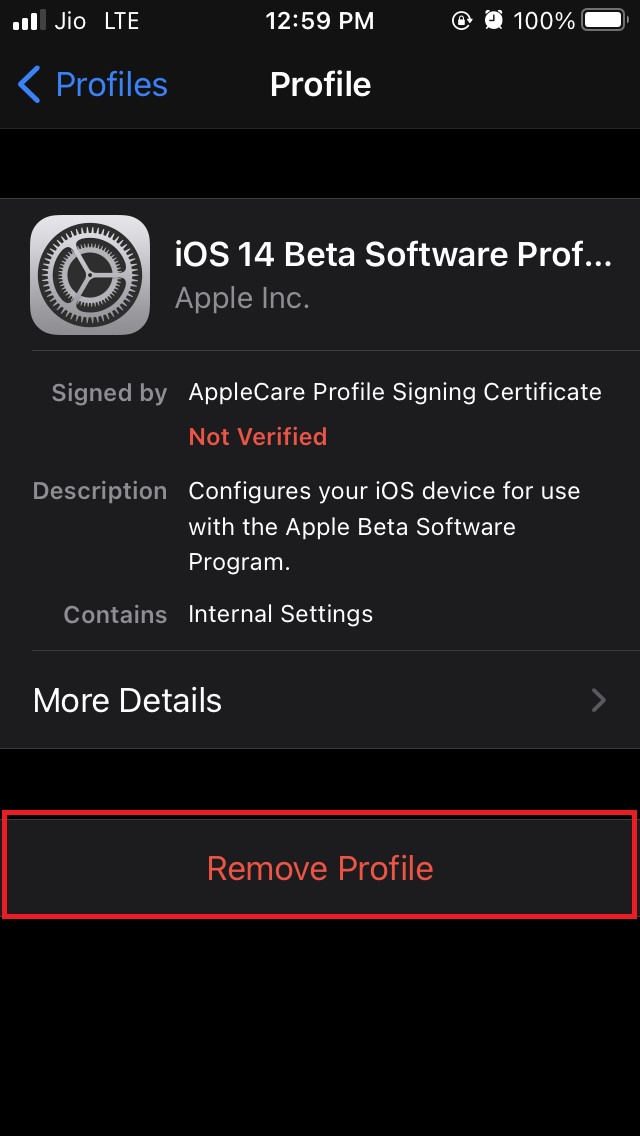
- Ora, torna alla sezione precedente, Profili, vedrai solo il profilo beta di iOS 15. Toccalo per aprirlo.
- Tocca Installa per installare il profilo beta di iOS 15
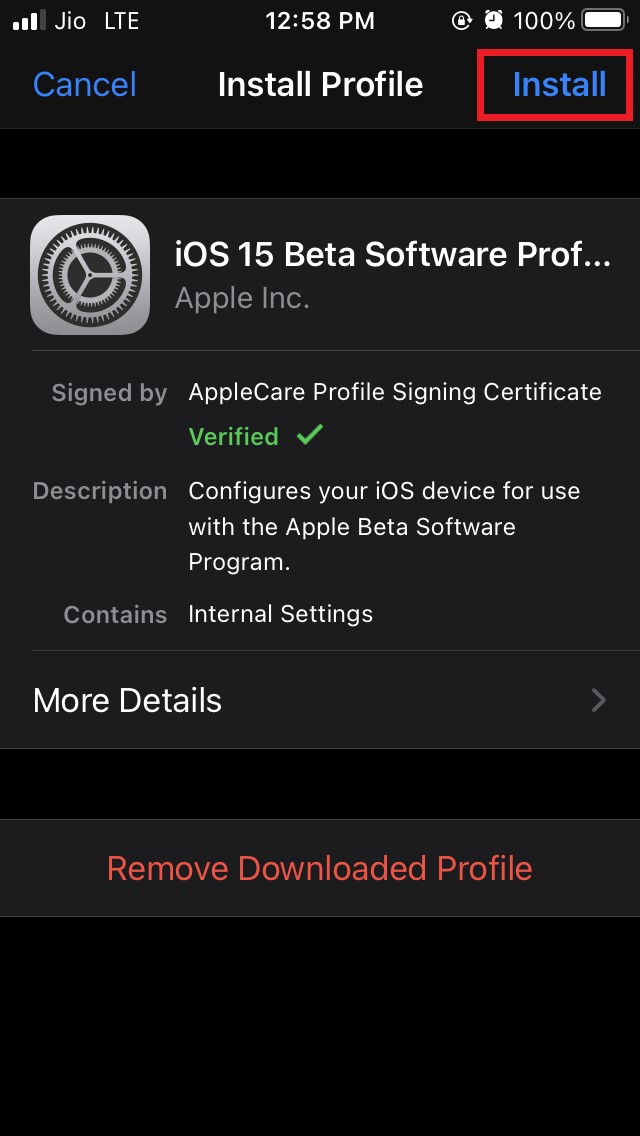
- Dopo aver installato il profilo, vedrai un’istruzione per riavviare l’iPhone. Tocca Riavvia.
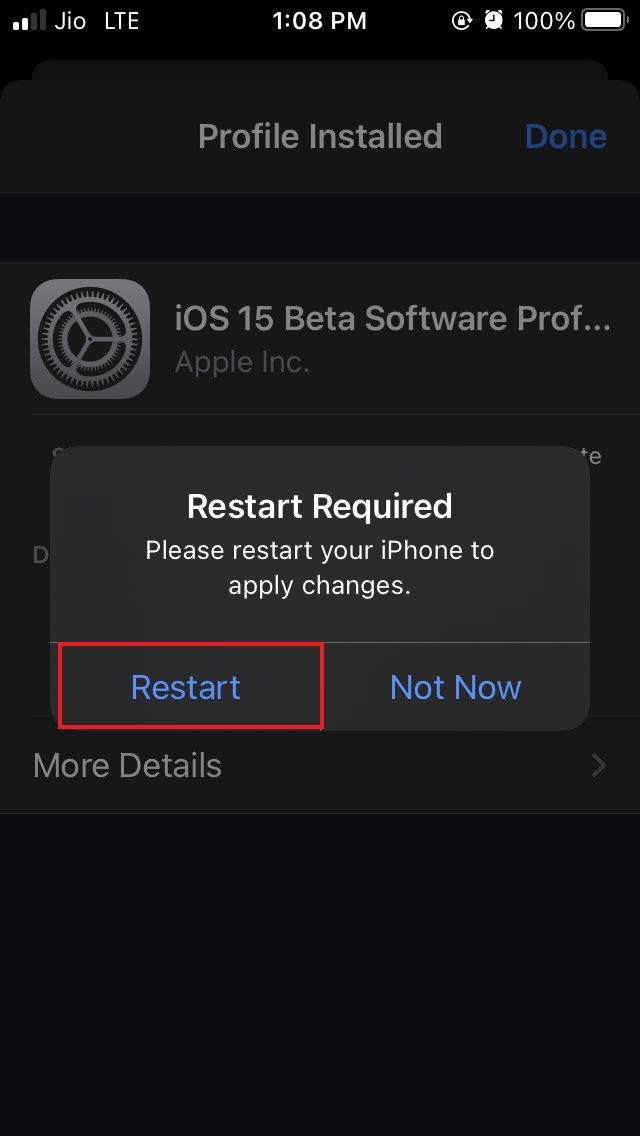
- Vai su Impostazioni e naviga su Generale. Toccalo.
- Ora tocca Aggiornamento Software.
- Vedrai che l’ultima beta per sviluppatori di iOS 15 apparirà chiedendoti di scaricarla e installarla. Come puoi vedere nello screenshot qui sotto, è la beta per sviluppatori di iOS 15 4, che è l’ultima beta disponibile.
- Tocca Scarica e Installa. Dovrai connetterti a WiFi per scaricare l’aggiornamento.
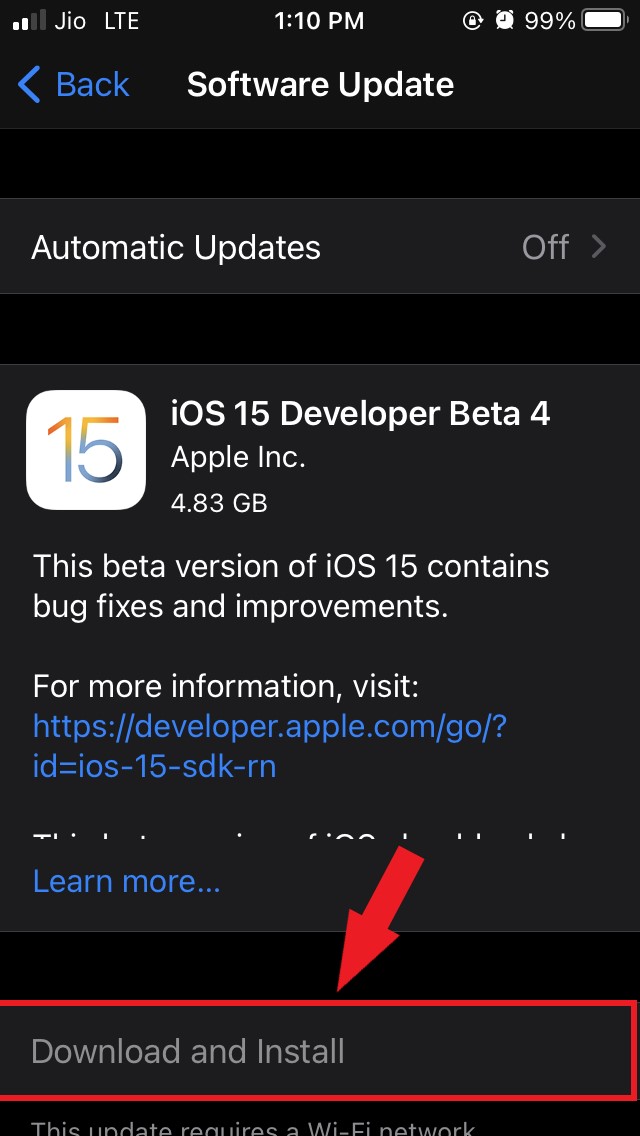
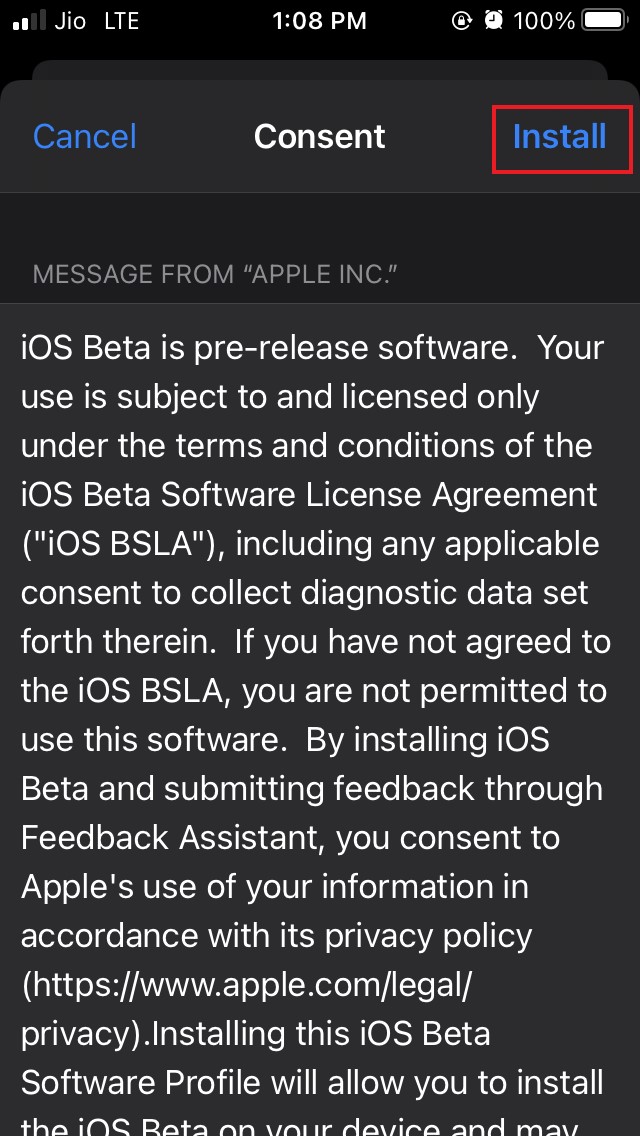
- Appariranno due pagine di consenso e accordo per l’utente, che puoi leggere se lo desideri.
- Tocca Installa
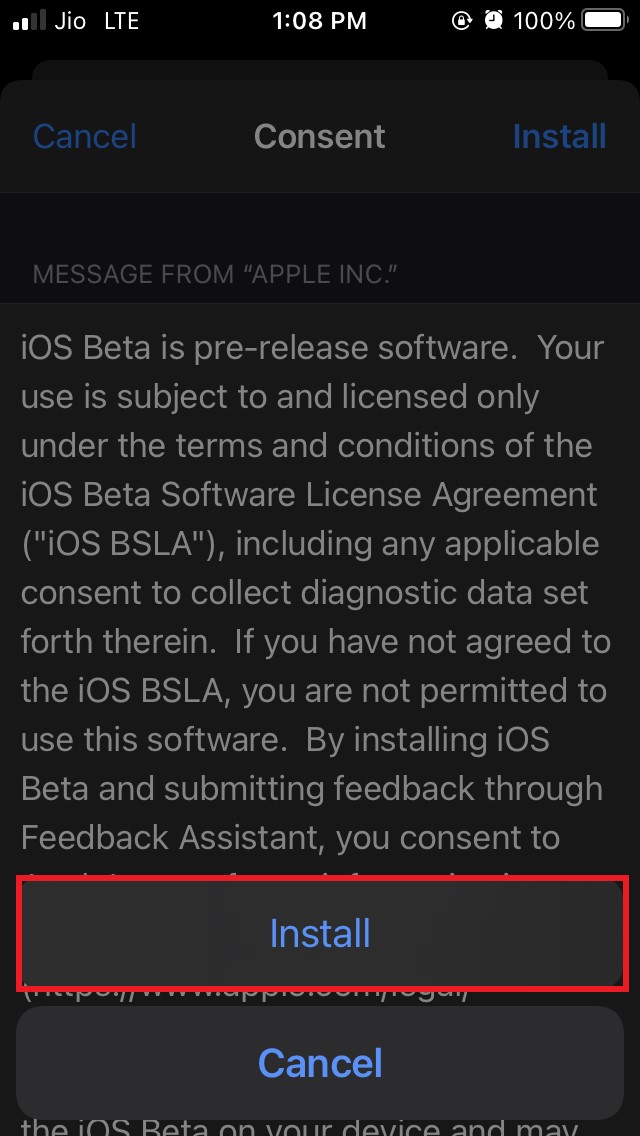
- Tocca di nuovo Installa per confermare la tua azione.
- L’installazione richiederà del tempo, e l’iPhone si riavvierà alcune volte con il logo Apple sullo schermo. Lascia che continui e non interferire con nulla.
- Una volta completata l’installazione, l’iPhone si riavvierà finalmente, e vedrai la schermata principale.
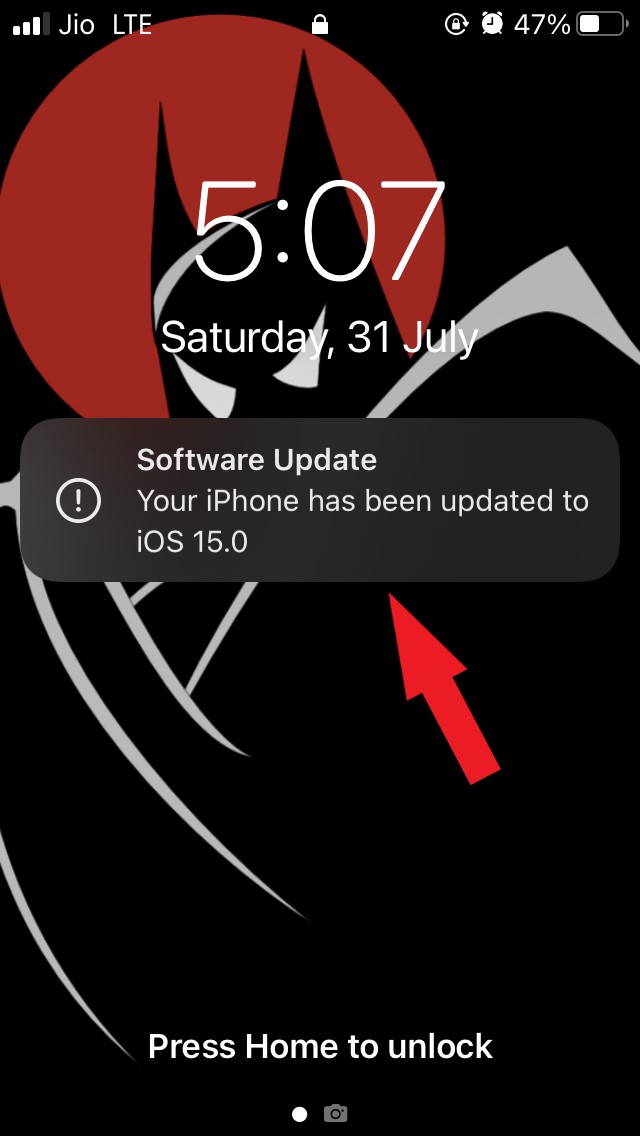
- Una volta terminato il processo, il tuo iPhone si riavvierà, e sulla schermata principale vedrai un pop-up che dice: “ Il tuo iPhone è stato aggiornato a iOS 15 “ .
Quindi, questo è tutto. Ora hai aggiornato con successo il tuo iPhone a iOS 15. Come ho detto prima, se stai installando la beta per sviluppatori, potresti incontrare alcuni bug. Se non vuoi usare l’iPhone con la beta per sviluppatori come dispositivo principale, aspetta il rilascio della Public Beta di iOS 15.
Finora, utilizzando la beta per sviluppatori di iOS 15 4, non ho riscontrato bug o crash delle app significativi. Comunque, segui la guida e installa iOS 15 sul tuo iPhone. Fammi sapere se hai dubbi o se non riesci a installarlo.
Se hai qualche pensiero su Come Installare iOS 15 Beta su iPhone?, sentiti libero di lasciare un commento qui sotto. Inoltre, ti preghiamo di iscriverti al nostro canale YouTube di DigitBin per video tutorial. Saluti!
Ricevi i nuovi post nella tua casella di posta.
Nessuno spam. Disiscriviti in qualsiasi momento.