Installazione IPTV · 2 min read · Oct 03, 2025
Come installare Mobdro IPTV su Kodi Krypton 17+?
Kodi XBMC è il miglior posto per guardare programmi TV, film, sport, musica, TV in diretta, immagini e molto altro. Kodi è il centro multimediale più popolare ed è supportato da quasi tutti i dispositivi come Android, Windows, iPhone, Firestick, Smart TV, ecc.
Quando si tratta di Mobdro, è uno dei IPTV più popolari con il feed TV in diretta in più di 6 lingue da tutto il mondo. Oggi ti mostrerò due metodi con cui puoi aggiungere e far funzionare Mobdro su Kodi nel tuo dispositivo.
Impara: Risolvere tutti i bug e i problemi su Mobdro
Come aggiungere il componente aggiuntivo Mobdro su Kodi?
Prima di procedere, dobbiamo attivare le Fonti Sconosciute sul tuo Kodi Krypton 17.0+. Per farlo, fai clic sull’icona dei sistemi e fai clic su Impostazioni di sistema. Ora, sotto Addons, abilita Fonti sconosciute.
Metodo I:
In questo metodo, invece di installare direttamente il componente aggiuntivo Mobdro, memorizzeremo i link da Mobdro su Kodi.
Devi avere il componente aggiuntivo Sports devil installato per accedere a più Mobdro.
Passo 1. Fai clic sull’icona delle impostazioni e apri Gestore file.
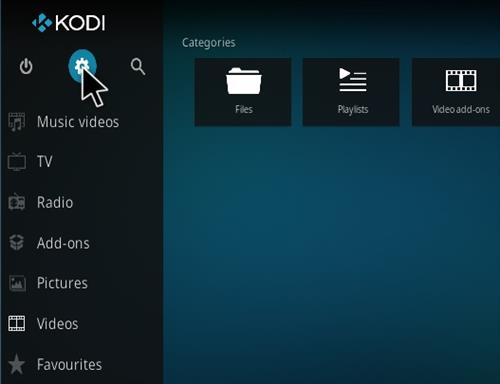
Impostazioni Kodi
Passo 2. Qui fai clic su Aggiungi sorgente e inserisci l’URL – http://repo.koditips.com/ e dai alla sorgente un nome qualsiasi.
Passo 3. Ora torna alla schermata principale e fai clic su Componenti aggiuntivi e qui fai clic sull’icona della casella in alto a sinistra.
Passo 4. Qui fai clic su Installa dal file zip, individua il file sorgente con il nome che hai dato e cerca repository.koditips..zip* e fai clic su di esso. (Reinstalla se fallisce la prima volta)
Passo 5. Ora fai clic su Installa dal repository e apri il Repository KodiTips.com.
Passo 6. Apri Video Add-Ons e installa Made in Canada IPTV.
Passo 7. Ora vai su Video Add-Ons e cerca Canada IPTV.
Passo 8. Sotto Canada, IPTV scorri verso il basso e cerca la cartella chiamata Link e eventi speciali.
Passo 9. Qui vedrai una cartella chiamata Canali Mobdro.
Passo 10. Apri la cartella e vedrai un insieme di canali categorizzati. Buon divertimento!
Metodo II:
Passo 1. Fai clic sull’icona delle impostazioni e apri Gestore file.
Passo 2. Qui fai clic su Aggiungi sorgente e inserisci l’URL – http://ivtw.com/repo o http://lvtvv.com/repo/** e dai alla sorgente un nome qualsiasi.
Passo 3. Ora torna alla schermata principale e fai clic su Componenti aggiuntivi e qui fai clic sull’icona della casella in alto a sinistra.
Passo 4. Qui fai clic su Installa dal file zip, individua il file sorgente con il nome che hai dato e cerca Repository.ah.zip e fai clic su di esso. (Reinstalla se fallisce la prima volta)
Passo 5. Ora fai clic su Installa dal repository e apri il repository del componente aggiuntivo AH.
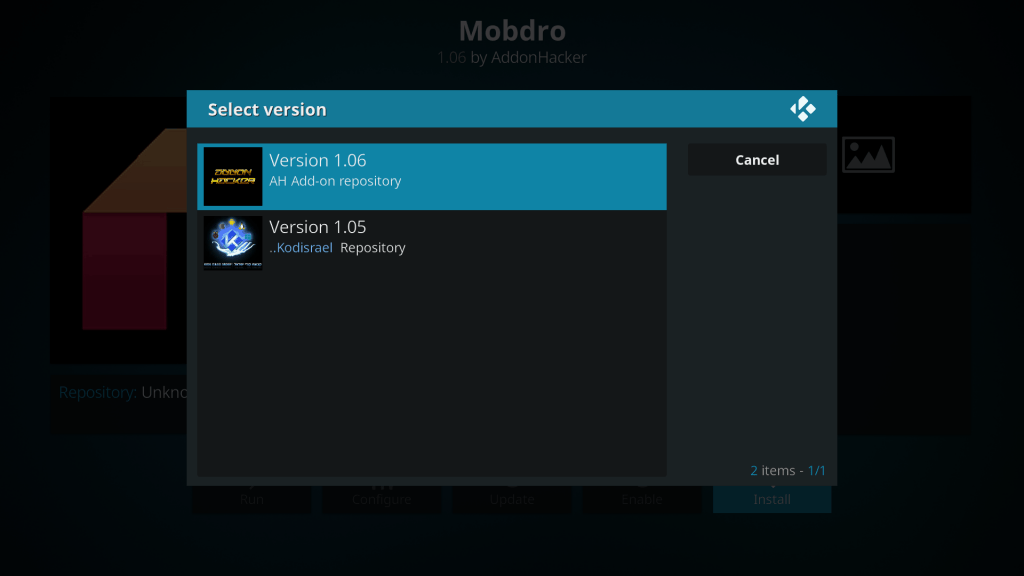
Repository Kodi per Mobdro Ah
Passo 6. Apri Video Add-Ons e installa Componente aggiuntivo Mobdro
Passo 7. Ora vai su Video Add-Ons e cerca Mobdro.
Passo 8. Apri la cartella e vedrai un insieme di canali categorizzati. Buon divertimento!
*Conclusione:* Spero che il post sia stato utile. Commenta qui sotto per qualsiasi assistenza o supporto. E seguici su tutti i canali social.
Se hai pensieri su Come installare Mobdro IPTV su Kodi Krypton 17+?, sentiti libero di lasciare un commento qui sotto. Inoltre, iscriviti al nostro canale YouTube DigitBin per video tutorial. Saluti!
Ricevi i nuovi post nella tua casella di posta.
Nessuno spam. Disiscriviti in qualsiasi momento.