Minecraft Mods · 3 min read · Jan 07, 2026
Come Installare Mod in Minecraft Utilizzando Passaggi Semplici
Minecraft è uno dei giochi più popolari nella comunità dei videogiochi e al di fuori di essa. In un’epoca in cui il gioco riguarda principalmente grafica migliore, viste mozzafiato, alta frequenza di aggiornamento e cose simili, Minecraft mantiene ancora un posto speciale. Bene, la parte divertente è che puoi effettivamente installare mod in Minecraft e renderlo ancora più divertente.
Avere mod in Minecraft è divertente poiché aggiunge un nuovo livello o prospettiva di eccitazione nel gioco con alcune nuove funzionalità che non sono disponibili in Minecraft.
In questo articolo, ti mostrerò come installare mod in Minecraft utilizzando alcuni passaggi molto semplici.
Installare Mod in Minecraft Utilizzando Passaggi Semplici
Nota: Internet è pieno di siti web poco raccomandabili se decidi di cercare mod per Minecraft, ti suggeriamo di utilizzare solo alcuni siti web affidabili per scaricare le mod di Minecraft. Detto ciò, iniziamo ora con il processo di installazione delle mod in Minecraft.
Esegui il Backup dei Tuoi Dati
Sebbene il processo sia molto sicuro e affidabile, è sempre consigliato eseguire il backup dei tuoi dati prima di apportare tali modifiche nel gioco. Ecco come farlo:
Passo 1: Vai all’Esplora File di Windows.
Passo 2: Nella barra degli indirizzi, digita “%AppData%” e premi invio.
Passo 3: Vai al seguente percorso, “/Roaming/.minecraft/saves”.
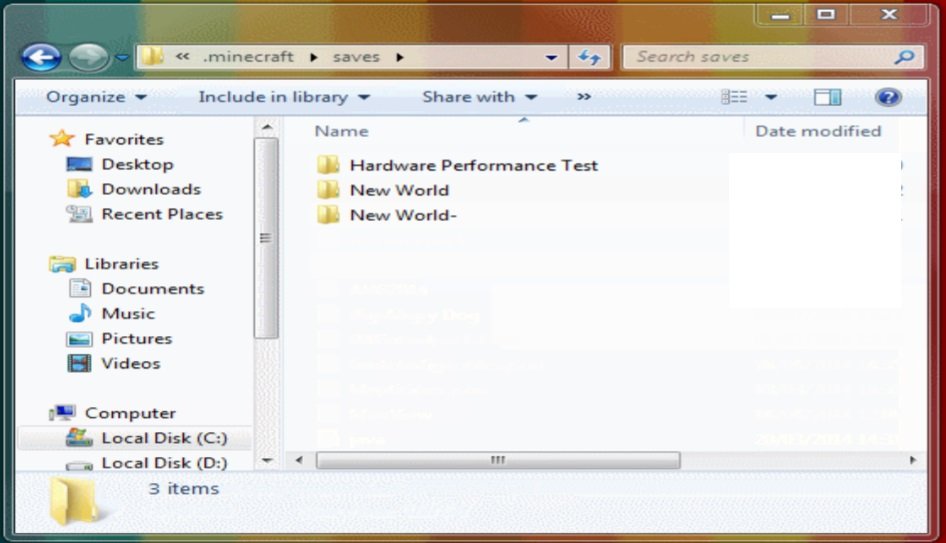
Passo 4: Copia tutti i dati e incollali in una nuova cartella.
Installare le Mod
Ora, uno dei metodi più semplici per installare mod in Minecraft è utilizzare un installer di mod come Minecraft Forge. È molto semplice da usare e puoi facilmente aggiungere mod al tuo Minecraft utilizzando Minecraft Forge.
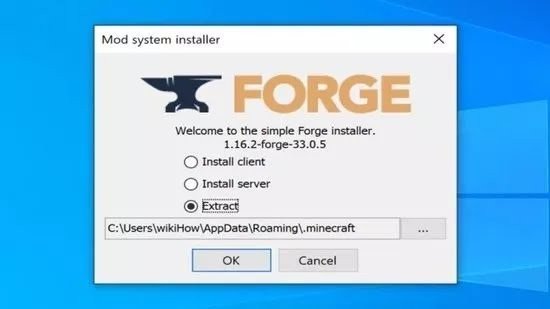
Passo 1: Scarica e installa Minecraft Forge sul tuo computer.
Scarica Minecraft Forge
Passo 2: Una volta localizzato con successo, avvia l’applicazione e assicurati di poter eseguire Minecraft in modalità Forge.
Passo 3: Ora sei libero di andare a caccia delle migliori mod di Minecraft. Puoi scaricare alcune mod di Minecraft davvero interessanti da Internet. Assicurati solo di scaricarle solo da siti affidabili. Altrimenti, potresti invitare alcuni virus sul tuo computer.
Passo 4: Scarica la tua mod preferita. Sarà molto probabilmente in formato .ZIP, quindi assicurati di estrarla.
Passo 5: Ora devi tornare all’esplora file, digitare “%appdata%” e premere invio.
Passo 6: Vai su ‘Roaming’ e poi naviga su ‘.minecraft’.
Passo 7: Infine, incolla le mod scaricate che hai estratto nella cartella mods. Se non vedi una cartella chiamata mods, puoi semplicemente crearne una nuova e chiamarla mods.
Ecco fatto, ora sei pronto. Tutto ciò che devi fare è avviare il tuo Minecraft con il profilo Forge. È importante che tu selezioni il profilo Forge per questo, altrimenti non potrai utilizzare le mod.
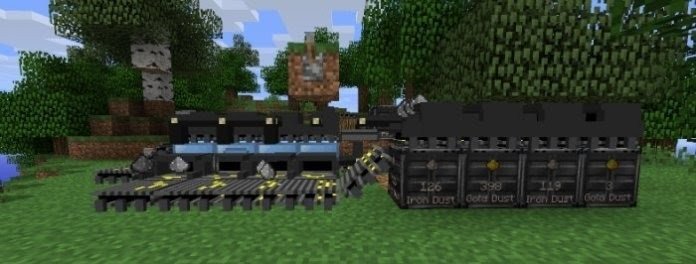
Con il profilo Forge, ora puoi selezionare la tua mod e goderti le nuove funzionalità come skin, creature e altre cose che vengono con le mod.
Quindi, questo è tutto su come installare mod in Minecraft utilizzando alcuni passaggi e metodi semplici. Se hai qualche difficoltà, faccelo sapere. Saremo davvero grati di aiutarti.
FAQ
È possibile aggiungere diverse mod al tuo Minecraft?
Sì, è possibile aggiungere diverse mod al tuo Minecraft.
Qual è il modo più semplice per aggiungere mod a Minecraft?
Utilizzare l’installer di mod di Minecraft Forge è il modo più semplice per aggiungere mod a Minecraft.
È sicuro aggiungere mod al tuo Minecraft?
Sì, è sicuro aggiungere mod al tuo Minecraft se utilizzi una fonte affidabile per scaricare le mod.
Il mio gioco salvato sarà al sicuro se installo mod di Minecraft?
Sì, il tuo gioco salvato sarà completamente al sicuro se installi mod da una fonte affidabile.
Più come questo
- 10+ Migliori Mod di Minecraft Disponibili nel 2021
- Giocare su Linux: 5 Migliori Distribuzioni per il Gioco su Linux
- Come Installare Mod in GTA V Utilizzando Questi Passaggi Semplici
Ricevi i nuovi post nella tua casella di posta.
Nessuno spam. Disiscriviti in qualsiasi momento.