Installazione SSD · 5 min read · Jan 16, 2026
Come installare un SSD sul tuo laptop
Qualche settimana fa, ho appena aperto il mio laptop per scrivere. Così, come al solito, ho aperto il mio laptop, aperto MS Word e ho iniziato a scrivere. Tuttavia, non è andata così liscia. MS Word continuava a bloccarsi dopo ogni parola che digitavo, non ci ho fatto molto caso e ho riavviato il computer.
Ancora era lo stesso e dopo essermi frustrato, ho deciso di scrivere su Google Docs. Ho cliccato su Google Chrome e ci sono voluti circa 10 minuti per aprire Chrome.
È allora che ho capito che qualcosa non andava. Ho provato a eseguire il comando SFC e lo strumento DISM, ma nulla ha funzionato e il mio laptop era piuttosto inutilizzabile.
Ora, il mio amico mi suggeriva di installare un SSD sul mio laptop da un po’ di tempo, poiché mi lamentavo sempre di quanto fosse lento il mio laptop nonostante avesse buone specifiche sulla carta.
Il limite finale è stato raggiunto quando non sono stato in grado di fare nulla sul mio laptop. Vuoi sapere la parte divertente? I file del mio laptop erano così corrotti che anche il ripristino di fabbrica non ha funzionato, il che è piuttosto folle se ci pensi.
È allora che ho deciso che dovevo installare un SSD sul mio laptop poiché non ero in grado di fare il mio lavoro. Non sono davvero un fan di fare le cose tecniche da solo, ma il mio amico mi ha incoraggiato a farlo e, a causa del lockdown, tutto era chiuso.
Così ho installato l’SSD da solo e volevo condividere l’esperienza in prima persona su come installare un SSD sul tuo laptop da una persona che lo ha fatto per la prima volta.
In questo articolo, ti mostrerò come installare un SSD sul tuo laptop. Se il tuo laptop non ha un SSD, è tempo di prenderne uno perché senza un SSD stai perdendo gran parte dell’esperienza di Windows 10.
Come installare un SSD sul tuo laptop
La prima cosa che vuoi fare prima di iniziare il processo di installazione dell’SSD sul laptop è raccogliere tutto il materiale di cui avrai bisogno:
Un SSD (ovviamente): Direi che dovresti sostituire il tuo HDD con un SSD SATA poiché i dischi rigidi non sono così veloci e sono molto vulnerabili ai danni. Sono un content writer e non ho bisogno di molto spazio di archiviazione, quindi ho usato un SSD da 120 GB. Le persone che fanno altri lavori ad alta capacità di archiviazione dovrebbero prendere un SSD con una capacità di archiviazione maggiore.
Un kit di attrezzi: Un kit di cacciaviti è qualcosa che tutti dovrebbero avere. Ne avrai bisogno per aprire le piccole viti del tuo laptop.
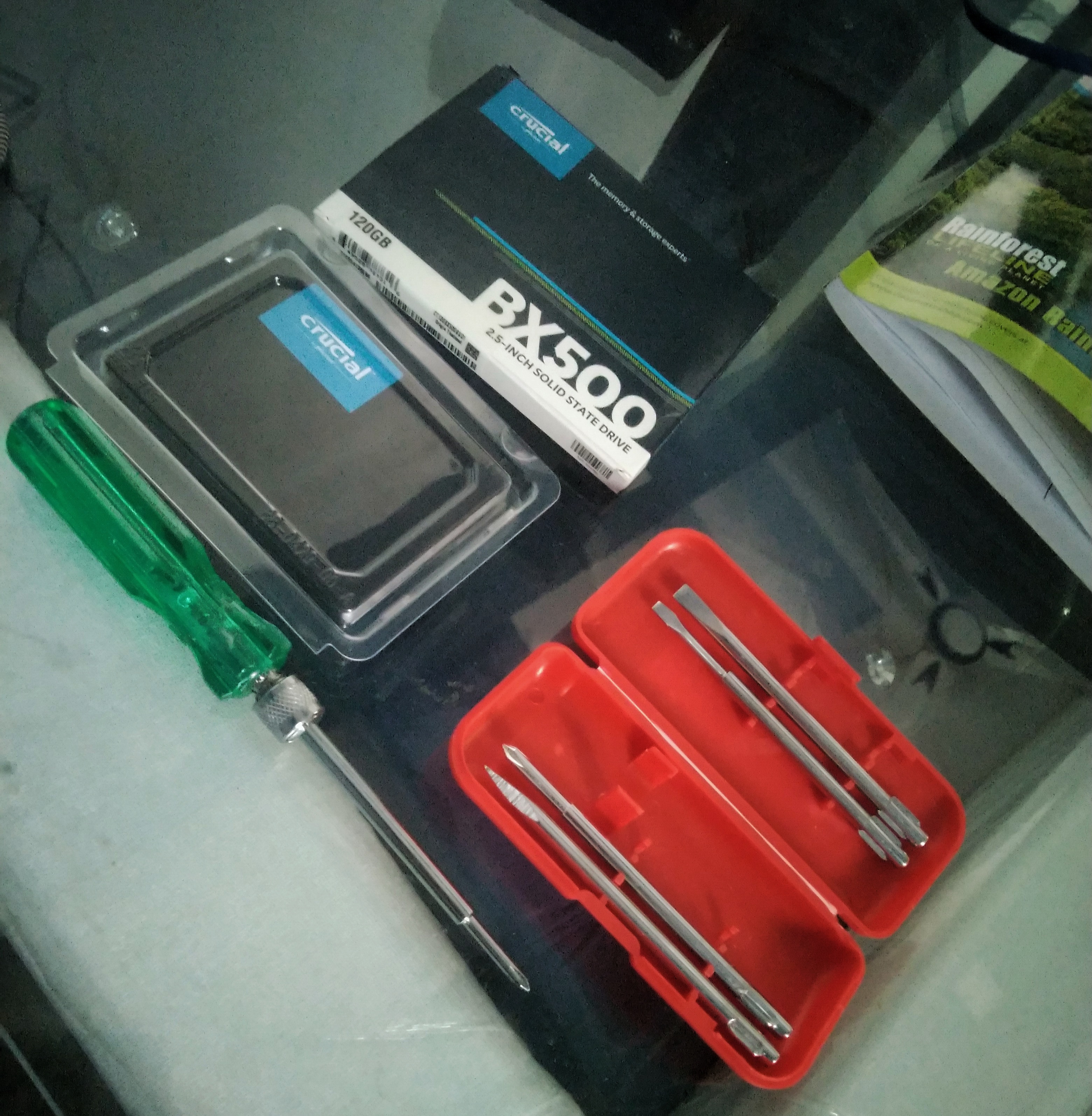
Una volta che hai il tuo SSD, che in questo caso è un SSD SATA, e il tuo kit di attrezzi, puoi seguire il processo per installare l’SSD sul tuo laptop.
Passo 1: Assicurati di avere un grande spazio di lavoro pulito su cui puoi posizionare comodamente il tuo laptop e il tuo kit di attrezzi. Tieni con te alcune ciotole in cui puoi mettere le viti che rimuoverai dal tuo laptop.
Nota: Questo è un processo molto delicato e fluido, quindi assicurati di non applicare forza extra al tuo laptop o ad altri componenti. Se seguirai i passaggi con attenzione, tutto andrà piuttosto liscio.
Passo 2: Gira il tuo laptop sottosopra in modo da poter vedere il fondo del laptop.
Passo 3: Inizia a rimuovere le viti sul fondo. Molti produttori hanno una striscia di gomma che fornisce una presa ai laptop su varie superfici e molte volte ci sono alcune viti nascoste sotto quelle strisce di gomma. Quindi assicurati di rimuovere anche quelle strisce di gomma e rimuovere le viti da lì.
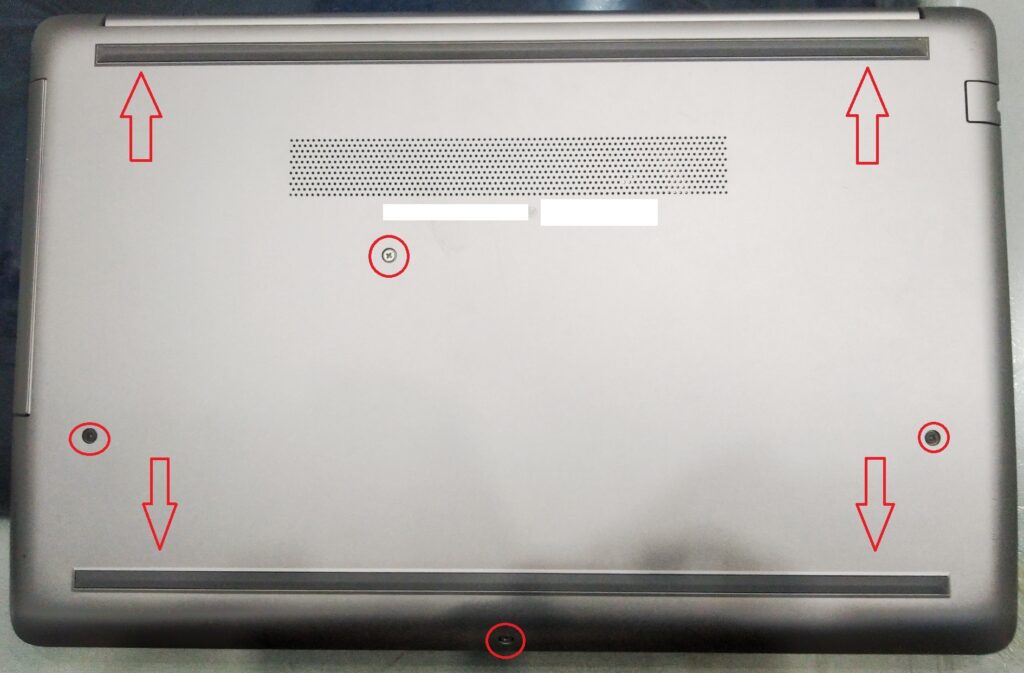
Passo 4: Metti con cura tutte le viti nelle ciotole in modo da sapere quale vite andrà in quale posto.
Passo 5: Ora prova delicatamente e con attenzione a rimuovere il coperchio inferiore del tuo laptop, non applicare forza extra, basta toglierlo con fermezza senza danneggiare nulla.
Passo 6: Ora che il coperchio inferiore è andato, sarai in grado di vedere gli interni e tutto ciò che devi fare è localizzare il tuo HDD.
Passo 7: Non è così difficile localizzare l’HDD, avrà il marchio di archiviazione e sarà di 2,5 pollici di dimensione.
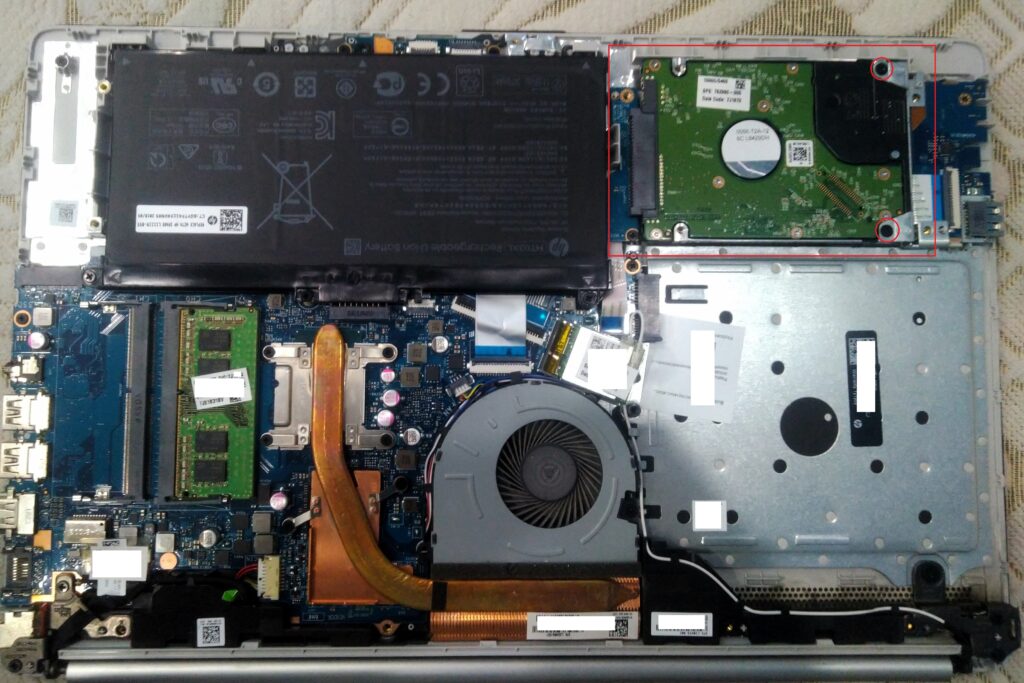
Passo 8: Una volta localizzato l’HDD, rimuovi le viti che lo tengono in posizione e riponi le viti in un luogo sicuro.
Passo 9: Ora, una volta rimosse le viti, rimuovi con attenzione l’HDD con mani delicate.
Passo 10: Prendi il tuo SSD e installalo in modo sicuro nello slot SATA. Posizionalo correttamente e scivolerà senza resistenza. Fissa le viti che hai rimosso mentre toglievi l’HDD.
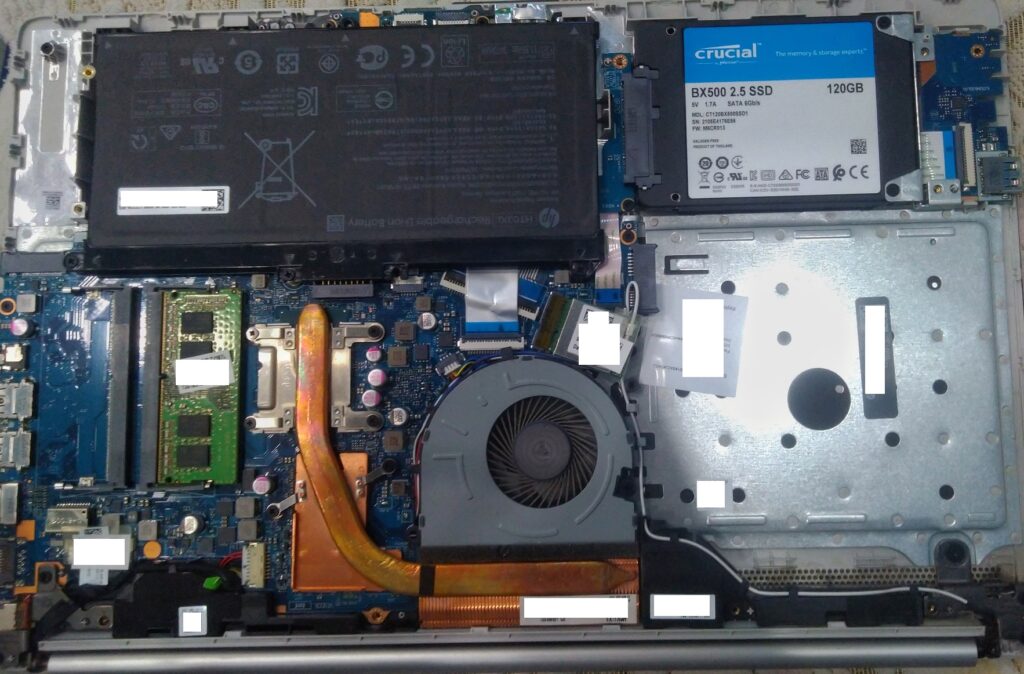
Passo 11: Ora assicurati di non aver rimosso nient’altro e metti con attenzione il coperchio posteriore.
Passo 12: Fissa con cura tutte le viti una per una.
Ecco fatto, hai installato con successo l’SSD sul tuo laptop.
Ma questa è solo la parte hardware e di installazione. Ricorda che il nuovo SSD è vuoto e dovrai installare Windows o un altro sistema operativo a tua scelta per farlo funzionare.
Abbiamo una guida dedicata su come installare l’ultima versione di Windows 10 sul tuo computer, quindi puoi leggerla e installare una copia fresca di Windows sul tuo laptop.
Lasciami dirti una cosa, se non hai mai usato un rig con un SSD, questa sarà un’esperienza straordinaria per te. Il tuo laptop diventerà molto veloce e reattivo e ti piacerà davvero.
Una cosa che ho notato dopo aver installato il nuovo Windows sul mio laptop è che il mio Pannello di Controllo Nvidia mancava anche. Ma non preoccuparti, ho risolto anche questo.
Conclusione
Quindi, questo è tutto su come installare un SSD sul tuo laptop e non è così difficile da fare. Se stai ancora usando un laptop con un HDD, penso sia ora di installare un SSD sul tuo laptop e vivere quell’esperienza premium di Windows 10.
Detto ciò, se hai difficoltà in qualsiasi fase, non esitare a contattarci.
Ricevi i nuovi post nella tua casella di posta.
Nessuno spam. Disiscriviti in qualsiasi momento.