Installazione Windows · 8 min read · Sep 22, 2025
Come Installare Windows 11 su Computer AMD?
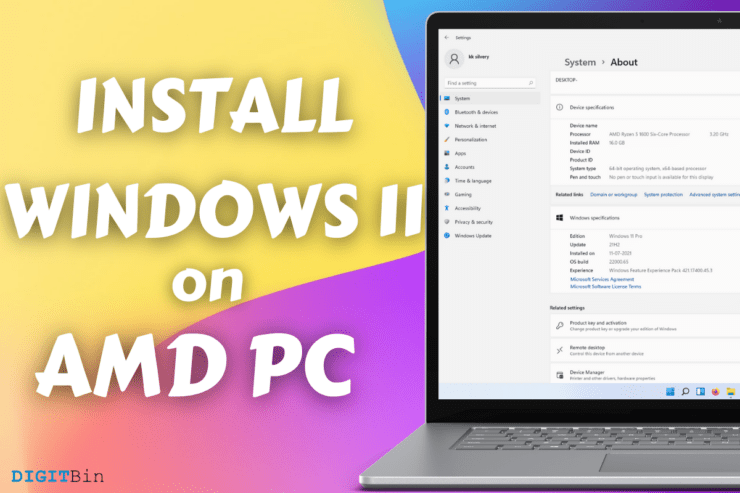
Vuoi installare Windows 11 su una macchina AMD? Ho aggiornato la macchina da Windows 10 20H2 a Windows 11 Pro (beta). Coprirò tutti i punti importanti che devi conoscere, così puoi riconsiderare le opzioni prima di procedere. Ho imparato molto dall’aggiornamento del software e voglio condividerlo con te, specialmente per coloro che non hanno idea di cosa comporti l’edizione beta.
Quali sono le nostre specifiche della macchina AMD?
Hai il diritto di conoscere le specializzazioni della macchina AMD in modo da poterle relazionare.
Processore: Ryzen 5 1600
GPU: Radeon RX 570 (4 GB)
RAM: 16 GB (DDR4 3000 MHz)
Storage: 240 GB M.2 SSD
Monitor: Display IPS 1080p
Scheda madre: B450 (MSI B450M PRO-VDH V2) (BIOS AGGIORNATO)
Sì, abbiamo CPU e GPU alimentate da AMD stessa, così puoi apprendere l’impatto delle prestazioni su entrambi i componenti. Milioni di macchine sono in circolazione con GPU AMD dedicate o integrate, quindi sai cosa aspettarti da Windows 11.
Quali sono i requisiti minimi di Windows 11?
Uso Windows da molto tempo e più di un decennio sulle mie macchine più vecchie. Il processo di apprendimento è infinito quando si tratta di software e hardware. Non seguo i requisiti minimi hardware di Microsoft perché sono imprecisi poiché c’è una vasta gamma di hardware.
Requisito Minimo Realistico (solo BETA);
Processore: Core i3 5a generazione o superiore
RAM: 8 GB
Storage: SSD
GPU: Qualsiasi GPU integrata o dedicata rilasciata dopo il 2016
Sicurezza: TPM 2.0 disponibile nelle schede madri rilasciate dopo il 2016
Display: Monitor con risoluzione 720p o successiva
Firmware: UEFI o Secure Boot
Dobbiamo dire addio alle schede madri BIOS legacy perché Windows 11 non le supporta più.
L’undicesima edizione è pesante in termini di pacchetto e richiede hardware potente per prestazioni ottimali.
Dovresti Installare Windows 11 sul PC AMD Primario?
La risposta è “NO” perché non è 100% stabile, e ho visto alcuni video su YouTube per un’anteprima veloce, e non sono d’accordo con loro.
A causa dell’instabilità e della mancanza di ottimizzazioni, non installare Windows 11 (beta) sulla macchina principale.
Ricorda, gli sviluppatori del programma non hanno ottimizzato il software per Windows 11.
Non installare Windows 11 (beta) sulla macchina AMD primaria o sulla macchina Intel perché è instabile e diversi programmi non funzioneranno correttamente.
Ho una macchina secondaria, quindi non sono preoccupato per le prestazioni degradate e l’instabilità.
Voglio continuare a testare l’undicesima edizione e testimoniare i progressi per dirti di più su di essa in seguito.
A proposito, puoi tornare a Windows 11 da Windows 10 senza perdere dati personali.
Registrati per Windows 11 (beta)
L’accesso anticipato è disponibile solo per gli utenti beta, e devi registrarti per il Programma Windows Insider per abilitarlo.
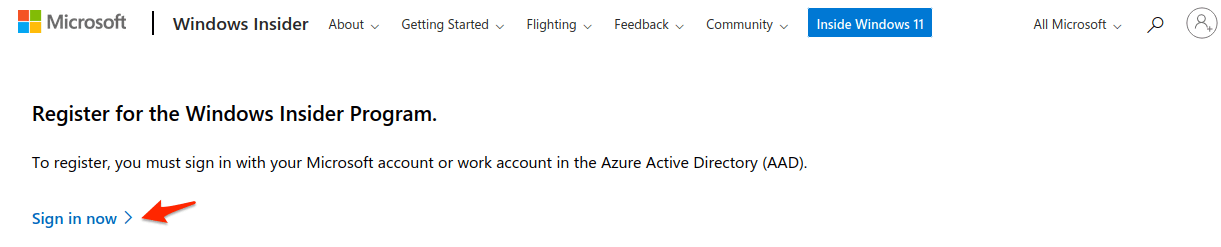
Passo 1: Apri il browser e vai alla pagina di registrazione del Programma Insider.
Passo 2: Clicca su “ Accedi ora, ” e questo utilizzerà il tuo account Windows esistente.
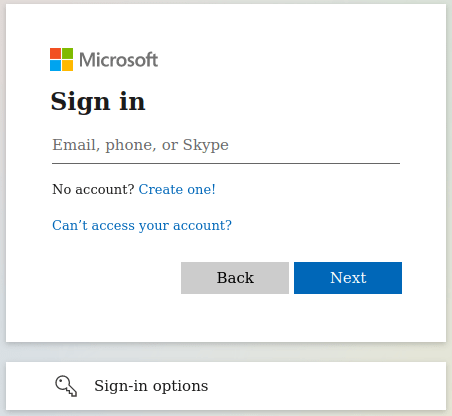
Passo 3: Inserisci l’indirizzo email associato al tuo account Microsoft.
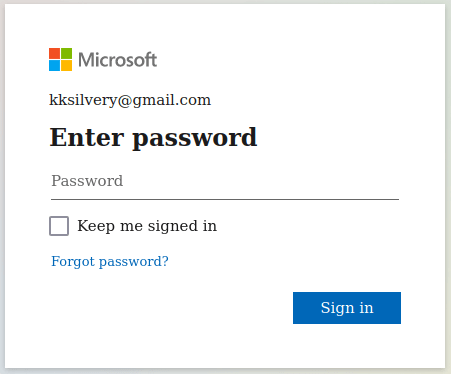
Passo 4: Inserisci la password e poi clicca sul pulsante “ Accedi ”.
Passo 5: Conferma l’identità fornendo un codice inviato alla tua email di recupero.
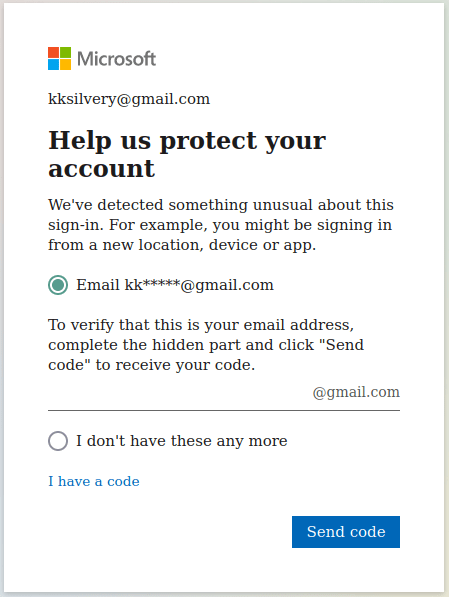
Passo 6: Il codice viene inviato all’indirizzo email di recupero.
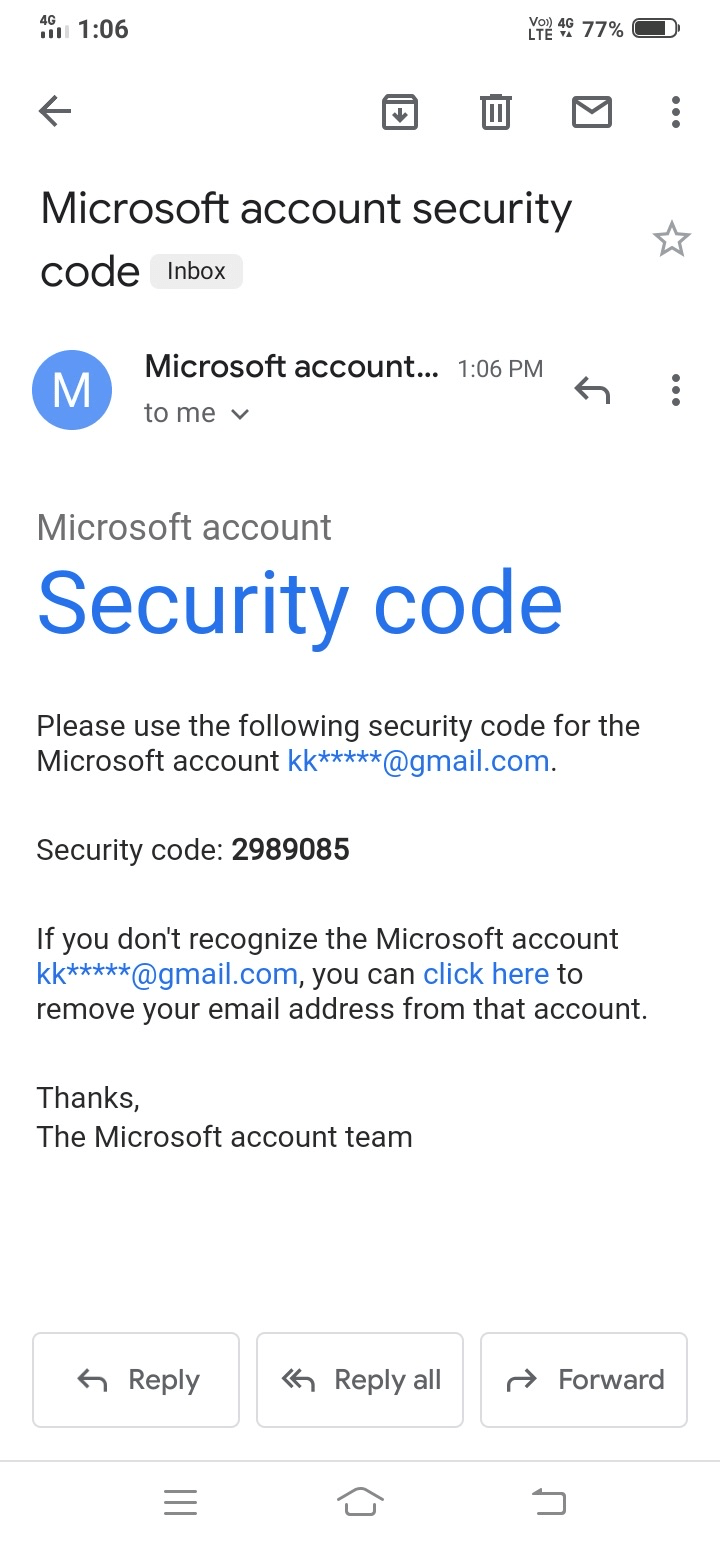
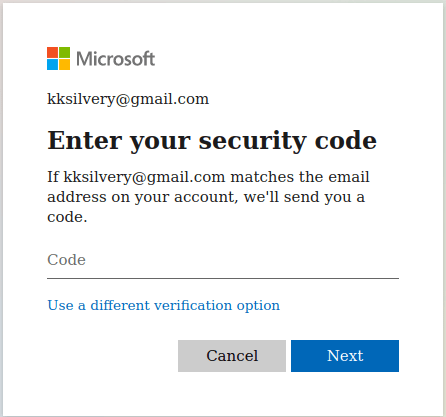
Passo 7: Inserisci il codice e poi clicca su “ Avanti ” per continuare.
Passo 8: Verrai reindirizzato alla pagina “ iniziare ”, che conferma che il tuo account è registrato per “ Insider Preview.”
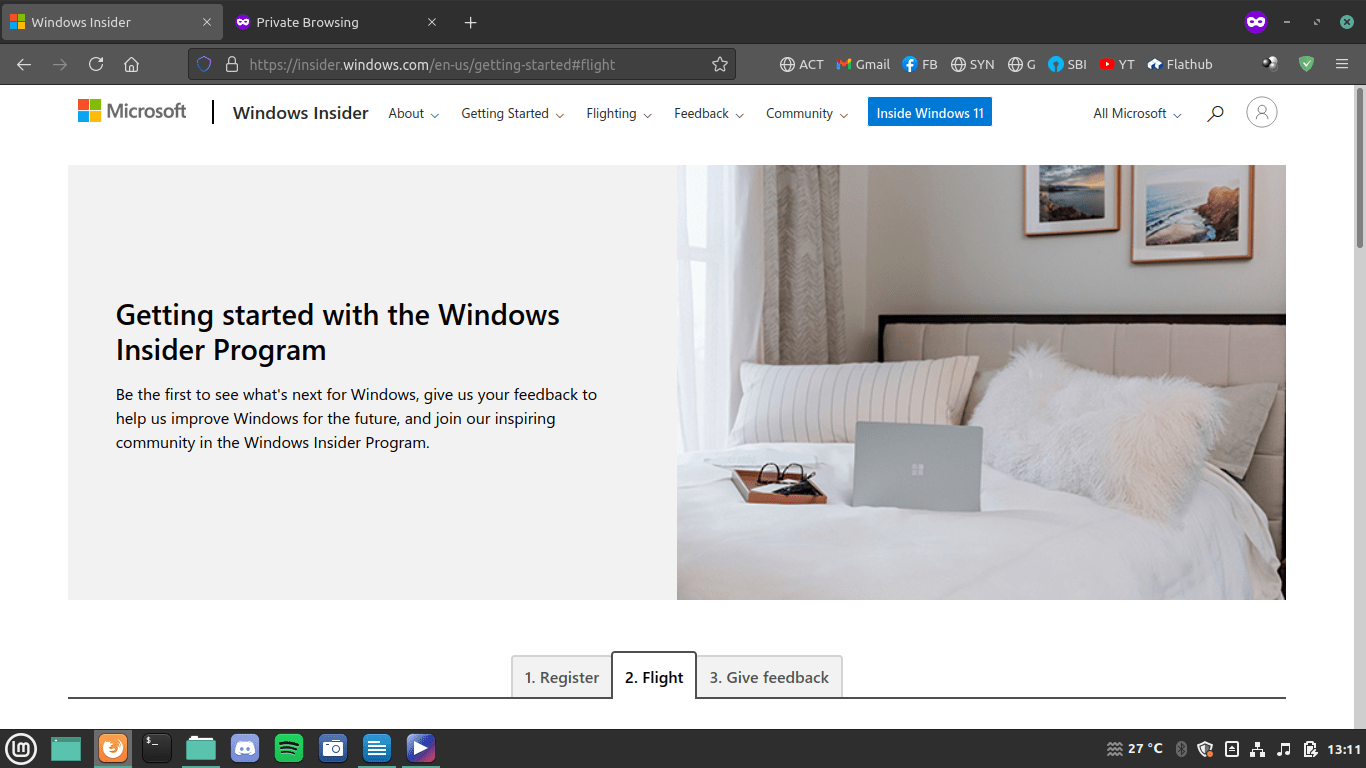
Segui le istruzioni successive per abilitare la funzione.
Come Abilitare il Programma Windows Insider su PC?
Passo 1: Premi Tasto Windows + I per aprire impostazioni.
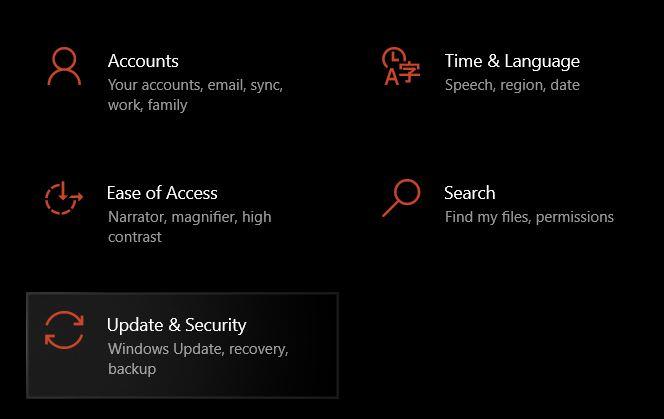
Passo 2: Scegli “ Aggiornamento e Sicurezza ” per continuare.
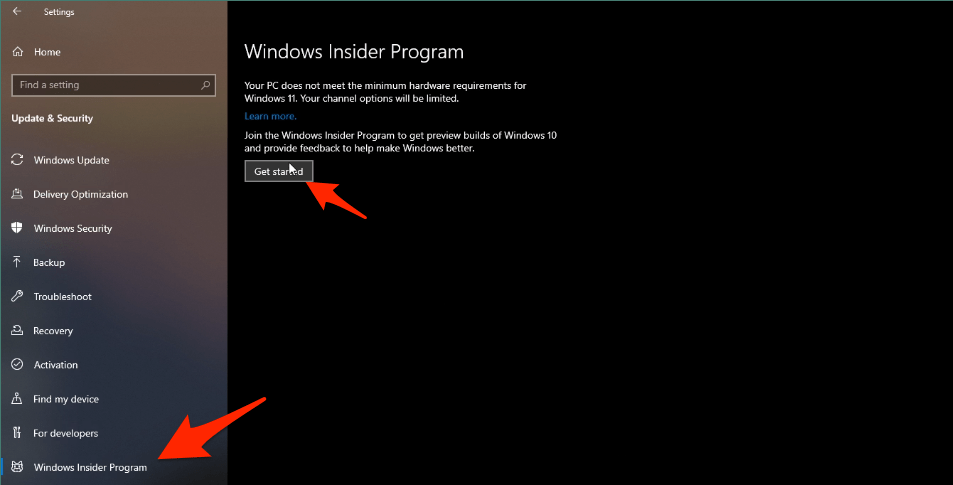
Passo 3: Scegli il Programma Windows Insider in fondo e poi clicca su “ Inizia.”
Passo 4: Clicca su “ Collega un account, ” e se hai collegato un account Microsoft in precedenza, apparirà qui.
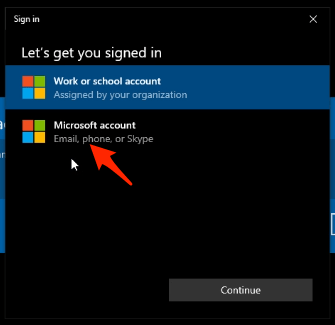
Passo 5: Scegli un’opzione, e ho selezionato “ Account Microsoft ” perché non ho un account MS di lavoro o scolastico.
Passo 6: Lascia che Windows si connetta al server.
Passo 7: Clicca su “ Conferma ” per continuare.
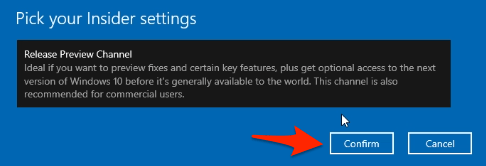
Passo 8: Clicca su “ Conferma ” di nuovo per continuare.
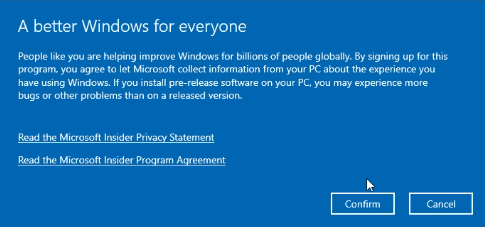
Passo 9: Clicca sul pulsante “ Riavvia ”.
Il tuo PC si riavvierà e aggiornerà il server Microsoft e la tua macchina.
Come Abilitare TPM 2.0 in Windows?
Microsoft ha chiaramente menzionato nei requisiti di sistema che la tua macchina deve avere il Trusted Platform Module (TPM) 2.0 abilitato.
È una procedura complicata per gli utenti medi, motivo per cui abbiamo redatto un tutorial completo su di essa.
Vai ad abilitare TPM 2.0 nel PC Windows e scopri come abilitare il modulo TPM nella tua macchina.
Abbiamo coperto tutto ciò che devi sapere sull’abilitazione di TPM 2.0 nel BIOS della scheda madre.
Come Installare Windows 11 su PC AMD?
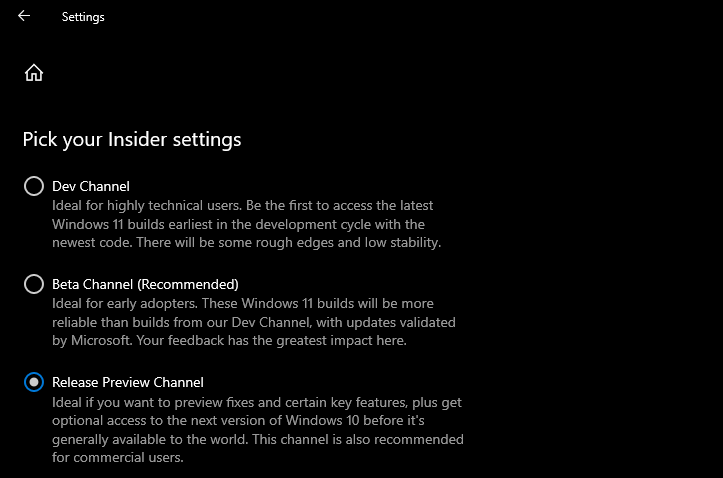
L’opzione “ Dev Channel ” non era disponibile nella mia edizione, quindi ho supposto che Microsoft non stesse supportando il mio processore AMD e la GPU AMD. Tuttavia, mi sbagliavo, e ho abilitato TPM 2.0 dal BIOS, e poi le opzioni “ Dev Channel ” e “ Beta Channel ” sono apparse nella mia copia.
Passo 1: Apri “ Programma Windows Insider ” e clicca su “ Release Preview Channel.”
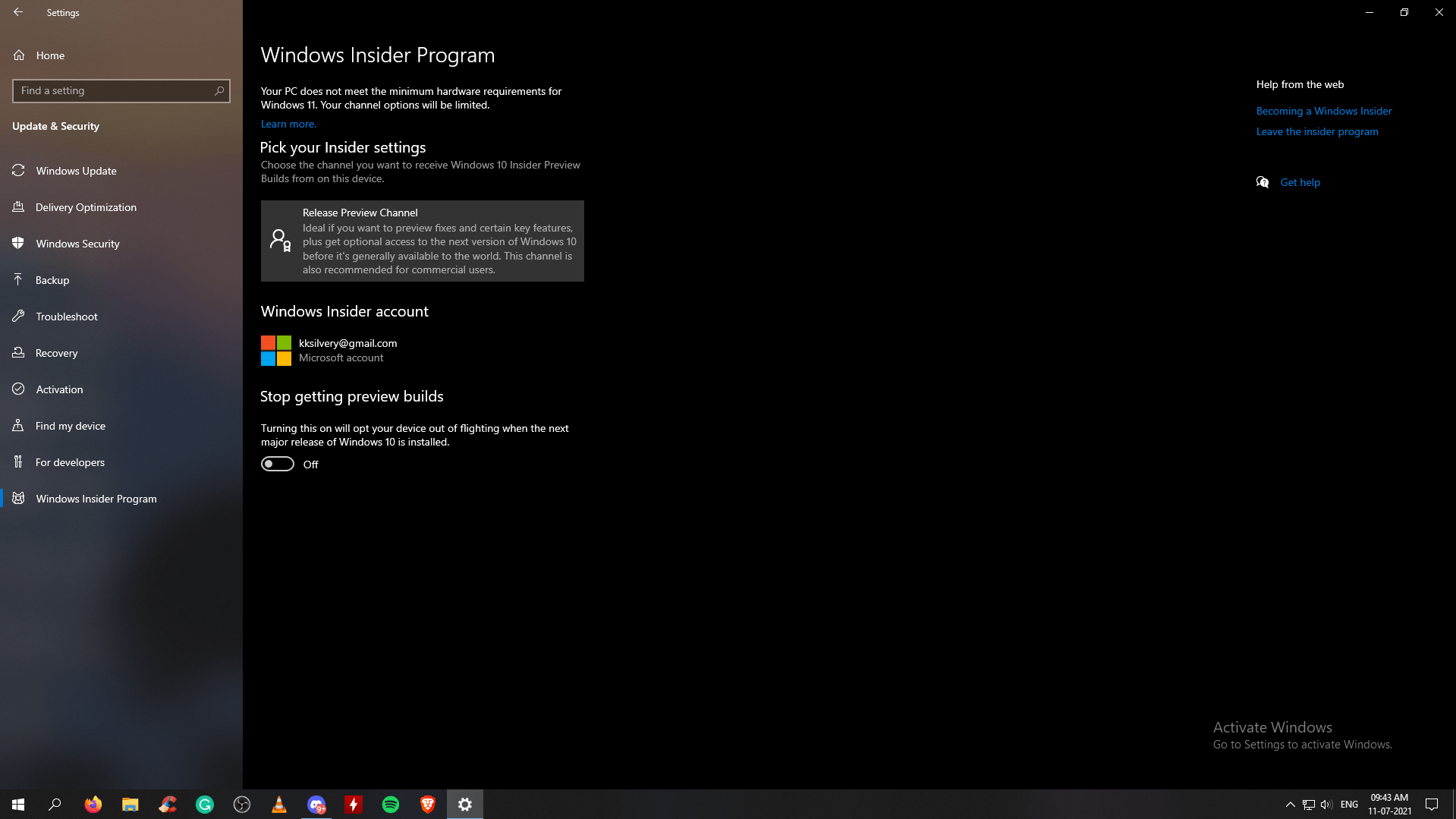
Passo 2: Scegli “ Dev Channel ” o “ Beta Channel.”
Ho selezionato “ Dev Channel ” perché mi darà subito il file ISO.
Passo 3: Torna indietro e poi vai su Windows Update. Dovresti trovare Windows 11 Insider Preview nell’elenco.
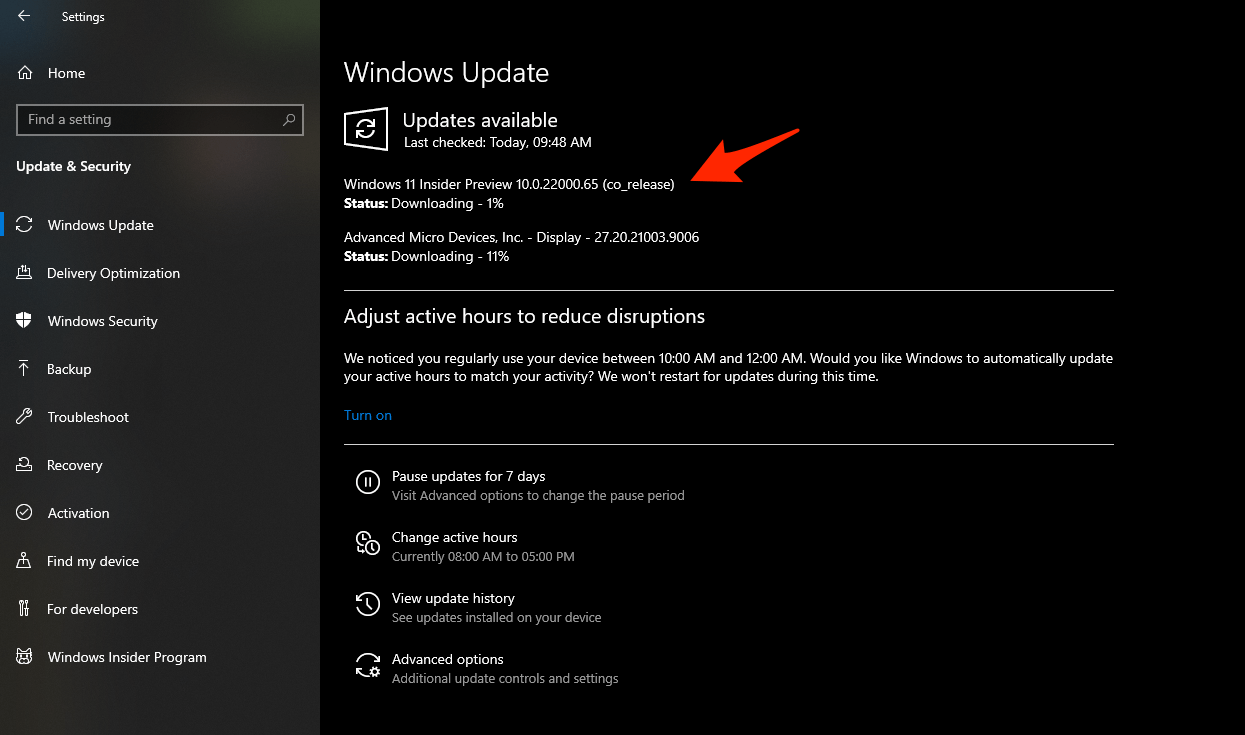
Passo 4: Il download inizierà automaticamente.
Passo 5: Dice “ installando, ” ma il file ISO viene scaricato.
Passo 6: In pochi minuti, lo stato passerà alla modalità “ installando ”.
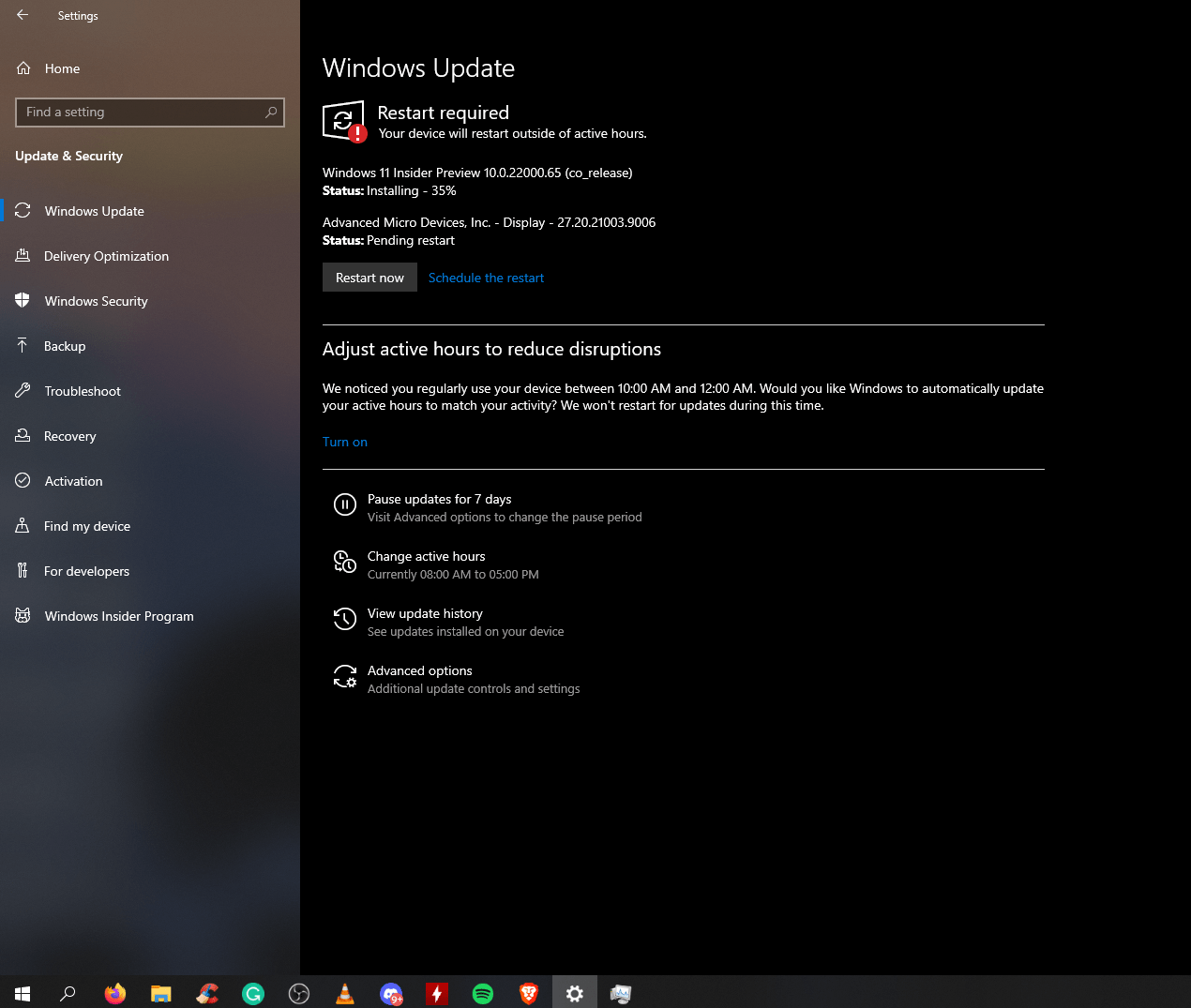
Passo 7: Non chiudere la finestra o spegnere il PC perché si sta scaricando lentamente in background.
Passo 8: Una nuova finestra apparirà sullo schermo e lasciala caricare.
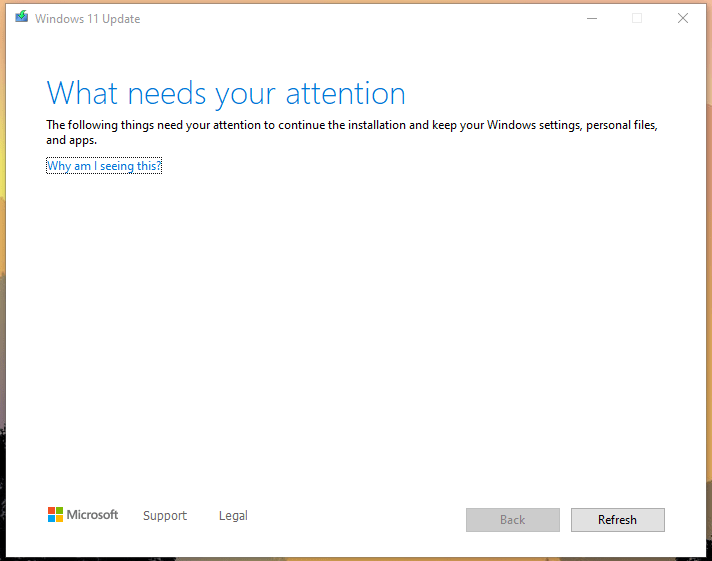
Passo 9: La finestra “ Cosa necessita della tua attenzione ” potrebbe apparire.
L’installazione o il download verranno interrotti. C’è un motivo dietro e lo risolveremo immediatamente.
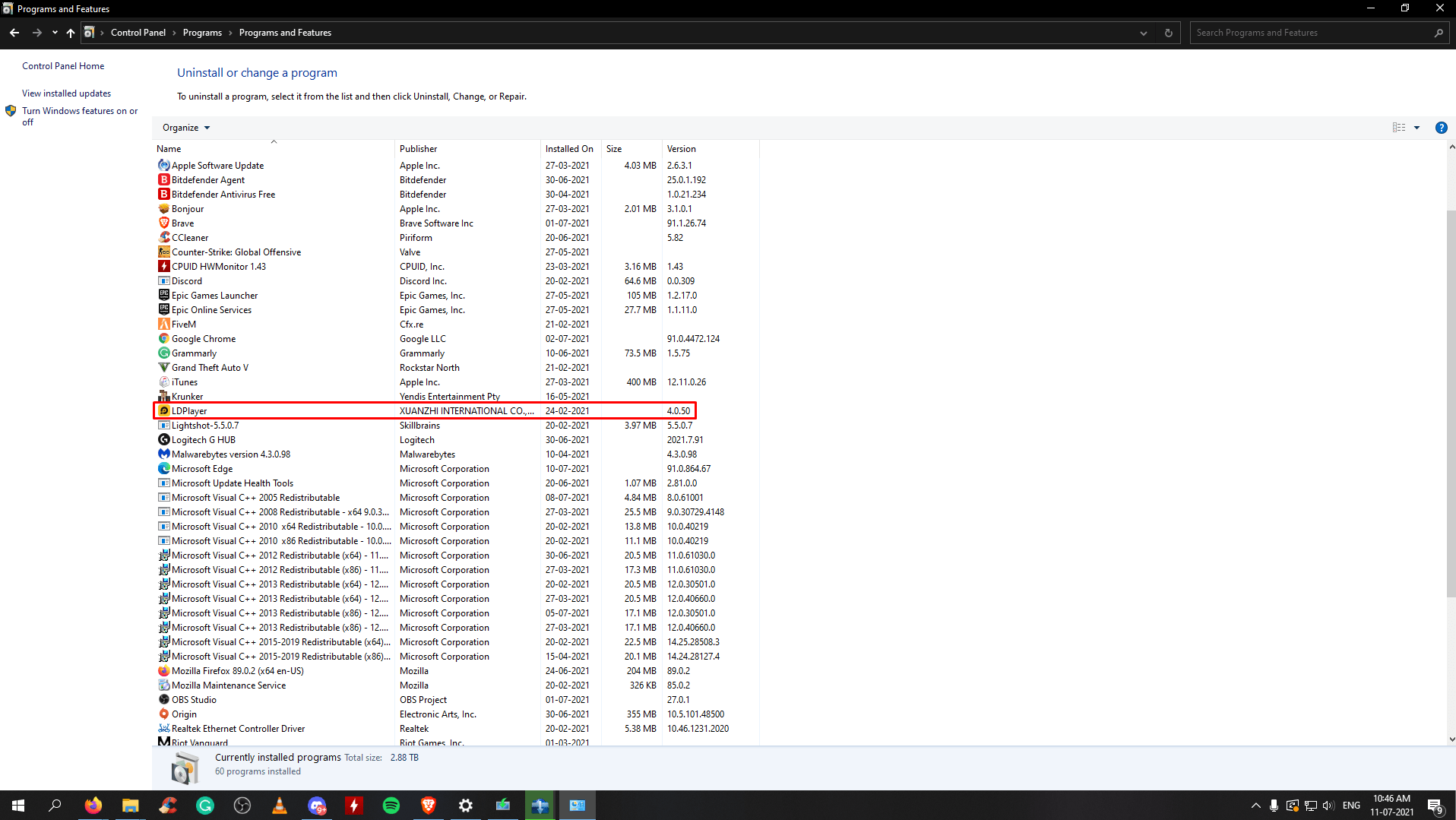
Passo 10: Vai al pannello di controllo e rimuovi i programmi relativi alla virtualizzazione.
Disinstalla emulatori come Bluestacks, LD Player, VMWare, Oracle Virtual Machine, ecc.
Rimuovi qualsiasi programma o strumento che utilizza la tecnologia di virtualizzazione.
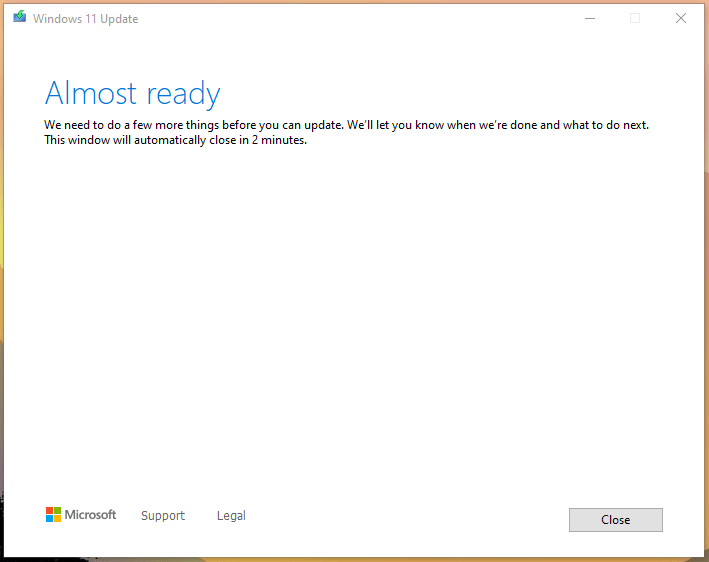
Passo 11: Vai alla finestra e clicca sul pulsante “ Aggiorna ”. La finestra dirà “ Quasi pronto ” e si chiuderà nei prossimi due minuti.
Passo 12: Lascia che Windows 11 si prepari in background.
Passo 13: Windows 11 sta salvando i file.
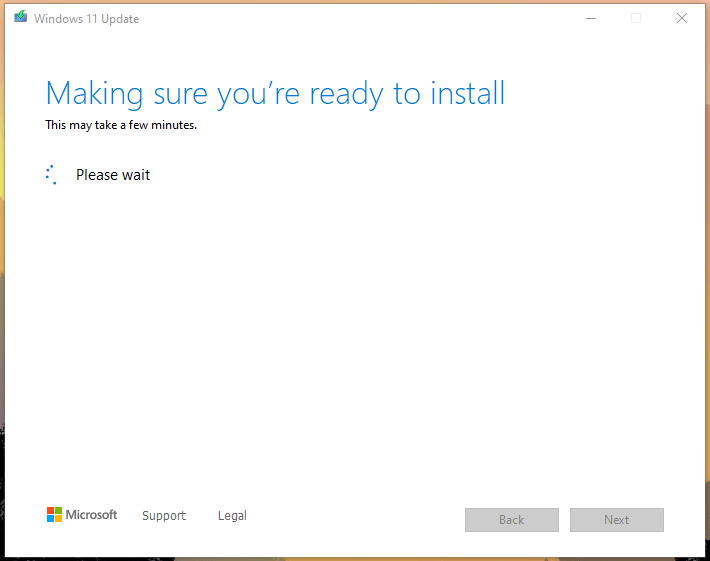
Passo 14: Come fai a sapere se puoi riavviarlo o meno? Lo stato cambierà in “ In attesa di riavvio.”
Clicca sul pulsante “ Riavvia ”.
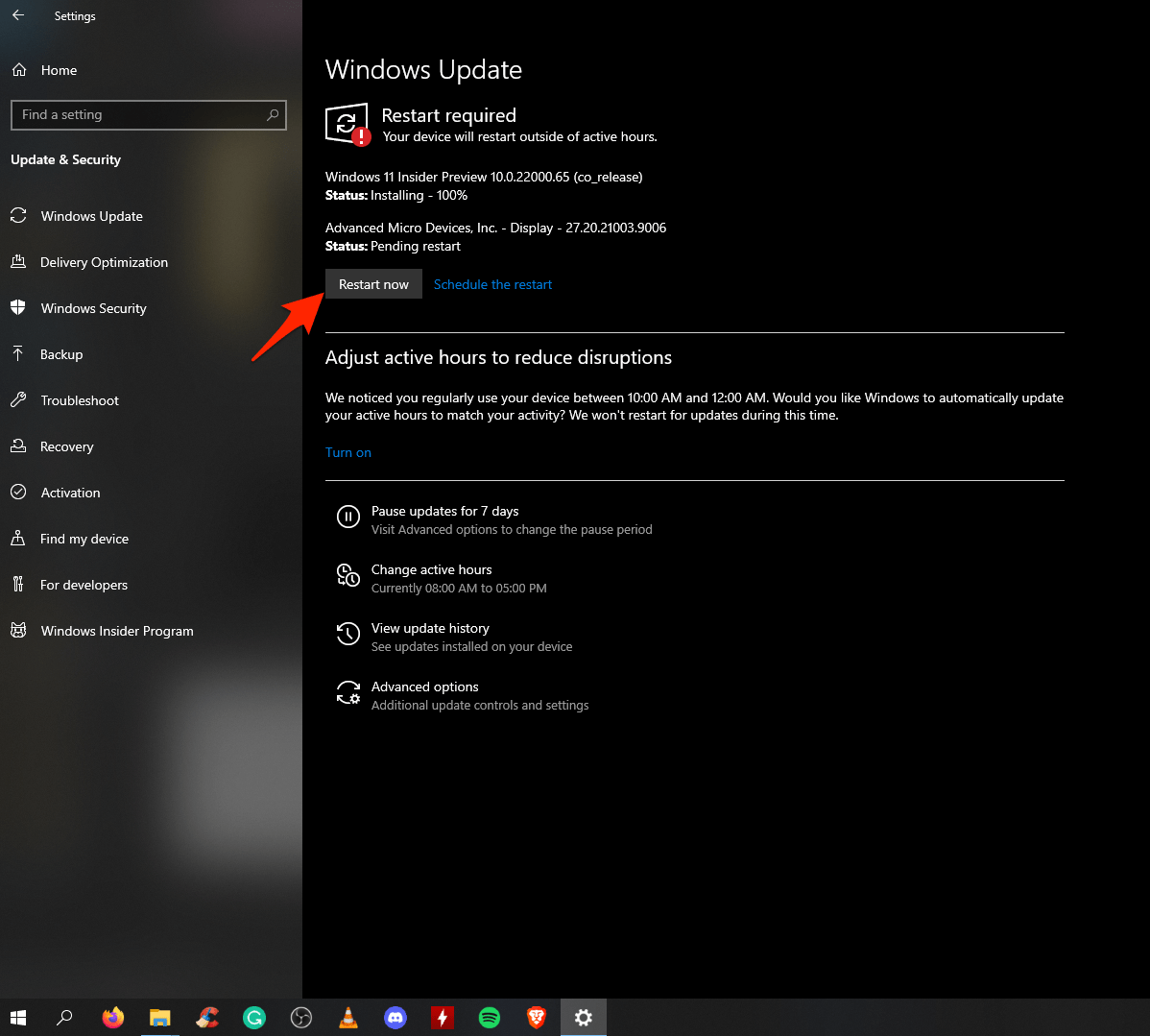
Passo 15: Il software aggiornerà i file scaricati al riavvio.
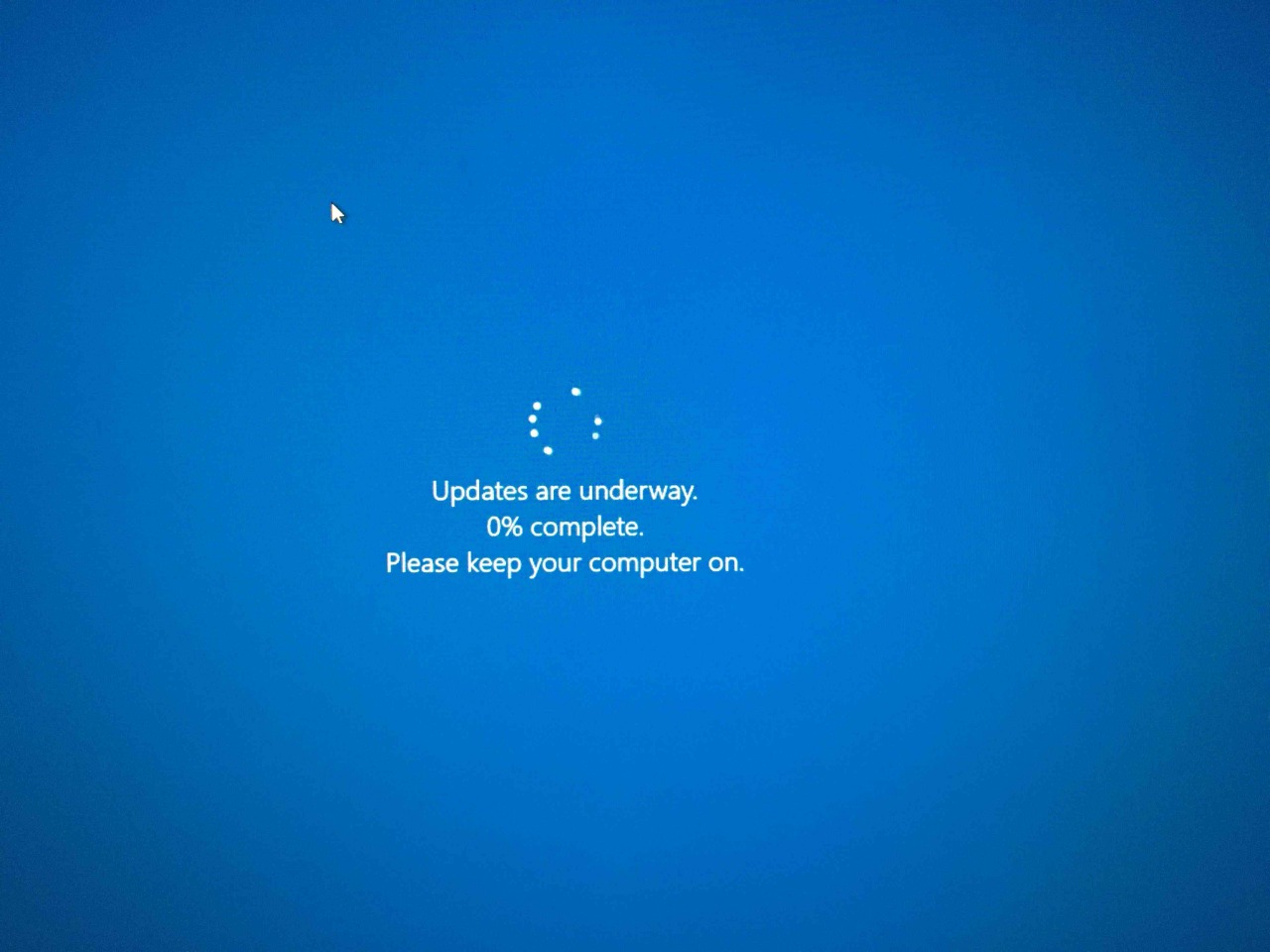
Passo 16: Gli aggiornamenti saranno completati in uno o due minuti.
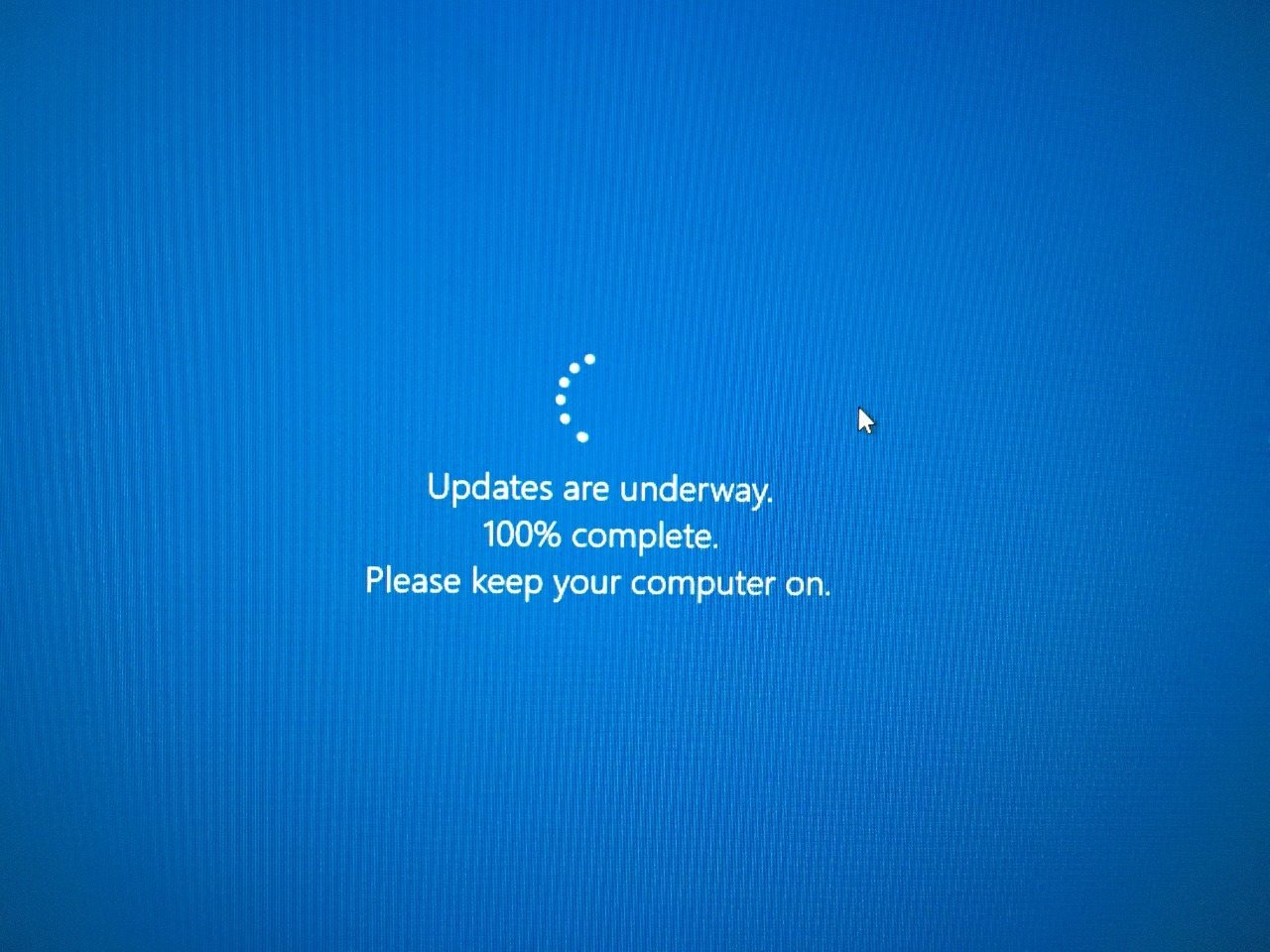
Passo 17: La tua macchina si spegnerà e si accenderà e inizierà a installare gli aggiornamenti di Windows 11.
Passo 18: Gli aggiornamenti richiedono tempo per essere installati, quindi non rimuovere la spina della macchina. Aspetta qualche minuto.
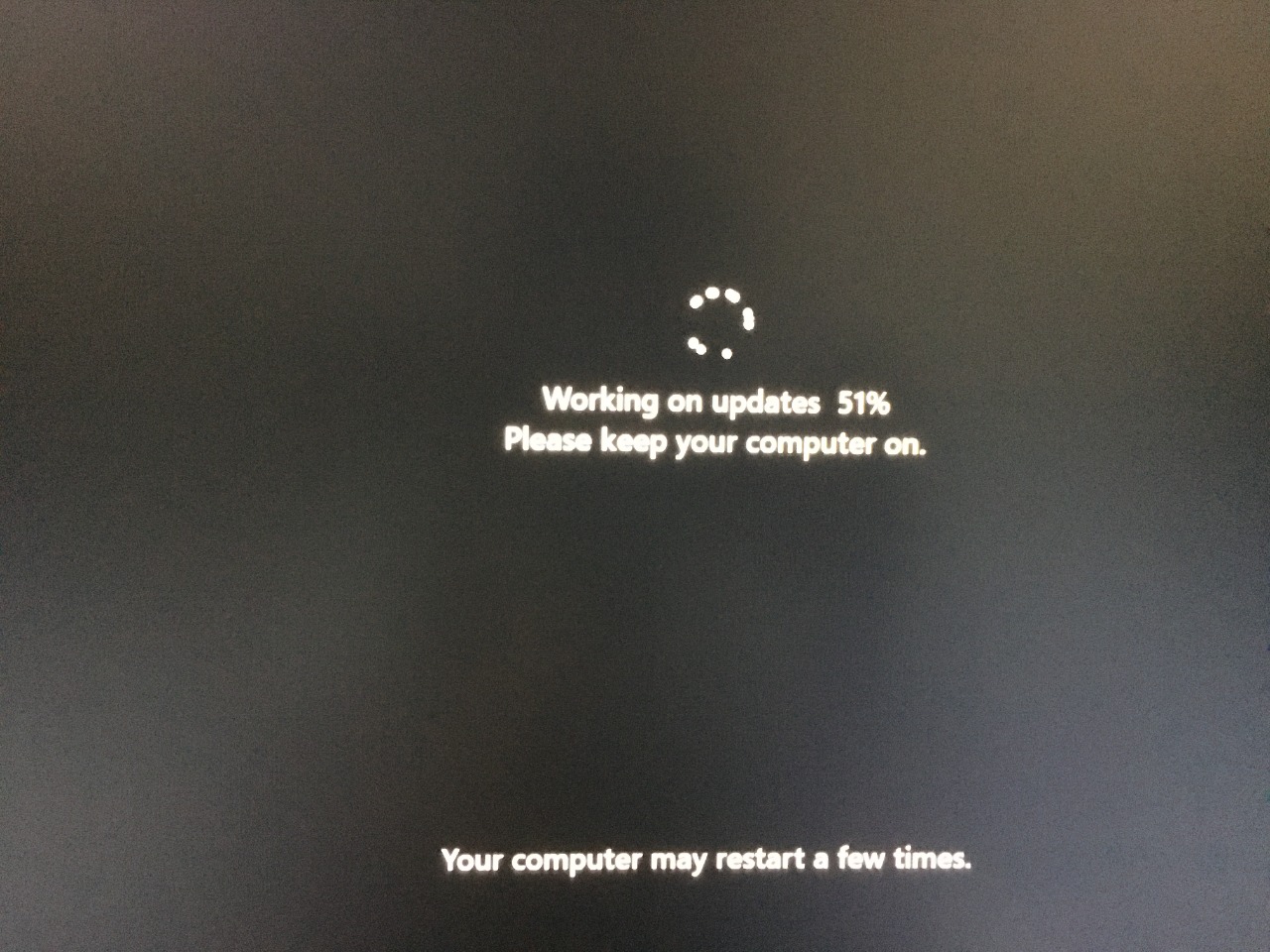
Passo 19: Il pannello di installazione di Windows 11 appare e lascialo per qualche minuto.
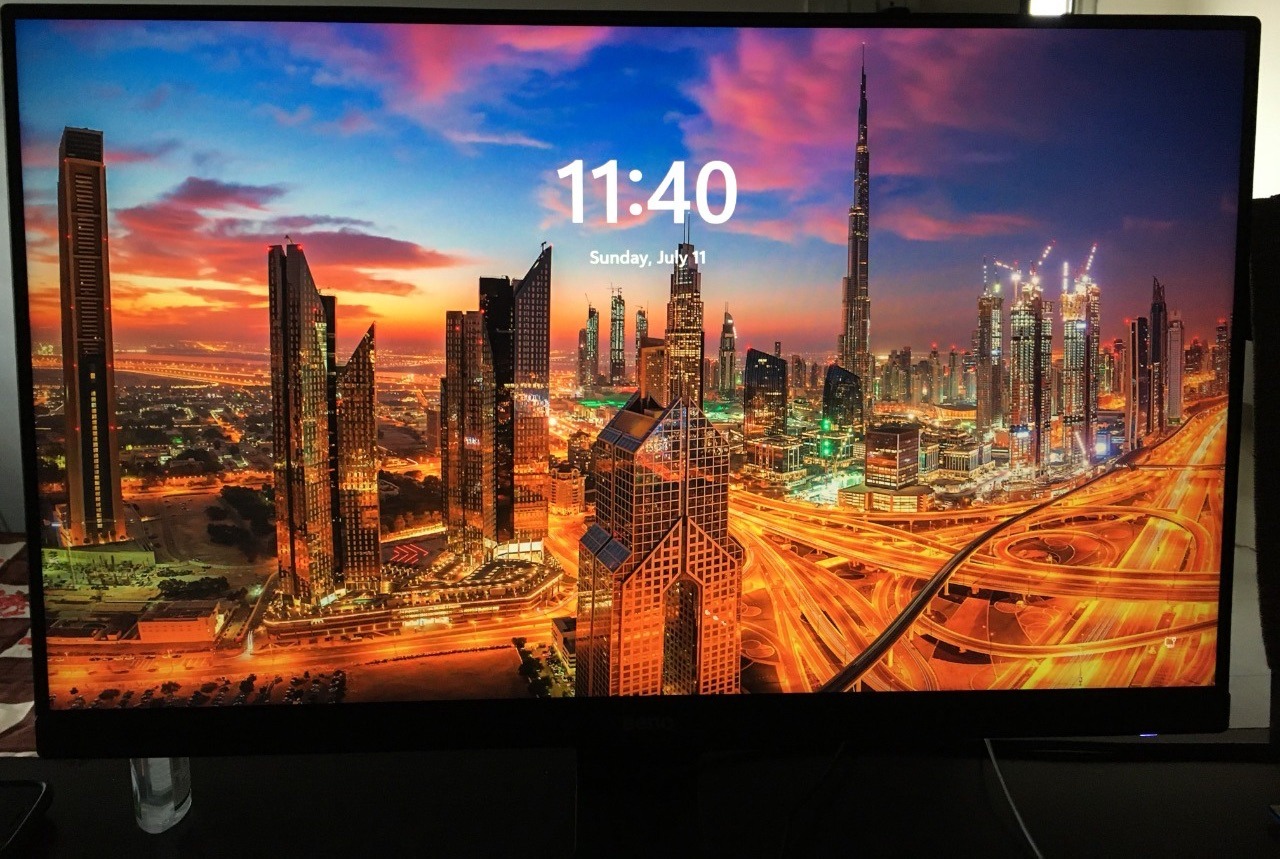
Passo 20: Nei prossimi due minuti, avrai la nuova schermata di accesso.
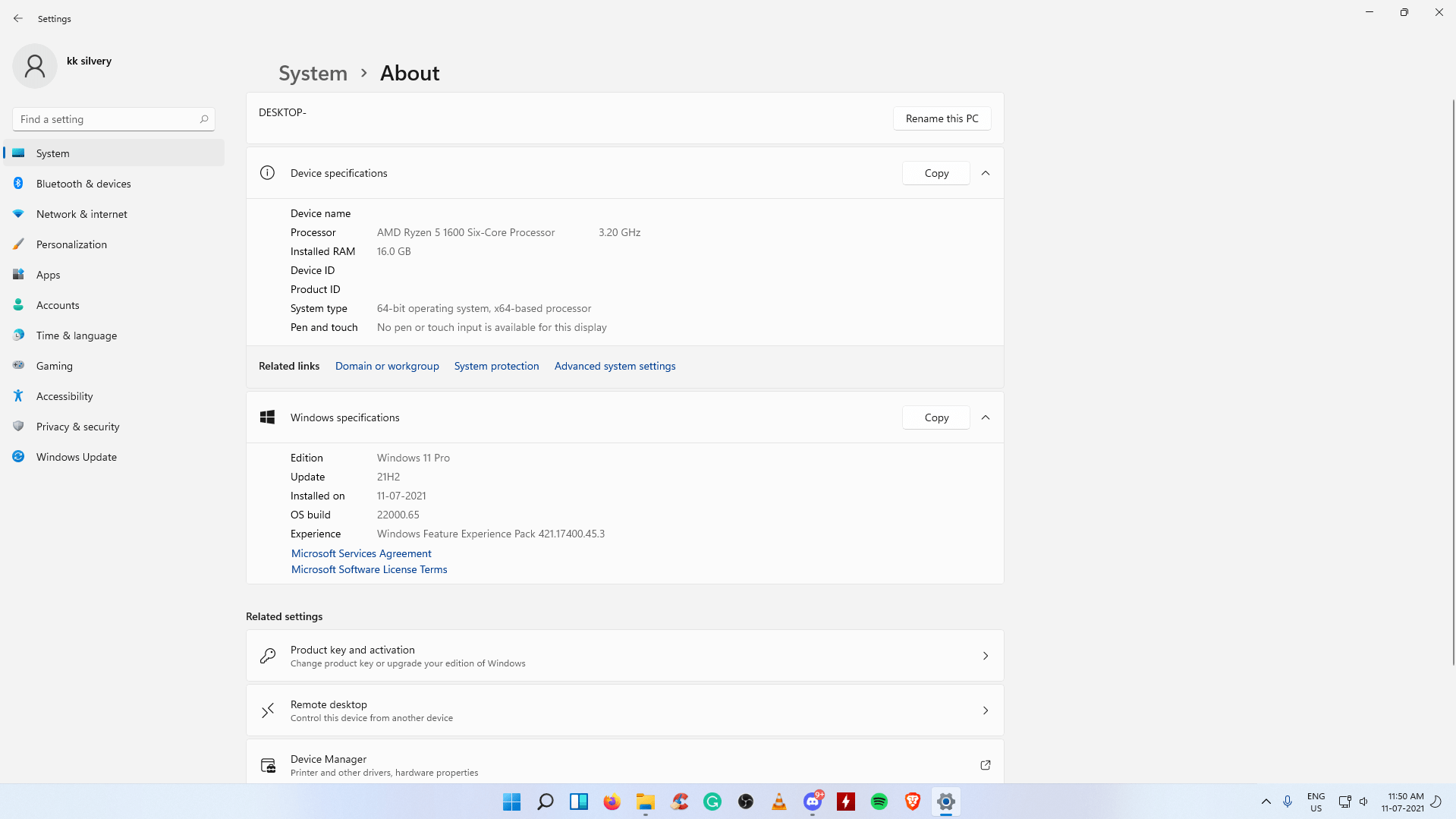
Windows 11 è stato installato con successo su una macchina AMD.
Cosa Devi Sapere su Windows 11?
Qui risponderò a alcune domande che devi conoscere su di esso.
- Non puoi scegliere un’edizione specifica. Microsoft installerà Windows 11, simile all’edizione di Windows 10. Ho Win 10 Pro sul mio PC e ho ottenuto Win 11 Pro nell’aggiornamento.
- I tuoi file personali non verranno toccati e rimarranno intatti.
- Devi abilitare TPM 2.0, altrimenti non puoi installare Windows 11.
- Le prestazioni erano buone e non ho riscontrato molti bug o glitch. Ho riscontrato un bug, e questo è tutto.
- Non ho avuto problemi a eseguire programmi Windows più vecchi.
- Non raccomando Windows 11 beta per i giocatori. Il gioco è un disastro nell’edizione beta, e sono stato costretto a giocare in modalità “Finestra”, e l’esperienza complessiva è stata orribile.
Windows 11 è un’edizione rinfrescante da Windows 7. Adoro l’undicesima edizione, ma c’è un lato triste per gli utenti di macchine più vecchie. La grafica visiva è eccezionale, aumentando l’utilizzo dell’hardware e richiedendo una CPU/GPU moderna per una transizione più fluida.
Conclusione
Voglio far sapere agli utenti beta che puoi tornare al software senza perdere dati. Sono rimasto sorpreso che ci siano voluti dieci minuti per tornare da Win 11 a Win 10. Ho coperto il tutorial da Windows 11 beta a Windows 10, quindi non esitare a controllare l’anteprima. Facci sapere cosa ne pensi dell’ultimo Windows 11 nella sezione commenti qui sotto.
Se hai qualche pensiero su Come Installare Windows 11 su Computer AMD?, sentiti libero di scrivere nel box commenti qui sotto. Inoltre, ti preghiamo di iscriverti al nostro canale YouTube DigitBin per video tutorial. Saluti!
Ricevi i nuovi post nella tua casella di posta.
Nessuno spam. Disiscriviti in qualsiasi momento.