Windows 11 · 9 min read · Dec 30, 2025
Come installare Windows 11 su un PC non supportato?
Windows 11 è l’ultima versione del sistema operativo Microsoft. Tuttavia, a differenza di altri sistemi operativi, il suo requisito minimo è stato oggetto di dibattito tra tutti gli utenti di Windows. Per essere specifici, il requisito TPM 2.0 e CPU è il motivo per cui la maggior parte degli utenti Windows non è in grado di aggiornare all’ultima versione.
Ma ora, Microsoft ha rilasciato una soluzione ufficiale tramite la quale puoi aggiornare all’ultimo sistema operativo anche se il tuo sistema non soddisfa il requisito minimo. Quindi, vediamo come installare Windows 11 su un PC non supportato.
Condivideremo due metodi tramite i quali puoi installare Windows 11 su un PC non supportato. Il primo è il metodo ufficiale rilasciato da Microsoft. Mentre il secondo è una soluzione esclusiva di DigitBin.
Come controllare se TPM è abilitato su un PC Windows?
Prima di procedere all’installazione di Windows 11 su un PC non supportato, controlla se la macchina ha TPM e Secure Boot abilitati.
Questi due elementi possono essere trovati nel BIOS di sistema.
- Riavvia il tuo PC.
- Quando vedi il logo OEM lampeggiare sullo schermo, premi continuamente i tasti Esc/F1/F12 (varia da OEM a OEM) per caricare le impostazioni del BIOS.
- Una volta che si carica la schermata del BIOS, vai su Impostazioni di sicurezza.
- Vai su TPM e controlla se è impostato su Abilitato.
- Allo stesso modo, controlla se il secure boot è abilitato.
- Salva le modifiche e premi Esci per uscire dal BIOS.
Con TPM e secure boot attivati, installare Windows 11 sulla macchina non supportata diventerà possibile.
Come controllare i componenti hardware mancanti necessari per eseguire Windows 11?
Hardware e software lavorano insieme per offrire un’esperienza utente robusta del sistema operativo. Se hai accesso al sistema operativo Windows 11 ma il PC non ha componenti hardware sufficienti, sarà impossibile installare facilmente un sistema operativo.
Quindi, c’è un modo per sapere se il PC non supportato che hai manca dei componenti hardware necessari per eseguire Windows 11? Questa domanda può essere risposta dallo strumento Windows PC Health Check di Microsoft.
- Scarica lo strumento Windows PC Health Check.
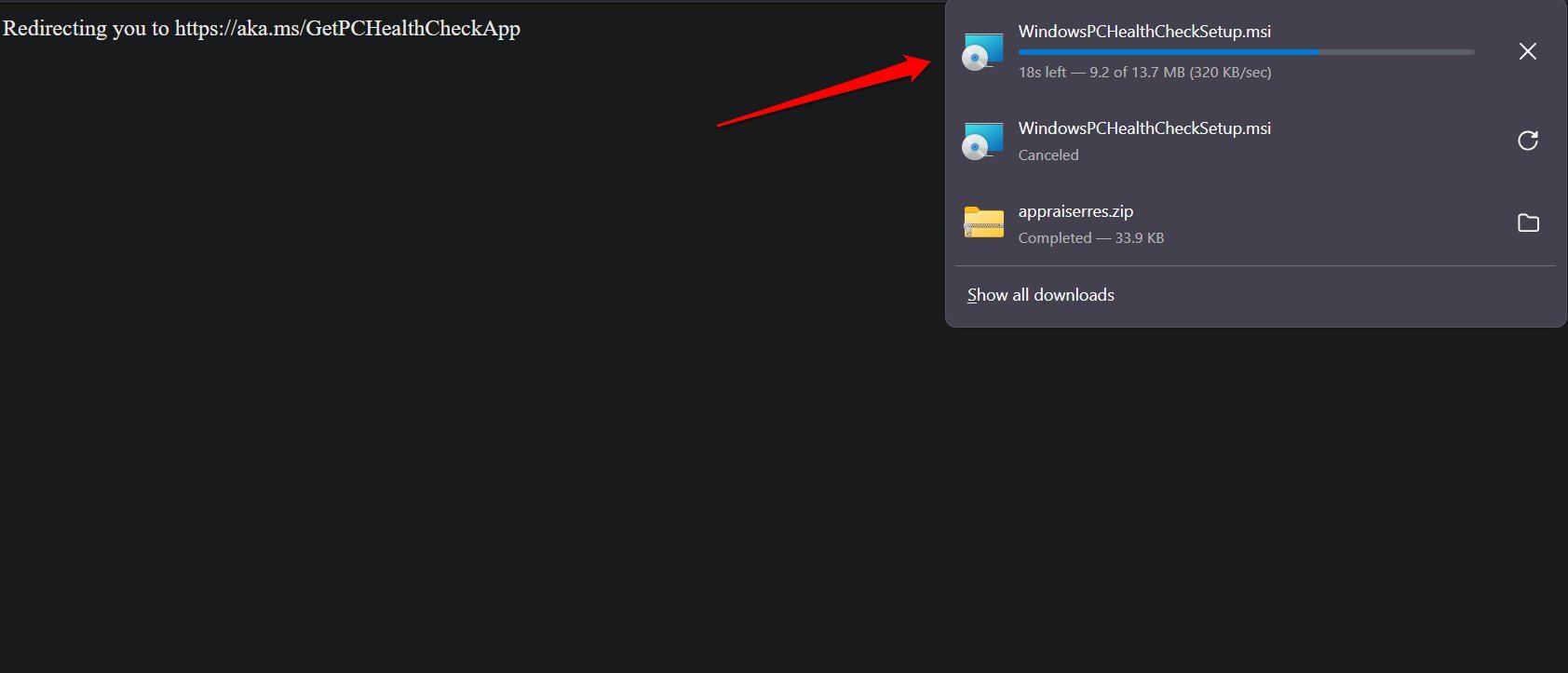
- Installa lo strumento di controllo della salute del PC.
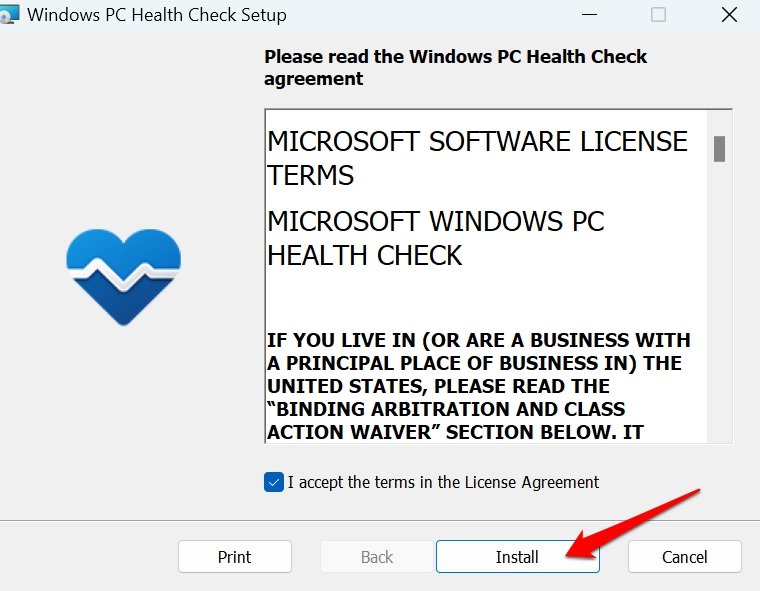
- Esegui lo strumento sul tuo PC.
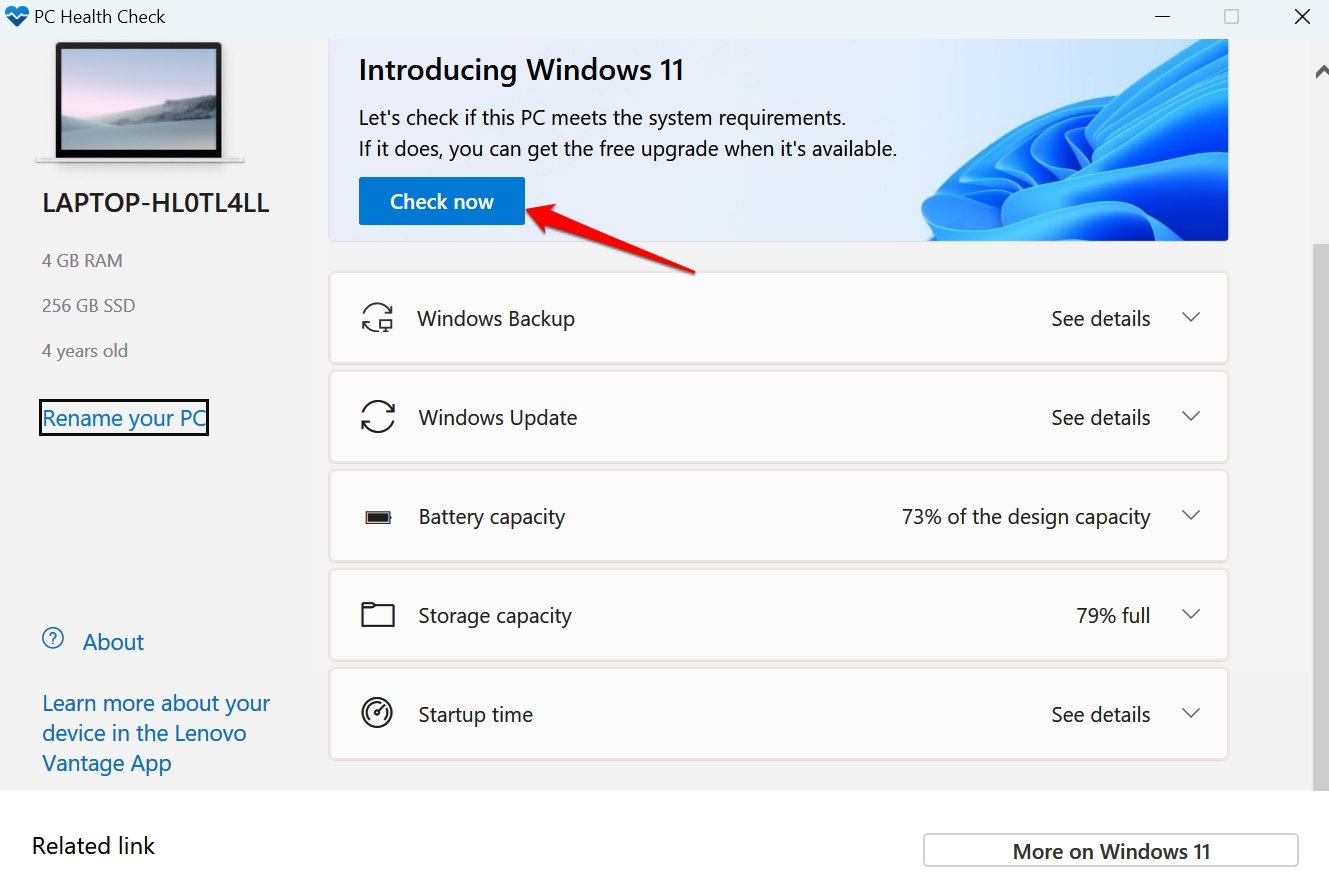
- Dopo che lo strumento ha completato la scansione, annota se riporta componenti hardware mancanti necessari per eseguire Windows 11.
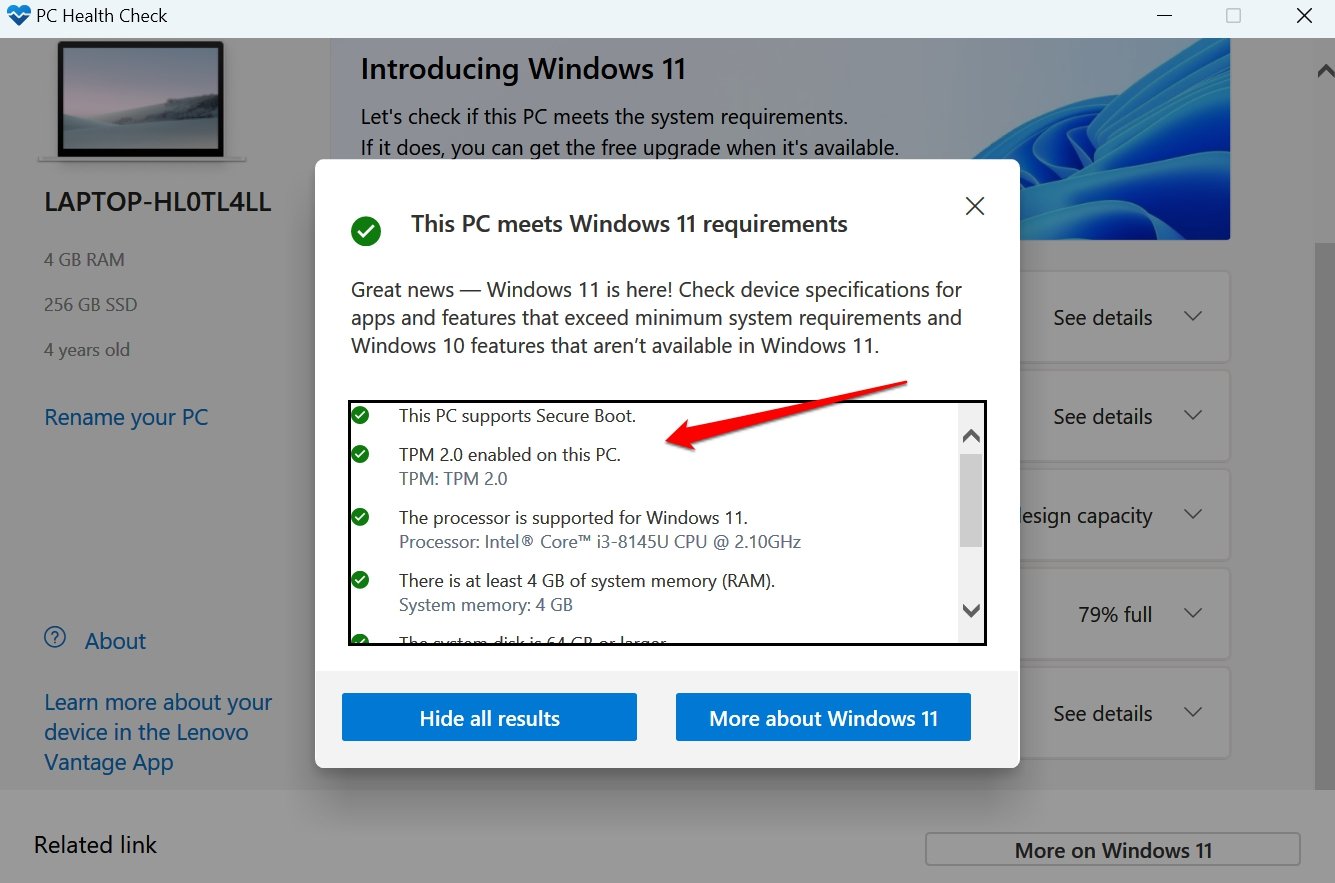
La tua prossima mossa dovrebbe essere quella di aggiornare l’hardware del tuo PC. Con gli aggiornamenti hardware necessari, installare Windows 11 non sarà più un problema.
Disclaimer: Possono sorgere problemi di compatibilità, errori di sistema, app non funzionanti e bug di runtime se Windows 11 viene installato su un PC con una configurazione hardware che non può supportare Windows 11.
Metodo 1. Metodo ufficiale per installare Windows 11 su un PC non supportato
Guardando il contraccolpo ricevuto da Windows 11 a causa del suo requisito minimo, Microsoft ha finalmente deciso di rilasciare un metodo ufficiale per installare l’ultimo sistema operativo anche su un PC non supportato. Tuttavia, per questo metodo, il tuo PC deve avere TPM 1.2. Quindi, ecco cosa devi fare.
- Vai al sito ufficiale di download di Windows 11. Per tua comodità, ecco il link diretto – download ufficiale di Windows 11.
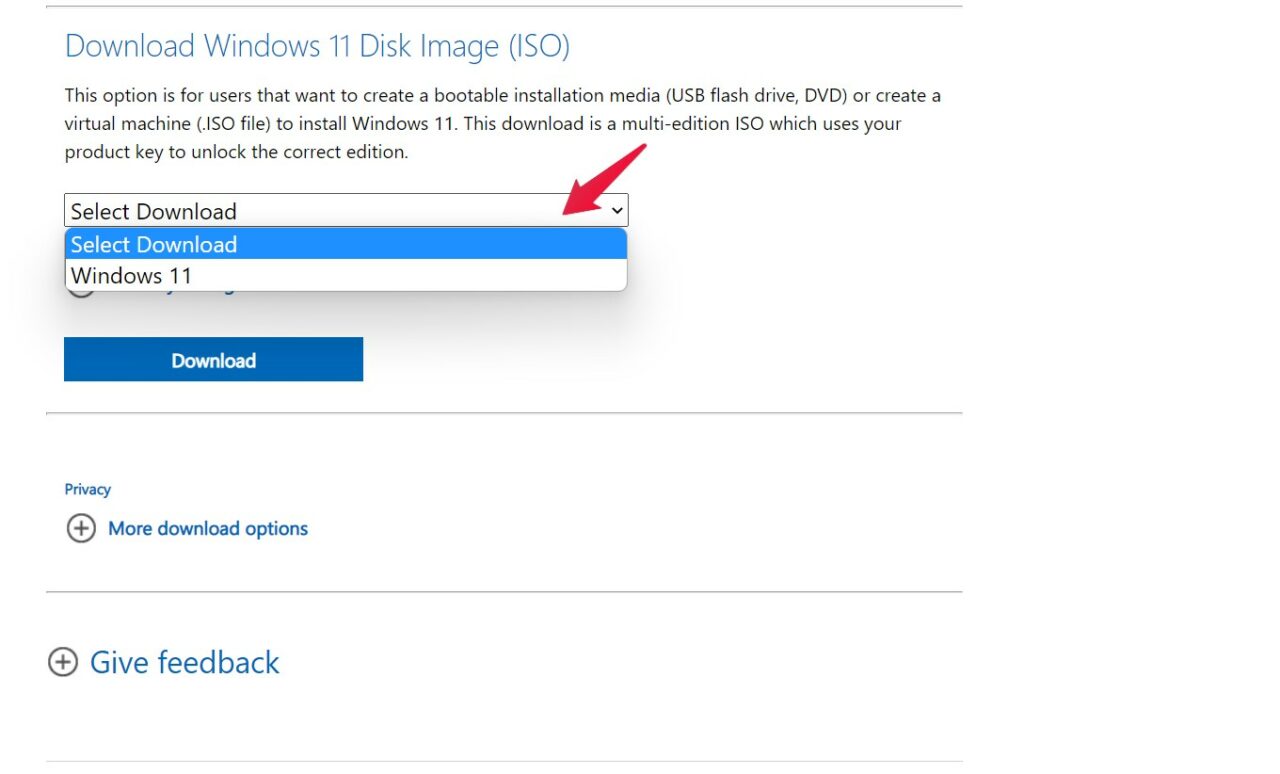
- Sul sito, scorri verso il basso e sotto “ Scarica l’immagine disco di Windows 11 (ISO) ” scegli Windows 11 dal menu a discesa. Dopo di che, fai clic su “ Scarica “.
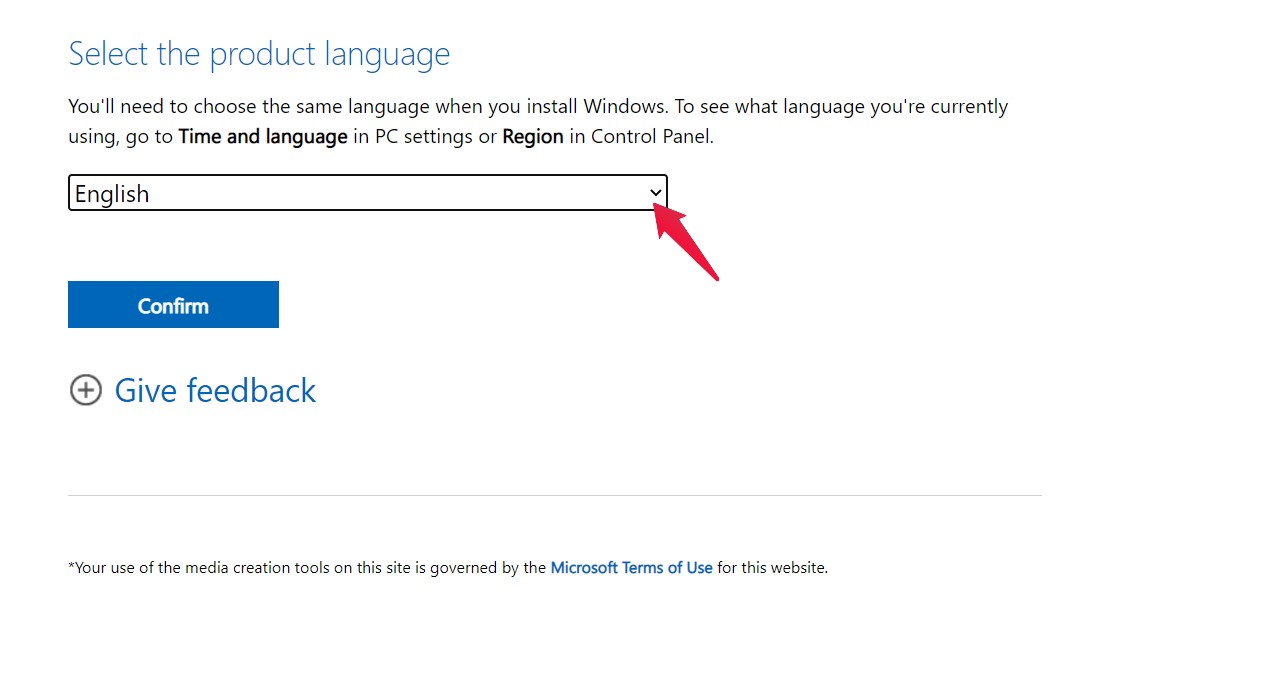
- Ora, scegli la lingua del prodotto e dopo fai clic su conferma.
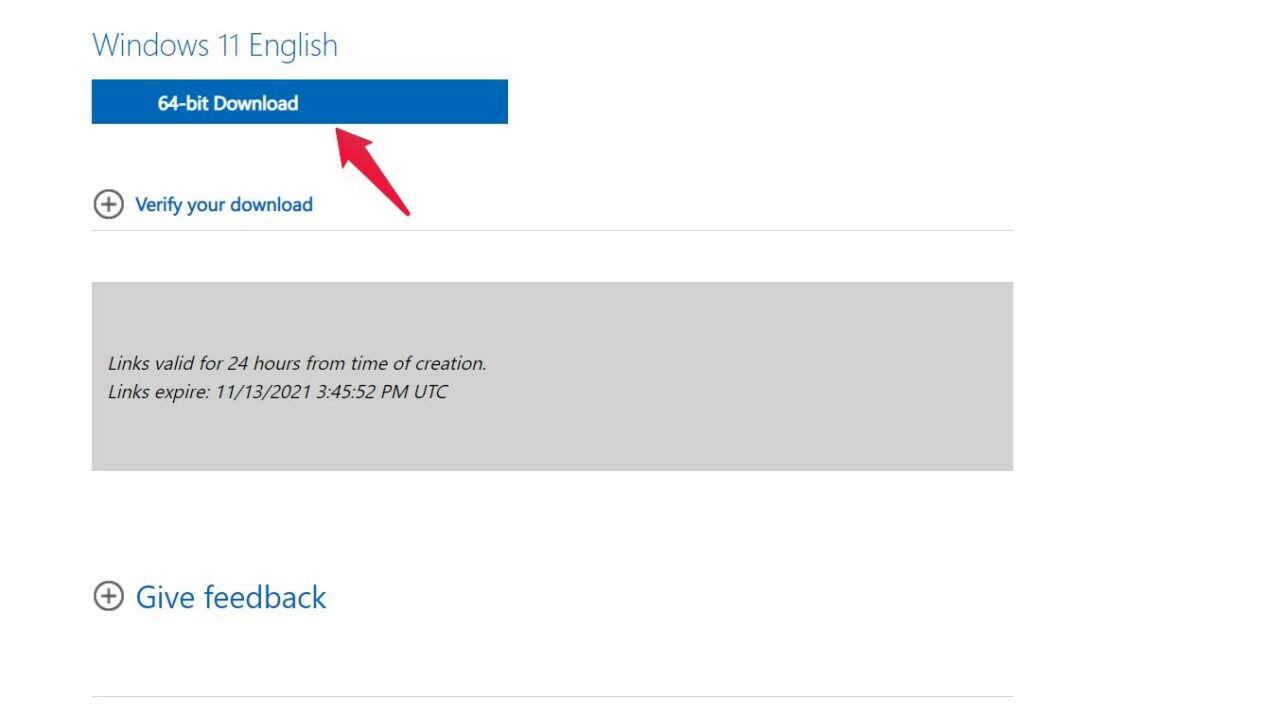
- Sotto “Windows 11 English” tocca su download 64-bit per avviare il download.
Mentre il file di Windows 11 viene scaricato, devi apportare una piccola modifica al tuo registro.
- Apri il “ Editor del Registro ” digitando lo stesso nel pannello di ricerca.
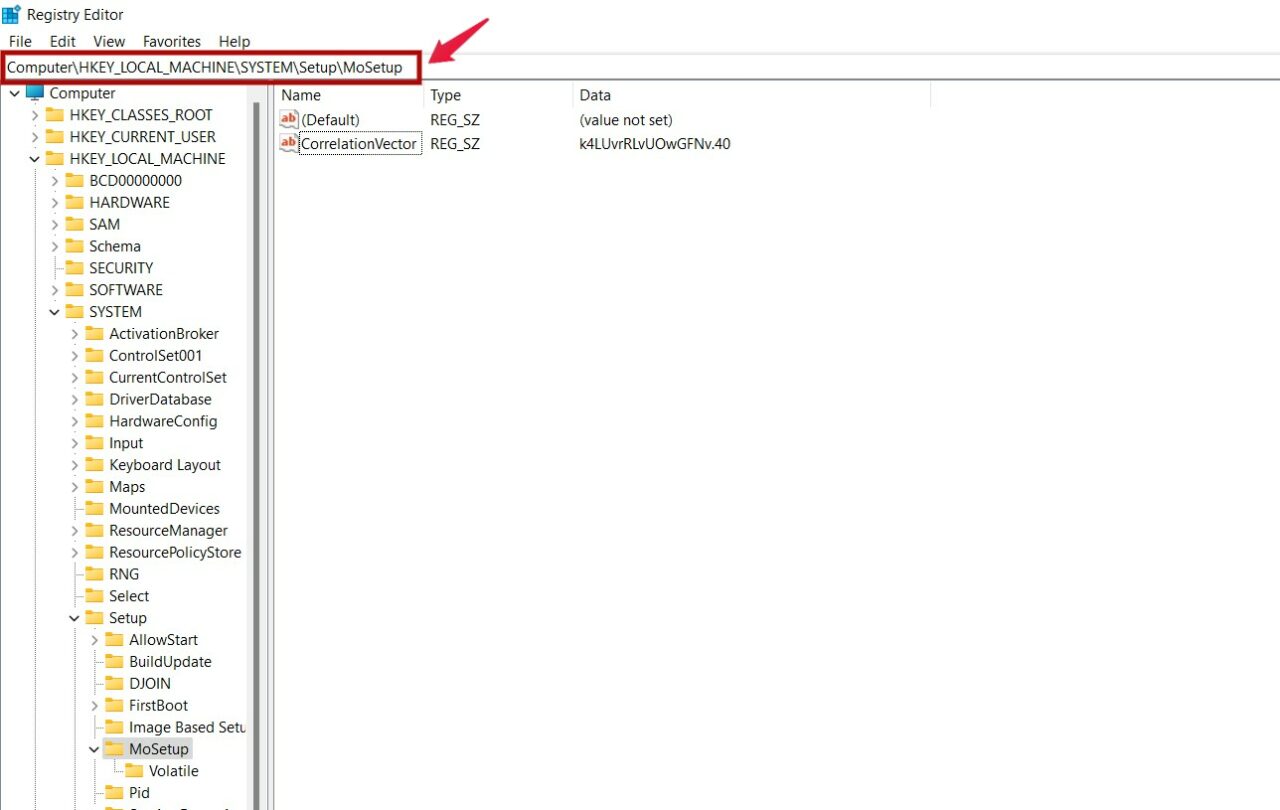
- All’interno dell’editor, dovrai navigare in una posizione speciale. Per tua comodità, ecco la posizione diretta, basta copiare e incollare questo valore nel campo posizione come mostrato nell’immagine.
Computer\HKEY_LOCAL_MACHINE\SYSTEM\Setup\MoSetup - Ora che sei nella posizione corretta, nel pannello di destra, controlla se hai già un valore per “ AllowUpgradesWithUnsupportedTPMOrCPU.”
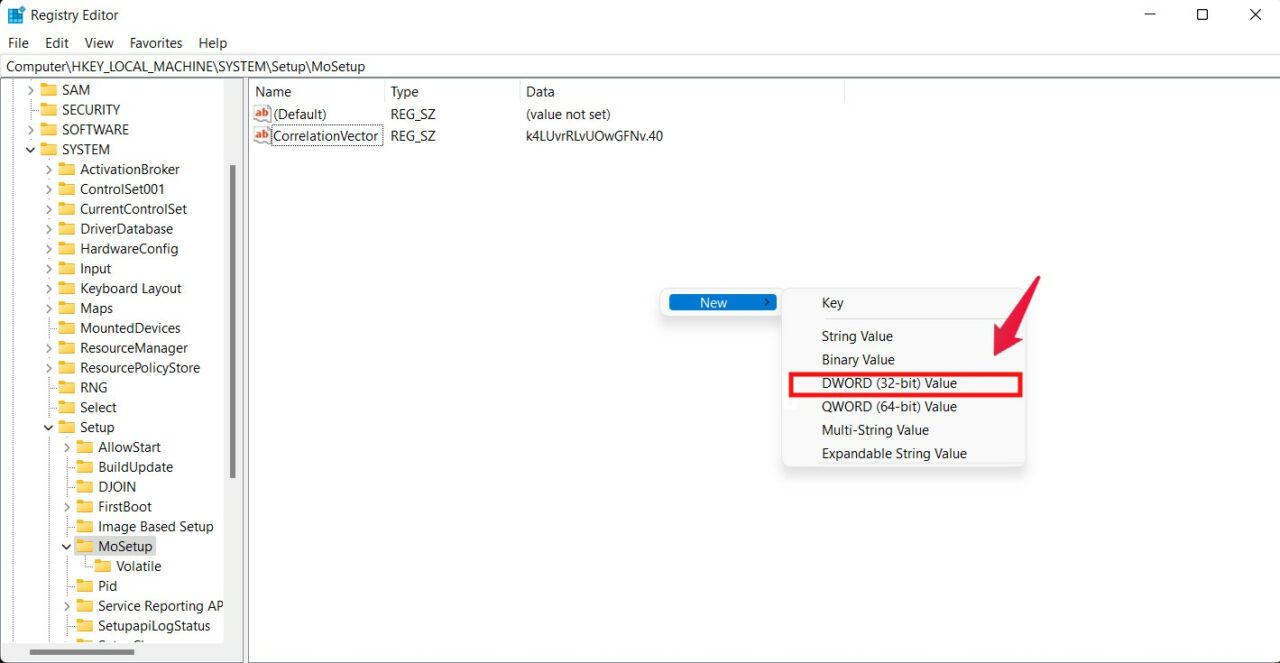 Va bene se non hai alcun valore assegnato. Fai semplicemente clic con il tasto destro sul pannello di destra e poi scegli Nuovo > Valore DWORD (32 bit).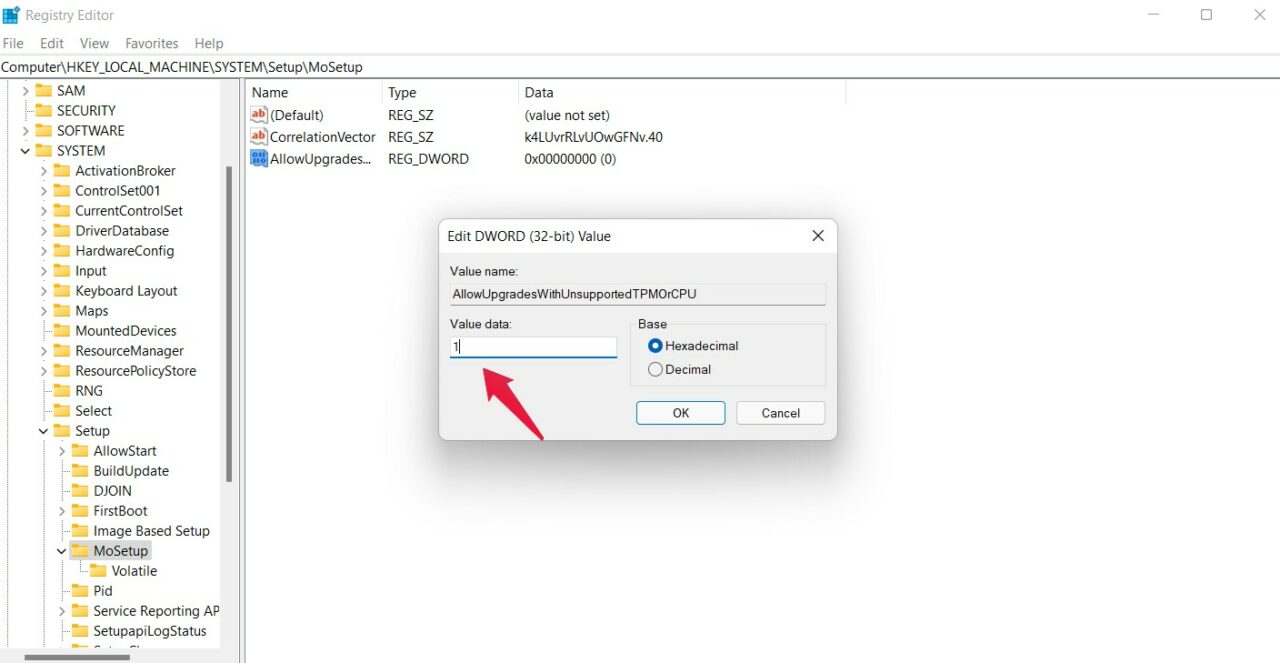
- Ora dai il nome al valore appena creato, “ AllowUpgradesWithUnsupportedTPMOrCPU.” Dopo di che, fai doppio clic sul valore appena creato, inserisci “ 1 ” nei dati del valore e poi premi “ Ok “.
Quindi, questo era tutto ciò che dovevi cambiare nel registro. Ormai, il tuo ISO di Windows 11 deve essere stato scaricato. Basta aprire il file ISO e fare clic sul file “ setup ”.
Questo avvierà il processo di installazione di Windows 11. E ora, non dovrai affrontare alcun errore a causa del tuo PC incompatibile. Ma nota che stai eseguendo il passaggio a tuo rischio. E secondo Microsoft, potresti anche non ricevere aggiornamenti di sicurezza in futuro se segui questa soluzione.
Solo il futuro dirà se è solo una minaccia vuota o se Microsoft seguirà effettivamente questa strada. Quindi, secondo noi, dovresti aggiornare a Windows 11 tramite questo metodo solo se hai un PC più vecchio di cui magari non ti importa molto.
Metodo 2. Installa Windows 11 su un PC non supportato modificando il requisito minimo
Se hai un PC estremamente vecchio, che non ha nemmeno TPM 1.2, non preoccuparti, puoi comunque installare Windows 11. Tutto ciò che devi fare è modificare i requisiti minimi e sei pronto per installare Windows 11. Quindi, ecco una guida passo-passo su cosa devi fare.
- Prima di tutto, dovrai scaricare il file “appraiserres” aggiornato. Ecco il link diretto per il download – “ appraiserres.dll “.
- Ora apri il file ISO di Windows 11 scaricato nel metodo sopra e vai alla cartella “ sources ”.
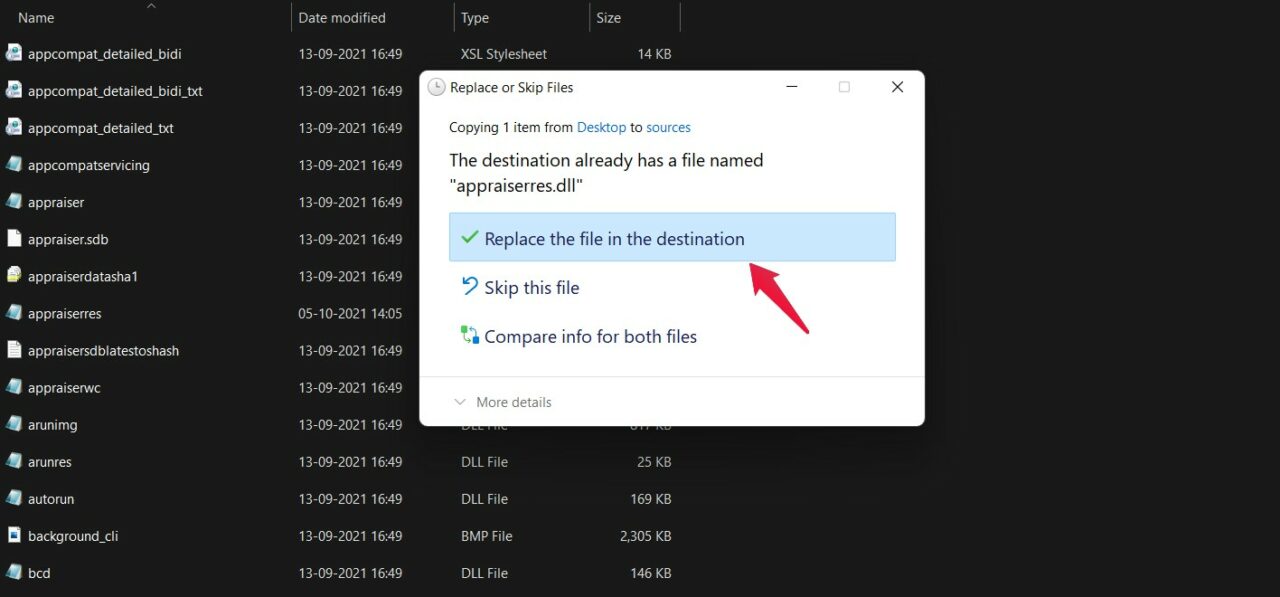
- Qui incolla il file “ appraiserres.dll ” che hai scaricato. Tocca “ Sostituisci il file nella destinazione ” se il pop-up dice che la destinazione ha già un file chiamato “appraiserres.dll”.
Questo è tutto. Ora tocca semplicemente il file “ setup ” per avviare il processo di installazione. E questa volta, non avrai problemi riguardanti l’incompatibilità.
Metodo 3: Installa Windows 11 su un PC non supportato [Metodo ufficiale]
Se non vuoi seguire un percorso altamente tecnico per installare Windows 11 sul tuo PC non supportato, ecco il modo ufficiale da seguire che suggerisce Microsoft. È un processo più semplice che non richiede di hackerare il sistema Windows esistente o utilizzare strumenti esterni per eseguire l’installazione di Windows 11.
Questo specifico metodo per installare Windows 11 è stato suggerito da vari utenti che non volevano seguire alcun metodo tecnicamente complesso o modificare il registro di Windows.
Ecco i passaggi da seguire.
- Scarica l’ultima versione di Windows 11 dal sito ufficiale di Microsoft.
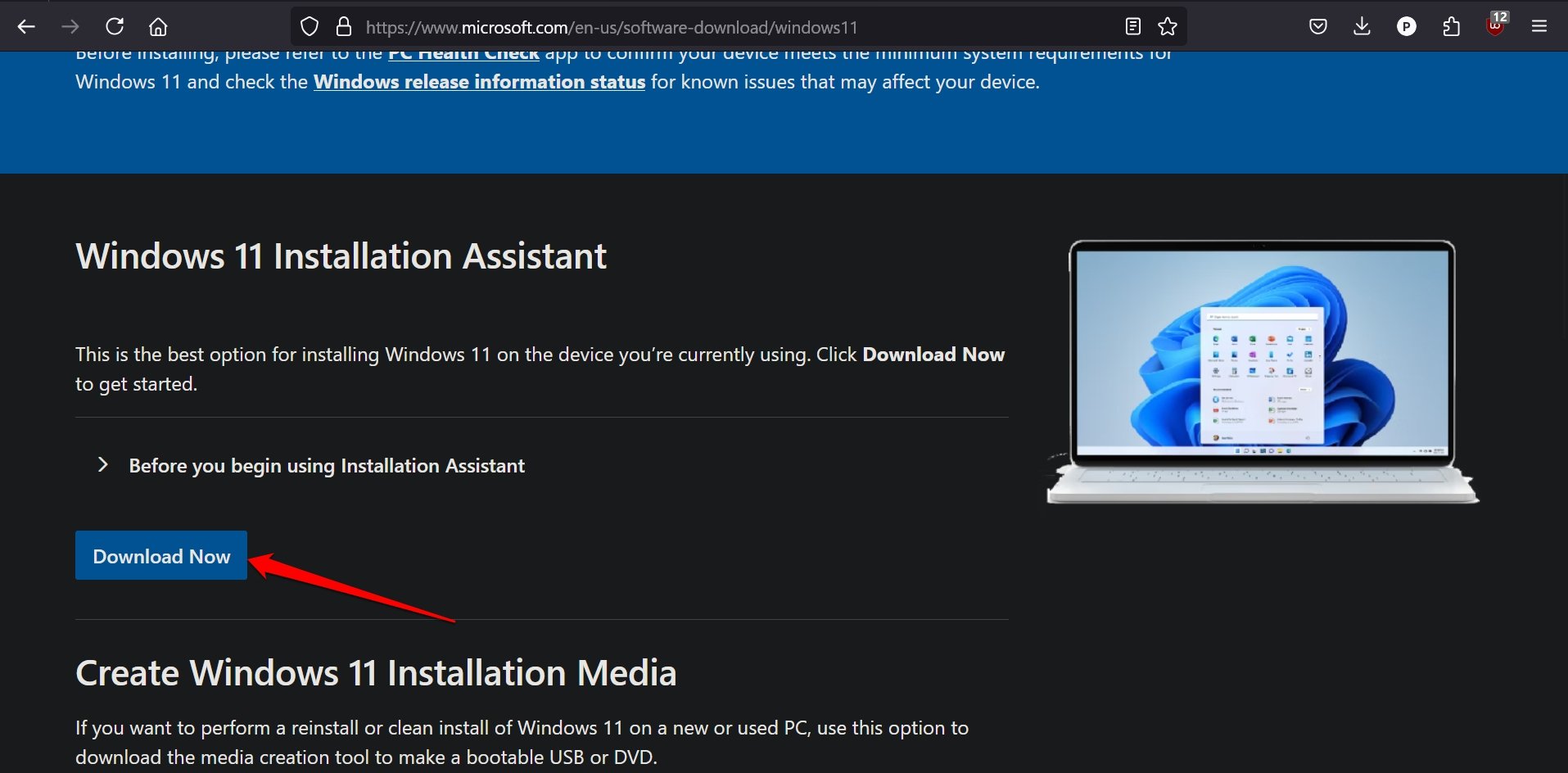
- Scarica anche l’Assistente per l’installazione di Windows 11.
- Fai clic con il tasto destro sul file di installazione scaricato e seleziona Proprietà.
- Vai su Esegui compatibilità > fai clic su Esegui risoluzione dei problemi di compatibilità.
- Fai clic su Risolvi programma.
- Seleziona Funziona su versioni precedenti ma non funziona ora.
- Fai clic su Avanti > Non so > Avanti > Testa il programma.
- Una volta che vedi la pagina del contratto di licenza per l’utente finale sullo schermo, fai clic su Accetta e installa.
- Lascia che il computer esegua l’installazione e riavvii per integrare le modifiche.
Una volta che il PC si riavvia, entrerai ora nel sistema operativo Windows 11.
Metodo 4: Installa Windows 11 su un PC non supportato bypassando i requisiti di sistema
Se ti piace fare le cose in modo più tecnico, questo metodo sarà il più adatto a te.
In questo processo, devi creare un’unità USB avviabile contenente l’ISO di Windows 11 utilizzando un programma chiamato Rufus.
Prima di installare Windows 11, Rufus offrirà un’opzione per rimuovere/bypassare il requisito per Secure boot, memoria minima e TPM per installare i file immagine di Windows 11.
Tieni presente che potresti trovare difficile eseguire Windows 11 anche se riesci a installarlo su un dispositivo non supportato.
Avere memoria insufficiente potrebbe non supportare diverse app/programmi progettati per funzionare senza problemi su una macchina Windows 11 ad alta intensità di risorse.
Segui questi passaggi per utilizzare un’unità USB avviabile per eseguire l’installazione di Windows 11 su un computer non supportato.
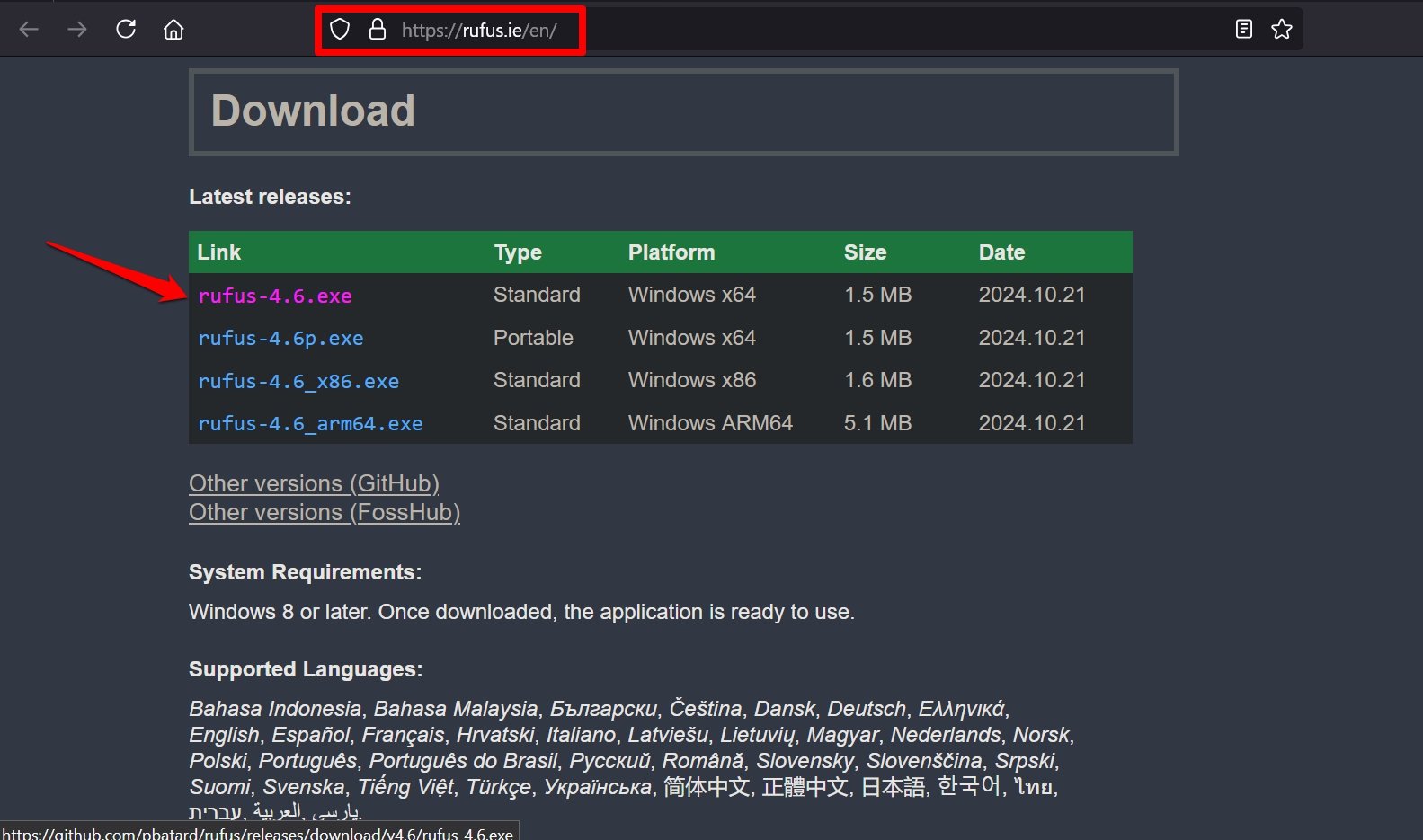
Scarica l’ultima versione di Rufus per macchine Windows x64.
Prendi un’unità USB (preferibilmente di 8GB o più di spazio) con spazio vuoto o una che è stata formattata correttamente.
Scarica il file ISO di Windows 11 qui.
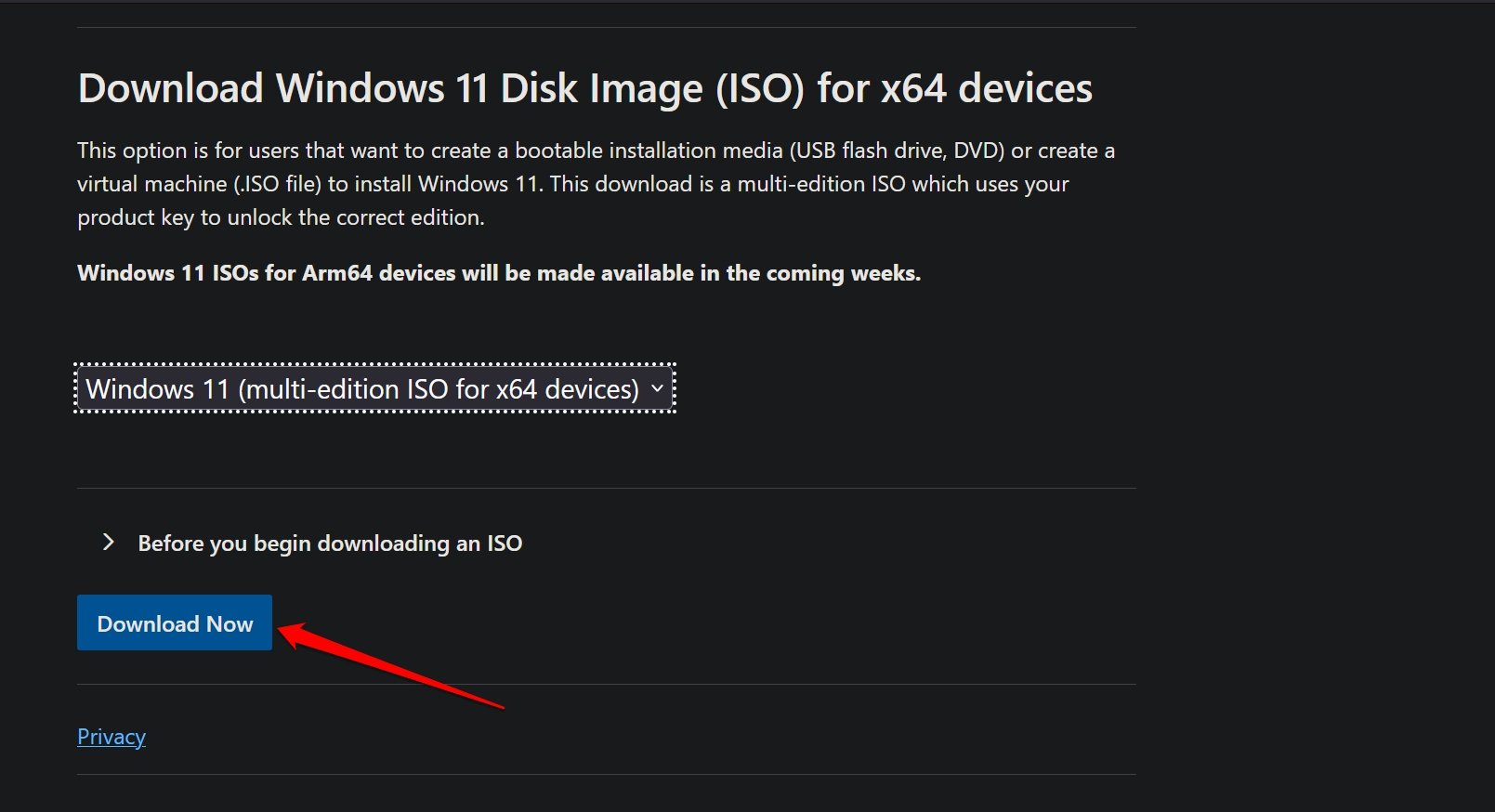
Nella pagina di download di Microsoft, scorri fino a Scarica l’immagine disco di Windows 11 (ISO) per dispositivi x64.
Fai clic sul menu a discesa Seleziona download e scegli Windows 11 Multi-edition ISO per dispositivi x64.
Premi Scarica ora.
Ora, inserisci l’unità USB nel PC/laptop.
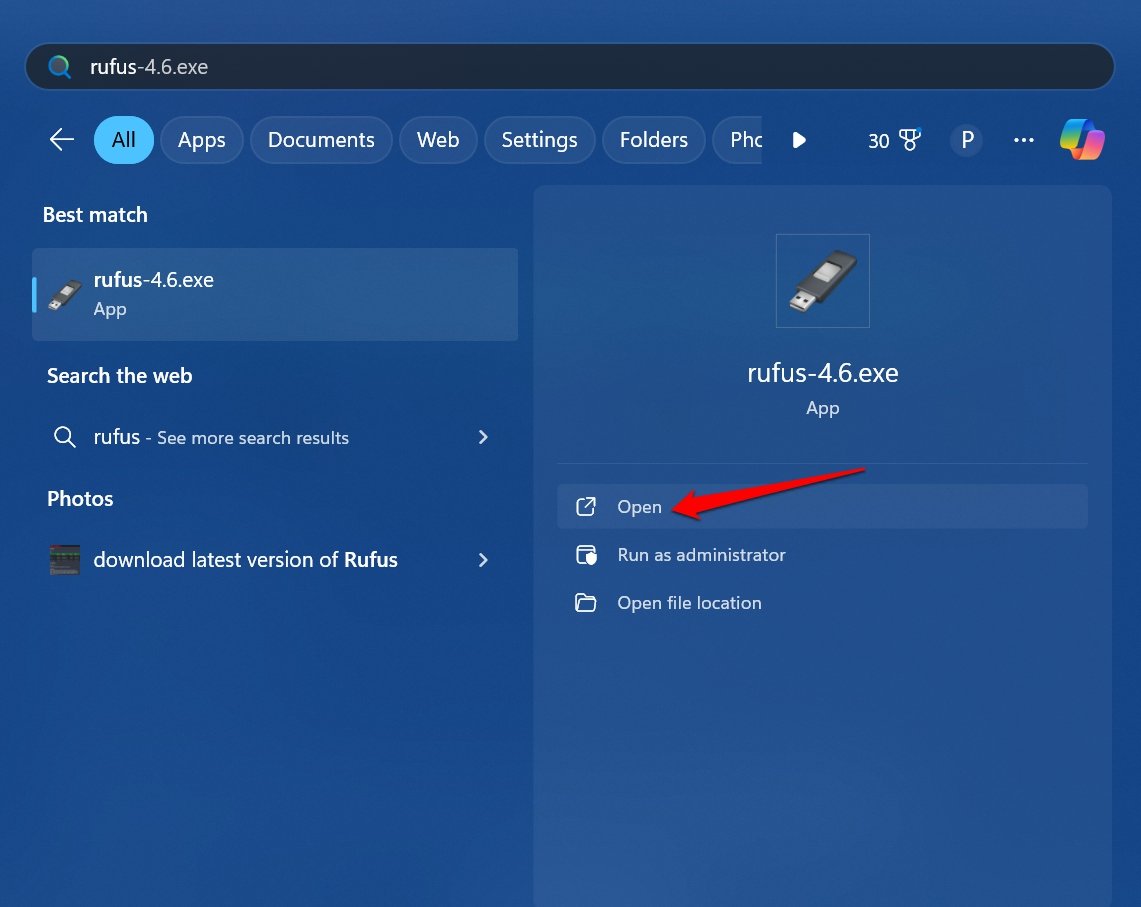
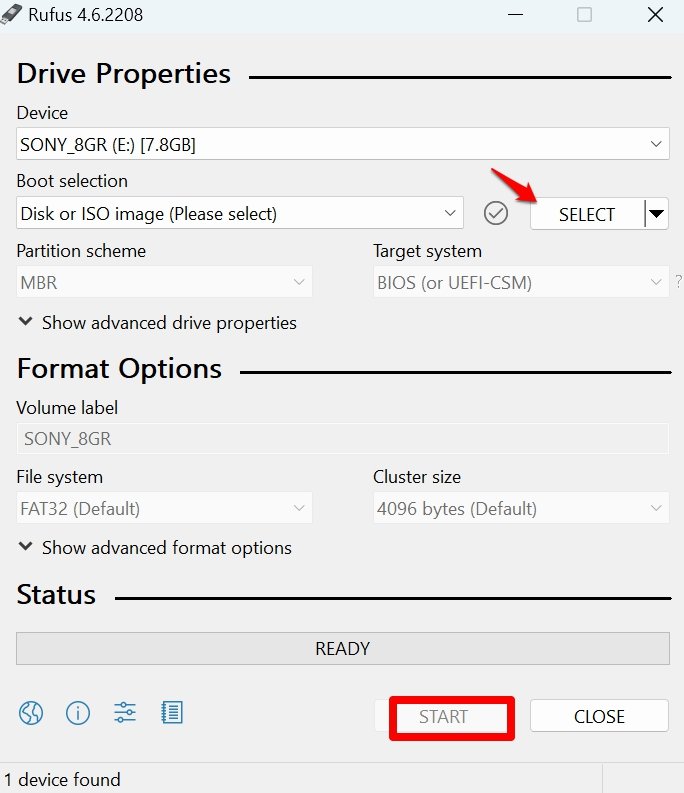
Avvia Rufus.
Nella finestra di dialogo di Rufus, fai clic su Dispositivo e seleziona l’unità USB che hai impostato per utilizzare come unità avviabile.
Fai clic sul menu a discesa Seleziona accanto a Selezione avvio e scegli il file ISO di Windows 11 che hai scaricato in precedenza.
Premi Avvia nella parte inferiore della finestra di dialogo di Rufus per iniziare la creazione del disco avviabile ISO di Windows 11.
Ora arriva il passaggio più importante di questo processo. Una volta che appare la scheda Personalizza l’installazione di Windows, fai clic sulla casella di controllo Rimuovi il requisito per 4GB+ RAM, Secure Boot e TPM 2.0.
Facoltativamente, puoi anche selezionare la casella Rimuovi il requisito per un account Microsoft online.
Fai clic su OK per procedere.
A questo punto, i file di installazione nell’immagine ISO di Windows 11 verranno trasferiti all’unità USB vuota. Significa che il disco avviabile è in fase di preparazione.
Aspetta fino a quando l’unità avviabile è pronta.
Ora, segui questi passaggi per installare Windows 11.
- Sul tuo PC, accedi all’unità USB tramite Esplora file di Windows (tasti di scelta rapida Win + E).
- Avvia il file di installazione di Windows 11 all’interno dell’unità USB per iniziare a installare il sistema operativo sul tuo PC.
- Segui le istruzioni sullo schermo, accetta il contratto di licenza per l’utente finale e fai clic su Installa per avviare l’installazione di Windows 11.
Una volta che hai l’unità USB avviabile di Windows 11, è possibile installare Windows 11 su qualsiasi PC che potrebbe/non potrebbe supportare Windows 11.
Parole finali
Quindi, questo era tutto su come installare Windows 11 su un PC non supportato. Facci sapere nei commenti se hai difficoltà a installare Windows 11 seguendo il metodo sopra menzionato.
Se hai pensieri su Come installare Windows 11 su un PC non supportato?, sentiti libero di lasciare un commento qui sotto. Inoltre, iscriviti al nostro canale YouTube di DigitBin per video tutorial. Saluti!
Ricevi i nuovi post nella tua casella di posta.
Nessuno spam. Disiscriviti in qualsiasi momento.