Accessibilità · 1 min read · Jan 14, 2026
Come invertire i colori su iPhone?
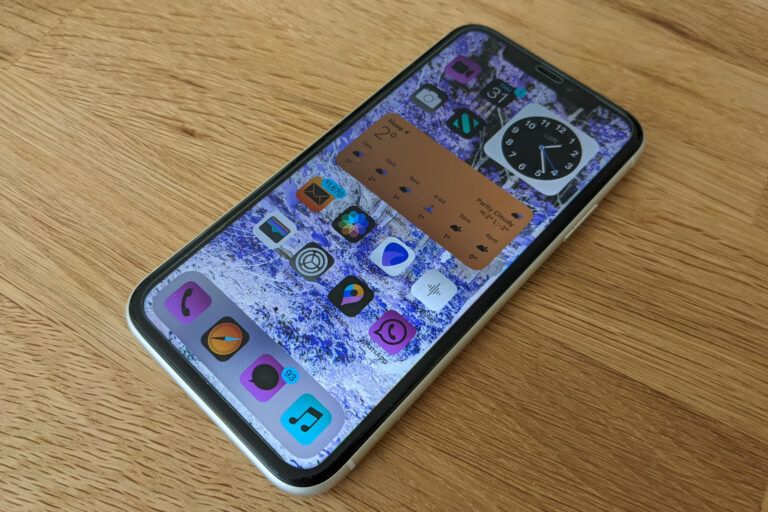
Gli iPhone offrono una varietà di opzioni per personalizzare per utenti con disabilità visive, uditive e motorie. Una di queste straordinarie funzionalità che aiuta gli utenti non vedenti è l’inversione dei colori.
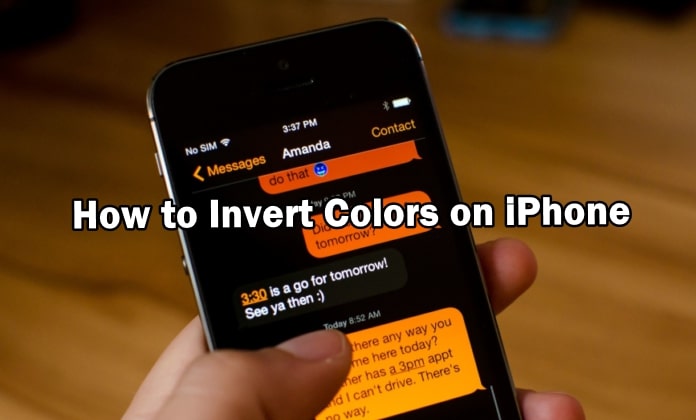
Come invertire i colori su iPhone?
Invertire i colori renderà il colore opposto e faciliterà la lettura del testo sullo schermo luminoso per gli utenti con daltonismo.
Per invertire i colori su iPhone, segui il processo passo passo indicato di seguito:
- Innanzitutto, apri le impostazioni sul tuo iPhone e naviga nella sezione ‘Accessibilità’.
- Ora, seleziona l’opzione ‘Dimensione schermo e testo’.
- Qui troverai due opzioni: Inversione intelligente e Inversione classica.
L’inversione intelligente significa invertire i colori sulla schermata principale e sulla schermata di blocco. Avrà colori leggermente attenuati e non influirà sui video e sulle foto salvate sul tuo iPhone.
L’inversione classica può invertire il colore di qualsiasi immagine, video o qualsiasi cosa appaia sullo schermo. Include anche le foto e i video salvati sul tuo iPhone. Puoi selezionare l’opzione ‘Inversione intelligente’ o ‘Inversione classica’ in base alle tue preferenze.
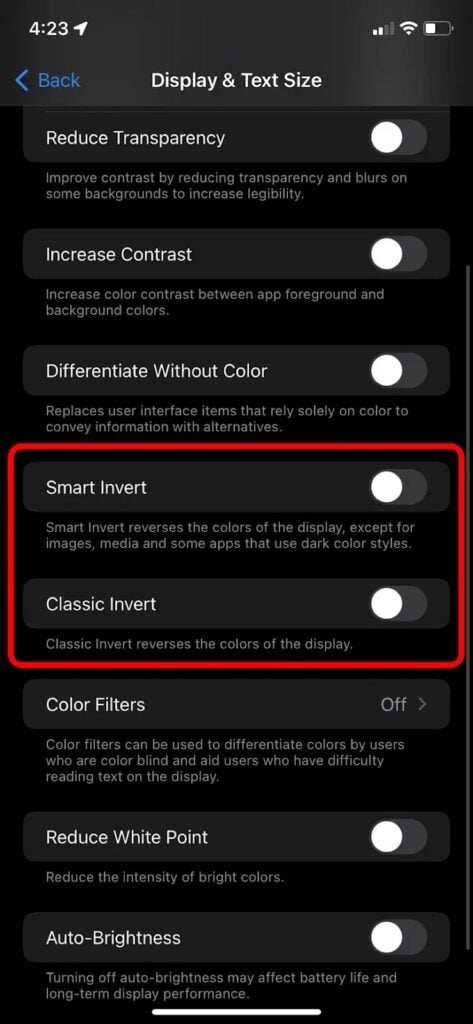
Una volta selezionata una delle opzioni, le modifiche verranno applicate immediatamente.
Come applicare rapidamente i colori invertiti su iPhone?
Se stai utilizzando un iPhone 12 o una versione precedente, puoi seguire il processo indicato di seguito per invertire i colori sull’iPhone.
Innanzitutto, apri l’opzione ‘Impostazioni’ su iPhone, naviga nella sezione ‘Generale’ e tocca l’opzione ‘Accessibilità’.
Se stai utilizzando iOS 13, allora:
- Apri l’opzione ‘Impostazioni’.
- Ora, naviga su ‘Accessibilità’ e fai clic sull’opzione ‘Scorciatoia per l’accessibilità’.
Ora, seleziona se desideri l’inversione intelligente, l’inversione dei colori o entrambi, e torna alla schermata principale.
Come invertire i colori sui modelli più recenti di iPhone?
- Innanzitutto, apri l’opzione ‘Impostazioni’ sul tuo iPhone.
- Ora, scorri verso il basso e tocca l’opzione ‘Generale’.
- Ora, naviga nell’opzione ‘Accessibilità’ e poi tocca l’opzione ‘Scorciatoia per l’accessibilità’.
- Nella versione più recente di iPhone, devi premere il pulsante laterale tre volte per attivare l’inversione dei colori.
Conclusione
Se non sei a conoscenza di come invertire i colori sul tuo iPhone, puoi seguire i passaggi sopra menzionati in base alla versione di iOS che stai attualmente utilizzando. Inoltre, puoi seguire il metodo della scorciatoia indicato sopra per passare rapidamente tra la modalità normale e l’inversione dei colori.
Ricevi i nuovi post nella tua casella di posta.
Nessuno spam. Disiscriviti in qualsiasi momento.