Microsoft Teams · 4 min read · Nov 16, 2025
Come mantenere attivo Microsoft Teams?

Microsoft Teams è un ottimo strumento per videochiamate e per svolgere il lavoro da remoto. Con l’aumento della cultura del lavoro da casa, il numero di utenti di Microsoft Teams ha visto un’impennata.
Sebbene questa app abbia tonnellate di funzionalità di produttività, molti utenti hanno segnalato che lo stato del loro profilo è passato da attivo a assente in meno di 5 minuti.
Quindi, come mantenere attivo Microsoft Teams? In questo articolo, abbiamo elencato diversi modi per mantenere attivo il profilo di Microsoft Teams.
Come mantenere attivo Microsoft Teams?
Metodo 1: Controlla le impostazioni della batteria e dell’alimentazione
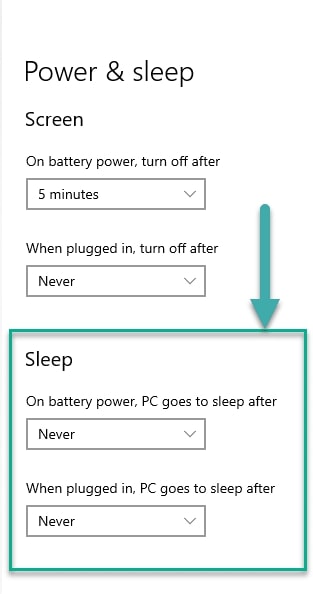
Innanzitutto, per cambiare lo stato in attivo nel tuo account Microsoft Teams, comprendi quanto tempo impiega il sistema per andare in stato di inattività. Per cambiare le impostazioni di sospensione del tuo sistema Windows, segui i passaggi indicati di seguito:
- Innanzitutto, apri le impostazioni sul tuo sistema Windows.
- Ora, vai su Sistema e seleziona ‘Alimentazione e batteria’ e poi seleziona ‘Schermo e sospensione’.
- Qui, puoi selezionare il timer per quando lo schermo si spegne o va in sospensione quando il sistema è collegato o funziona a batteria.
- Puoi anche selezionare ‘Mai’ per entrambe le opzioni. In questo modo, il tuo sistema non andrà mai in sospensione o in stato di inattività.
Metodo 2: Mantieni lo stato ‘Disponibile’ in Microsoft Teams
Per impostare lo stato ‘Disponibile’ sul tuo account Teams, segui i passaggi indicati di seguito:
- Innanzitutto, apri l’applicazione ‘Microsoft Teams’ sul tuo sistema Windows.
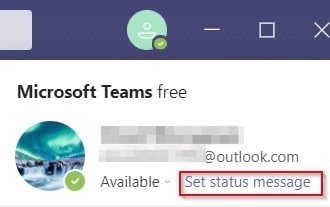
- Ora, fai clic sul tuo profilo e verifica se lo stato ‘Disponibile’ è selezionato o meno. Se non è selezionato, fai clic sull’opzione ‘Ripristina stato’.
- Ora, seleziona l’opzione ‘Imposta messaggio di stato’.
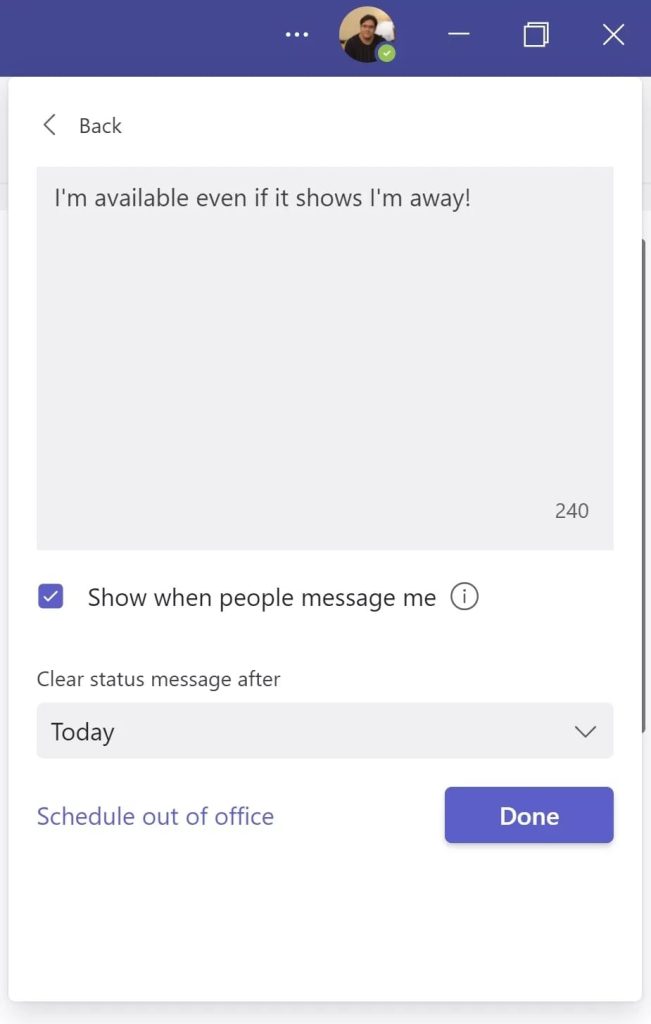
- Si consiglia di selezionare un messaggio personalizzato per il tuo stato in modo che ogni volta che le persone ti inviano un messaggio, possano vedere la tua disponibilità lavorativa.
- Puoi anche impostare l’opzione ‘Cancella messaggio di stato dopo’ per personalizzare e impostare una scadenza per lo stato. Puoi anche impostare lo stato come permanente selezionando l’opzione ‘Mai’.
Metodo 3: Usa un’app mobile
La maggior parte di noi tende ad avere telefoni mobili di riserva che non vengono utilizzati. Per mantenere attivo l’account ‘Microsoft Teams’, il telefono di riserva è utile.
Ecco come puoi utilizzare il telefono secondario per mantenere attivo l’account Microsoft Teams:
- Apri il telefono di riserva e installa l’applicazione Microsoft Teams su di esso.
- Ora, vai alle impostazioni del tuo telefono e assicurati che lo schermo non vada in sospensione o non si blocchi ogni pochi minuti.
- Poiché le versioni per telefono e desktop dell’app Microsoft Teams sono sincronizzate, sarai sempre mostrato come attivo nel tuo profilo.
Metodo 4: Usa un cliccatore di mouse virtuale
I cliccatori di mouse virtuali sono uno dei migliori modi per mantenere attivo il tuo account Microsoft Teams. Ci sono molte applicazioni di clic del mouse di terze parti disponibili nel Microsoft Store che possono imitare il clic del mouse o una pressione di tasti. Usali per mantenere attivo lo stato del tuo account.
Ecco alcune di queste app di terze parti che puoi provare per mantenere attivo il tuo account Microsoft Teams:
Move Mouse: Questa è una delle app di clic del mouse più apprezzate disponibili nel Microsoft App Store. Con questa app, puoi far muovere il mouse intorno allo schermo e anche registrare i clic dello schermo. Tutto ciò che devi fare è andare nel Microsoft App Store e digitare “Move Mouse” nella barra di ricerca. Assicurati di dare tutte le autorizzazioni per far funzionare l’app senza problemi.
Caffeine: Caffeine è un’altra ottima applicazione di terze parti che puoi provare per mantenere attivo il tuo account Microsoft Teams. Questo software stimolerà la pressione dei tasti ogni 59 secondi. Puoi personalizzarlo ulteriormente in base ai tuoi compiti. Puoi scaricare lo strumento da qui.
Metodo 5: Inizia una riunione con te stesso
Iniziare una riunione con te stesso è un’altra ottima opzione per mantenere attivo Microsoft Teams. Dopo aver partecipato alla riunione con te stesso, puoi cambiare lo stato in qualsiasi cosa tu voglia.
Ecco come puoi impostare la riunione con te stesso in Microsoft Teams:
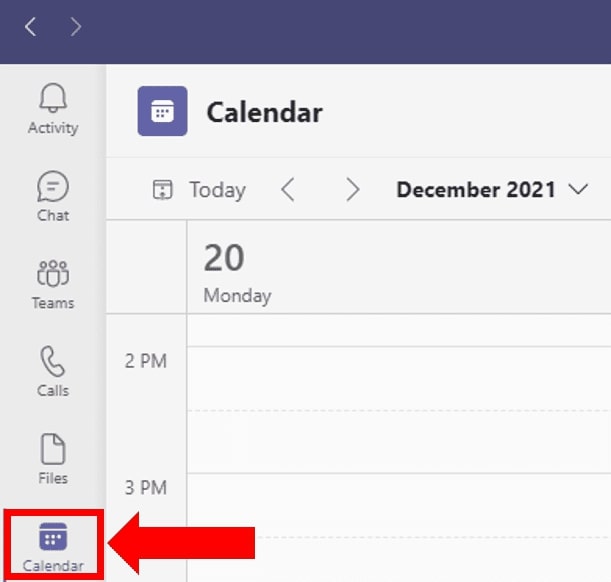
- Innanzitutto, vai all’opzione ‘Calendari’ sul lato sinistro del pannello di Microsoft Teams.
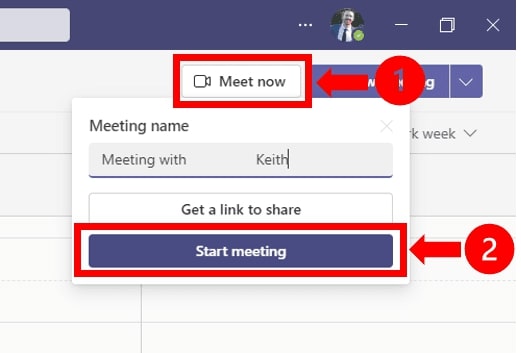
- Ora, fai clic sull’opzione ‘incontra ora’ e seleziona ‘inizia riunione’, che è disponibile nell’angolo in alto a destra. Infine, cambia lo stato dopo aver partecipato alla riunione, come mostrato nell’immagine qui sotto.
Il vantaggio di questo metodo è che rimarrai attivo finché la riunione è in corso. Durante questo periodo, non è necessario muovere il mouse o eseguire alcuna pressione di tasti. Inoltre, non è necessario eseguire alcuna altra attività in background per mantenere attivo il profilo.
Conclusione
Speriamo che questo articolo ti abbia aiutato a capire come mantenere attivo Microsoft Teams. Se stai utilizzando le app di terze parti dal Microsoft App Store, si consiglia di controllare la privacy e la sicurezza dell’app e utilizzarla di conseguenza. Puoi anche utilizzare lo ‘Script di Powershell’ o qualsiasi script sviluppato su misura per mantenere attivo il profilo di Microsoft Teams.
Ricevi i nuovi post nella tua casella di posta.
Nessuno spam. Disiscriviti in qualsiasi momento.