errore Windows · 8 min read · Dec 30, 2025
Come risolvere facilmente e rapidamente l'errore ‘La posizione non è disponibile’ [Guida Completa]

Smetti di cercare su Google ‘la posizione non è disponibile’ perché sei atterrato nella pagina giusta. Ti diremo cosa significa questo errore, perché si verifica e vari messaggi che lo accompagnano.
Inoltre, abbiamo otto soluzioni per risolverlo in base alle sue cause. Quindi, continua a scorrere fino a quando non risolvi definitivamente questo errore!
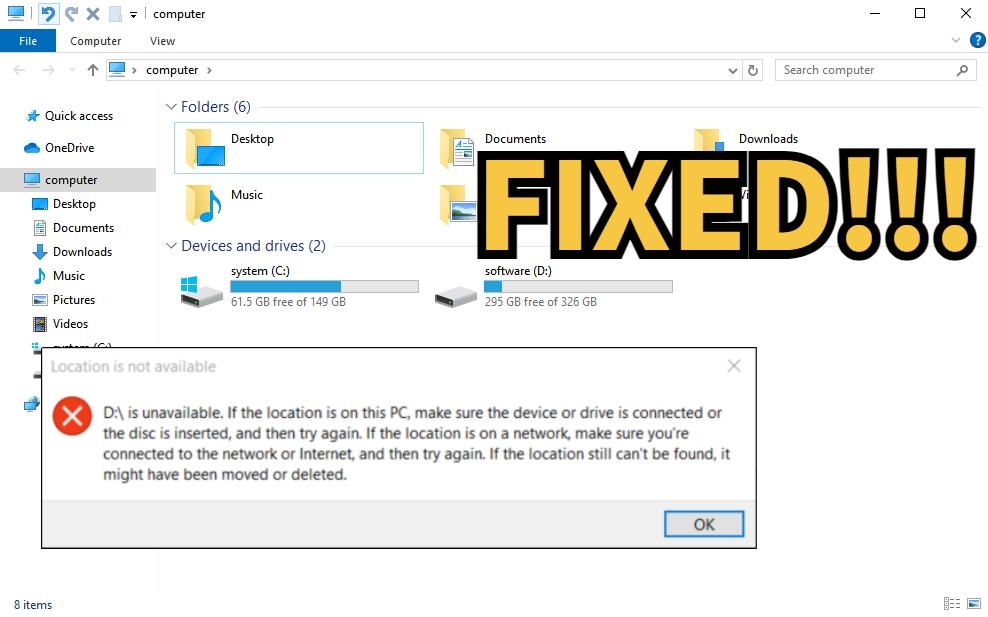
Parte 1: Cosa Significa Quando La Posizione Non È Disponibile?
Incontrerai l’errore ‘la posizione non è disponibile’ quando il tuo sistema rifiuta l’accesso a file o cartelle specifiche. Di solito è accompagnato da un messaggio secondario che fornisce ulteriori dettagli sul problema. Inoltre, il messaggio supplementare non è fisso ma varia a seconda della causa.
Pertanto, è fondamentale comprendere ‘Cosa significa quando la posizione non è disponibile?’ Puoi adottare misure appropriate per risolverlo a seconda dei dettagli specifici forniti. Nella prossima sezione, spiegheremo le ragioni dietro questo problema e copriremo i messaggi comuni che lo accompagnano.
Parte 2: Sintomi dell’Errore La Posizione Non È Disponibile
L’introduzione seguente all’errore: ‘la posizione non è disponibile’ è universale. Ma ecco alcuni sintomi o messaggi comuni che potresti incontrare:
Il volume non ha un file system riconosciuto – Questo potrebbe essere dovuto a corruzione dell’unità o danni alla partizione.
La posizione non è disponibile. Accesso negato – Questo è probabilmente dovuto a malware o corruzione dell’unità.
Questo file non è attualmente disponibile per l’uso su questo computer – Questo è perché il file in questione non è riconosciuto dalla tua versione di Windows o è corrotto. Oppure, se hai recentemente aggiornato a un’altra versione di Windows, potrebbe essere causato da un bug di sistema.
Il parametro non è corretto – Potrebbe essere causato da espulsione errata di un’unità esterna o danni alla partizione.
Il nome utente o la password non sono corretti – Questo può verificarsi a causa di un’unità infetta da malware o crittografata.
Il file o la directory sono corrotti e illeggibili – Questo accade quando si lavora con un’unità esterna, impedendo l’accesso ai dati memorizzati sull’unità. Si verifica quando file, cartelle, MFT (Master File Table), FAT (File Allocation Table) o l’unità stessa sono danneggiati per vari motivi.
Parte 3: Recuperare Dati Persi Quando Incontri l’Errore ‘La Posizione Non È Disponibile’
Ora che sai cosa significa quando la posizione non è disponibile e i suoi sintomi, passiamo a risolvere questo errore. Ma prima di risolverlo, tieni presente che potresti dover utilizzare CHKDSK o formattare l’unità, e entrambi i metodi comportano la perdita di dati.
Pertanto, è saggio recuperare prima i tuoi dati. Ma come? Fortunatamente, uno strumento come 4DDiG Data Recovery può aiutarti a recuperare dati da unità inaccessibili. Ma questo non è l’unico vantaggio che offre questo strumento. Dai un’occhiata alle sue fantastiche caratteristiche:
Recupera dati da unità illeggibili, USB, schede SD e altro.
Recupera oltre 2000 tipi di file, inclusi video, archivi, documenti, audio, immagini, ecc.
Applicabile a varie situazioni di perdita di dati come eliminazione accidentale, formattazione, corruzione, crash di sistema e altro.
Supporta le ultime versioni di Windows 10 e 11.
Offre un’alta percentuale di successo nel recupero.
Ecco come puoi utilizzare questo strumento per recuperare file persi dal tuo disco inaccessibile:
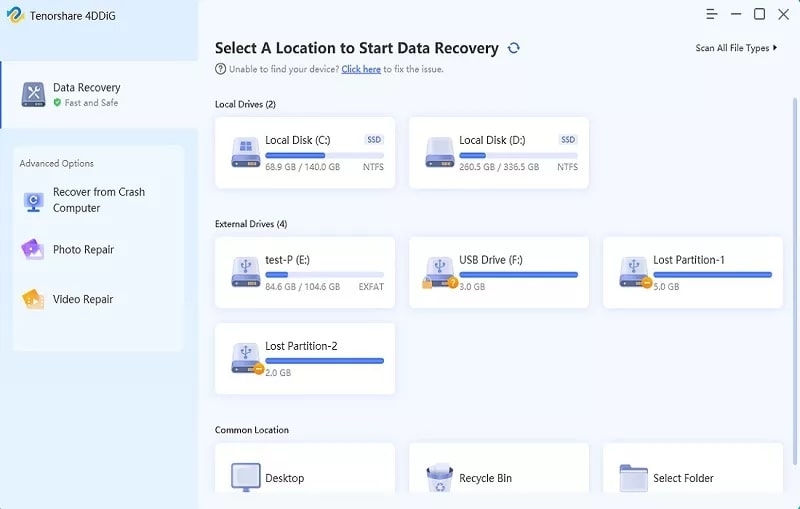
Passo 1: Una volta installato e aperto lo strumento di recupero sul tuo computer, seleziona il disco con l’errore ‘la posizione non è disponibile’ e fai clic su Inizia. Puoi anche scegliere tipi di file specifici prima della scansione da “Scansiona tutti i tipi di file” nell’angolo in alto a destra.
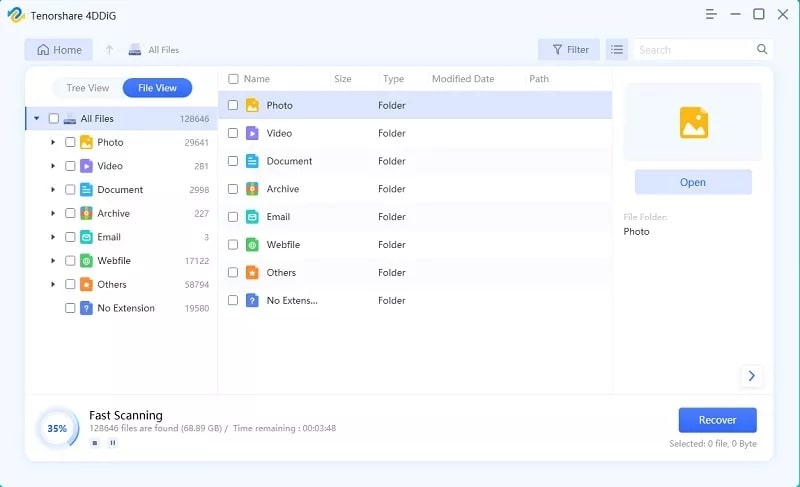
Passo 2: Lo strumento scansionerà l’unità per dati persi, consentendoti di mettere in pausa o interrompere la scansione in qualsiasi momento. Puoi controllare categorie come “File Esistenti,” “Posizione Persa,” File RAW, ecc. in “Visualizzazione ad Albero.” Oppure visualizzare tipi di file come “Foto,” “Video,” “Documento,” ecc. in “Visualizzazione File.” Puoi anche cercare o utilizzare filtri sul lato destro.
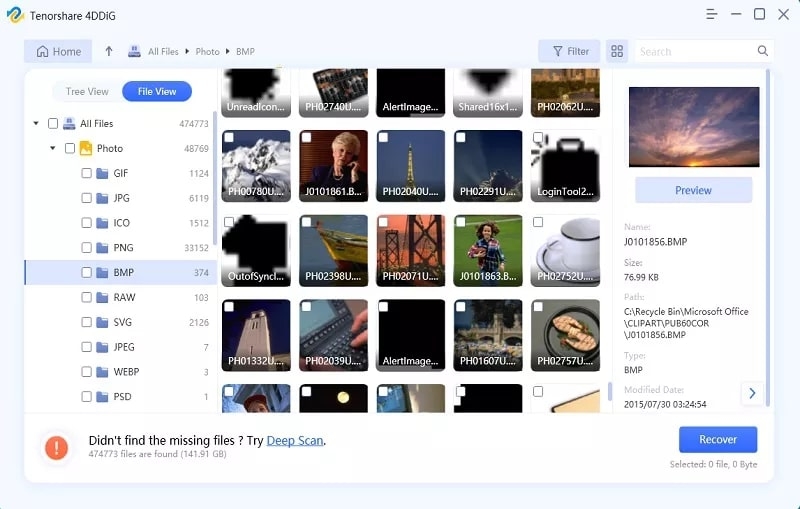
Passo 3: Dopo aver trovato i file persi, visualizzali e recuperali in una posizione sicura. Evita di salvare nella stessa partizione per prevenire sovrascritture e perdita permanente di dati.
Parte 4: 7 Modi per Risolvere La Posizione Non È Disponibile Windows 10/11
Una volta recuperati i dati dall’unità inaccessibile, è tempo di risolvere l’errore ‘la posizione non è disponibile’. Abbiamo menzionato otto soluzioni con passaggi dettagliati di seguito. Tuttavia, non tutti i metodi saranno efficaci, quindi prenditi il tuo tempo e provali uno per uno:
Risoluzione 1: Riavviare Esplora File
L’errore ‘la posizione non è disponibile Windows 11/10’ potrebbe essere causato da problemi temporanei all’interno di Esplora File. Pertanto, la prima cosa che devi fare è riavviarlo.
Questo ripristinerà la cache dei file, risolverà conflitti e consentirà a Esplora File di rileggere le informazioni sull’unità, portando a una risoluzione di questo errore. Ecco i passaggi per riavviare Esplora File:
Fai clic destro su “Start” nella schermata principale e seleziona “Task Manager.”
Premi il menu a discesa “Maggiore dettagli” in fondo a “Task Manager” per aprire tutte le app in esecuzione.
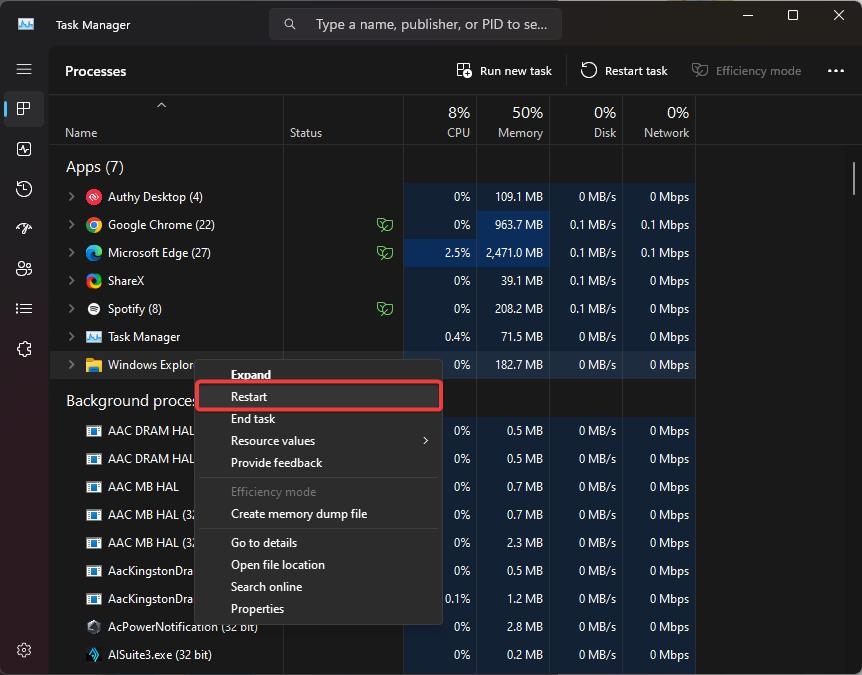
Scegli “Processi,” fai clic destro su “Windows Explorer” e premi “Riavvia.”
Risoluzione 2: Abilitare Controllo Completo
Un altro motivo per cui l’errore ‘la posizione non è disponibile – accesso negato’ si verifica spesso è quando Windows non ha il permesso di accedere a un file o una cartella. Come modo per risolverlo, segui questi passaggi per dare agli utenti il controllo completo su file o cartelle specifici a cui stanno cercando di accedere:
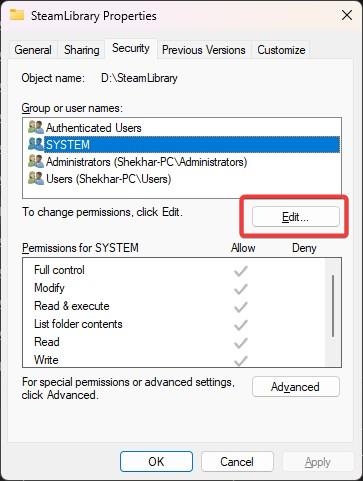
Fai clic destro sulla cartella con l’errore ‘la posizione non è disponibile – accesso negato’, quindi seleziona “Proprietà.”
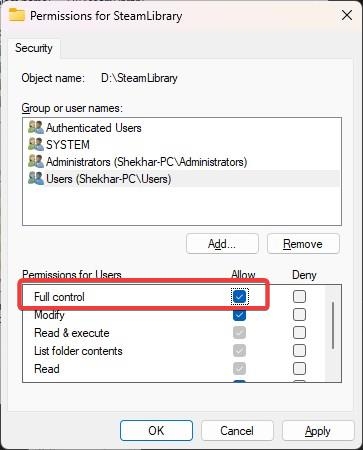
Fai clic su “Sicurezza,” premi “Modifica,” e seleziona il nome utente a cui vuoi dare il controllo. Assicurati di spuntare la casella accanto a “Controllo completo.”
- Fai clic su “Applica,” quindi “OK” per applicare le nuove aggiunte. Riavvia il computer per vedere se l’errore è scomparso.
Risoluzione 3: Eseguire CHKDSK
Quando l’errore ‘la posizione non è disponibile’ si presenta anche con il messaggio ‘il parametro non è corretto’, significa che potrebbero esserci settori danneggiati che causano il problema.
Oltre a ciò, file incrociati, cluster persi, problemi di directory e glitch del file system possono anche attivare l’errore ‘la posizione non è disponibile’ dell’unità di rete. Se ciò accade, esegui lo strumento CHKDSK per risolvere questi problemi:
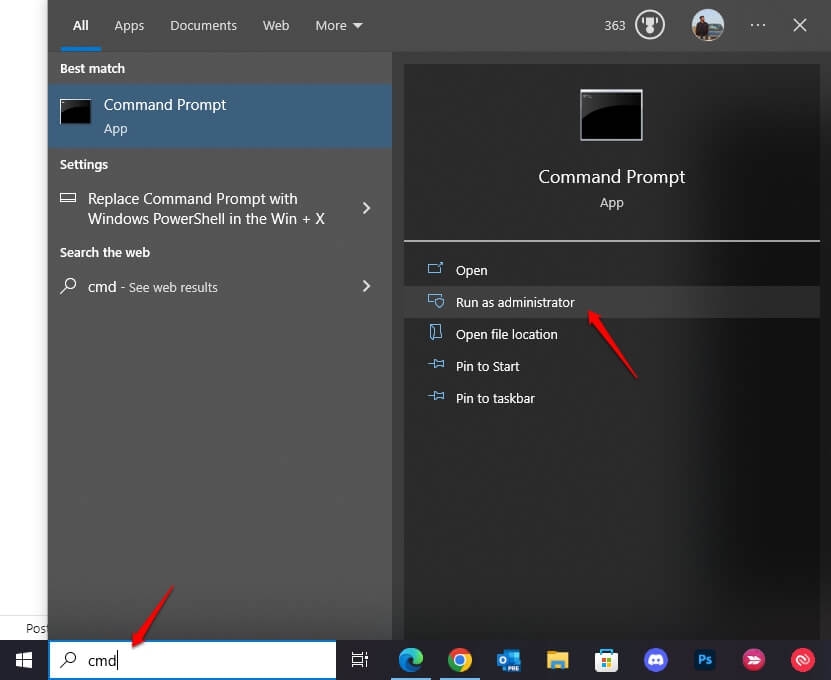
- Nella “Ricerca di Windows,” scrivi “cmd,” trova “Prompt dei comandi,” fai clic destro e eseguilo come amministratore.
- Inserisci la seguente riga di comando in “Prompt dei comandi,” quindi premi “Invio:”
chkdsk g: /f /r /x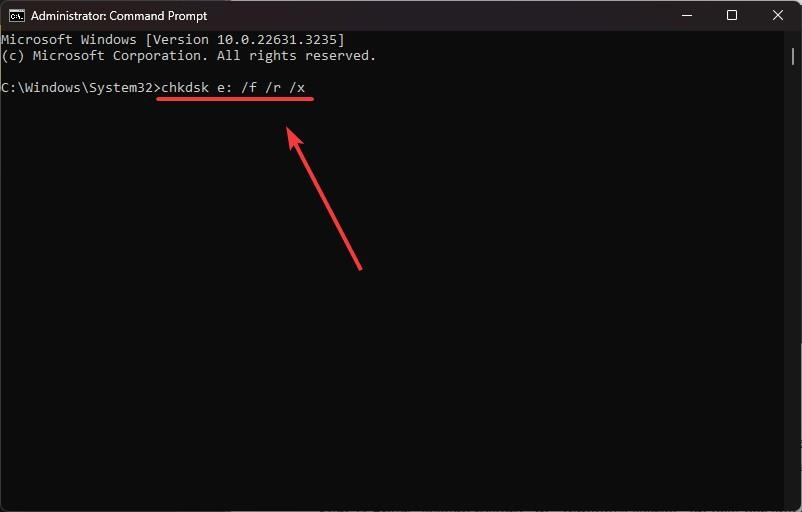
Assicurati di sostituire g con la lettera dell’unità del tuo disco. Lo strumento CHKDSK scansionerà i settori danneggiati e gli errori del file system che causano il problema ‘la posizione non è disponibile’ e li risolverà.
Risoluzione 4: Ripristino di Sistema
Puoi anche utilizzare “Ripristino di Sistema” per riportare la tua unità al punto precedente più recente in cui non c’era l’errore ‘la posizione non è disponibile’ dell’unità di rete. Controlla le istruzioni qui sotto:
Inserisci “ripristino di sistema” nella “ricerca di Windows” sulla barra delle applicazioni e fai clic destro su “Crea un punto di ripristino.”
Scegli “Ripristino di Sistema” da “Protezione di Sistema,” e seleziona il punto di ripristino più recente prima che si verifichi l’errore.
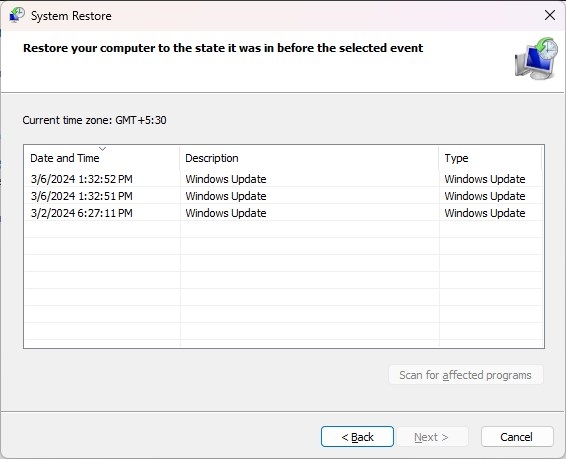
- Fai clic su “Avanti” e procedi con il ripristino. Questo ti permetterà di accedere alle cartelle/file o all’unità che mostrava precedentemente l’errore ‘la posizione non è disponibile, unità di rete.’
Risoluzione 5: Ripristina le Impostazioni Predefinite del Desktop
Ancora non riesci ad accedere a un file o una cartella a causa dell’errore ‘la posizione non è disponibile Windows 10/11’? Ripristina le impostazioni predefinite del desktop.
Questo risolve eventuali percorsi errati o modifiche manuali che causano l’errore. Aiuta anche con problemi di configurazione nelle impostazioni del desktop, che portano a questo problema. Segui i dettagli qui sotto:
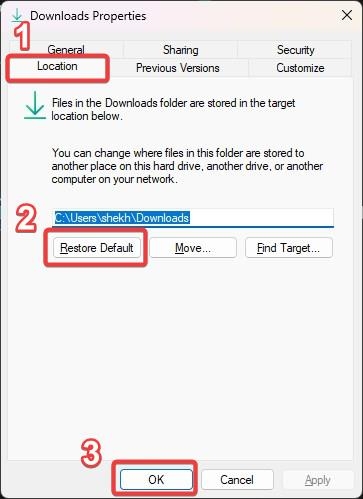
Vai su “Questo PC,” seleziona l’unità installata del tuo sistema (tipicamente l’unità C), fai clic destro nello spazio e premi “Proprietà.”
Scegli la scheda “Posizione,” fai clic su “Ripristina Predefiniti,” e riavvia il sistema. Controlla se l’errore ‘la posizione non è disponibile Windows 10/11’ è scomparso.
Risoluzione 6: Copia Manualmente la Cartella Desktop nel Profilo di Sistema
La cartella desktop nel profilo di sistema si trova tipicamente nella sua posizione predefinita. Copiarla nel tuo profilo utente può risolvere i percorsi alterati, che potrebbero essere la causa dell’errore ‘la posizione non è disponibile Windows 11/10’.
Questo metodo è diverso dalla Risoluzione 5, poiché mantiene file e collegamenti intatti, preservando la tua configurazione. Controlla i passaggi qui sotto:
- Vai su “Questo PC,” apri l’unità “C,” scegli “Utenti,” quindi la cartella “Predefinito” per visualizzare la cartella “Desktop.”
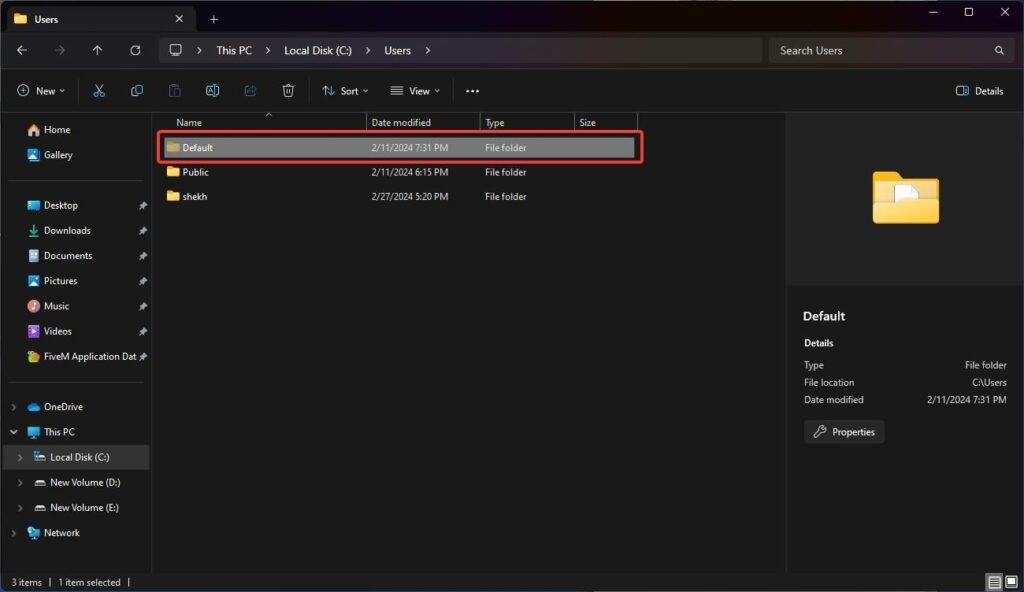
Copia la cartella “Desktop” e torna all’unità “C.”
Successivamente, vai nella cartella “Windows” e poi in “System32.” Scegli la cartella “config.”
Incolla la cartella “Desktop” che hai copiato in precedenza all’interno della cartella “config,” riavvia il computer e controlla se l’errore è stato risolto.
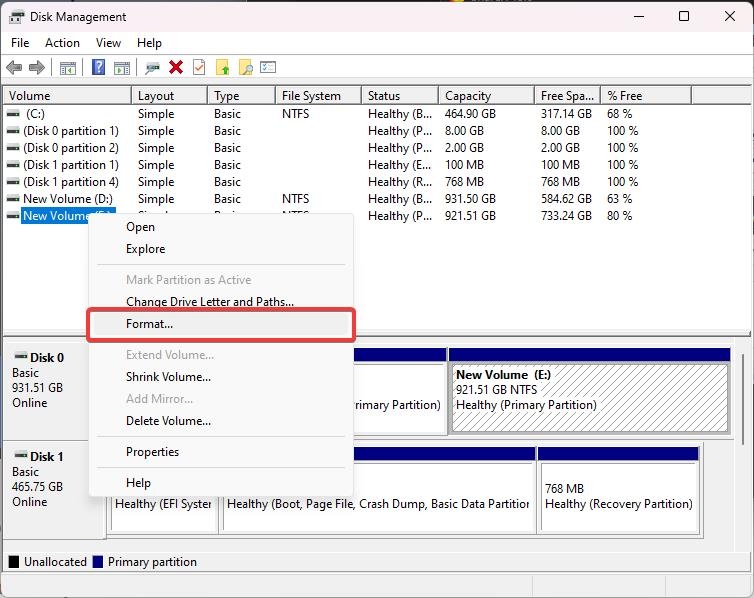
Risoluzione 7: Formatta la Tua Unità
Se nessuna delle soluzioni precedenti riesce a risolvere l’errore ‘la posizione non è disponibile Windows 11/10’, non ti rimane altra alternativa che formattare il disco. Segui i passaggi qui sotto per formattare l’unità:
Fai clic destro sul pulsante “Windows” nella schermata principale e scegli “Gestione Disco.”
Fai clic destro sulle unità con l’errore, scegli “Formatta,” e premi “OK” nella finestra pop-up.
Conclusione
Quindi, qui abbiamo risposto alla tua domanda, “Cosa significa quando la posizione non è disponibile.” Abbiamo coperto varie cause e sintomi di questo errore e condiviso otto soluzioni su misura per risolvere ciascuna causa.
Ma prima di provare queste soluzioni, ti consigliamo vivamente di utilizzare 4DDiG Data Recovery per recuperare i tuoi dati dall’unità con l’errore ‘la posizione non è disponibile.’
È la mossa migliore prima di tentare qualsiasi altra soluzione. Lo strumento può estrarre file persi, nascosti, corrotti o formattati da dispositivi di archiviazione interni/esterni con un’alta percentuale di recupero.
Ulteriori Letture:
10+ Migliori Strumenti di Pulizia per Windows (Gratuiti e a Pagamento)
Come Convertire MBR in GPT senza Perdere Dati
“La Protezione dell’Autorità di Sicurezza Locale è Disattivata” su Windows 11: Cos’è? Dovresti Risolverlo?
Ricevi i nuovi post nella tua casella di posta.
Nessuno spam. Disiscriviti in qualsiasi momento.