Tecnologia · 4 min read · Nov 25, 2025
Come Bloccare le App su iPhone?
In questa guida, ho spiegato come bloccare le app sul tuo iPhone. Se utilizzi uno smartphone Apple, è probabile che tu possa passarne uno ai membri della tua famiglia o agli amici di tanto in tanto. Non vorresti che controllassero le app installate sul tuo iPhone e cosa fai su di esso.
Per proibire a chiunque di controllare le tue app, puoi bloccarle. La cosa buona è che non hai bisogno di acquistare app di terze parti per farlo. Ci sono modi sufficienti per bloccare le tue app sul tuo iPhone gratuitamente. Controlliamoli.
I Migliori Modi per Usare il Blocco App su iOS Mobile
Ecco i diversi metodi per impedire a chiunque di accedere alle app che utilizzi sul tuo iPhone.
1. Usa il Tempo di Utilizzo per Limitare l’Accesso alle Tue App
Il Tempo di Utilizzo è solitamente utile per limitare la visibilità dei contenuti. Puoi anche usarlo per limitare l’accessibilità delle app e bloccarle.
- Apri Impostazioni > tocca Tempo di utilizzo > Privacy e restrizioni sui contenuti.
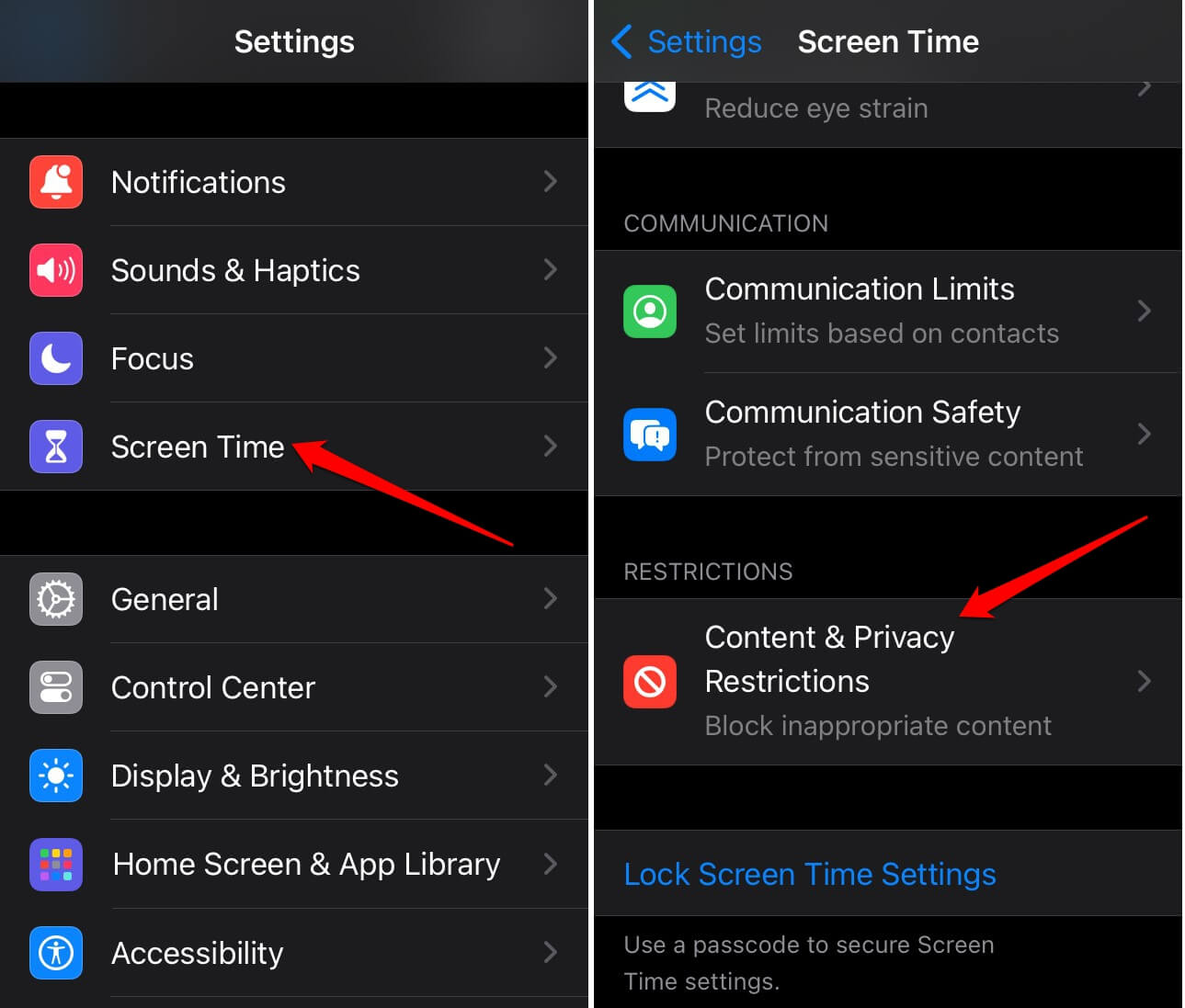
- Tocca App consentite.
- Successivamente, per nascondere un’app dalla Libreria App o dalla schermata principale, tocca l’interruttore accanto ad essa.
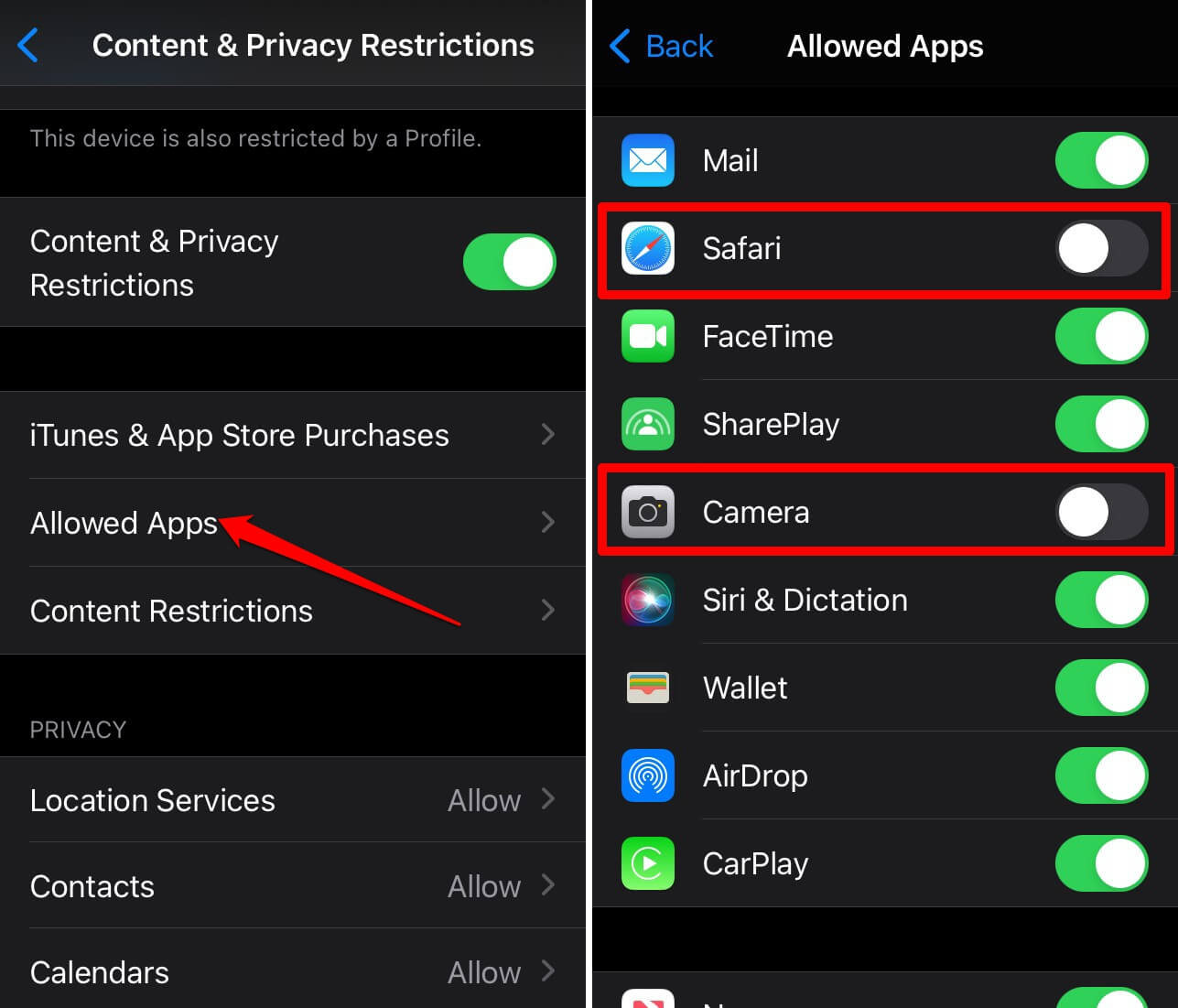
Nello screenshot, puoi vedere che ho nascosto Safari e l’app Fotocamera. Queste app non appariranno da nessuna parte sul tuo iPhone finché non le abiliti. Questo garantirà che chiunque altro utilizzi il tuo telefono non sappia quali app hai bloccato e non possa accedervi affatto.
2. Usa il Face ID per Bloccare le App su iPhone
Puoi bloccare le app utilizzando il Face ID sul tuo iPhone. È stato il modo innovativo di Apple per proteggere un iPhone dopo il Touch ID.
- Apri l’app Impostazioni.
- Scorri fino a Face ID e codice.
- Dopo, tocca Configura Face ID.
- Tocca Inizia e segui le istruzioni per configurare il Face ID.
- Una volta configurato il Face ID, tocca Altre app. Lo troverai sotto la scheda Usa Face ID per.
- Tocca l’interruttore accanto all’app che desideri bloccare utilizzando il Face ID.
L’app si sbloccherà solo con il tuo Face ID, rendendola così sicura da accessi non autorizzati da parte di chiunque possa avere il tuo iPhone.
NOTA: Se hai un iPhone con Touch ID, puoi usarlo solo per sbloccare l’iPhone, iTunes e Apple Store, Wallet e Apple Pay, e Riempimento automatico delle password.
3. Usa l’Autenticazione a Due Fattori per le App
Diverse app di social media hanno la possibilità di impostare l’autenticazione a due fattori. È anche chiamata 2FA, che consente l’accesso a un’app quando fornisci un codice generato in modo univoco.
Tutti stanno utilizzando ampiamente le app di social networking. Quindi, se passi il tuo telefono a un amico o a un bambino della tua famiglia, potrebbero intrufolarsi nei tuoi account di social media. Questo non è ciò che chiunque vorrebbe succedesse. Pertanto, puoi limitare l’accesso attivando il 2FA per quell’app.
Ti mostrerò un esempio cercando di attivare il 2FA su WhatsApp.
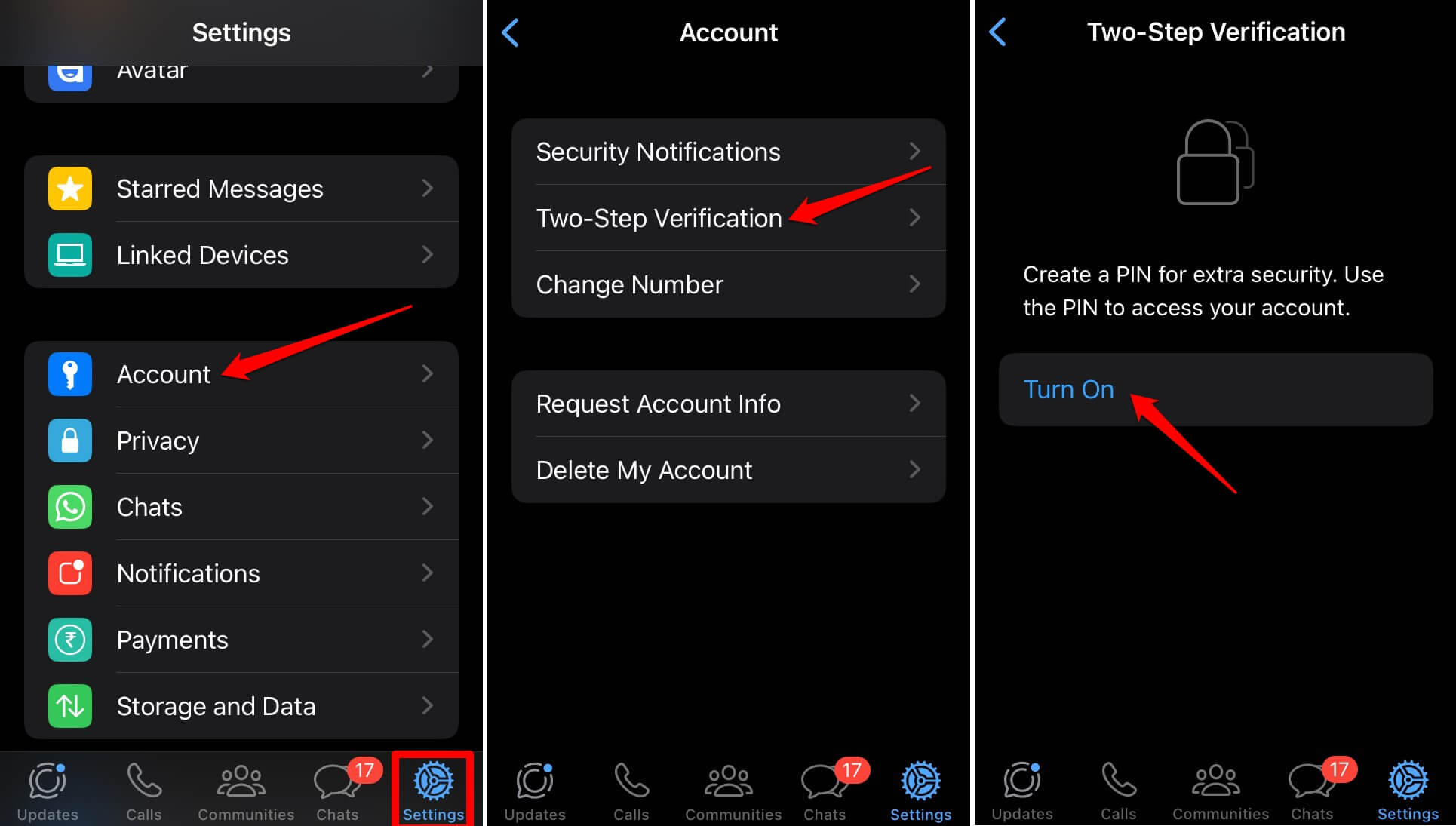
- Avvia WhatsApp su iPhone.
- Tocca la scheda Impostazioni.
- Successivamente, tocca Account > Verifica in due passaggi.
- Premi il pulsante Attiva e imposta un PIN.
Abbiamo anche guide su come abilitare l’autenticazione a due fattori su Snapchat e Steam.
4. Imposta un Collegamento per Bloccare le App su iPhone
Puoi anche essere un po’ creativo e bloccare le app sul tuo iPhone utilizzando un collegamento. Questo è un processo che richiede tempo. Ecco i passaggi per creare un collegamento per bloccare l’app Note su iPhone.
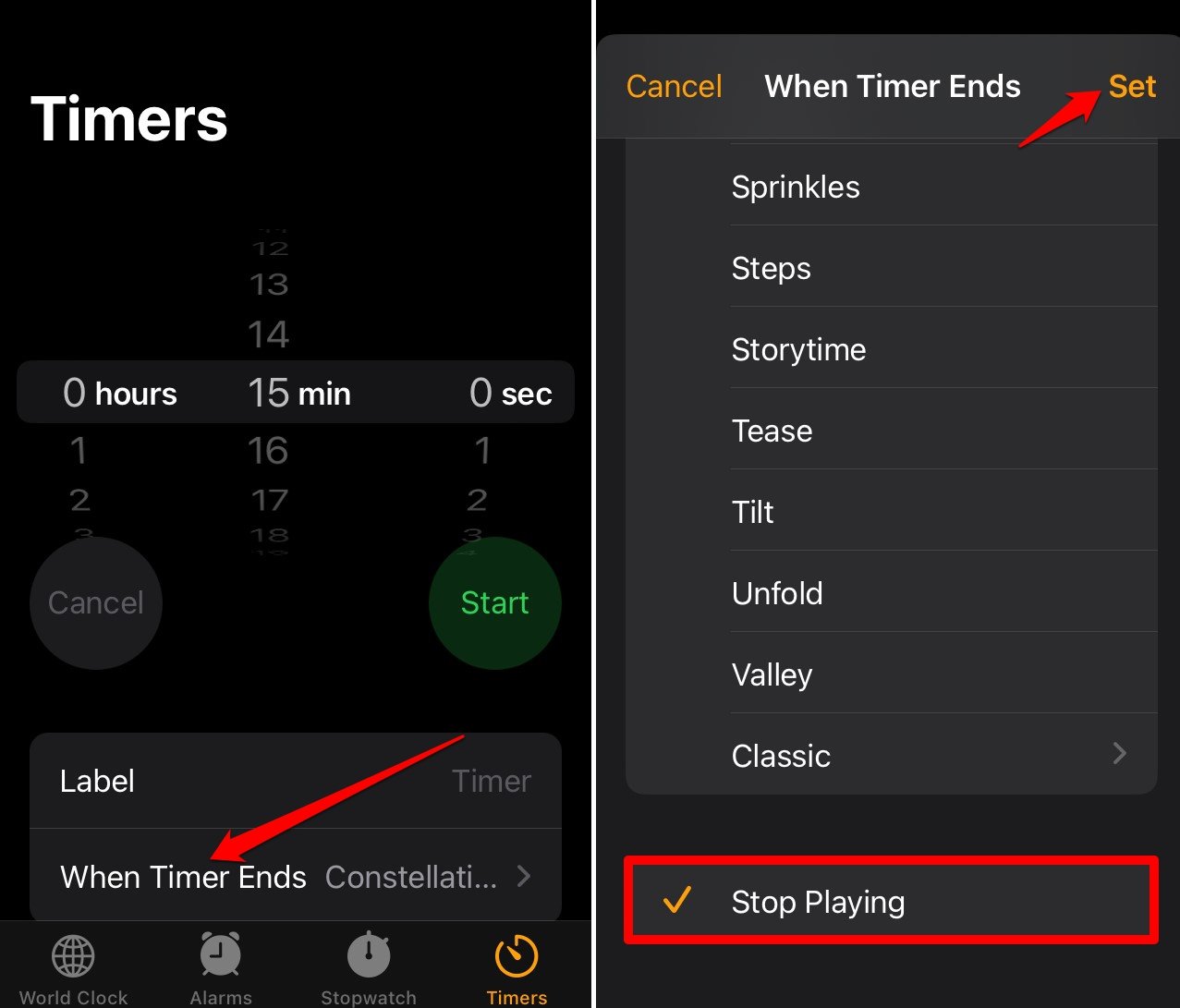
- Avvia l’app Orologio e tocca Timer.
- Tocca Quando termina il timer.
- Vai su Interrompi riproduzione e selezionalo.
- Tocca Imposta.
- Avvia l’app Collegamenti.
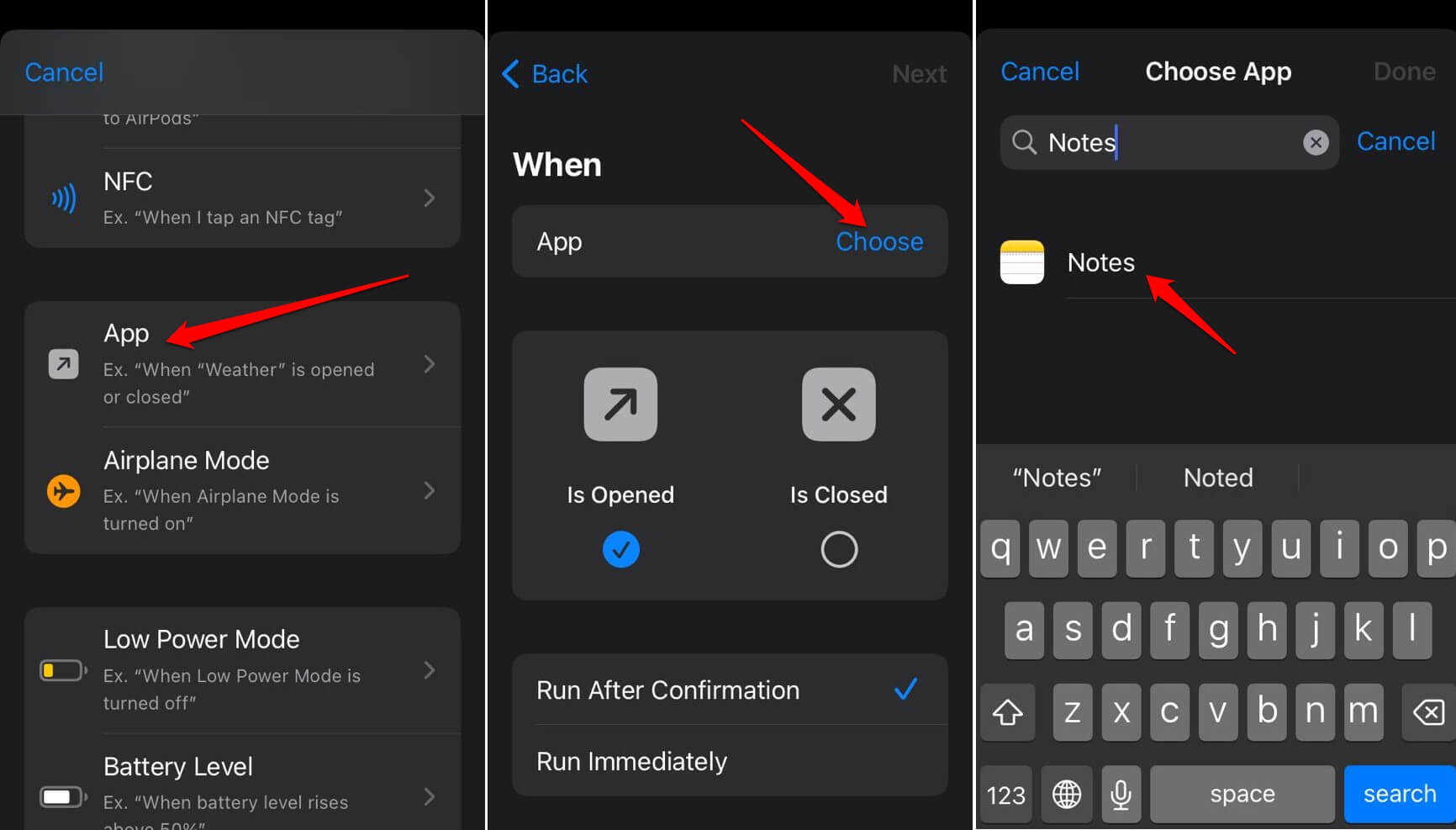
- In fondo allo schermo, tocca Automazione > Nuova Automazione.
- Premi sull’opzione App > Scegli.
- Seleziona l’app Note digitandola nel campo di ricerca.
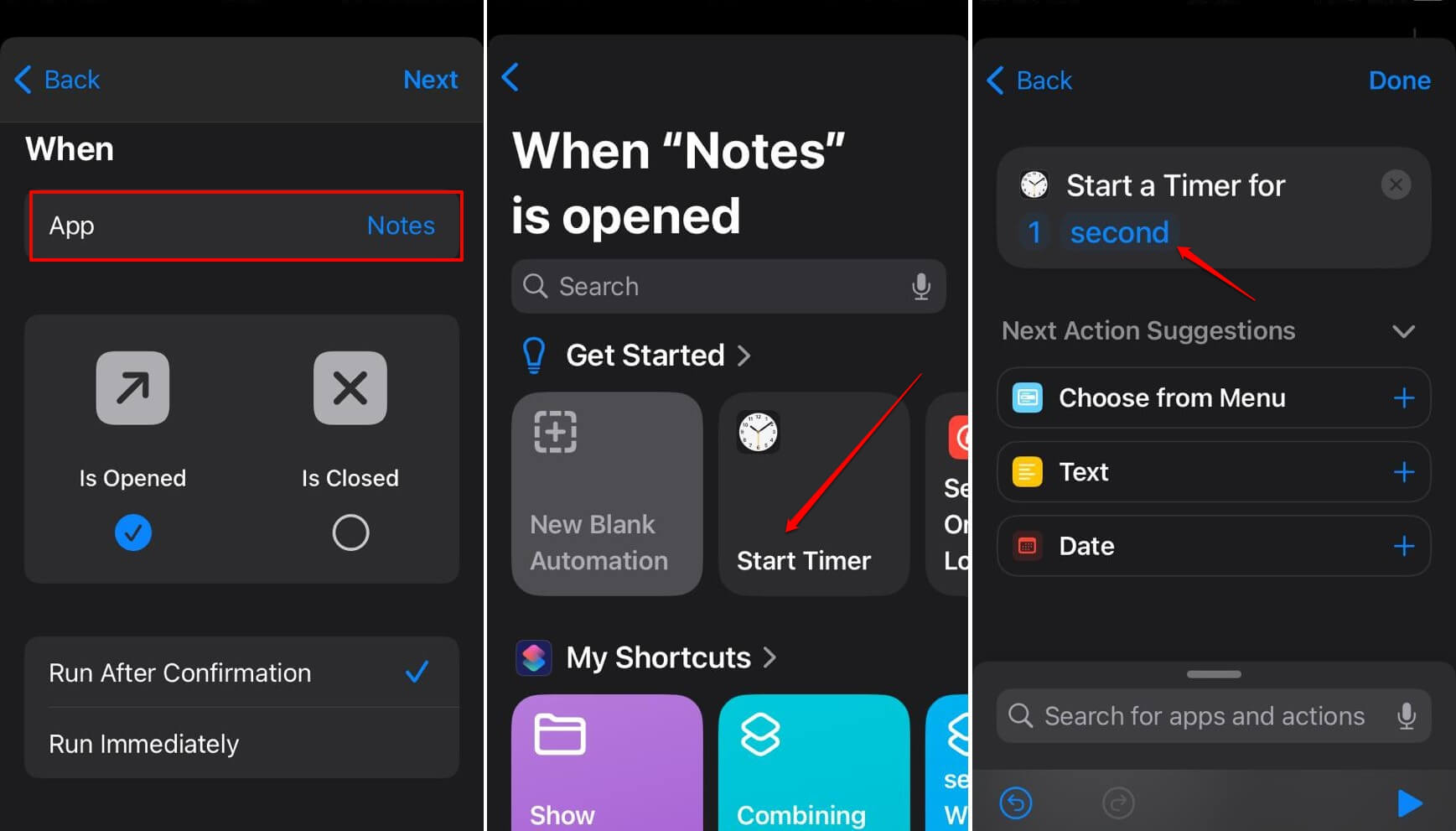
- Tocca Avanti > Aggiungi azione.
- Imposta l’azione “Avvia timer”.
- Successivamente, inserisci il tempo come 1 secondo e tocca Fatto.
- Imposta l’automazione per Esegui immediatamente.
- Disabilita Notifica quando eseguito.
- Infine, tocca Fatto per salvare le modifiche e abilitare l’automazione.
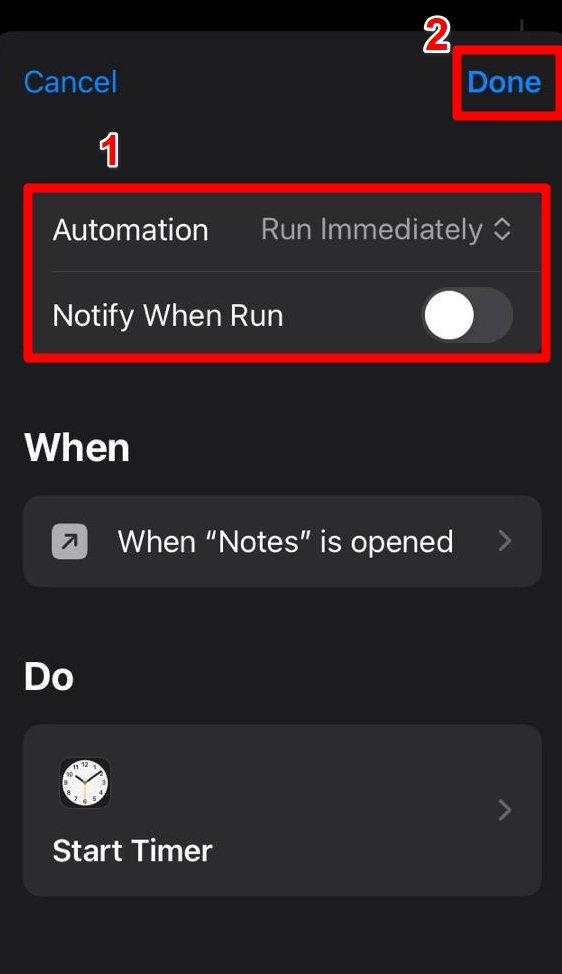
Come funziona? Bene, quando qualcuno cerca di accedere all’app Note, l’app si sbloccherà solo quando l’utente originale dell’iPhone la sblocca con il Face ID o il codice.
Puoi utilizzare gli stessi passaggi per creare un collegamento per bloccare qualsiasi app installata sul tuo iPhone. Basta sostituire il nome dell’app con un’app diversa mentre designi il nome dell’app. Il resto dei passaggi rimane lo stesso.
Sicurezza dell’Accesso alle tue App su iPhone
Non c’è problema a prestare il tuo iPhone a tuo fratello o amico per un po’ per fare una chiamata o inviare un messaggio. Tuttavia, non vorresti correre il rischio che frughino in cose personali su qualsiasi app tu utilizzi. È meglio bloccare le app sul tuo iPhone. Spero che tu abbia trovato utile questa guida.
Se hai qualche pensiero su Come Bloccare le App su iPhone?, sentiti libero di lasciare un commento qui sotto. Inoltre, iscriviti al nostro canale YouTube di DigitBin per video tutorial. Saluti!
Ricevi i nuovi post nella tua casella di posta.
Nessuno spam. Disiscriviti in qualsiasi momento.