Email Help · 2 min read · Oct 27, 2025
Come disconnettersi da Mail su macOS?

Non vuoi più ricevere email sulla tua mail di macOS? Per smettere di sincronizzare le tue email sul tuo Mac, puoi disconnetterti dall’app Mail.
In questo articolo, abbiamo fornito passaggi dettagliati per disconnettersi dalla mail su macOS, sia temporaneamente che permanentemente, a seconda delle tue esigenze.
In cosa l’app Mail è diversa dai servizi di webmail?
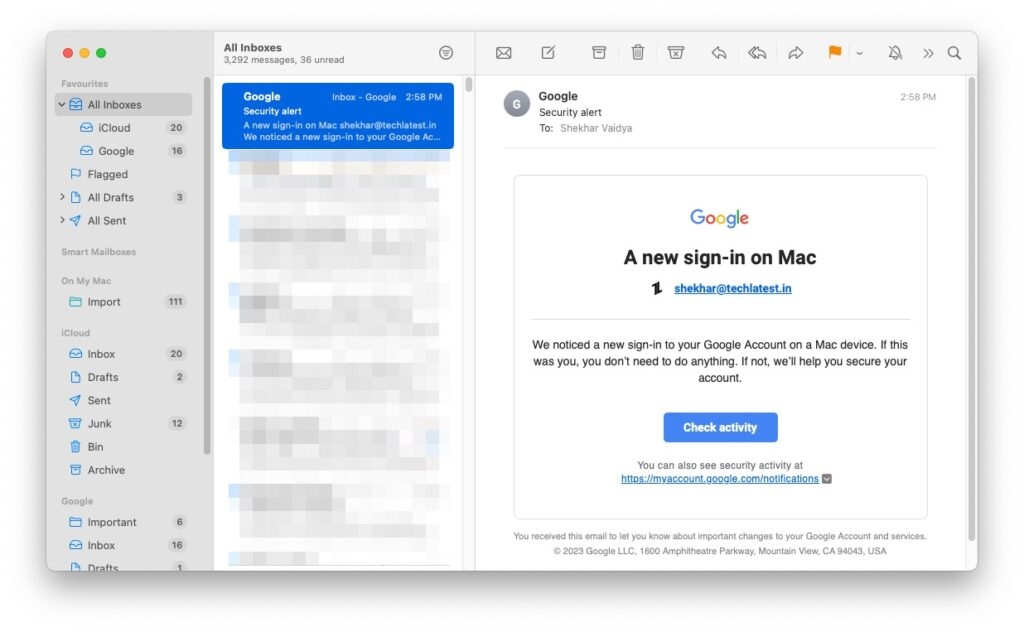
La principale differenza tra l’app Mail e i servizi di webmail è che ogni volta che un utente si disconnette dall’account email, non desidera più accedere a quell’account.
Perché disconnettersi dall’app Mail significa che l’utente non vuole più inviare o ricevere email con quell’account.
Al contrario, disconnettersi dai servizi di webmail come Gmail o Outlook significa che stai semplicemente cancellando i cookie che ti aiuteranno ad accedere rapidamente nel browser web.
Poiché il browser non conserva i dettagli della tua email, disconnettersi dalla webmail non ha alcun impatto.
Come disconnettersi da Mail su Mac?
Se desideri disconnetterti dall’app Mail sul tuo Mac, ecco come puoi farlo:
Innanzitutto, apri l’app Mail.
Ora, vai alla sezione Mail della barra dei menu e fai clic su Account presente in alto.
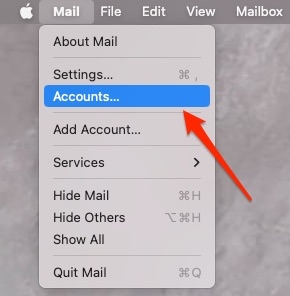
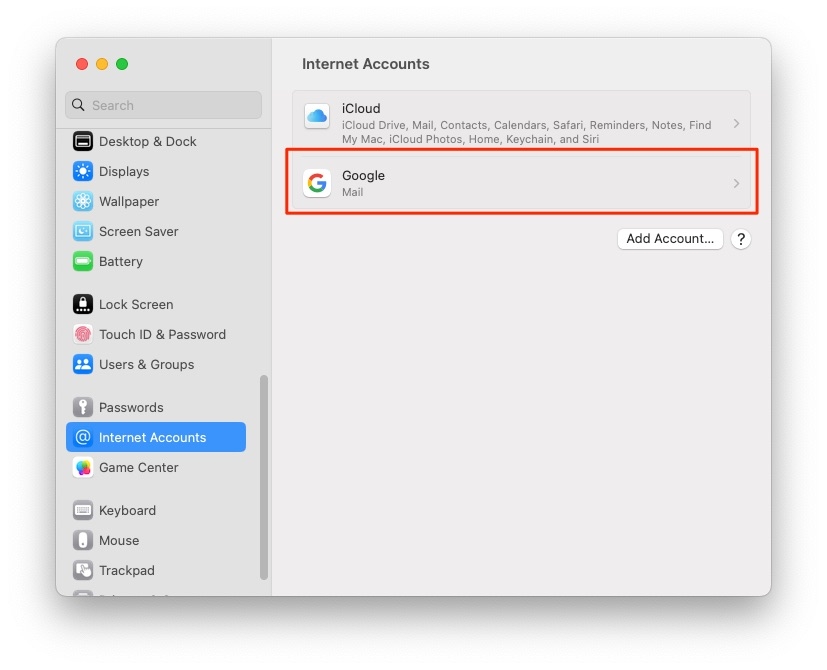
- Ora, fai clic sull’account email da cui desideri disconnetterti.
- Infine, Deseleziona l’opzione email.
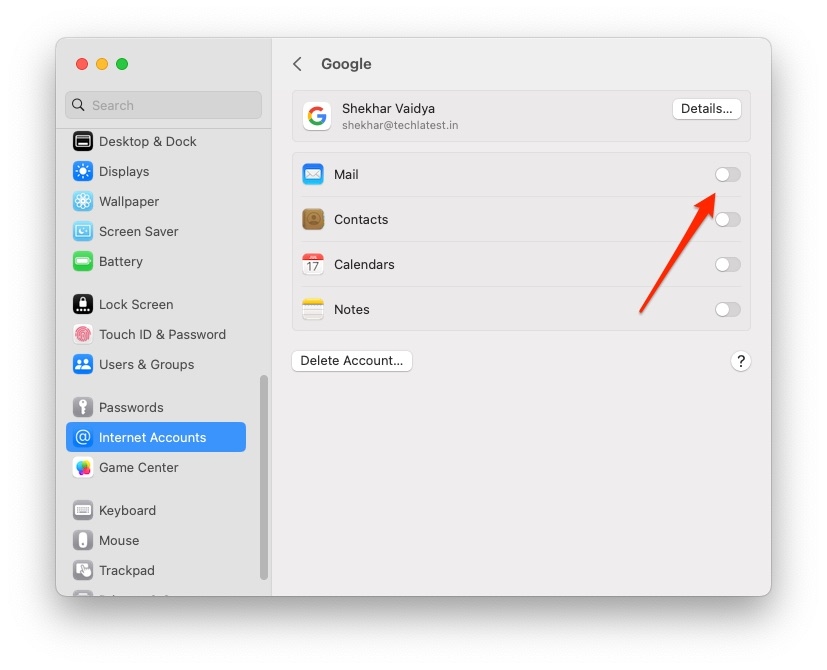
Ora, puoi vedere che l’account email specifico è disabilitato dal tuo Mac e ti sei disconnesso con successo. Puoi ripetere lo stesso processo con altri account sul Mac.
Come eliminare permanentemente l’account email da Mac?
Se non desideri più utilizzare l’account email sul tuo Mac, puoi procedere ed eliminarlo permanentemente. Ecco come puoi farlo:
Innanzitutto, avvia l’applicazione Mail.
Ora, fai clic sul menu Mail presente in alto e scegli l’opzione Account presente nel menu a discesa.
Ora, seleziona l’account che desideri eliminare permanentemente.
Fai clic sul pulsante Elimina account per rimuovere l’account email dal tuo sistema in modo permanente.
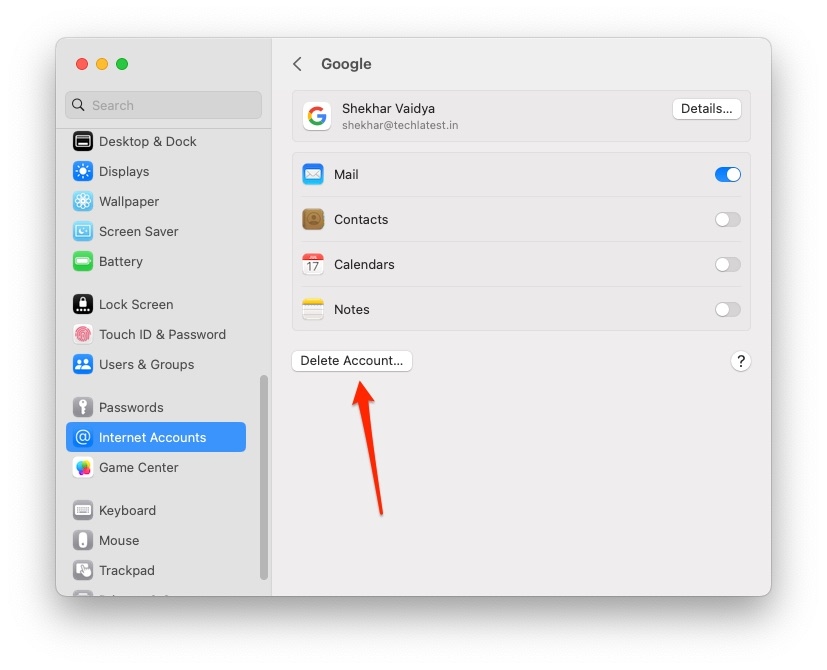
- Infine, fai clic sul pulsante Ok per disconnetterti da Mail su macOS.
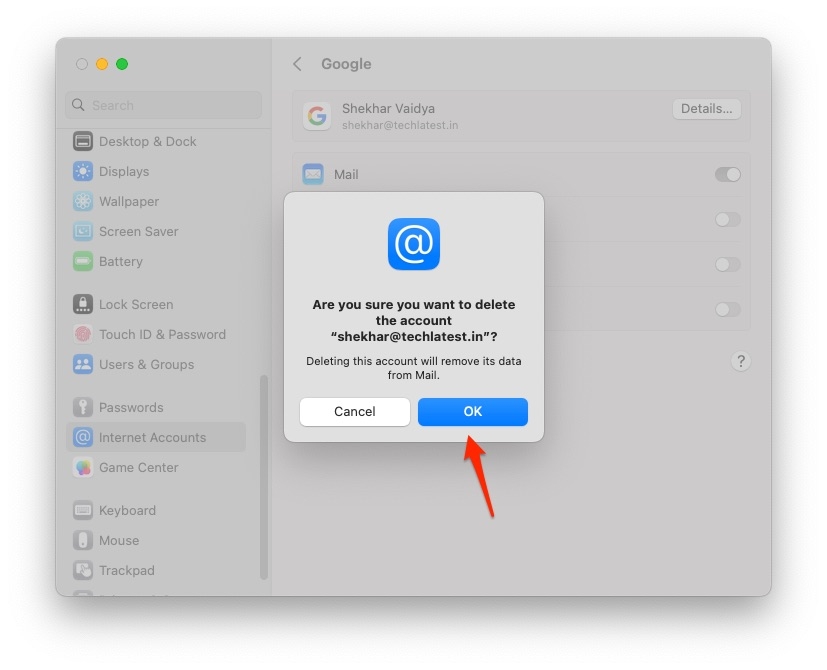
Ora, non riceverai più email da quell’email specifica e i dati scaricati da iCloud verranno eliminati.
Sposta o copia le email prima di eliminare permanentemente l’account email
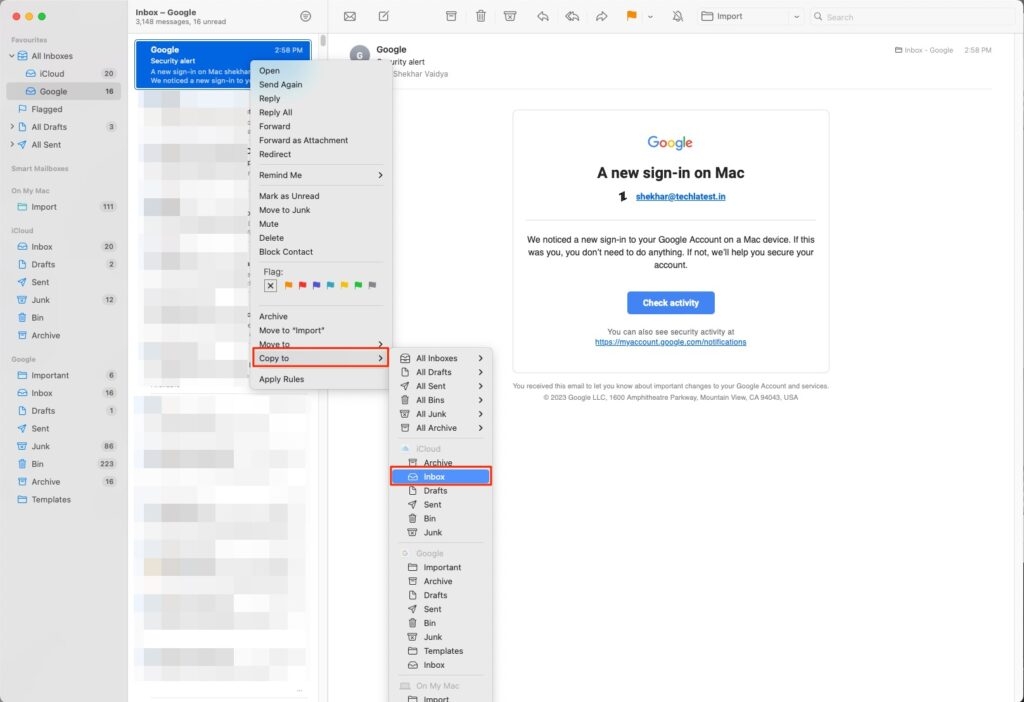
Se hai email importanti da conservare, si consiglia di spostarle o copiarle in un altro account email. Ecco come puoi farlo:
Innanzitutto, seleziona l’email che desideri conservare.
Ora, premi Command + Click per spostare o copiare le email nella posizione desiderata. Puoi anche spostare le email nella posizione desiderata eseguendo un’azione di trascinamento.
Conclusione
Speriamo che questo articolo ti abbia fornito informazioni chiare su come disconnettersi dalla mail su Mac. Che tu voglia rimuovere la mail temporaneamente o permanentemente, i passaggi sopra dovrebbero aiutarti con la disconnessione.
Ricevi i nuovi post nella tua casella di posta.
Nessuno spam. Disiscriviti in qualsiasi momento.