Uso CPU · 5 min read · Sep 25, 2025
Come ridurre l'uso della CPU di WindowServer sul tuo Mac?

Se controlli regolarmente il Monitoraggio Attività sul tuo Mac, vedrai che un processo chiamato WindowServer sta utilizzando troppa potenza CPU.
Sappiamo tutti che qualsiasi singolo processo, per quanto essenziale possa essere, non dovrebbe utilizzare così tanta potenza CPU, quindi sicuramente rimarrai sorpreso.
Bene, non preoccuparti più, poiché ti diremo tutto sul processo WindowServer e anche come ridurre l’uso della CPU di WindowServer sul tuo Mac.
Cos’è il processo WindowServer su Mac? È sicuro?
Il processo WindowServer è il processo di macOS responsabile della gestione di tutto il lato visivo del desktop, come la barra Dock, la barra dei menu e altri.
È fondamentalmente il processo che controlla l’interazione tra l’interfaccia utente e l’hardware di macOS, ed è anche piuttosto importante.
Poiché il processo WindowServer è una parte integrante di macOS, è ovviamente sicuro, e ci sono motivi per cui stai vedendo un uso maggiore della CPU del processo WindowServer sul tuo Mac.
Se hai troppe cartelle o file posizionati sul tuo desktop o hai attivato effetti come la trasparenza o le ombre, allora il processo WindowServer può essere sovraccarico e utilizzare troppa potenza CPU.
Nel peggiore dei casi, se il processo WindowServer utilizza troppa potenza CPU, può causare ritardi nei programmi e rendere difficile l’accesso al Finder.
Come ridurre l’uso della CPU di WindowServer sul tuo Mac?
1. Riduci il numero di file/cartelle sul tuo desktop
Ad esempio, se hai 20 file sul tuo desktop e 10 cartelle insieme a loro, significa che hai 30 elementi visivi sul tuo desktop.
E poiché abbiamo menzionato in precedenza che il processo WindowServer gestisce tutti gli elementi visivi sul tuo desktop, dovrà essere eseguito 30 volte per produrre questi risultati.
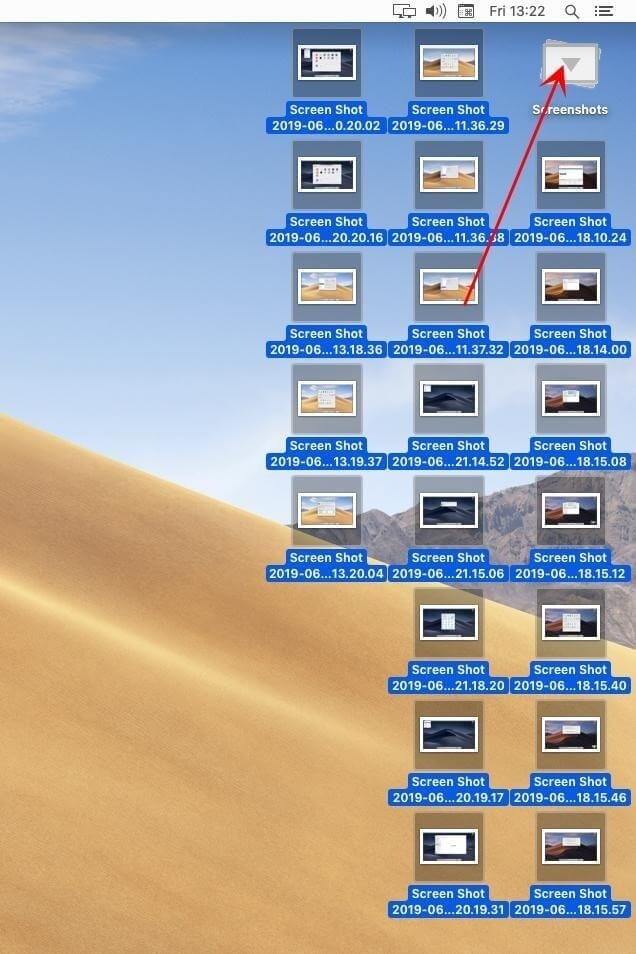
Invece di questo, se puoi ridurre i file a zero includendoli tutti all’interno di un’unica cartella, allora i tuoi elementi possono essere ridotti a 10-11 cartelle, e se puoi ridurre le cartelle a una sola, sarebbe ideale.
2. Chiudi finestre non necessarie
A questo punto, dovresti sapere che più elementi hai sul tuo Mac, più sarà difficile per il processo WindowServer funzionare e utilizzerà potenza CPU.
Pertanto, se hai aperto troppe finestre sul tuo Mac, ti consigliamo di chiudere le finestre che non sono necessarie.
Questo include tutte le schede del browser che hai aperto in background ma che non sono più utili, così come i programmi che potrebbero essere aperti in background.
3. Disattiva effetti di trasparenza
Abbiamo già menzionato in precedenza che se hai attivato effetti di trasparenza sul tuo PC, allora sono responsabili dell’elevato utilizzo della CPU da parte del processo WindowServer poiché questi processi sono pesanti in termini di risorse.
Tuttavia, se disattivi questi effetti di trasparenza sul tuo Mac, l’uso della CPU può essere ridotto notevolmente.
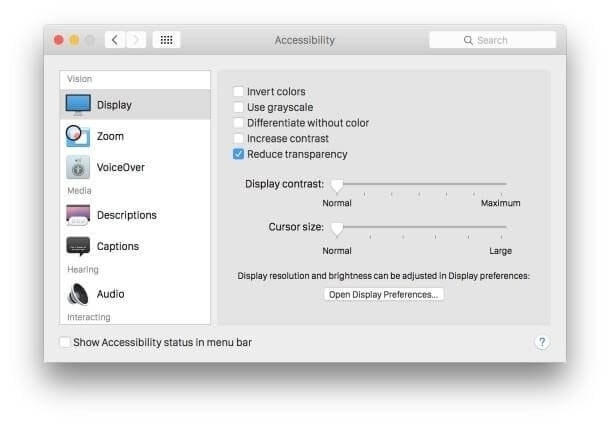
Per disattivare gli effetti di trasparenza sul tuo Mac, segui questi passaggi:
- Vai su Preferenze di Sistema > Accessibilità e vai all’opzione Display.
- Seleziona la casella accanto a Riduci Trasparenza.
Questo ridurrà gli effetti di trasparenza sul tuo desktop, ma ti aiuterà a ridurre l’uso della CPU di WindowServer sul tuo Mac.
4. Riduci i desktop aggiuntivi
Abbiamo sentito da diversi utenti che affrontavano il problema dell’elevato utilizzo della CPU di WindowServer che sono riusciti a ridurre l’uso della CPU riducendo i desktop aggiuntivi che avevano attivi sul loro Mac.
Quindi l’abbiamo provato sul nostro Mac e abbiamo trovato che questo metodo funziona, motivo per cui l’abbiamo aggiunto alla nostra lista.

Per ridurre i desktop aggiuntivi, devi seguire i passaggi menzionati di seguito:
- Vai su Mission Control sul tuo Mac premendo il pulsante F5.
- Passa il puntatore del mouse sul desktop che non stai utilizzando in questo momento.
- Clicca sul pulsante X per chiuderlo.
5. Disattiva gli spazi per più display
Se stai utilizzando più display collegati al tuo Mac, allora devi avere uno spazio separato per ogni display che hai collegato.
Tuttavia, questo causa anche un elevato utilizzo della CPU da parte del processo WindowServer, quindi ti consigliamo di disattivare gli spazi per ogni display per ridurre l’uso della CPU.
- Per fare ciò, vai su Preferenze di Sistema e poi su Mission Control.
- Qui, clicca sull’impostazione che dice I display hanno spazi separati e disattivala.
- Ora, riavvia il tuo Mac affinché le modifiche abbiano effetto, e poi noterai che l’uso della CPU di WindowServer sarà ridotto.
6. Rimuovi app dal tuo Mac
Alcune delle app installate sul tuo Mac possono anche essere responsabili dell’elevato utilizzo della CPU da parte del processo WindowServer.
Questo è il motivo per cui ti consigliamo di controllare manualmente quale app sta utilizzando troppa potenza CPU e poi rimuoverla dal tuo Mac in modo che l’uso della CPU possa essere ridotto.
Controlla l’elenco delle tue app installate e rimuovi quelle che non stai più utilizzando.
Inoltre, rimuovi le app che non ricordi di aver installato perché potrebbero essere state incluse con altre app che hai installato.
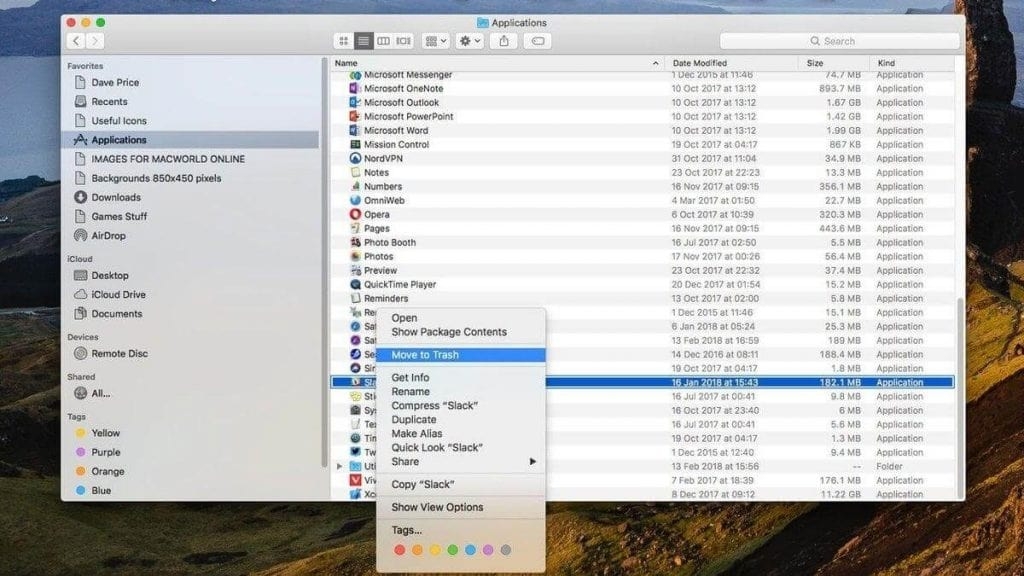
Per eliminare un’app sul tuo Mac, segui questi passaggi:
- Trova l’app all’interno del Finder e poi trascina il file nella cartella Cestino.
- Ti verrà chiesto di inserire il tuo Nome Utente e Password, che dovrai immettere.
- Dopo di che, l’app verrà rimossa dal tuo Mac.
Una volta che l’app è stata rimossa dal tuo Mac, verifica se il problema dell’elevato utilizzo della CPU da parte del processo WindowServer è stato risolto o meno.
È molto probabile che il tuo problema sia stato risolto ora dopo aver provato tutti i metodi menzionati sopra.
Conclusione
In questo articolo, abbiamo menzionato tutti i metodi funzionanti per ridurre l’uso della CPU di WindowServer sul tuo Mac.
Inoltre, ti abbiamo già detto che poiché il processo WindowServer è un processo interno di macOS, è totalmente sicuro, e l’elevato utilizzo della CPU è un problema noto che dobbiamo gestire.
Questo problema si verifica solitamente sui dispositivi Mac più vecchi che eseguono l’ultima versione di macOS, che richiede una maggiore quantità di RAM e CPU, che non è disponibile a causa dell’hardware obsoleto.
Se stai affrontando costantemente il problema dell’elevato utilizzo della CPU di WindowServer sul tuo Mac, ti consigliamo di aggiornare il tuo Mac perché il tuo utilizzo è molto superiore a ciò che il tuo sistema è in grado di gestire.
Ricevi i nuovi post nella tua casella di posta.
Nessuno spam. Disiscriviti in qualsiasi momento.