Videochiamate · 4 min read · Nov 10, 2025
Come effettuare una videochiamata su WhatsApp Web utilizzando l'app desktop?

In questa guida, ti spiegherò come effettuare facilmente una videochiamata su WhatsApp Web e sull’app desktop di WhatsApp. Le videochiamate erano considerate una funzionalità high-tech fino a quando la pandemia non è colpita nel 2020. Le persone si sono connesse e hanno incontrato le loro famiglie in video ogni giorno attraverso varie piattaforme.
WhatsApp si distingue sempre per la sua semplicità e natura indipendente dalla piattaforma rispetto a tutte le altre app e servizi che offrono funzionalità di videochiamata. Inizialmente, la videochiamata di WhatsApp era limitata a chiamate uno a uno. Tuttavia, vista la domanda, WhatsApp ora supporta fino a 8 utenti in videoconferenza.
Puoi effettuare la tua videochiamata anche sull’app desktop di WhatsApp. La funzionalità è supportata in due modalità, verticale e orizzontale. Inoltre, come la normale messaggistica di WhatsApp e le chiamate vocali di WhatsApp, la funzionalità di videochiamata è abbastanza sicura con crittografia end-to-end.
Qual è il supporto di sistema per le videochiamate WhatsApp sull’app desktop
Quando parliamo di app desktop per WhatsApp, le piattaforme principali sono Windows OS e macOS. Per effettuare una videochiamata su WhatsApp, devi utilizzare macOS 10 o superiore. Allo stesso modo, gli utenti Windows devono avere Windows 10 (64 bit) o l’ultima versione del sistema operativo per utilizzare le videochiamate su WhatsApp.
Requisiti per effettuare una videochiamata su WhatsApp Web (app desktop)
Ecco l’elenco di alcune cose che devi avere prima di iniziare una sessione di videochiamata su WhatsApp.
- Installa l’ultima versione di WhatsApp sul desktop. Puoi ottenere l’app dal Microsoft Store o scaricare il WhatsAppSetup.exe dal sito ufficiale di WhatsApp.
- L’app desktop di WhatsApp deve essere in grado di utilizzare il microfono e la fotocamera del computer.
- Assicurati anche di aggiornare la versione di WhatsApp all’ultima build sul tuo smartphone. Questo è importante poiché collegherai WhatsApp dallo smartphone all’app desktop.
- Una webcam di buona qualità (preferibilmente 720p o risoluzione superiore). Puoi anche utilizzare la webcam integrata del tuo laptop.
- Una connessione internet stabile o WiFi a cui siano collegati sia il tuo smartphone che il desktop, poiché devi essere online su entrambi i dispositivi. Il tuo WhatsApp dello smartphone deve rimanere collegato all’app PC per effettuare o ricevere chiamate.
Passaggi per effettuare una videochiamata WhatsApp tramite l’app desktop
Prima di tutto, devi collegare l’app WhatsApp dello smartphone e l’app desktop di WhatsApp.
- Apri l’app desktop di WhatsApp sul tuo PC. Ti verrà chiesto di connetterti al PC scansionando il codice QR utilizzando WhatsApp dal tuo telefono.
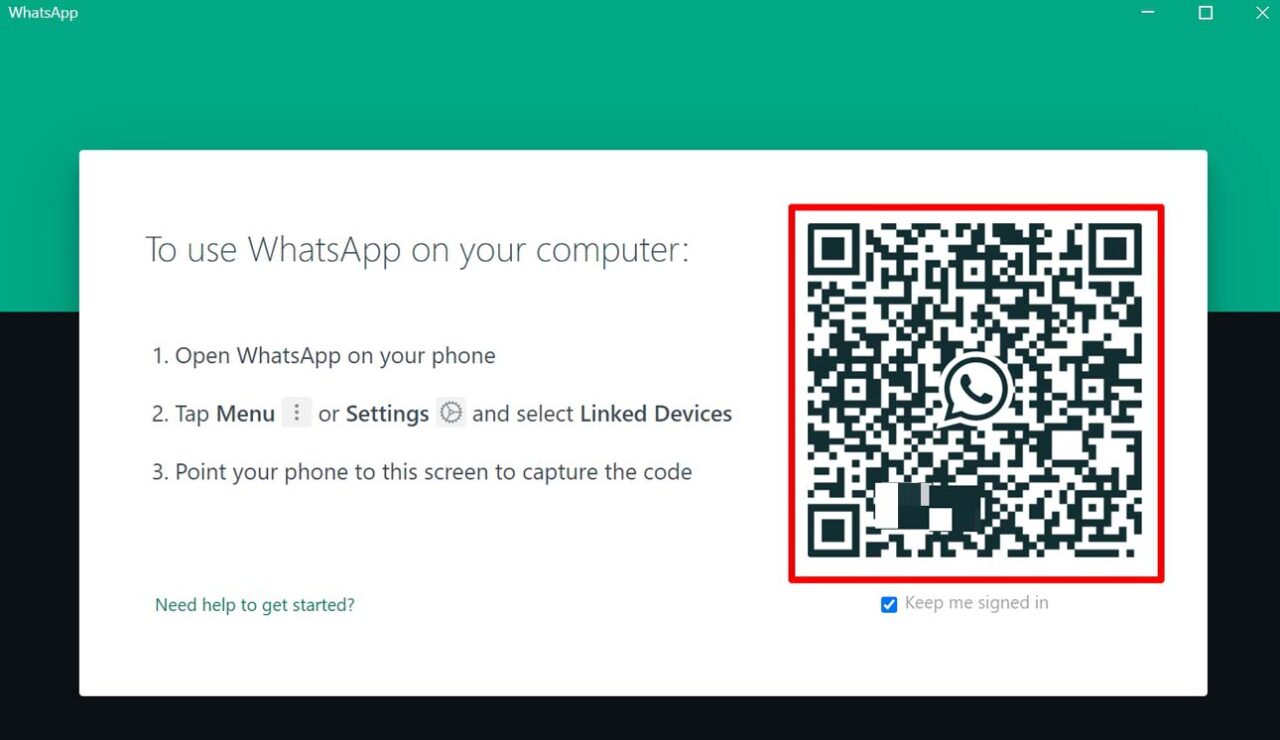
- Successivamente, prendi il tuo smartphone e apri WhatsApp.
- Tocca il pulsante a 3 punti nell’angolo in alto a destra e dal menu seleziona Dispositivi collegati.
- Tocca su Collega un dispositivo e autentica inserendo la password/pin del telefono o l’impronta digitale.
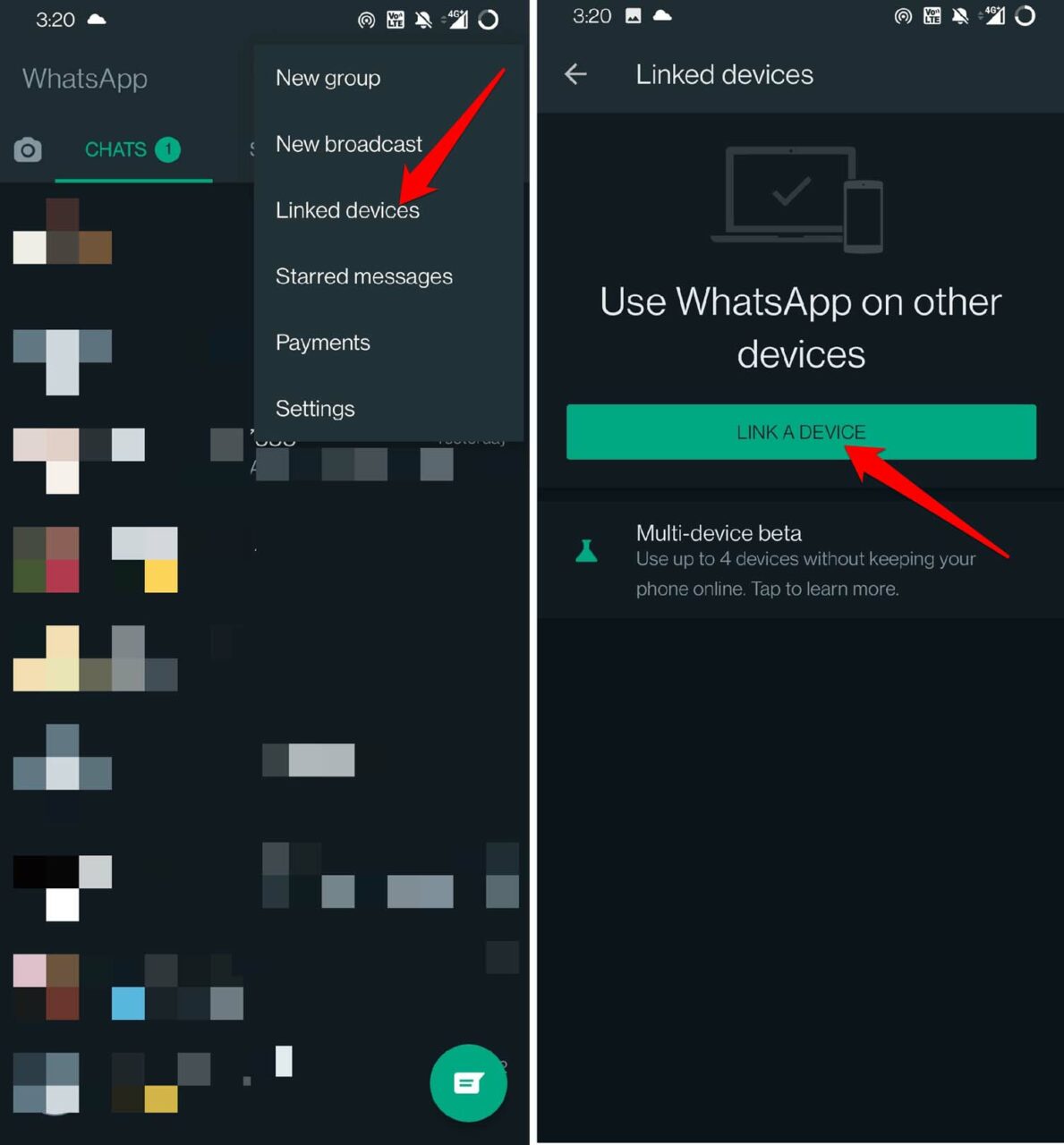
- Si aprirà il lettore di codici QR e dovrai puntarlo sul codice QR visualizzato sull’app desktop di WhatsApp.
- Immediatamente il tuo telefono sarà collegato al PC e WhatsApp si aprirà sullo schermo del computer.
Come effettuare la videochiamata WhatsApp
- Apri qualsiasi chat esistente con una persona con cui desideri avviare una videochiamata.
- Quando si apre la chat, in alto, dove verrà visualizzato il nome del contatto, vedrai un’icona della fotocamera.
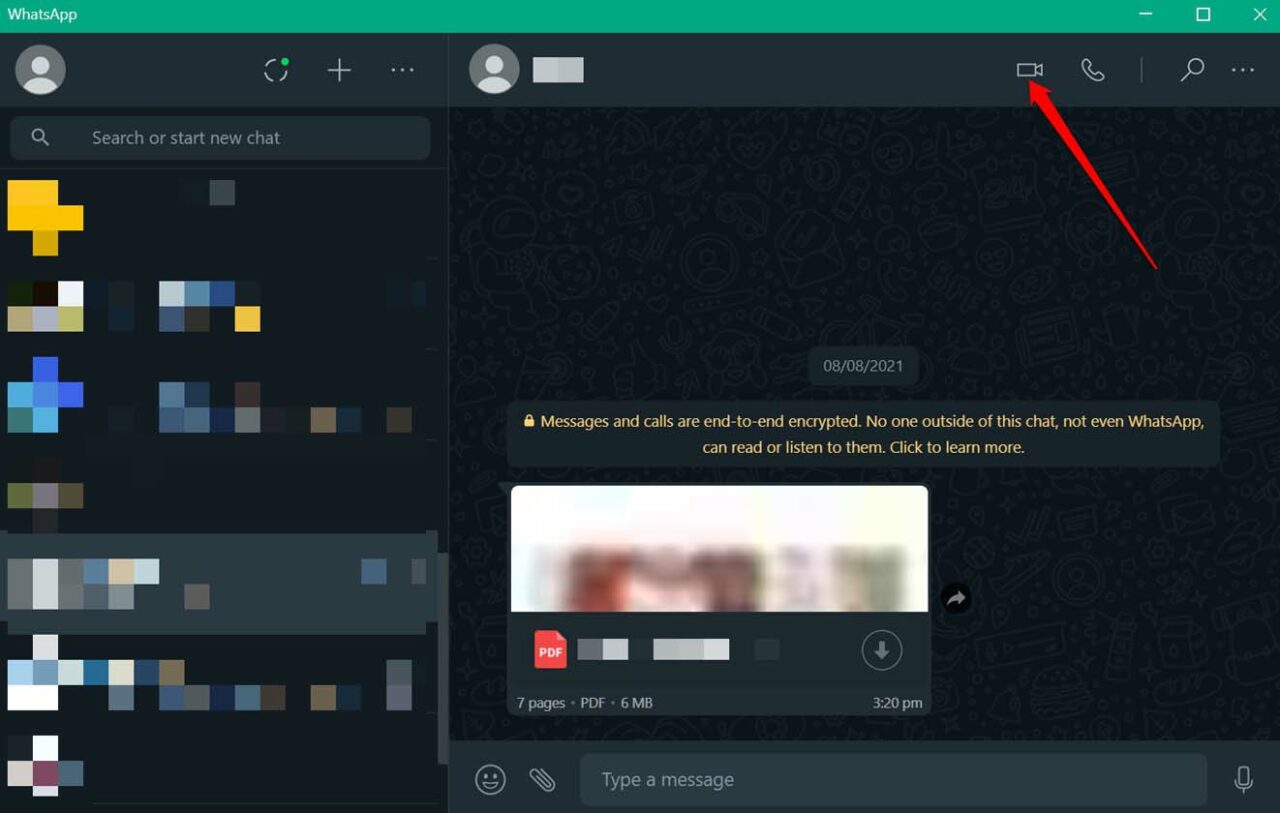
- Fai clic sull’icona della fotocamera per avviare una videochiamata con quel contatto.
- Quando desideri interrompere o completare la videochiamata, fai semplicemente clic sull’icona della chiamata rossa e la sessione sarà terminata.
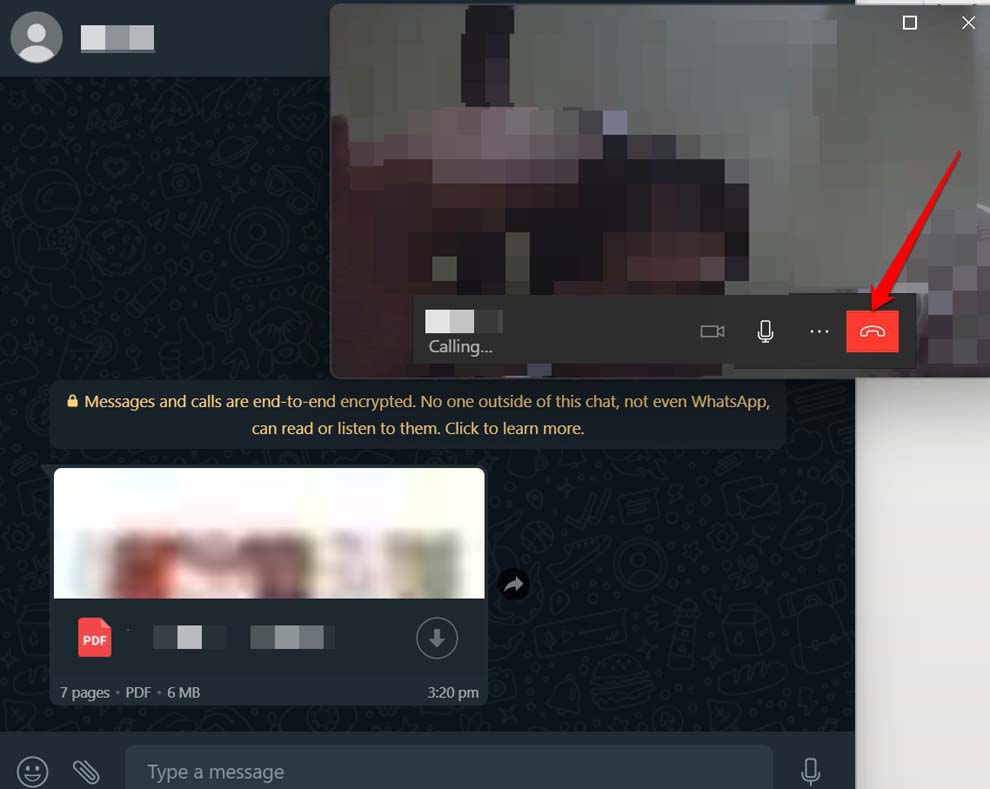
Si prega di notare che è importante che il contatto che stai cercando di videochiamare sia su WhatsApp per connettersi tramite videochiamata WhatsApp.
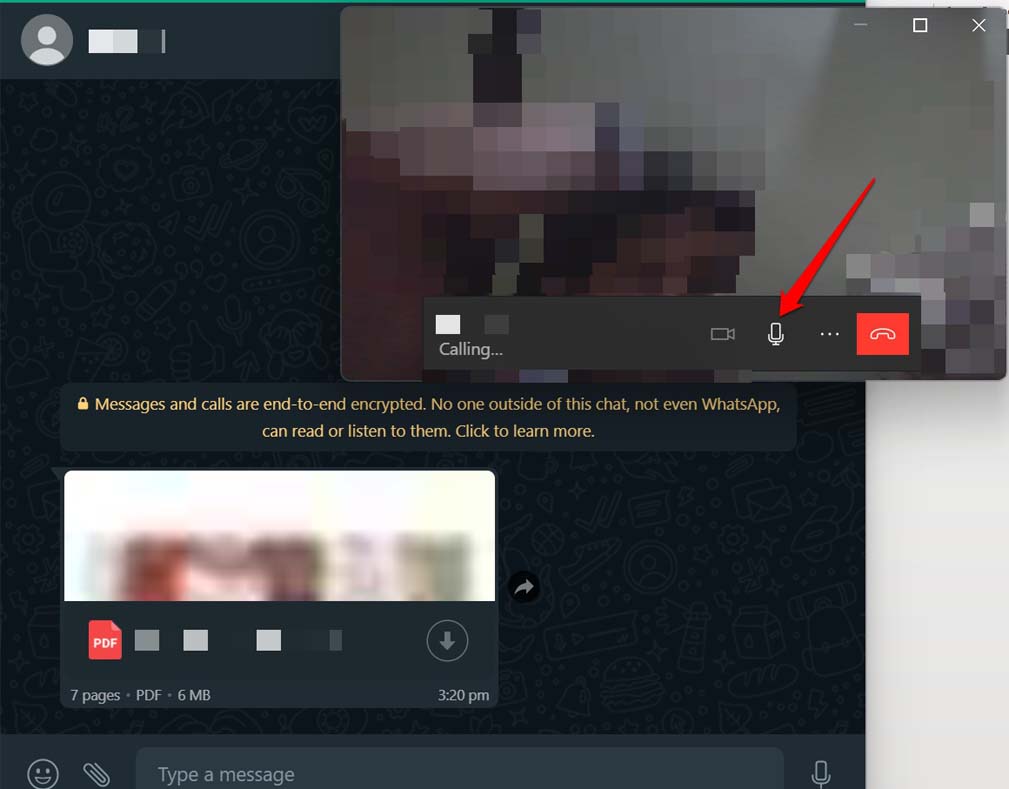
Come disattivare il microfono durante una videochiamata
Per consentire all’altra persona nella videochiamata di parlare, puoi disattivare il tuo microfono per evitare feedback non necessari. Per farlo, fai semplicemente clic sull’icona del microfono per disattivarlo. Più tardi, quando sarà il tuo turno di parlare, puoi fare clic nuovamente sull’icona del microfono per riattivarlo.
Come ricevere una richiesta di videochiamata su WhatsApp
Ora, lascia che ti mostri come appare all’altra estremità della videochiamata WhatsApp. In precedenza abbiamo visto come creare una chiamata con i contatti della nostra rubrica WhatsApp.
Se ti aspetti una videochiamata su WhatsApp e quando una chiamata arriva sul tuo telefono, vedrai tre opzioni. Hai la possibilità di ricevere la chiamata in arrivo, rifiutare la chiamata o inviare un messaggio al chiamante.
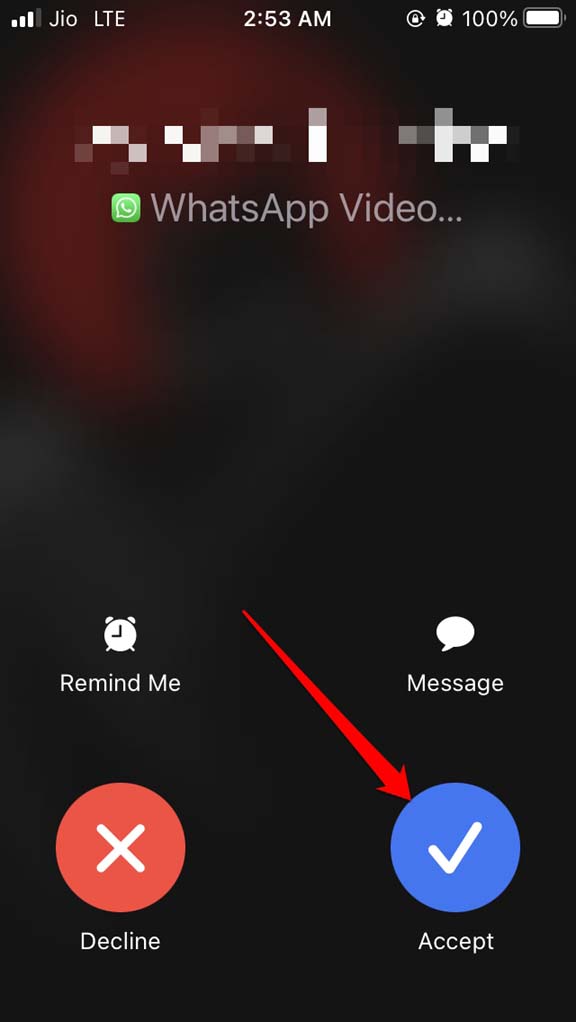
La chiamata in arrivo durerà circa 20-30 secondi o meno, e se non ricevi la chiamata, verrà rifiutata automaticamente.
La videochiamata WhatsApp sulla versione Web è diversa dall’app desktop?
No. non c’è quasi nessuna differenza. Solo il modo in cui hai collegato l’app WhatsApp dello smartphone con l’app desktop, apri in modo simile WhatsApp nel browser web. Quindi collega lo smartphone WhatsApp. Il resto del processo per avviare una videochiamata rimane lo stesso.
Quindi, ecco come puoi effettuare una videochiamata sull’app desktop di WhatsApp o su WhatsApp web. Assicurati sempre di avere una connessione internet stabile; altrimenti, ci saranno molte interferenze e ritardi durante la chiamata.
Se hai pensieri su Come effettuare una videochiamata su WhatsApp Web utilizzando l’app desktop?, sentiti libero di lasciare un commento qui sotto. Inoltre, iscriviti al nostro canale YouTube di DigitBin per video tutorial. Saluti!
Ricevi i nuovi post nella tua casella di posta.
Nessuno spam. Disiscriviti in qualsiasi momento.