Editing immagini · 4 min read · Dec 20, 2025
Come rendere trasparente lo sfondo nell'app Foto di Windows

In questa guida, ho spiegato come rendere trasparente lo sfondo di un’immagine utilizzando l’app Foto di Windows. Microsoft Windows ha migliorato i suoi prodotti a passi da gigante negli ultimi anni. Oltre a rendere trasparente lo sfondo, puoi regolare il blur dello sfondo in una foto.
Supponiamo che tu non ti piaccia lo sfondo poco interessante dietro il soggetto della foto. In tal caso, puoi aggiungere una scelta di colore solido come sfondo, sostituendo l’immagine originale sullo sfondo. Spesso, gli editor di immagini continuano a passare dall’app Foto di Windows ad altre app di editing per rimuovere lo sfondo di un’immagine.
Ora, direttamente nell’app Foto di Windows, puoi modificare un’immagine, rimuovere/blur lo sfondo fastidioso e perfezionare il blur dello sfondo secondo le tue esigenze. Tutte queste funzionalità sono gratuite da utilizzare nell’app Foto di Windows. Controlliamo i passaggi.
Rendi trasparente lo sfondo di un’immagine nell’app Foto di Microsoft
Segui i passaggi per rendere trasparente lo sfondo di un’immagine utilizzando l’app Foto di Windows.
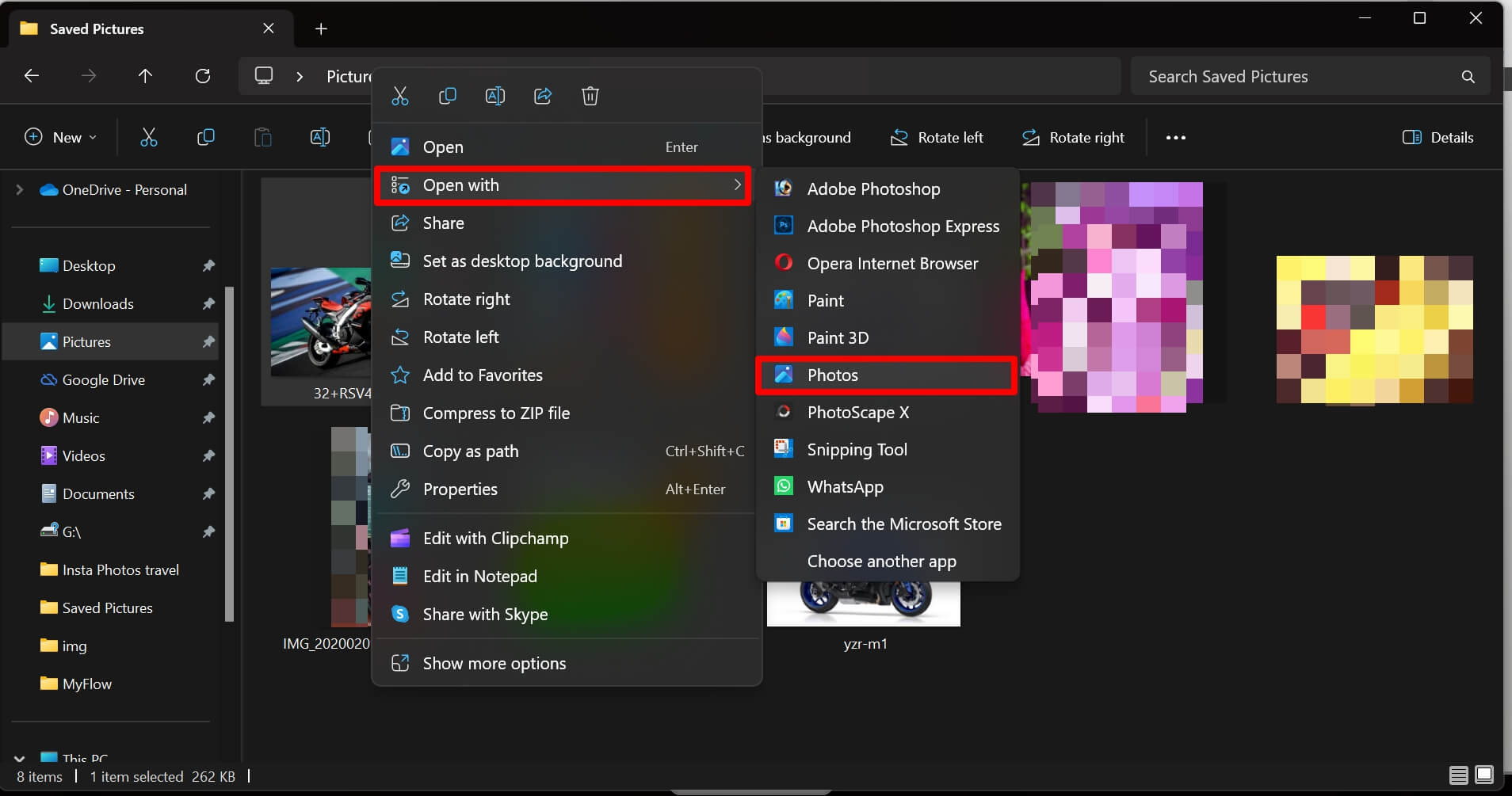
- Fai clic destro sull’immagine di cui vuoi rendere trasparente lo sfondo.
- Seleziona Apri con > app Foto.
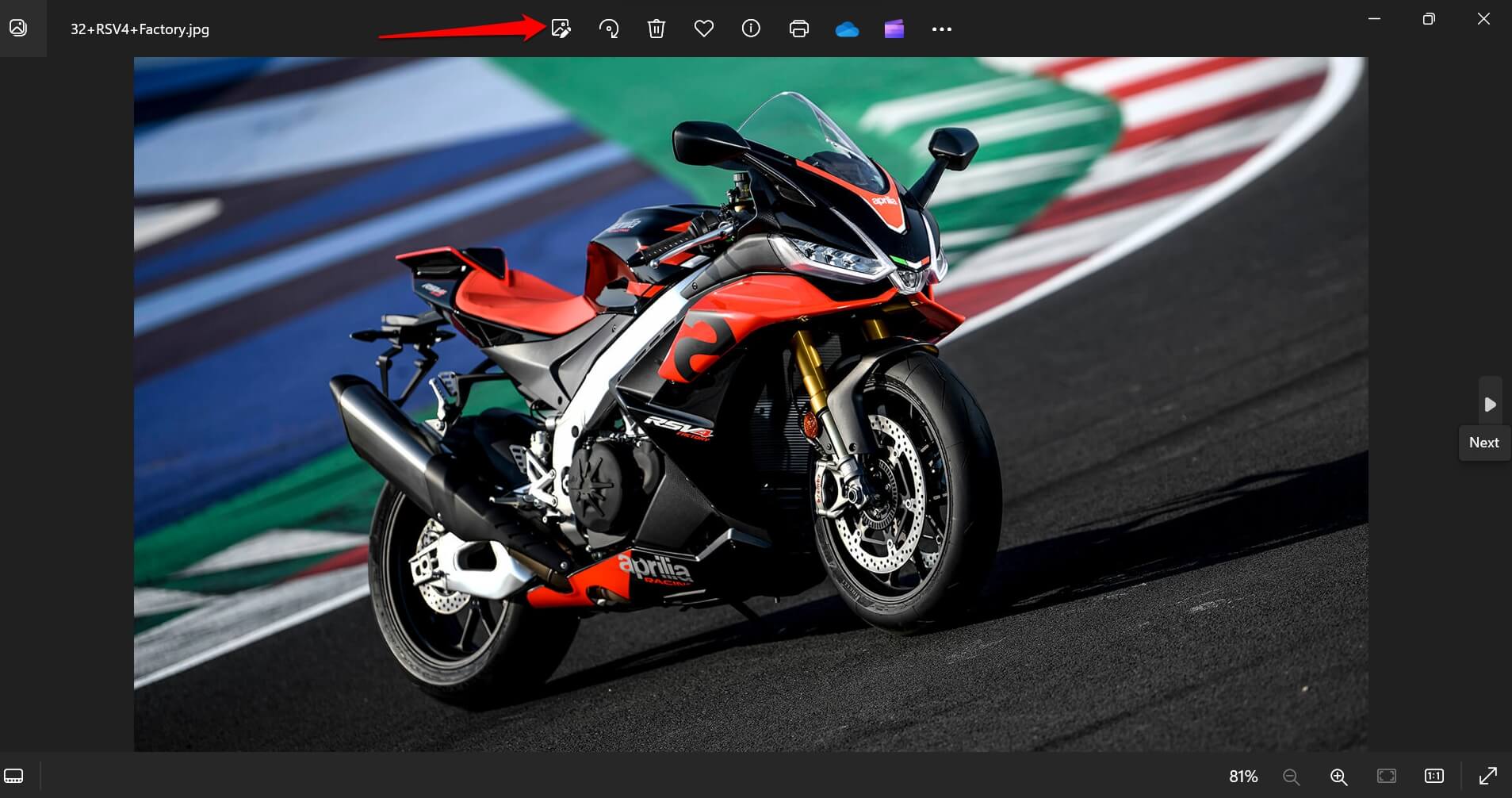
- Quando l’immagine viene visualizzata nell’app Foto, fai clic sull’icona Modifica o premi Ctrl + E.
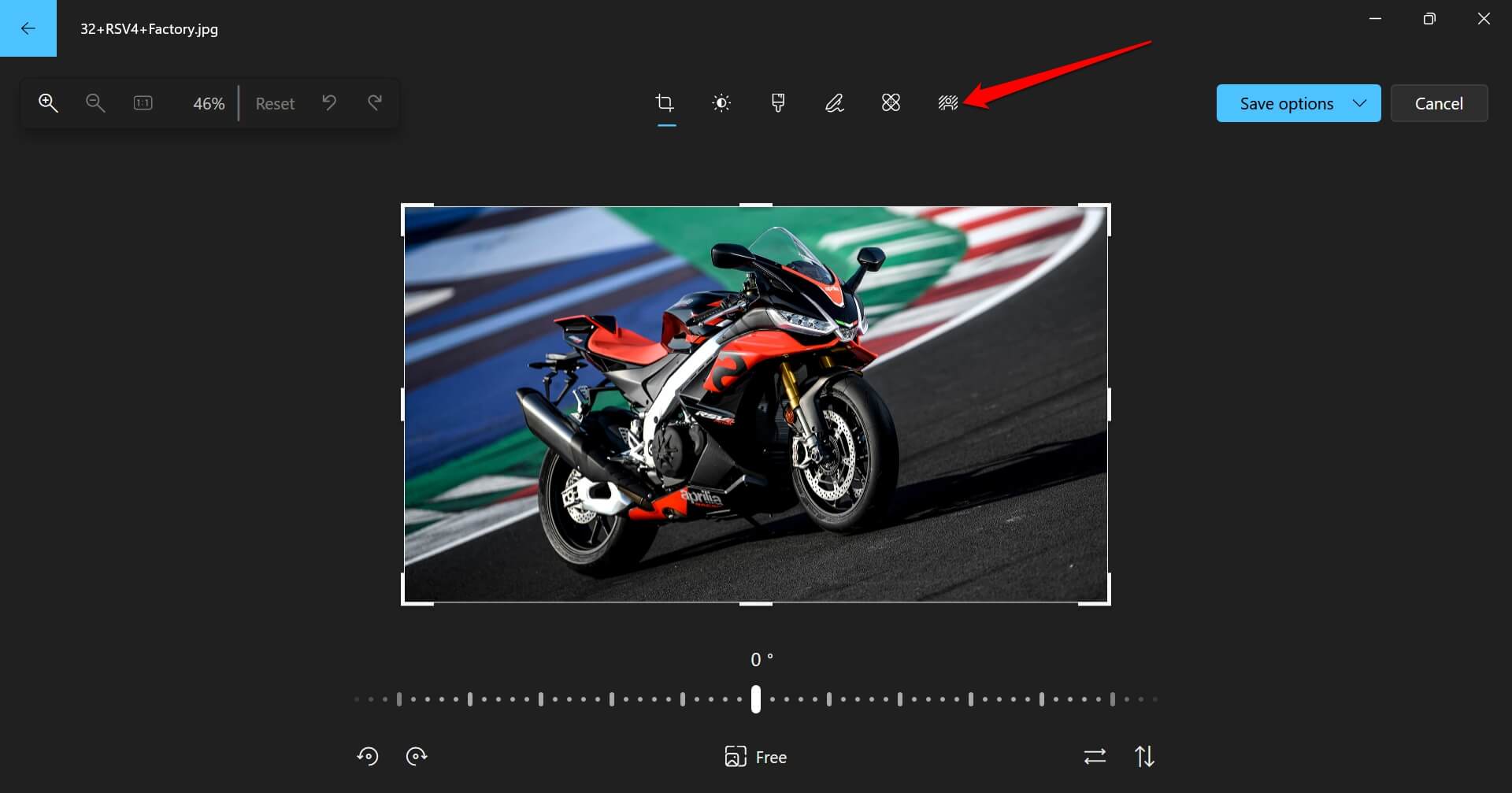
- Nella parte superiore dello schermo, fai clic sull’icona Blur dello sfondo.
- Fai clic su Rimuovi per eliminare lo sfondo dell’immagine selezionata.
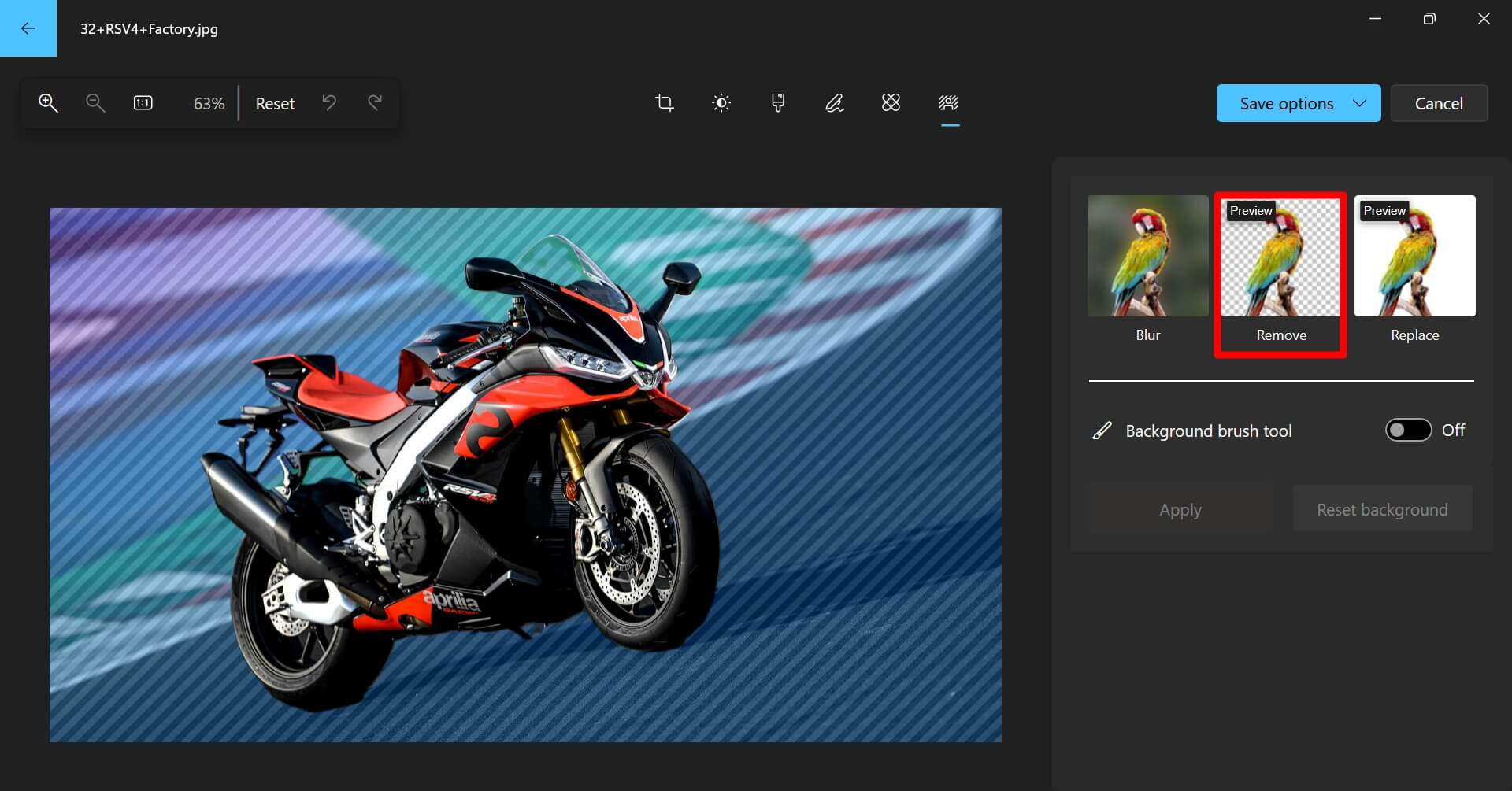
- Per finalizzare la modifica, fai clic su Applica.
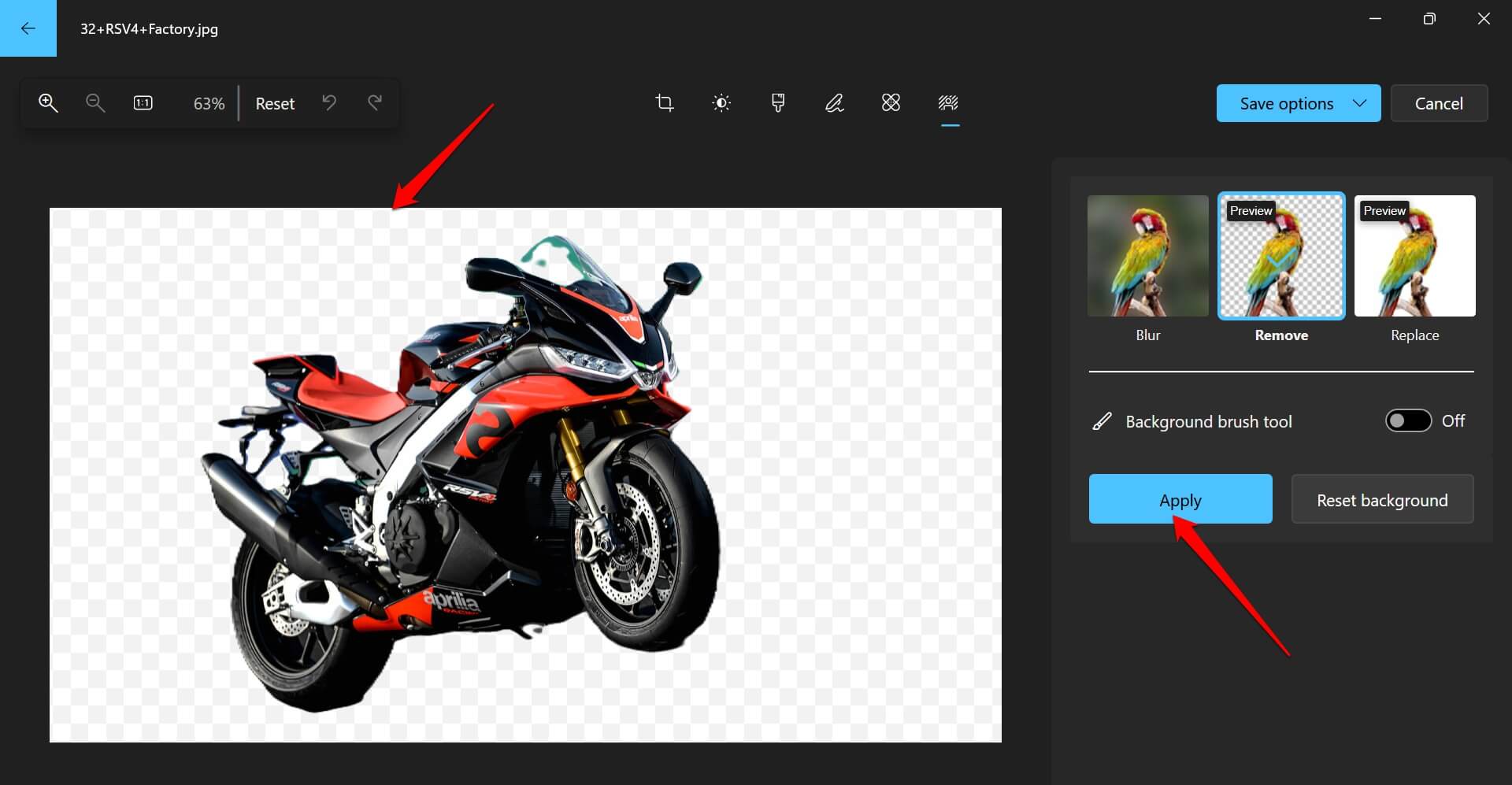
- Fai clic su Opzioni di salvataggio > seleziona Salva per memorizzare l’immagine modificata.
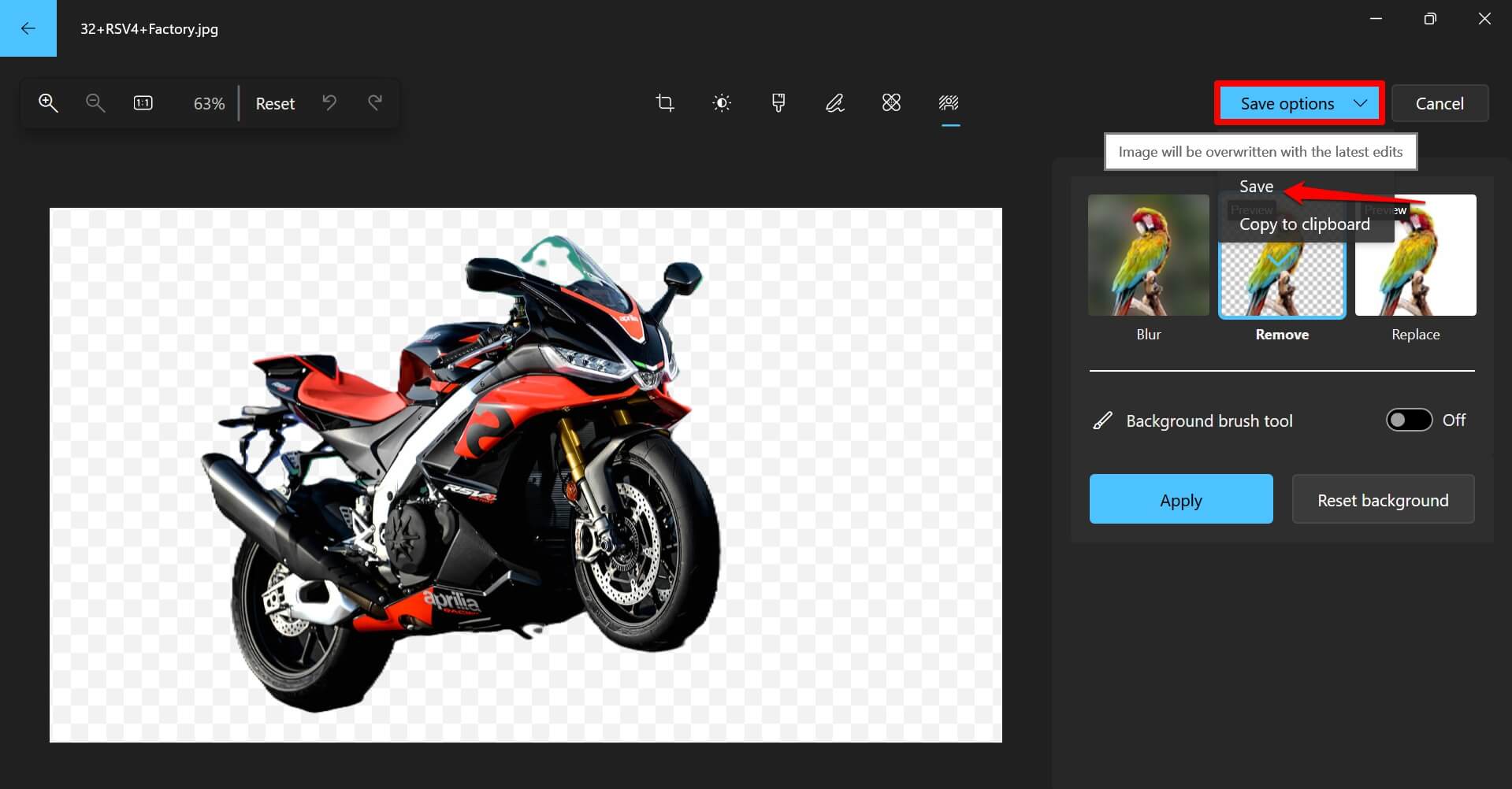
Aumenta o diminuisci la presenza dello sfondo dell’immagine
Per personalizzare la texture dello sfondo secondo le tue esigenze,
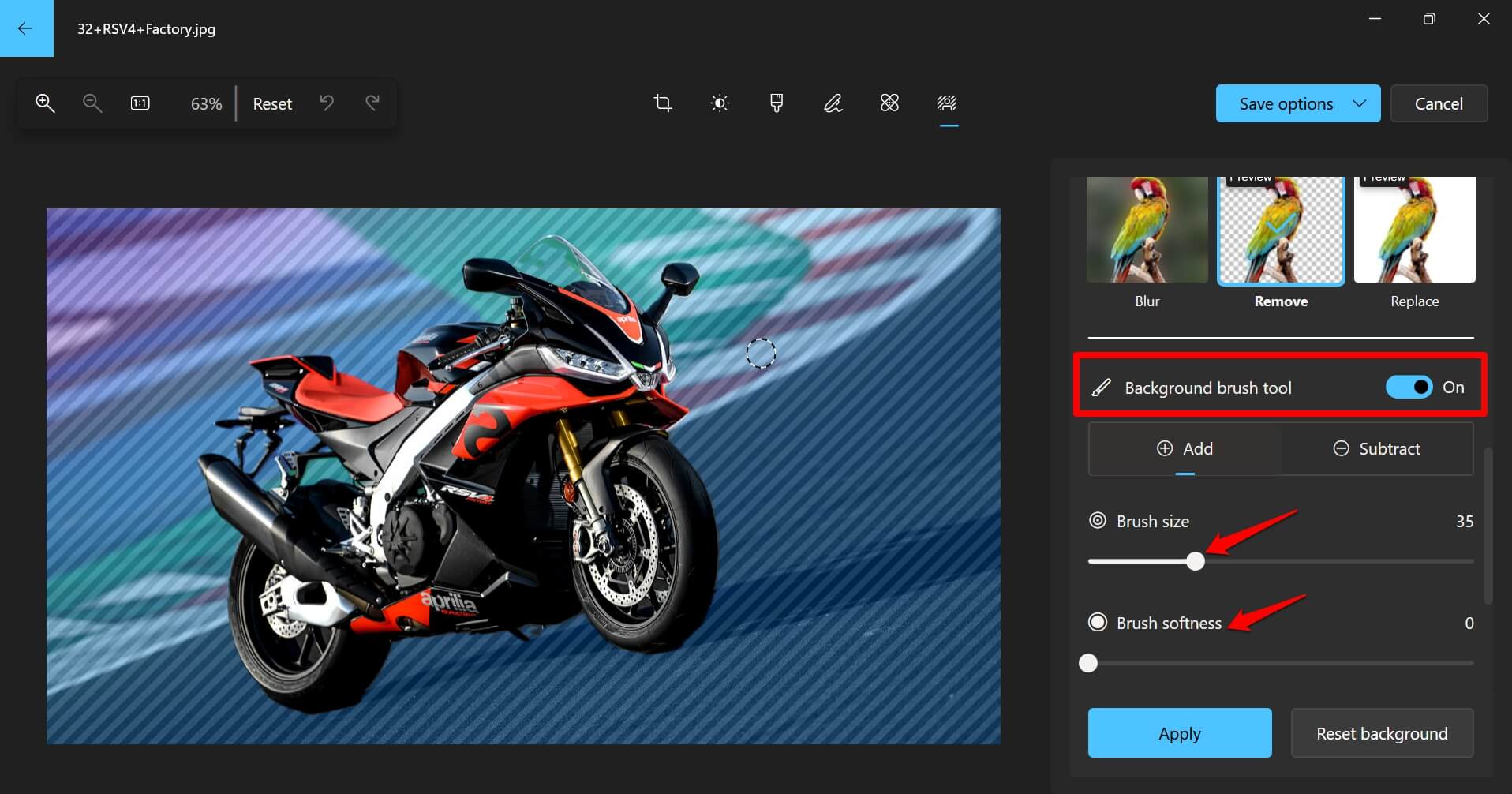
- Abilita l’interruttore accanto allo Strumento pennello per sfondo.
- Fai clic su Aggiungi per aumentare l’intensità dello sfondo.
- Fai clic su Sottrai per ridurre la presenza dello sfondo.
- Puoi aumentare/diminuire la Dimensione del pennello e la Morbidezza per perfezionare manualmente la trasparenza dello sfondo dell’immagine.
- Una volta terminato di modificare la presenza dello sfondo dell’immagine, fai clic su Opzioni di salvataggio e seleziona Salva dal menu a discesa.
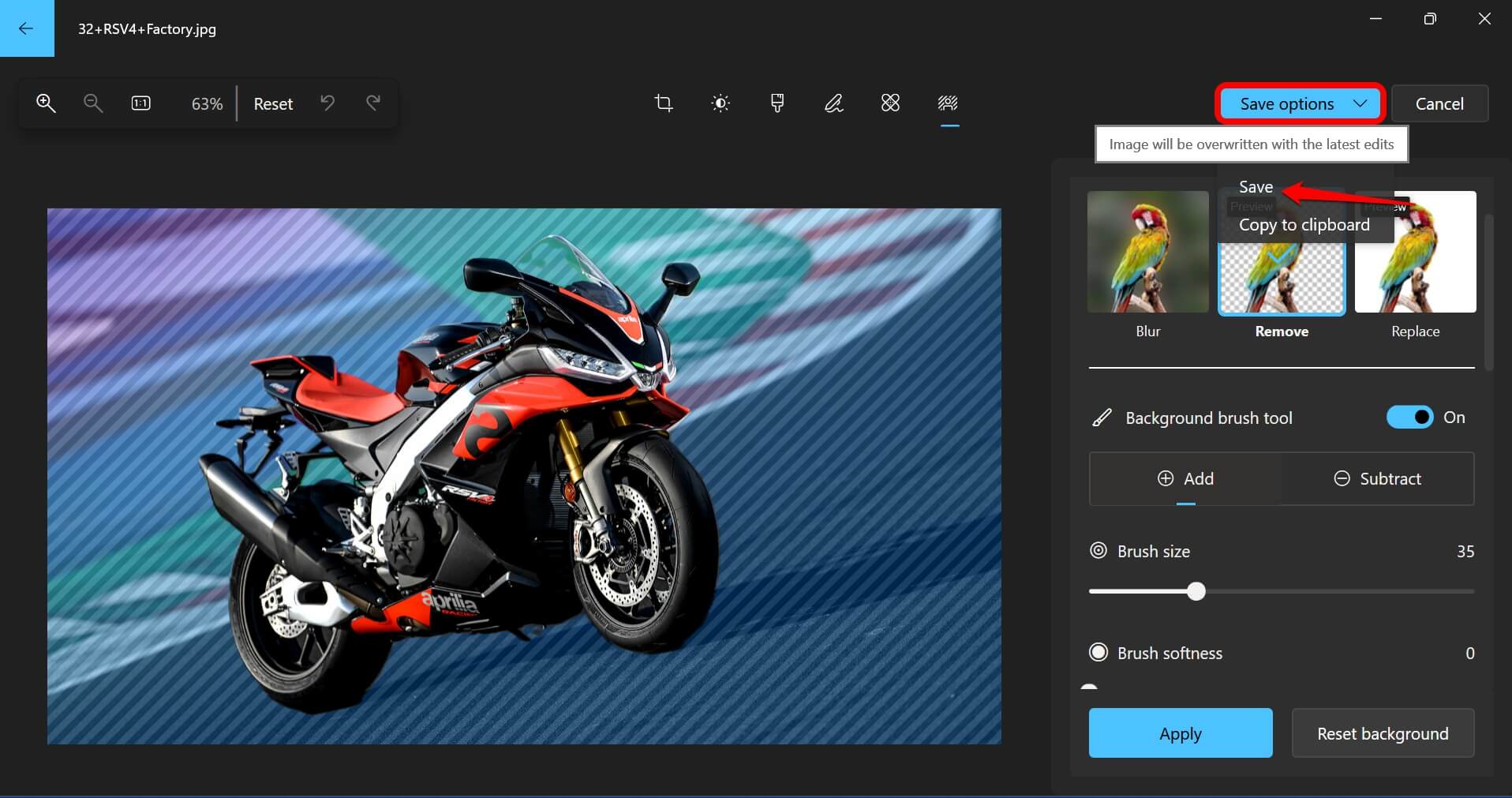
NOTA: Se selezioni Salva come copia, sia l’immagine originale con sfondo che l’immagine modificata senza sfondo verranno salvate.
PNG è il formato immagine predefinito in cui viene salvata l’immagine modificata. Tuttavia, puoi cambiare in JPEG o altri formati immagine durante il salvataggio dell’immagine.
Se hai bisogno di utilizzare immediatamente l’immagine modificata senza sfondo, fai uno screenshot utilizzando PrtSc o Windows + Shift + S (Strumento di cattura). Seleziona la porzione dell’immagine che desideri utilizzare e incollala nell’altro editor di immagini che stai utilizzando.
Imposta il Blur dello sfondo su un’immagine utilizzando Foto di Windows
Invece di rendere trasparente lo sfondo di un’immagine, puoi sfocarlo.
Apri l’immagine nell’app Foto di Windows.
Fai clic sull’icona Modifica.
Successivamente, fai clic sull’icona Blur dello sfondo.
Fai clic sull’effetto Sfocatura.
Regola l’Intensità della sfocatura spostando il cursore avanti e indietro.
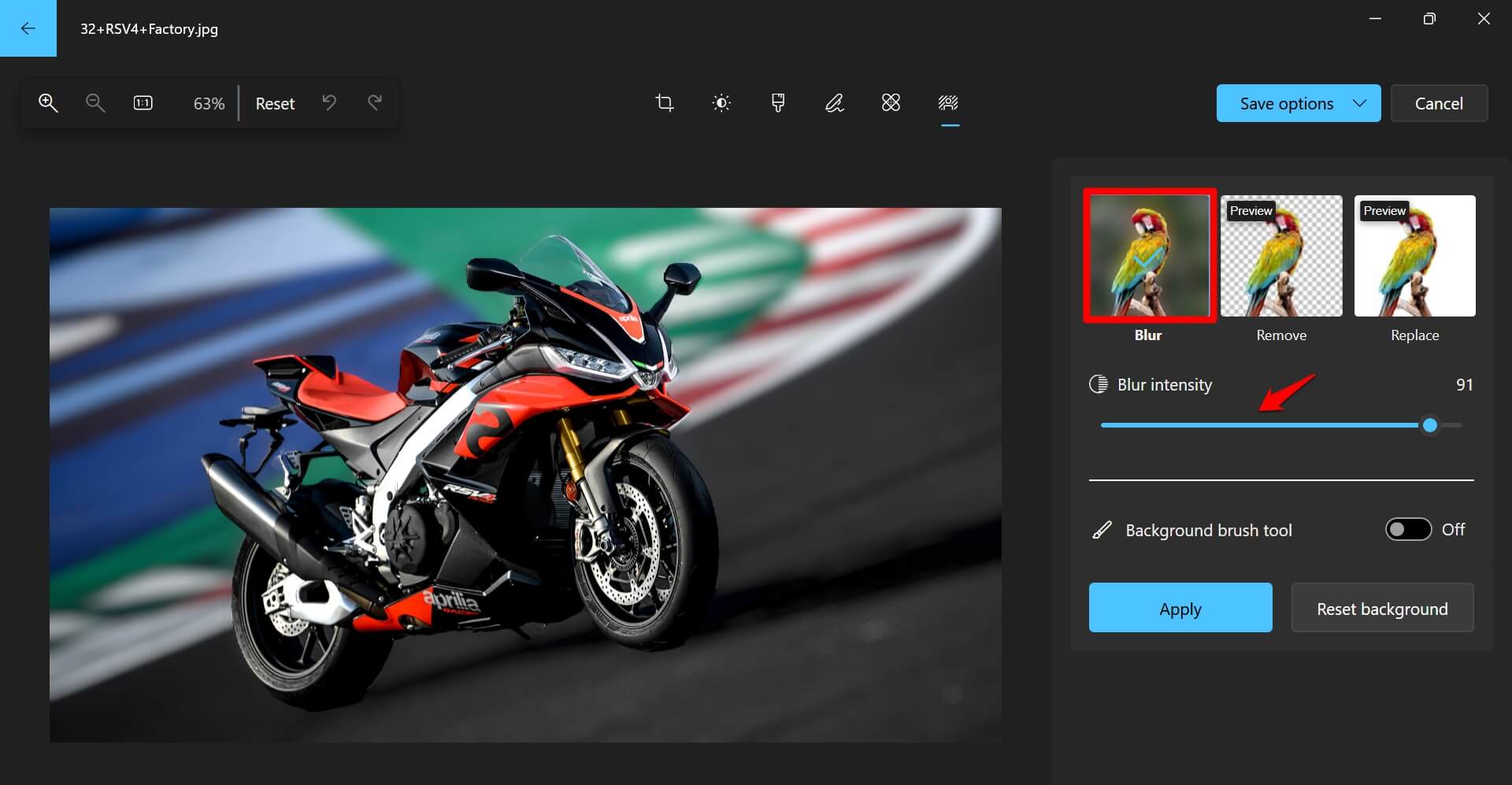
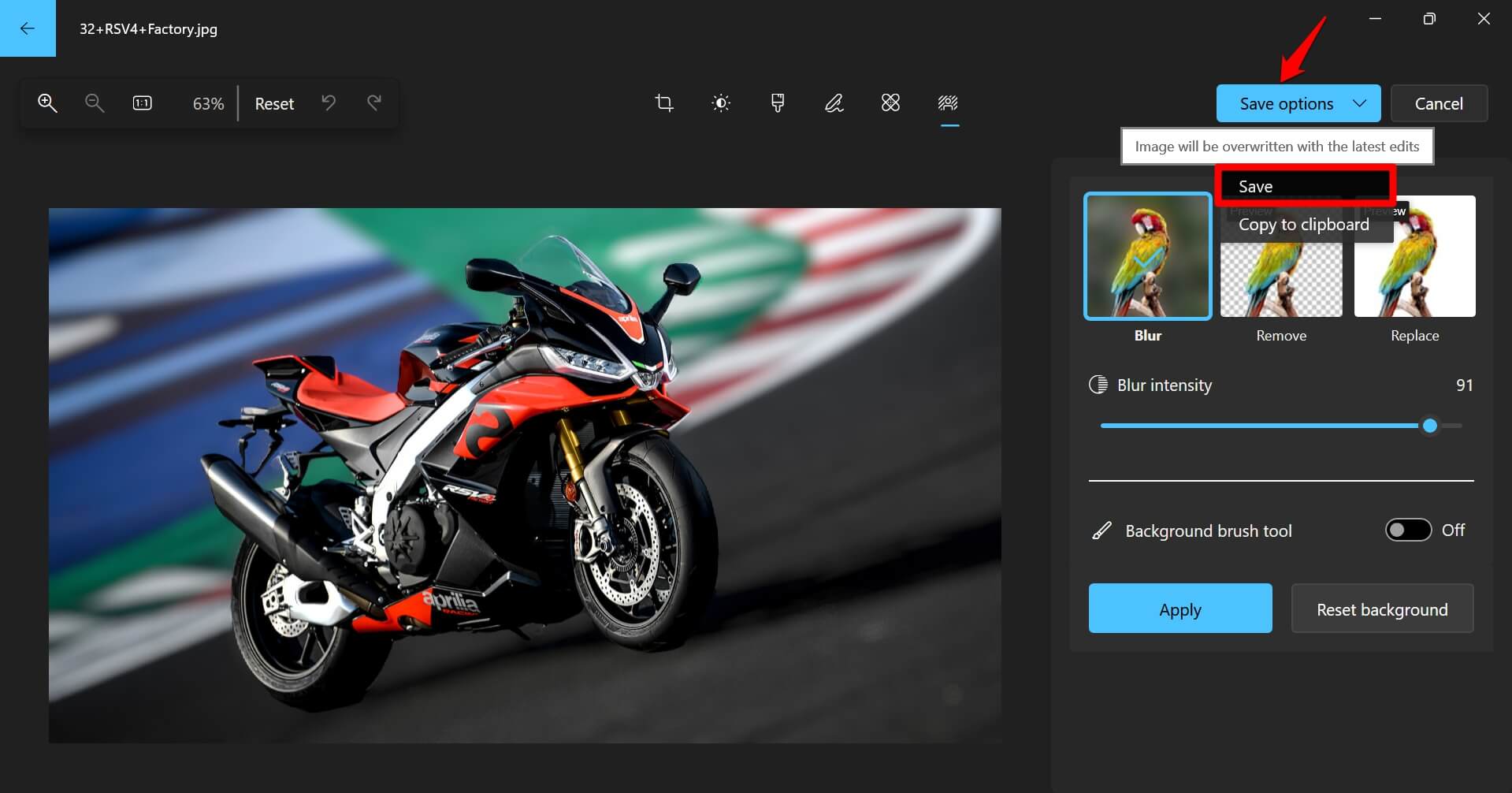
Per salvare l’immagine, fai clic su Opzioni di salvataggio e seleziona Salva/Salva come copia.
Sostituisci l’immagine di sfondo nell’app Foto di Windows
Invece dello sfondo noioso e distraente dell’immagine, puoi utilizzare un colore solido nello sfondo della foto. Ecco come farlo facilmente nell’app Foto di Windows.
Avvia l’app Foto.
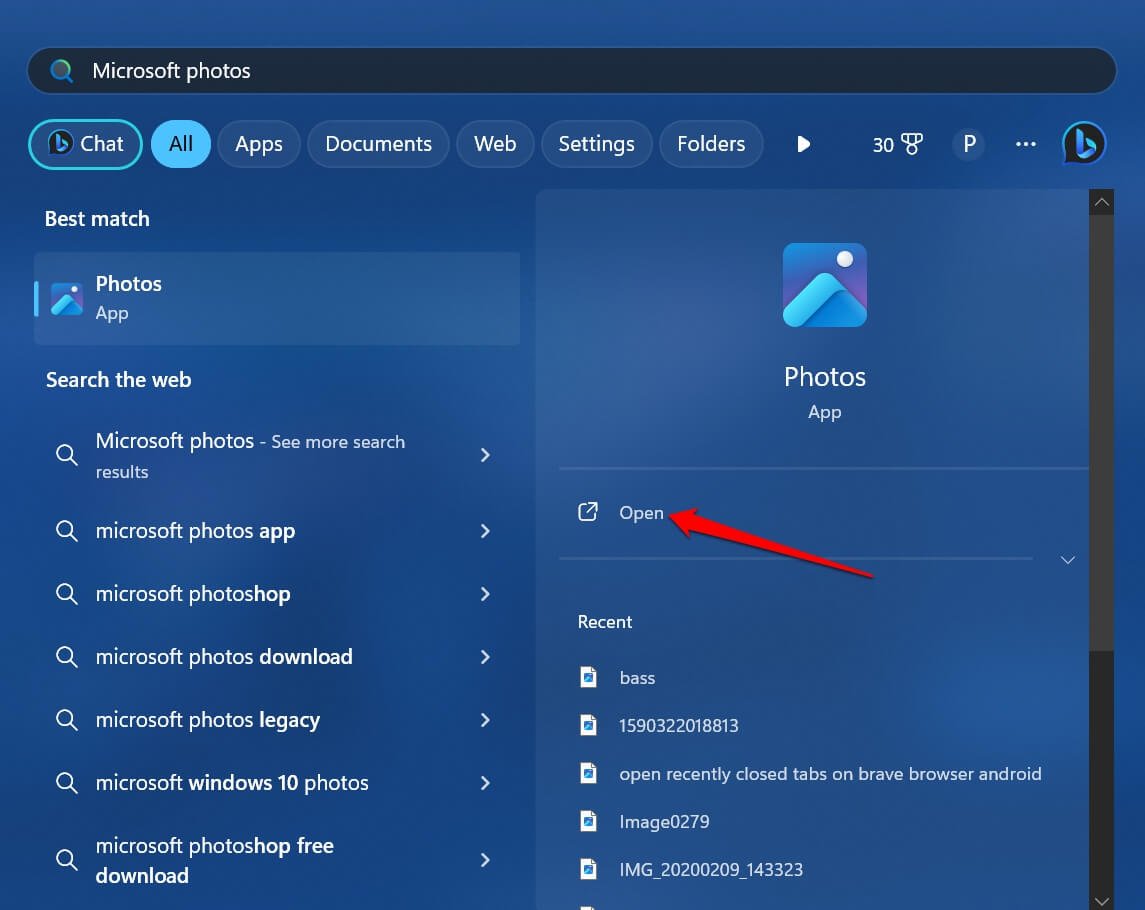
Premi Ctrl + O e cerca l’immagine di cui vuoi sostituire lo sfondo.
Dopo che l’immagine si apre nell’app Foto, premi Ctrl + E per aprire il pannello di modifica.
Fai clic sull’icona Blur dello sfondo.
Dal pannello degli effetti, seleziona Sostituisci.
Ora, seleziona qualsiasi tonalità di colore solido dal repository di colori.
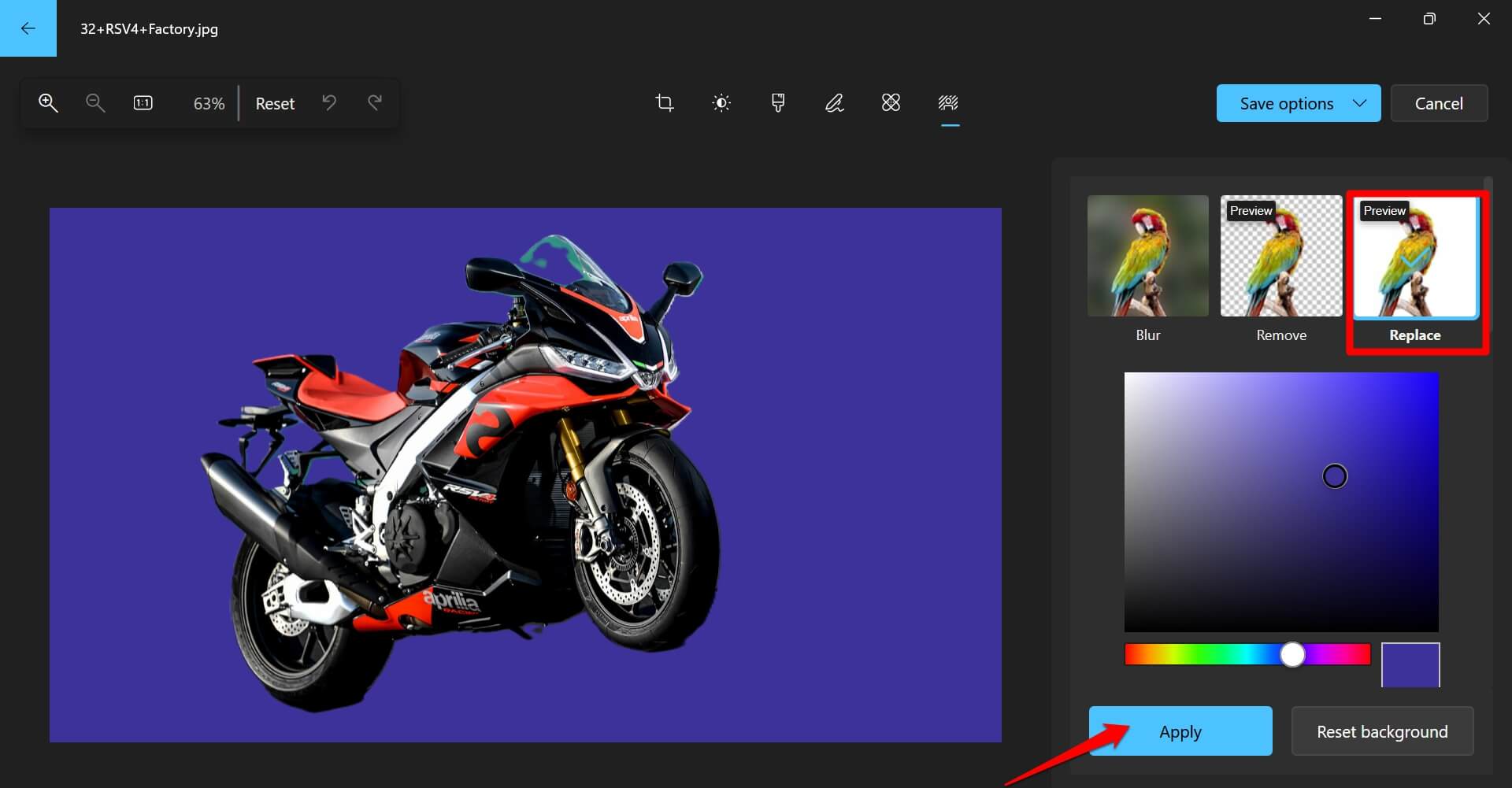
In alternativa, puoi abilitare lo Strumento Pennello per Sfondo e modificare la texture dello sfondo utilizzando lo strumento pennello.
Per salvare l’immagine modificata, fai clic su Opzioni di salvataggio e seleziona Salva / Salva come copia.
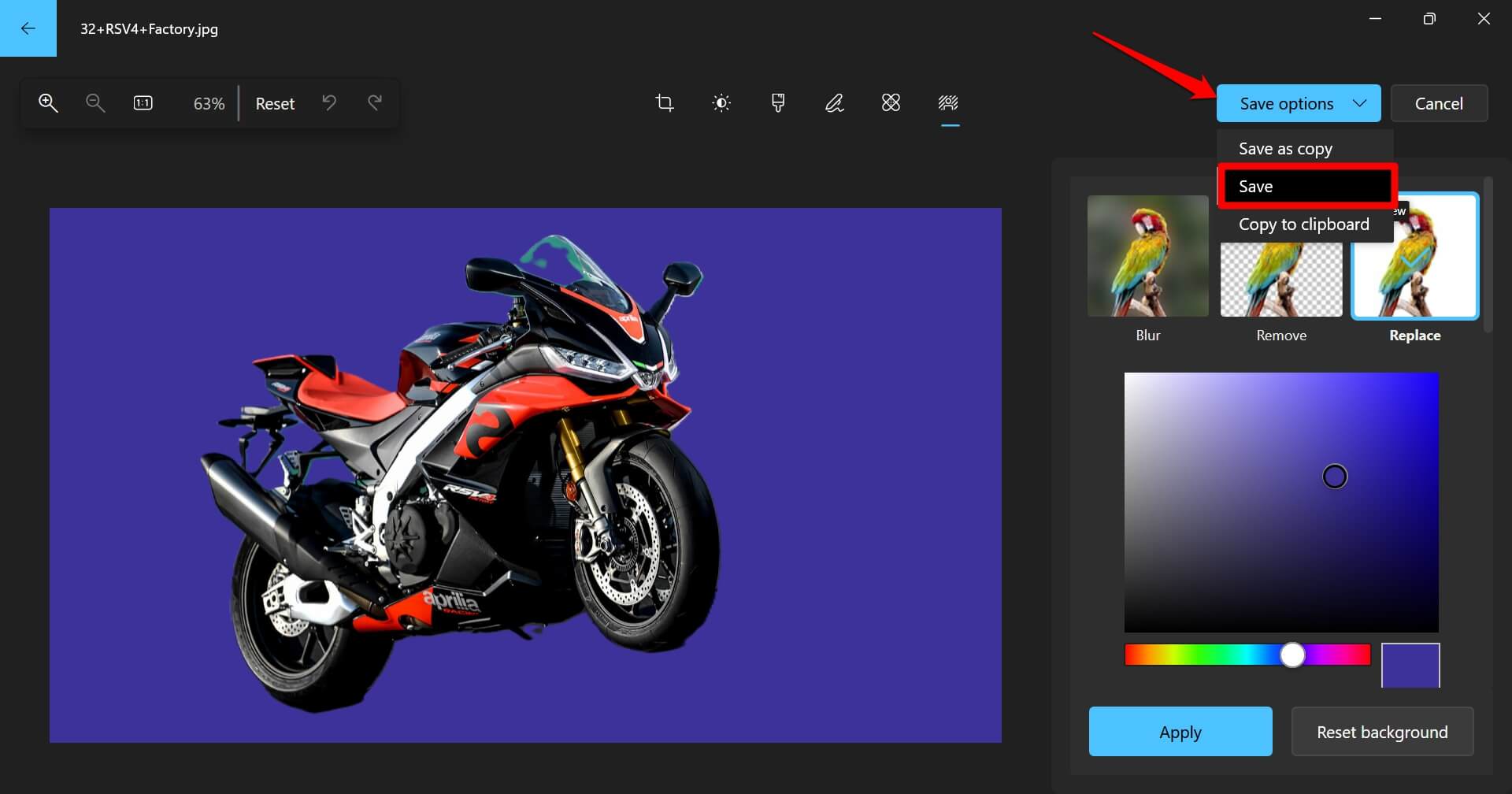
Nomina il file e salvalo in qualsiasi cartella.
Domande frequenti (FAQ)
Non vedo le opzioni di Blur dello sfondo nel pannello di modifica delle foto di Windows
Potresti non utilizzare l’ultima versione dell’app Foto. Ti consiglio di aggiornare l’app Foto di Windows. Avvia il Microsoft Store e vai su Libreria. Fai clic su Ottieni aggiornamenti per iniziare a installare gli aggiornamenti disponibili per l’app.
La qualità dell’immagine diminuirà se utilizzo gli effetti di Blur dello sfondo nell’app Foto?
Ti consiglio di salvare l’immagine in formato file PNG per mantenere la qualità dopo averla modificata. Anche se salvi l’immagine modificata in formato JPEG, non ci sarà una perdita significativa nella qualità dell’immagine.
Conclusione
Rimuovere lo sfondo di un’immagine è diventato più facile con l’app Foto di Microsoft. Non è necessario utilizzare app di terze parti a pagamento per rimuovere efficacemente lo sfondo di un’immagine. Puoi sfocare lo sfondo, sostituirlo con un colore solido o renderlo completamente trasparente istantaneamente nell’app Foto per Windows 11.
Se hai qualche pensiero su Come rendere trasparente lo sfondo nell’app Foto di Windows, sentiti libero di lasciare un commento qui sotto. Inoltre, iscriviti al nostro canale YouTube di DigitBin per video tutorial. Saluti!
Ricevi i nuovi post nella tua casella di posta.
Nessuno spam. Disiscriviti in qualsiasi momento.