Chiamate Mac · 3 min read · Oct 02, 2025
Come Fare Chiamate Telefoniche Su Mac

Se stai utilizzando l’ambiente Apple, inclusi iPhone, MacBook, Apple Watch e altri, è entusiasmante sapere che puoi fare chiamate telefoniche su Mac. L’ecosistema di Apple integra e connette i dispositivi Apple di un utente e consente di utilizzare servizi indipendenti da un particolare dispositivo, come sbloccare il Mac utilizzando un Apple Watch, e molti altri.
Quindi, in questa guida, discuteremo alcuni metodi che puoi utilizzare per fare chiamate telefoniche su Mac. Tuttavia, il dispositivo che stai utilizzando è un Mac, ma il tuo numero di telefono verrà utilizzato per effettuare la chiamata e il destinatario non saprà mai che stai chiamando tramite Mac invece che tramite iPhone.
Come Fare Chiamate Telefoniche Su Mac
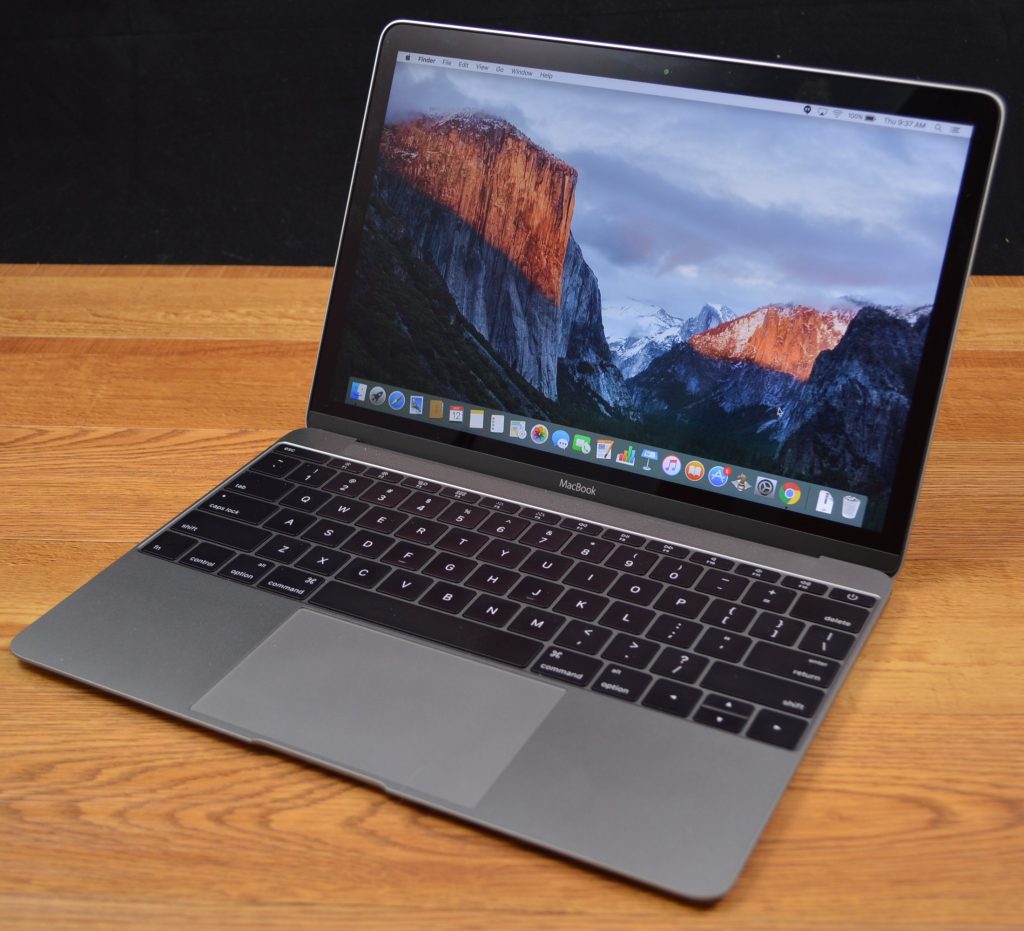
Prima Di Iniziare
Prima di iniziare a fare chiamate telefoniche su Mac, conosci i requisiti e la configurazione per completare con successo una chiamata telefonica utilizzando il tuo Mac.
Requisiti
Se desideri fare chiamate telefoniche su Mac, assicurati di soddisfare i seguenti requisiti.
- Il tuo iPhone deve essere aggiornato all’ultima versione di iOS o almeno a iOS8.
- Devi essere connesso a iCloud e FaceTime sia da iPhone che da Mac utilizzando lo stesso ID Apple.
- Il tuo operatore telefonico deve supportare la funzione di chiamata Wi-Fi.
- Entrambi i dispositivi devono essere connessi a Internet o alla stessa rete Wi-Fi.
Leggi anche: 13+ Migliori Scorciatoie da Tastiera per Mac
Configura Il Tuo iPhone Per Fare Chiamate Telefoniche Su Mac
- Apri le Impostazioni del tuo iPhone.
- Vai su Telefono.
- A seconda del tuo operatore, seleziona uno dei seguenti - Se vedi Chiamata Wi-Fi, toccalo, quindi attiva Chiamata Wi-Fi su Questo iPhone.
Dopo aver attivato la Chiamata Wi-Fi, potresti trovare un pulsante Aggiungi Chiamata Wi-Fi per Altri Dispositivi, attivalo. - Se vedi Chiamate su Altri Dispositivi, toccalo, quindi attivalo.
Questo ti permetterà di chiamare utilizzando altri dispositivi sulla stessa rete Wi-Fi.
[Nota – Nelle versioni più vecchie di iPhone come iOS 8, la funzione sarà sotto le impostazioni di FaceTime, chiamata Chiamate Cellulari iPhone.]
Leggi anche: Come Usare CamScanner in Windows 10
Configura Mac Per Fare Chiamate Telefoniche Su Mac
Una volta che la chiamata Wi-Fi è abilitata dal tuo iPhone, la prossima volta che avvii la funzione FaceTime sul tuo Mac dovrai attivare Chiamate da iPhone; se non riesci a trovare questa opzione, fai quanto segue:
- Apri FaceTime su macOS.
- Vai su Preferenze.
- Vai su impostazioni.
- Attiva Chiamate da iPhone.
Se entrambi i dispositivi sono su reti Wi-Fi diverse, potresti trovare un’opzione che dice Aggiorna a Chiamata Wi-Fi, puoi seguire le istruzioni sullo schermo per completare la configurazione.
Leggi anche: Come Risolvere l’Errore 0x80070020 in Windows 10
Fare Chiamate Telefoniche Su Mac
- Apri l’app FaceTime sul tuo desktop.
- Nell’angolo in alto a sinistra, c’è un’opzione della Finestra FaceTime.
- Inserisci il nome del contatto salvato sul tuo iPhone o inserisci un numero.
- Clicca sul pulsante Audio.
- Inoltre, puoi utilizzare la cronologia delle app FaceTime per fare chiamate telefoniche su Mac.
Leggi anche: Come Risolvere il Codice di Errore 0x80070422 in Windows Facilmente
Fare Chiamate Telefoniche Su Mac Utilizzando Siri
Se non vuoi utilizzare l’app FaceTime, puoi fare chiamate telefoniche su Mac utilizzando Siri, per sapere come? segui i passaggi.
- Abilita Siri sul tuo dispositivo (Mac).
- Poi pronuncia il nome del contatto o il numero a cui desideri fare una chiamata.
- Ora troverai una finestra pop-up del chiamante nell’angolo in alto a sinistra del desktop.
Da qui, puoi passare alla videochiamata FaceTime, silenziare la chiamata o interrompere la chiamata.
Rispondere a Una Chiamata Utilizzando Mac
Se desideri rispondere a una chiamata utilizzando il tuo desktop. Una notifica apparirà sul tuo Mac quando qualcuno chiama sul tuo iPhone. Dalla notifica, puoi ricevere e rispondere alla chiamata, inviare un messaggio vocale o inviare un messaggio al chiamante.
La Conclusione
Qui abbiamo discusso due metodi, puoi anche utilizzare Safari, Mappe, Mail, Calendario e app di promemoria per fare chiamate telefoniche su Mac. Può essere fatto semplicemente cliccando sull’email o sul numero di telefono del contatto.
Spero che tu abbia trovato utile il contenuto, e se hai suggerimenti faccelo sapere nella sezione commenti. Inoltre, se stai riscontrando problemi con uno dei tuoi dispositivi Apple, puoi cercare il tuo problema su Apple Support e segnalare un bug.
Leggi di più
- Come Visualizzare le Valutazioni IMDb per i Contenuti di Netflix in Chrome
- Questo Bug Ti Permetterà di Guardare YouTube Senza Pubblicità
Ricevi i nuovi post nella tua casella di posta.
Nessuno spam. Disiscriviti in qualsiasi momento.