Immagini fotorealistiche · 6 min read · Nov 11, 2025
Come creare immagini fotorealistiche su Midjourney?
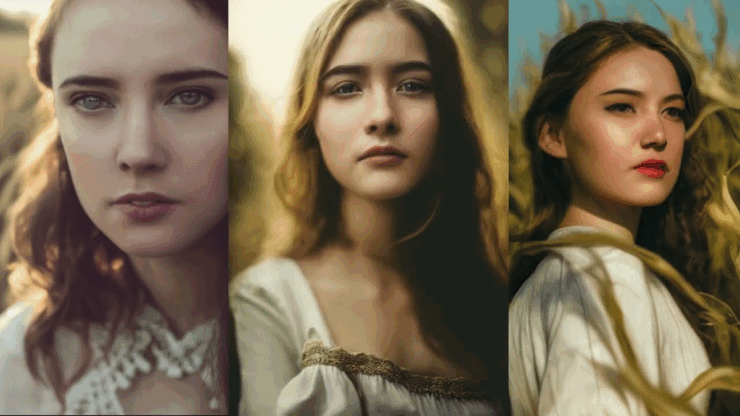
Midjourney è, senza dubbio, il miglior generatore di immagini basato su AI che vedrai. Nonostante sia basato su un server Discord, hanno anche prodotto alcune opere d’arte premiate. Anche se usare Midjourney sembra facile, ci sono molte cose coinvolte di cui un nuovo utente non è affatto consapevole. Certo, ci vogliono semplici comandi per generare immagini, ma quando si tratta di generare un’immagine precisa della tua immaginazione, ci sono alcune cose che devi sapere.
In altre parole, generare immagini fotorealistiche non è così facile come sembra usare questo strumento. Infatti, potresti dover trascorrere un buon tempo a comprendere il modello prima di iniziare a generare le immagini della tua immaginazione. Ma non preoccuparti; dopotutto, non è scienza missilistica. Inoltre, abbiamo tutto coperto per te. In questo articolo, vedremo alcuni metodi e suggerimenti sorprendenti che ti aiuteranno a creare immagini fotorealistiche su Midjourney.
Suggerimenti per creare immagini AI realistiche su Midjourney
Creare immagini straordinarie semplicemente descrivendo i tuoi pensieri a parole può essere davvero divertente. Tuttavia, quando Midjourney non riesce a generare l’immagine desiderata nella tua mente, può trasformarsi in un’esperienza frustrante. Se stai attraversando una fase simile, potremmo avere la soluzione per te. I seguenti metodi ti aiuteranno a descrivere i tuoi pensieri in modo migliore e a creare immagini fotorealistiche in Midjourney.
1. Sii più specifico con i tuoi comandi
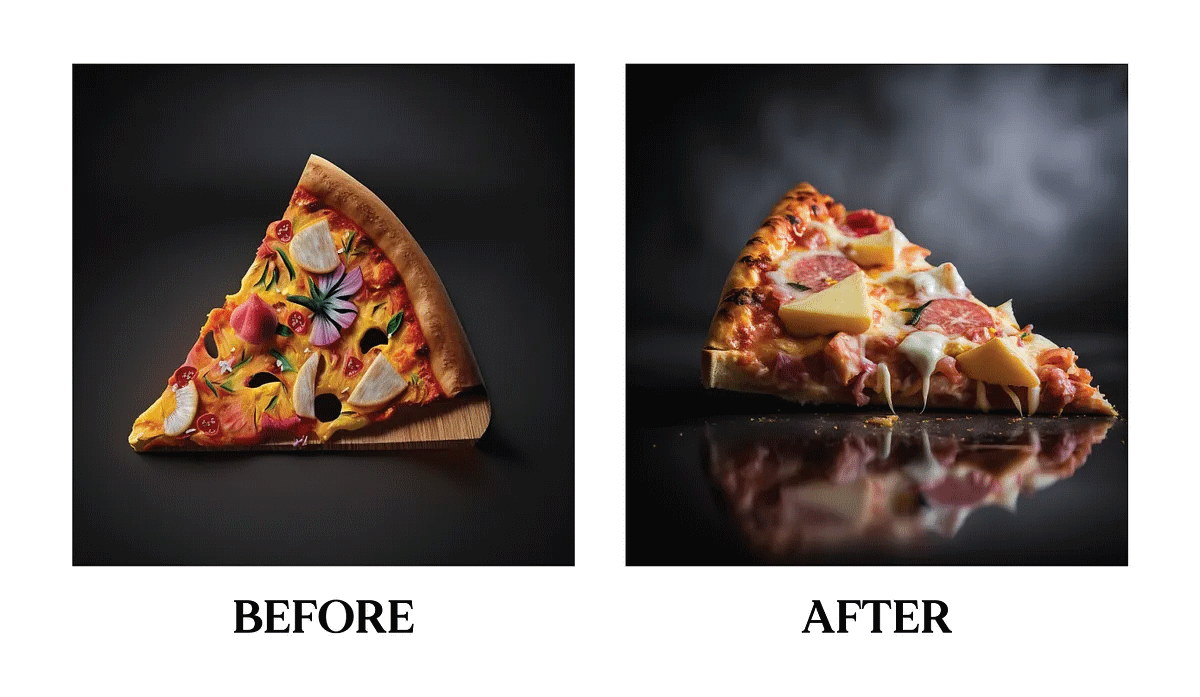
Poiché l’intero processo di generazione delle immagini dipende dai tuoi comandi, devi prestare attenzione mentre li invii. Per creare immagini fotorealistiche, devi essere molto specifico con i tuoi pensieri e scrivere in modo appropriato per far comprendere al modello la descrizione. Inoltre, ci sono alcune parole chiave che ti aiuteranno a ottenere il risultato desiderato. Ad esempio, se stai cercando un’immagine fotorealistica, non dimenticare di menzionare il termine “fotorealistico” nel tuo comando.
Inoltre, se hai qualche idea sulla fotografia, sarebbe come la ciliegina sulla torta. Puoi ulteriormente descrivere i tuoi pensieri insieme a dettagli come il tipo di immagine che desideri, come ritratto, paesaggio, ecc. Inoltre, puoi anche usare le tue abilità e specificare il modello della fotocamera, ISO, apertura, velocità dell’otturatore e vari altri riferimenti. Questo permetterà solo al modello di comprendere le tue esigenze in modo chiaro e diretto. Alla fine, vedrai risultati molto migliori rispetto a prima.
2. Menziona il rapporto d’aspetto dell’immagine
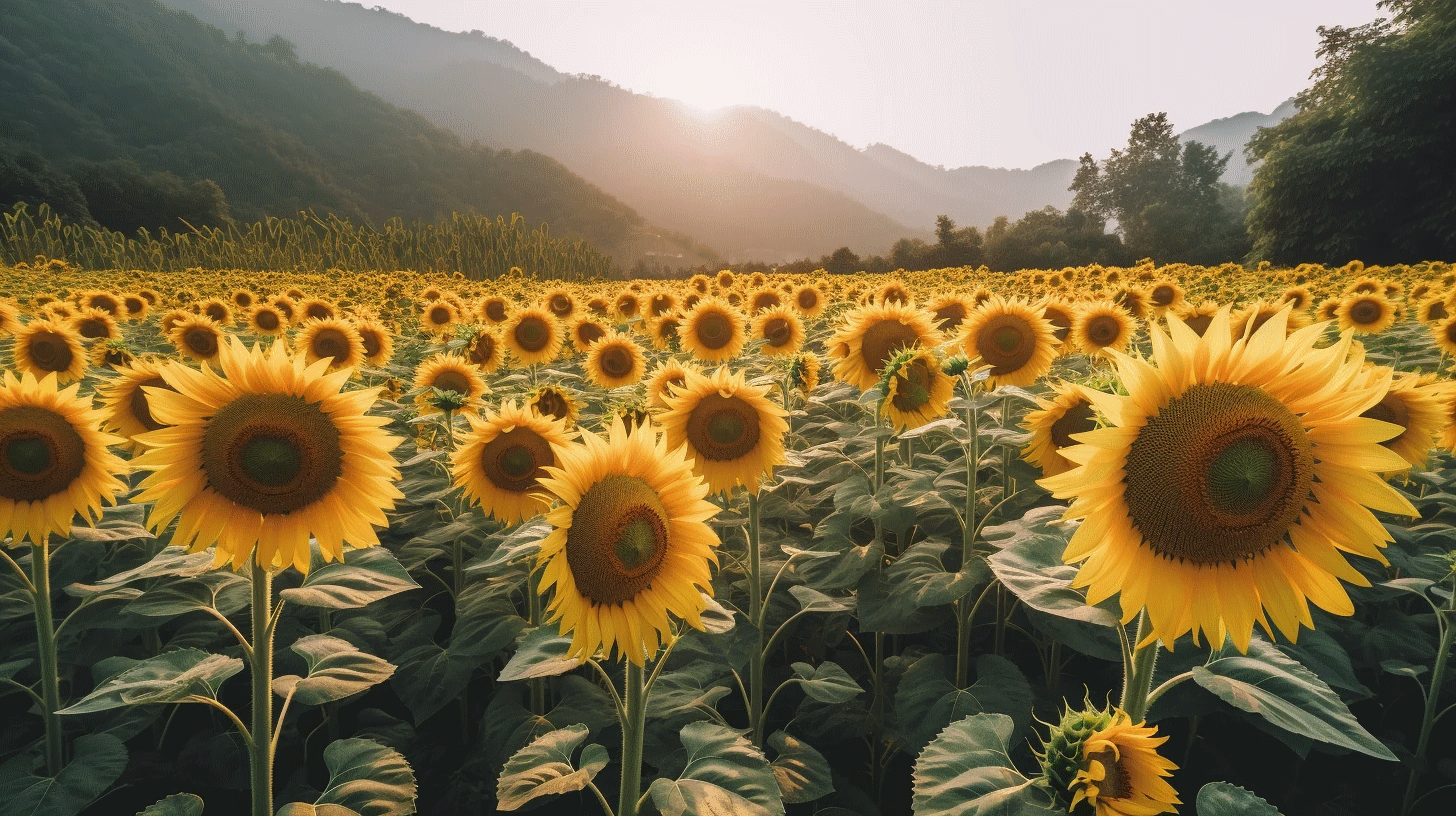
Per impostazione predefinita, Midjourney imposta il rapporto d’aspetto delle immagini su 1:1. Tuttavia, a seconda del tipo di immagine che desideri, potresti avere esigenze diverse. Quindi, è sempre consigliato menzionare il rapporto d’aspetto delle tue immagini in base alle tue necessità. Ad esempio, a seconda di ritratti, paesaggi o immagini lunghe, puoi impostare i rispettivi rapporti d’aspetto.
Alcuni rapporti d’aspetto comunemente usati sono 3:2, 2:3, 4:3, 16:9, ecc. Inoltre, nota che Midjourney ha un parametro separato per impostare il rapporto d’aspetto, quindi non è necessario menzionarlo con le tue parole. Basta digitare il comando dell’immagine e alla fine aggiungere il parametro del rapporto d’aspetto seguito dal valore. La sintassi appare in questo modo:
imagine prompt description --ar 3. Usa i pesi dei comandi
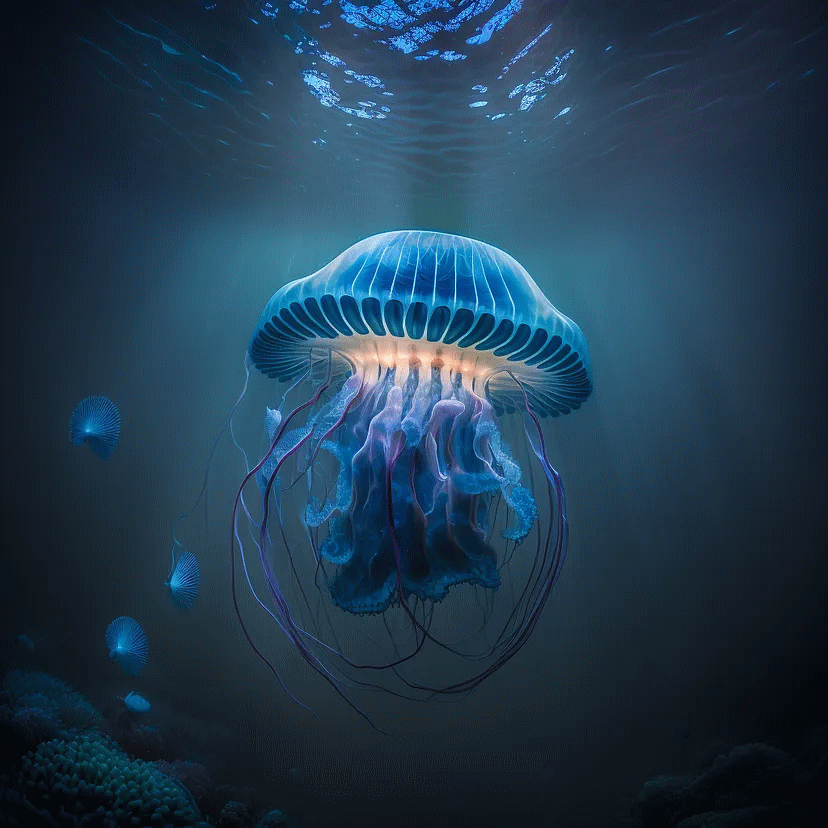
Nel ricreare un’immagine fotorealistica, abbiamo molti parametri da considerare. Allo stesso modo, se l’immagine consiste di più oggetti o colori, potremmo avere diversi livelli di preferenza per ciascun oggetto. Ad esempio, il soggetto principale avrebbe la massima preferenza rispetto allo sfondo.
Fortunatamente, possiamo specificare le nostre preferenze su Midjourney con l’aiuto dei pesi dei comandi delle immagini. Questo aiuta a prendersi cura dei dettagli minori nell’immagine per ottenere il risultato desiderato. Utilizzando correttamente i pesi delle immagini, possiamo far concentrare Midjourney al massimo sulle sezioni più importanti prima di qualsiasi altra cosa. Allo stesso modo, possiamo anche usare questo concetto per occuparci di colori, ombre, ecc.
Per utilizzare i pesi delle immagini per distinguere le varie parti dell’immagine in base alle nostre preferenze, possiamo usare il simbolo ::. Il seguente comando consiste in 4 parti diverse in un’immagine separate in base alle preferenze dell’utente.
imagine ::5 :: 3 ::4 :: Qui, il prompt 1 è quattro volte maggiore del prompt 4, mentre il prompt 2 è tre volte e il prompt 3 è quattro volte maggiore del prompt 4.
4. Usa parole chiave negative
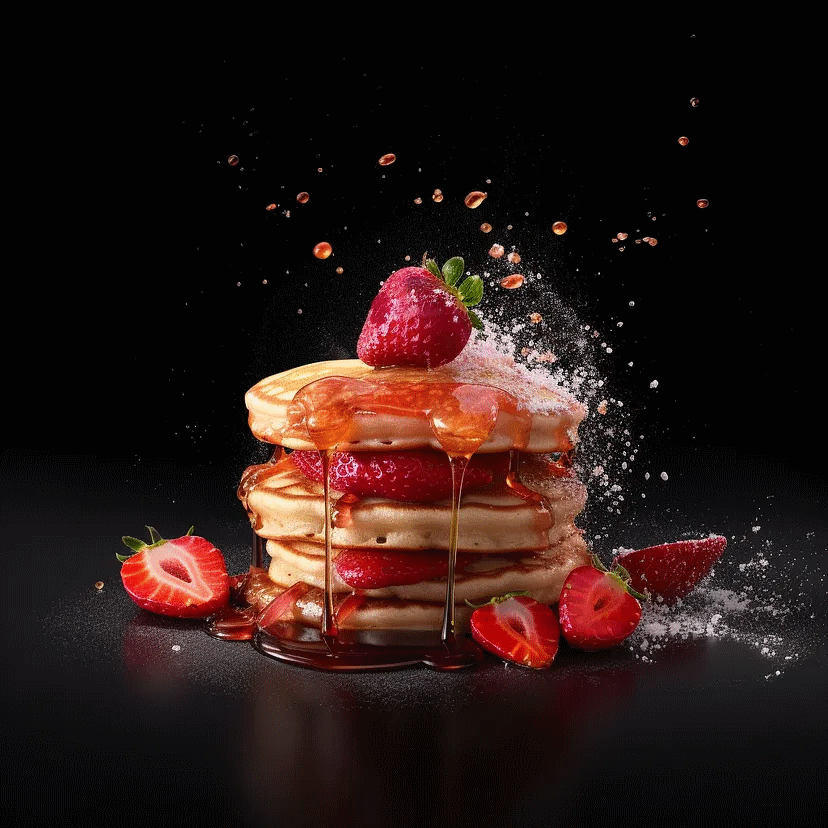
Spesso Midjourney genera la tua immagine contenente alcuni oggetti, colori o elementi aggiuntivi per completare l’immagine. Tuttavia, se hai qualcosa di specifico in mente, puoi usare parole chiave negative per impedire allo strumento di generare tali elementi. Le parole chiave negative sono molto utili per rimuovere quelle cose indesiderate dalla tua immagine.
La parte migliore è che Midjourney ha un parametro separato per menzionare parole chiave negative. Pertanto, ti risparmia un po’ di energia impedendoti di scrivere una frase completa su cosa non aggiungere all’immagine. Supponiamo che tu voglia generare un’immagine di un pancake con un mucchio di fragole e altre deliziose guarnizioni. Tuttavia, la guarnizione potrebbe includere sciroppo di ciliegia, miele, ananas, mirtilli, ecc. Quindi, se desideri generare un’immagine senza ananas come guarnizione, puoi usare le parole chiave negative nel tuo comando Midjourney.
imagine crea un'immagine deliziosa di un pancake di fragole --no pinappleOra, questo comando ti fornirà l’immagine di cui hai bisogno. Rimuoverà eventuali elementi di ananas e genererà un’immagine completamente nuova.
5. Genera diverse varianti dell’immagine
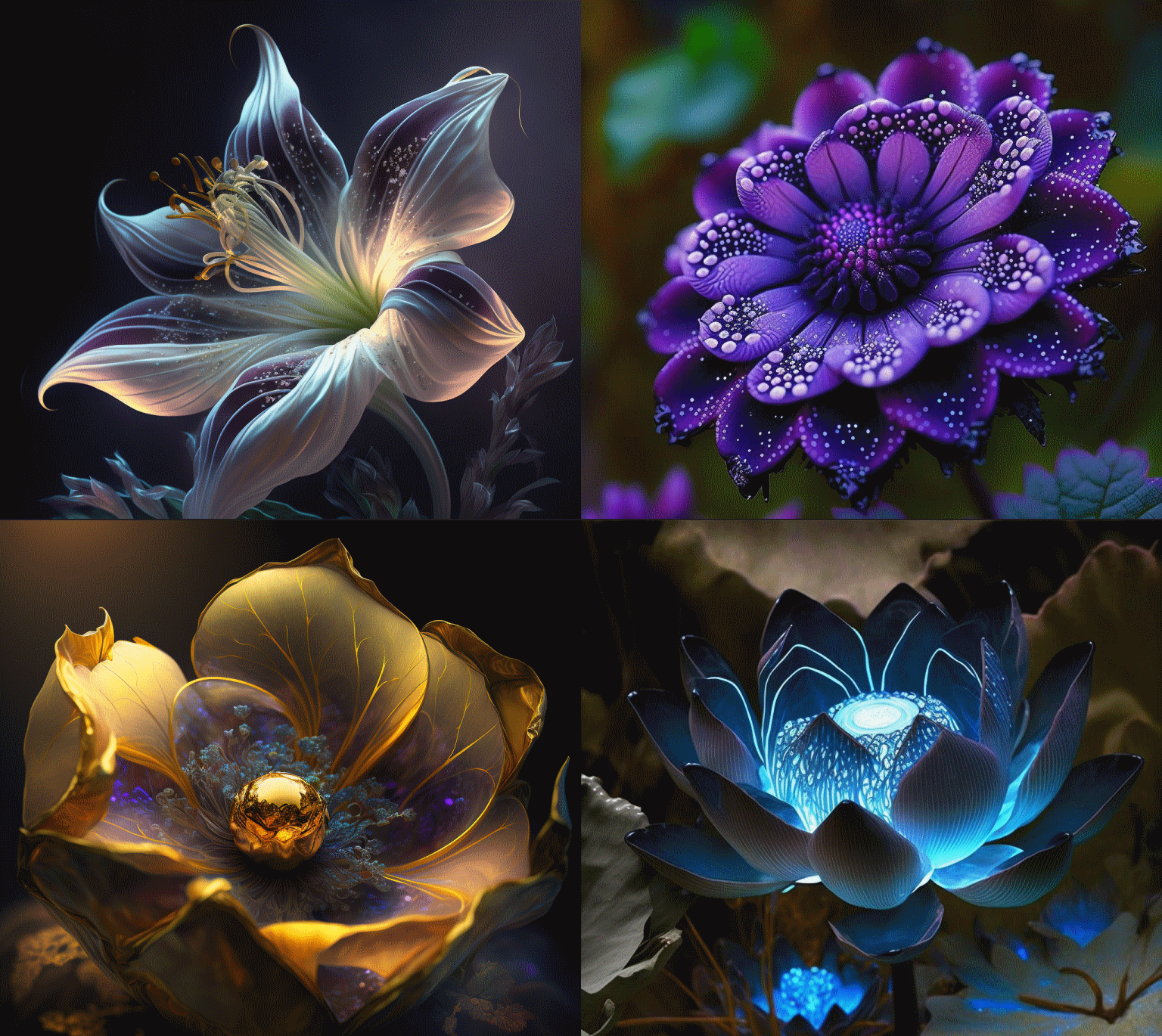
Ora, sapevi che puoi generare diverse varianti dell’immagine da un singolo comando? Bene, potresti dire che Midjourney genera già diverse varianti per un comando, vero? Ma offre alcuni comandi di permutazione che ti aiutano a generare un insieme di immagini per diverse varianti piuttosto che generarle insieme. Quindi, ti viene in mente?
Bene, questa funzionalità ha eliminato la necessità di richiedere lo stesso comando per generare le stesse immagini ma con alcune piccole modifiche. Ad esempio, supponiamo che tu voglia generare un insieme di fiori fittizi. Se passi un comando normale, ti darà un secchio pieno di una varietà di fiori o forse un insieme di immagini contenenti solo un tipo di fiore.
Tuttavia, se desideri generare un insieme di immagini per un fiore alla volta e hai alcune specie in mente, non è necessario copiare e incollare il comando con nomi di fiori diversi ogni volta. Invece, segui semplicemente l’esempio di comando qui sotto per farlo.
imagine crea un'immagine fotorealistica di fiori fittizi delle specie {Luminous Lily, Faeiris Blossom, Elasian Bloom, Enchanted Lotus}Questo comando genererà un insieme di immagini con fiori funzionali del parametro indicato contenente Luminous Lily, Faeiris Blossom, Elasian Bloom e Enchanted Lotus separatamente. Puoi scegliere i migliori tra le diverse varianti.
Parole finali
Con AI come Midjourney, abbiamo trovato una svolta per dare vita alla nostra immaginazione. Tuttavia, a differenza della nostra immaginazione, questi strumenti non hanno il potere di pensare da soli. Hanno bisogno dei nostri pensieri per portare il risultato finale davanti ai nostri occhi. Pertanto, se manchiamo mentre scriviamo i comandi correttamente, finiremo per ottenere un risultato insoddisfacente. E creare un’immagine fotorealistica su Midjourney richiede sicuramente un po’ di esperienza nell’esprimere correttamente i tuoi pensieri. Ma speriamo che questi metodi di comando di Midjourney ti aiutino a far sapere all’AI esattamente ciò di cui hai bisogno.
Se hai qualche pensiero su Come creare immagini fotorealistiche su Midjourney?, sentiti libero di lasciare un commento qui sotto. Inoltre, iscriviti al nostro canale YouTube DigitBin per video tutorial. Saluti!
Ricevi i nuovi post nella tua casella di posta.
Nessuno spam. Disiscriviti in qualsiasi momento.