RAM Salute · 6 min read · Oct 08, 2025
Come Assicurarti che la RAM del Tuo PC sia Sana?
Riepilogo Veloce
- Pulisci i contatti della RAM – Rimuovi e pulisci i moduli RAM con alcool isopropilico.
- Esegui la Diagnostica della Memoria di Windows – Cerca in Start → Riavvia e scansiona.
- Usa MemTest86 – Avvia da USB, esegui un test completo per rilevare guasti.
- Sostituisci la RAM difettosa – Solo i moduli difettosi devono essere sostituiti.
- Nessun problema con la RAM? – Controlla il tuo SSD/HDD.
Ultimamente, il mio PC ha mostrato segni di malfunzionamento con prestazioni lente, le app continuano a bloccarsi e si chiudono occasionalmente. All’inizio, l’ho ignorato, pensando che forse avessi troppe schede aperte in Chrome o che avessi bisogno di un aggiornamento di Windows. Ma anche dopo aver sistemato le cose, i problemi sono rimasti. È allora che ho iniziato a chiedermi se ci fosse qualcosa di sbagliato con l’hardware, in particolare, la RAM.
La RAM (nota anche come Memoria Ad Accesso Casuale) gioca un ruolo importante nel modo in cui il computer funziona senza intoppi. Se è difettosa, tutto rallenta o si blocca senza preavviso. Ho realizzato di non aver mai controllato la salute della mia RAM prima d’ora. Così, ho deciso di scoprire come farlo in modo sicuro senza danneggiare i componenti elettrici.
Dopo alcune ricerche, ho scoperto che ci sono alcuni segni chiari e strumenti che possono aiutarti a controllare se la tua RAM è in buone condizioni. Non è così complicato come sembra, e sapere come individuare i problemi precocemente può risparmiarti molti guai, specialmente quando si tratta di prestazioni. In questa guida, ti guiderò su come assicurarti che la RAM del tuo PC sia sana basandomi sulla mia esperienza.
Come Scoprire se la Memoria RAM è in Buone Condizioni sul Tuo Computer?
Se ti sei anche chiesto perché il tuo sistema informatico sembra più lento del solito, o se i crash casuali stanno diventando più frequenti, potrebbe essere un buon momento per controllare la salute della tua RAM. Controllare regolarmente la tua RAM con gli strumenti giusti può aiutarti a individuare i problemi in anticipo e risparmiarti mal di testa futuri.
Ecco una lista di controllo che ho preparato cercando in vari articoli, forum e post di blog su internet riguardo la salute della RAM e la sua manutenzione.
Passo 1: Pulisci i Punti di Connessione della RAM
- Prima di tutto, assicurati di aprire il pannello posteriore del tuo CPU o Laptop per accedere all’area dello slot RAM.
- Qui, rimuovi con attenzione la RAM dagli slot. Questi slot sono molto fragili, quindi assicurati di non esercitare una pressione eccessiva mentre rimuovi i chip RAM.
- Pulisci i punti di connessione della RAM (color oro) usando un cotton fioc immerso in solvente per unghie, soluzione diluente o soluzione di alcool isopropilico.
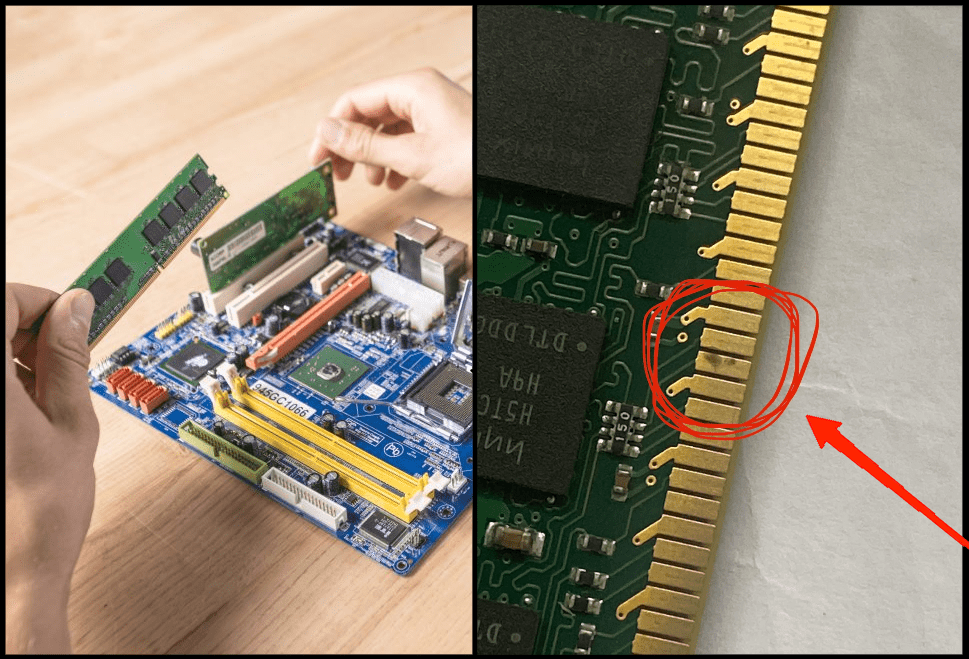
- Una volta puliti, asciuga accuratamente i chip RAM per assicurarti che non rimanga umidità.
- Ora, pulisci lo slot RAM soffiando aria all’interno, quindi reinserisci i chip RAM nella loro posizione originale.
Passo 2: Esegui la Diagnostica della Memoria di Windows
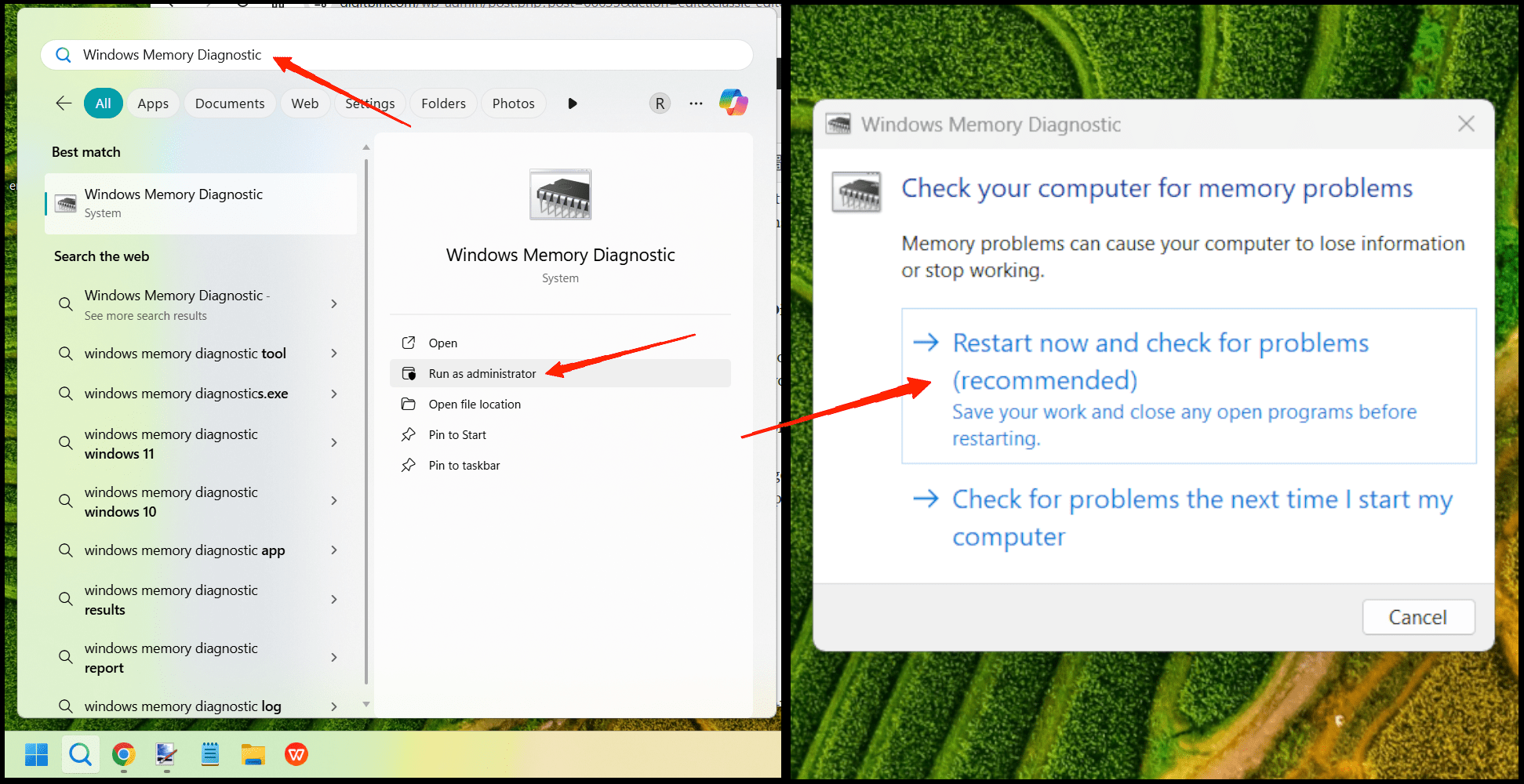
- Apri il menu Start di Windows, digita “ Diagnostica della Memoria di Windows “, e clicca sull’opzione “ Esegui come amministratore ”.
- Clicca sull’opzione “Riavvia ora e controlla problemi”. Questo riavvierà il tuo computer/laptop e inizierà a scansionare la RAM per problemi. Si prega di notare che non sarà possibile utilizzare il computer mentre il test è in esecuzione.
- Il tuo computer si riavvierà e apparirà una schermata per lo Strumento di Diagnostica della Memoria di Windows. Non è necessario fare nulla; lascia semplicemente che esegua il test.
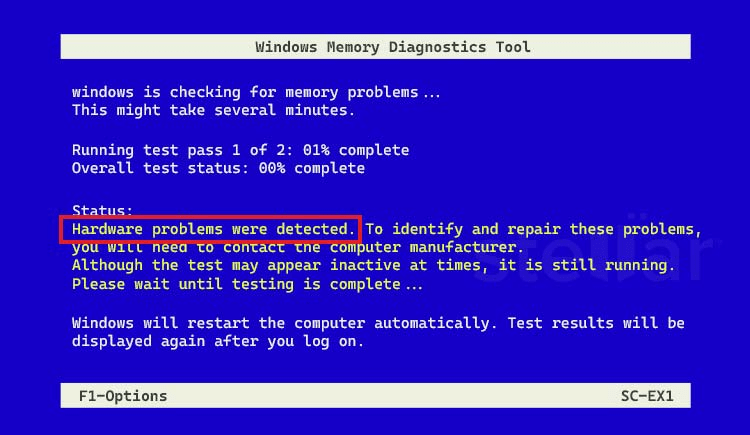
- Mentre il test è in esecuzione, vedrai una barra di avanzamento e un messaggio che mostra se vengono trovati problemi.
Se in qualsiasi momento vedi errori, significa che c’è un guasto hardware con la tua RAM e deve essere sostituita. Se non vedi errori, passa al passo 3 qui sotto.
Passo 3: Esegui la Diagnostica MemTest86
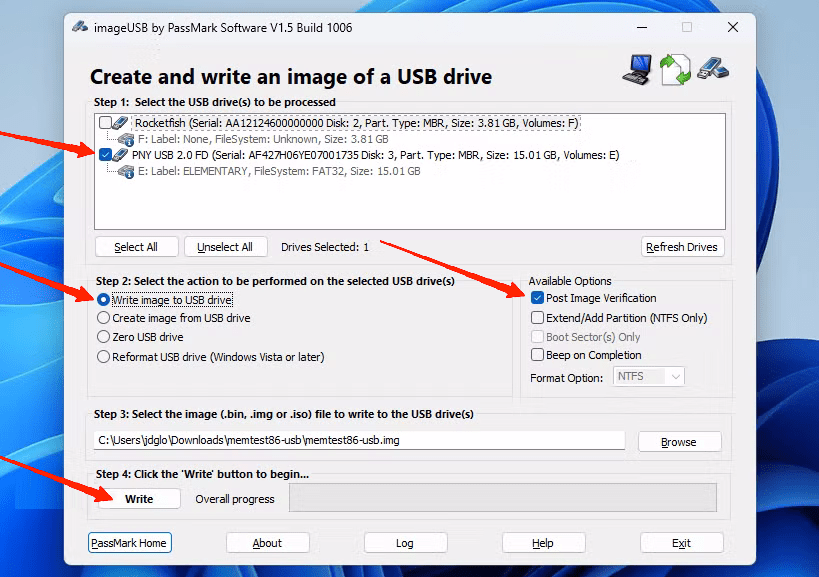
- Scarica e avvia il software di diagnostica MemTest86.
- Inserisci una chiavetta USB nel tuo computer e scegli l’opzione “ Scrivi immagine su unità USB ”.
- Quindi seleziona l’opzione “ Verifica immagine post ” a sinistra e clicca sul pulsante “ Scrivi ”.
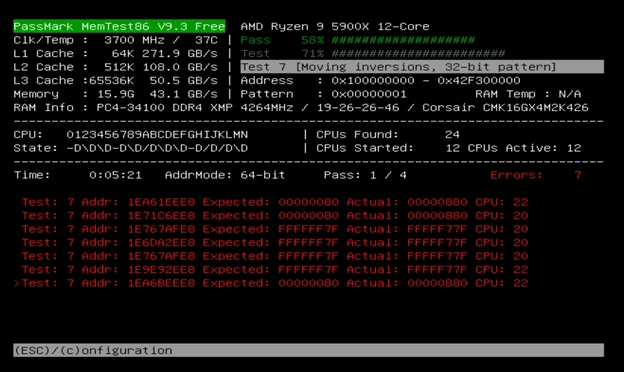
- Riavvia il computer e avvia da questo nuovo disco multimediale creato.
- MemTest86 si avvierà da solo e inizierà a testare la memoria del computer. Il test può richiedere diverse ore, a seconda di quanta RAM ha il tuo computer.
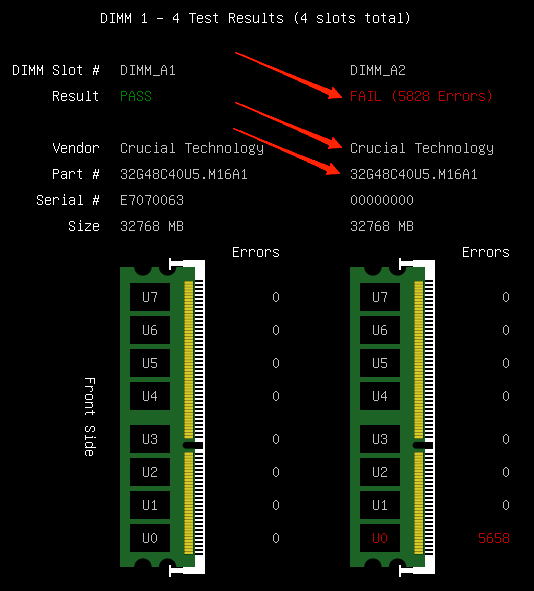
- Una volta terminato, vedrai i dettagli del modulo RAM difettoso, come fornitore e numero di parte, nella pagina dei risultati come evidenziato. Devi rimuovere o sostituire i moduli RAM difettosi.
Domande Frequenti (FAQ)
Mentre indagavo sul problema della RAM sana online, mi sono imbattuto in una miriade di domande che le persone avevano riguardo a questo problema. Così ho raccolto alcune delle domande più frequenti e ho cercato di rispondere qui.
D: Come faccio a sapere se la mia RAM sta fallendo?
R: Se assisti a frequenti crash di sistema, riavvii casuali, programmi che si bloccano, o il famigerato Blue Screen of Death (BSOD), allora indica che c’è qualche problema con la RAM. Prestazioni più lente o errori durante l’installazione di software possono anche indicare RAM difettosa.
D: Ho due moduli RAM nel mio PC, e uno di essi è difettoso. Devo cambiare entrambi i moduli RAM?
R: Devi cambiare solo il modulo RAM che è difettoso. Se la RAM di ricambio non è disponibile, puoi anche far funzionare il computer con un solo modulo RAM sano.
D: La RAM difettosa può danneggiare il mio PC?
R: Una RAM difettosa o non sana non danneggerà i componenti del computer, ma può portare a corruzione dei file e instabilità del sistema.
D: Ho eseguito tutti i passaggi sopra menzionati e non ho trovato problemi con la mia RAM.
R: Se hai eseguito tutti i passaggi sopra e non trovi problemi con la RAM, significa che la RAM del tuo computer è sana e funzionante. In tali casi, i problemi potrebbero essere con il tuo dispositivo di archiviazione, sia HDD che SSD.
D: Con quale frequenza dovrei controllare la salute della mia RAM?
R: Controllarla una o due volte all’anno come parte della manutenzione di routine è sufficiente.
D: Posso riparare la RAM difettosa, o devo sostituirla?
R: Se scopri che ci sono problemi con la tua RAM, devi sostituirla immediatamente, poiché la RAM difettosa non può essere riparata.
Conclusione
Se la tua RAM non è in uno stato sano, difettosa o sotto stress, tutto, dalla navigazione di base su internet, al multitasking e al gaming, ne risente. Dalla mia esperienza, ho imparato che anche piccoli segni come lag o blocchi possono indicare problemi più profondi. Controllare regolarmente la tua RAM con gli strumenti e i processi giusti condivisi sopra può aiutarti a individuare i problemi in anticipo.
Se hai qualche pensiero su Come Assicurarti che la RAM del Tuo PC sia Sana?, sentiti libero di lasciare un commento qui sotto. Inoltre, iscriviti al nostro canale YouTube di DigitBin per video tutorial. Saluti!
Ricevi i nuovi post nella tua casella di posta.
Nessuno spam. Disiscriviti in qualsiasi momento.