WhatsApp Videochiamata · 3 min read · Jan 09, 2026
Come fare una videochiamata WhatsApp su Windows 11?

Senza alcun dubbio, WhatsApp è il messenger più popolare in tutto il mondo. Posseduto da Facebook, il servizio attira nuovi utenti e li tiene connessi con i suoi servizi. È iniziato come un’app solo per dispositivi mobili per la messaggistica ed è diventato un’applicazione multifunzionale cross-platform per la comunicazione.
WhatsApp offre chiamate vocali e video da molto tempo sulle sue app Android e iOS. Ma ora, questa funzione è disponibile anche per PC Windows e Mac. Puoi effettuare una chiamata vocale o video utilizzando l’app desktop di WhatsApp, e funziona sia in orientamento verticale che orizzontale.
Attualmente, la funzione consente solo chiamate uno a uno. Ma WhatsApp ha dichiarato che ci sono piani per includere chiamate vocali e video di gruppo nel prossimo futuro. Inoltre, tutte le chiamate tramite l’app desktop di WhatsApp sono crittografate end-to-end. Quindi, ecco una semplice guida per fare una videochiamata WhatsApp su Windows 11.
Come installare l’app desktop di WhatsApp su Windows 11?
Prima di imparare a fare una videochiamata WhatsApp, vediamo come installare l’app desktop di WhatsApp su Windows 11. Segui questi passaggi per completare l’operazione:
Utilizzando Microsoft Store.
- Apri Microsoft Store sul tuo PC Windows 11.
- Cerca WhatsApp nella barra di ricerca.
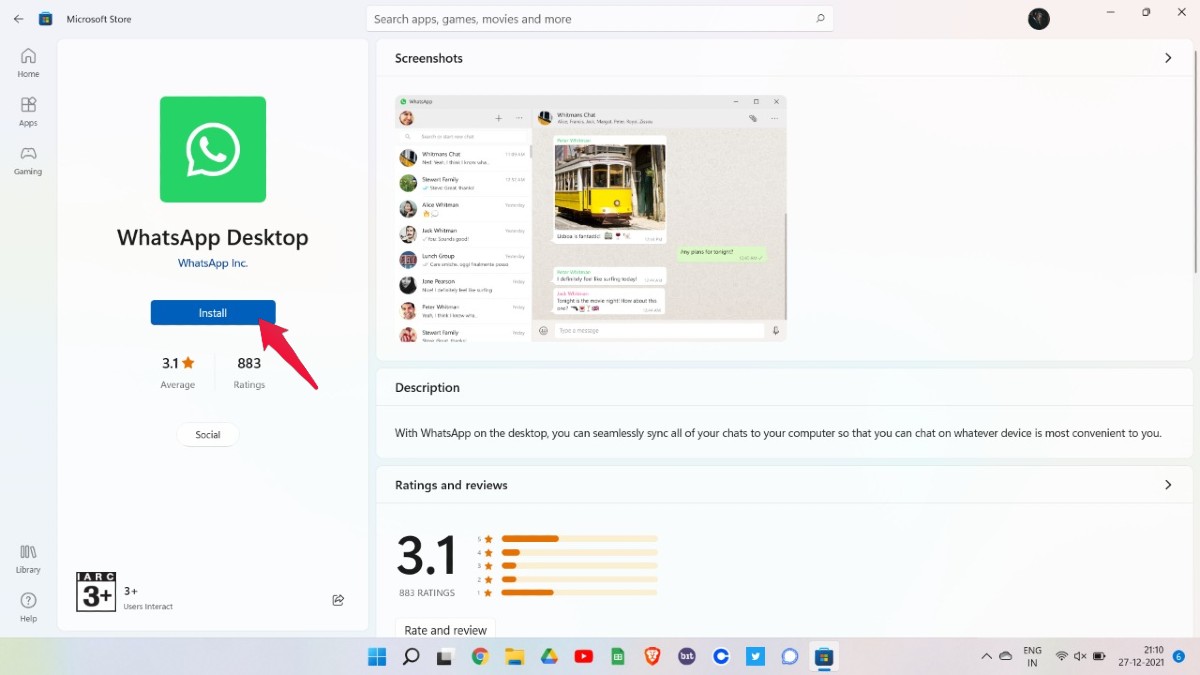
- Clicca su Installa.
Utilizzando il sito ufficiale di WhatsApp.
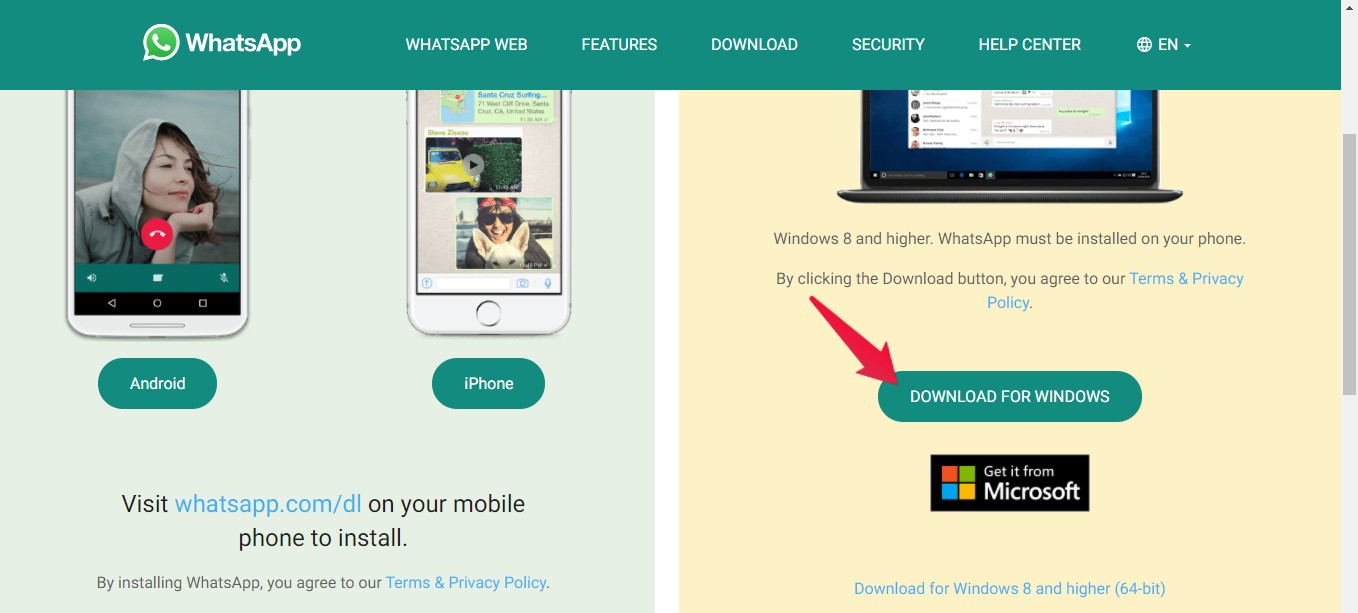
- Apri WhatsApp.com/download utilizzando qualsiasi browser web.
- Scorri verso il basso e clicca su Scarica per Windows.
- Vai ai download e installa WhatsAppSetup.exe sul tuo PC. Processo di installazione semplice.
Collegare l’app desktop di WhatsApp con il mobile.
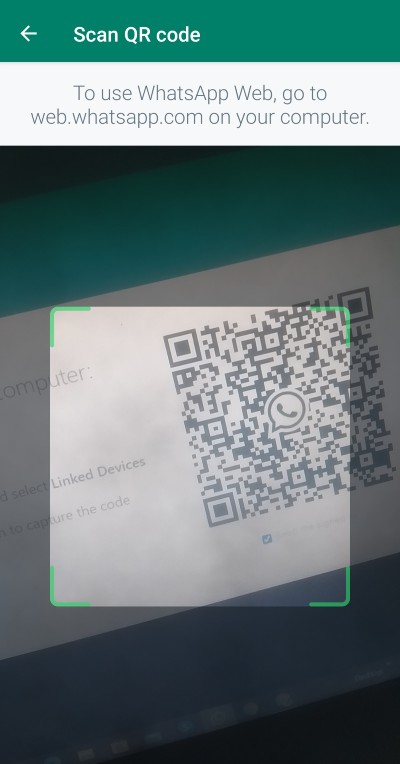
Ora devi collegare i due client. È un passaggio semplice poiché l’unica cosa che devi fare è scansionare il codice QR con lo scanner di codici QR sul tuo telefono. Segui questi passaggi per completare l’operazione:
https://cdn.digitbin.com/wp-content/uploads/WhatsApp-Web-Android-and-iPhone.mp4
- Apri l’app desktop di WhatsApp sul tuo PC Windows 11.
- Poi, apri WhatsApp sul tuo telefono mobile.
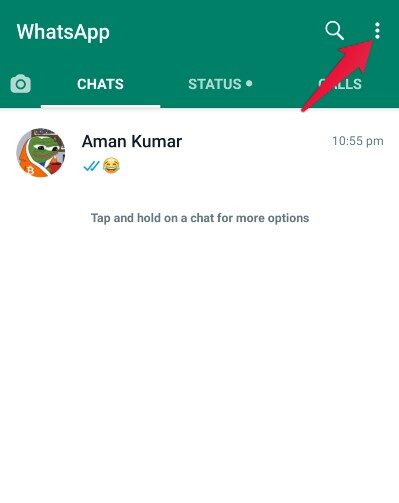
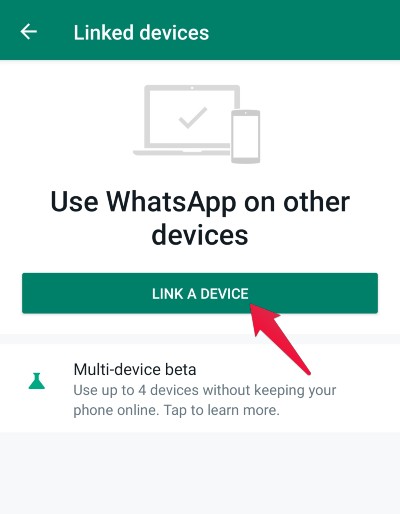
- Tocca i tre punti presenti nell’angolo in alto a destra.
- Clicca su Dispositivi collegati.
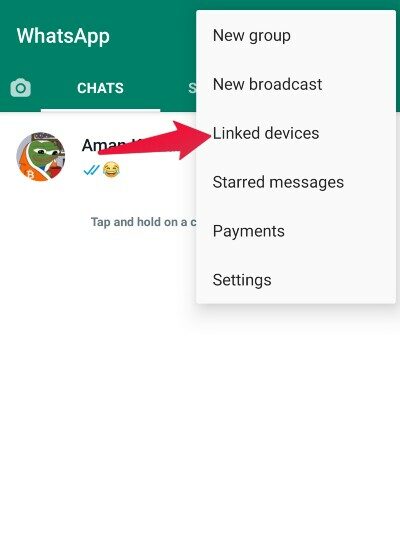
- Poi clicca su Collega un dispositivo. Si aprirà uno scanner di codici QR.
- Rivolgi lo scanner verso il codice QR, e le due app saranno ora collegate.
Effettuare una videochiamata utilizzando l’app desktop di WhatsApp.
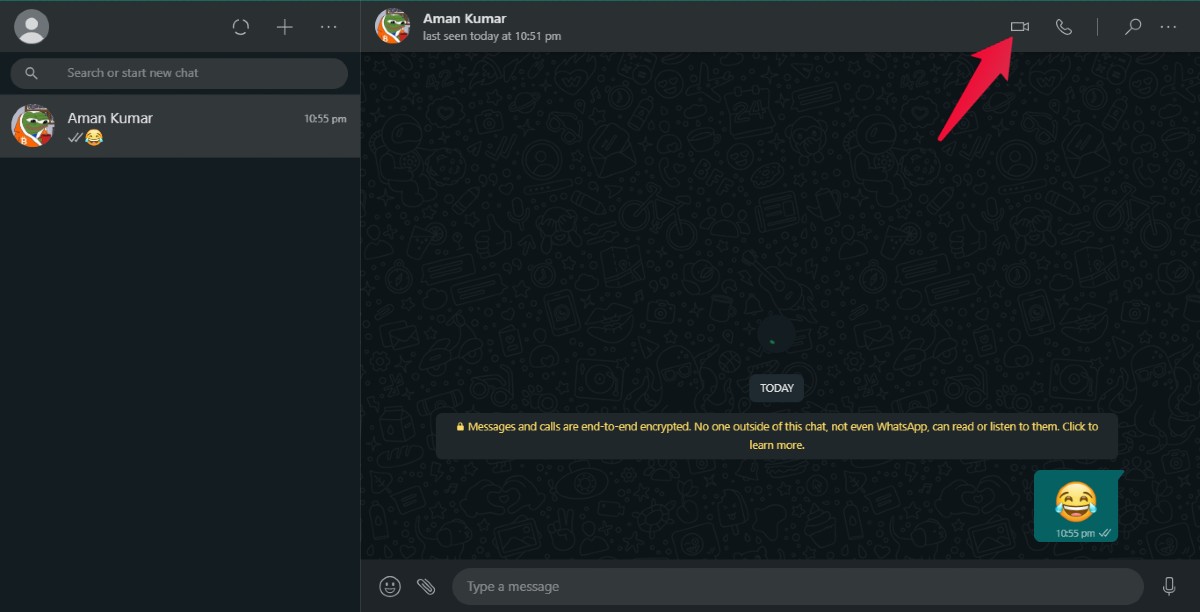
Apri la chat della persona con cui vuoi fare una videochiamata. Clicca sul pulsante Videocamera presente in cima allo schermo per avviare una videochiamata. La sessione di videochiamata inizierà in un momento.
Accettare una videochiamata sull’app desktop di WhatsApp.
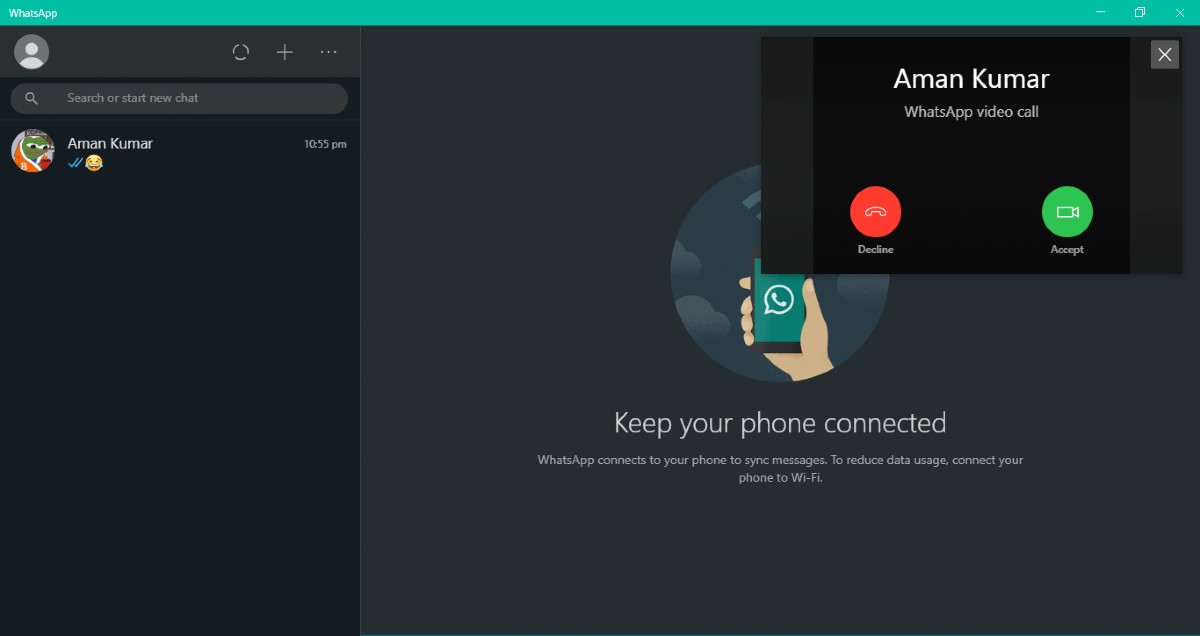
Quando qualcuno ti fa una videochiamata, vedrai un pop-up nell’angolo in alto a destra dello schermo. Clicca sul pulsante accetta per ricevere la chiamata o se vuoi rifiutare la videochiamata in arrivo, clicca su rifiuta.
L’app desktop di WhatsApp può essere utilizzata senza collegare il dispositivo?
La versione desktop di WhatsApp non può essere utilizzata come app autonoma, almeno non per la prima volta. Poiché l’app mobile è il nucleo dell’ecosistema, è necessario collegare i due sistemi prima di utilizzare il client desktop per effettuare videochiamate.
Conclusione
Questo era tutto riguardo a come fare una videochiamata utilizzando l’app web di WhatsApp su Windows 11. La funzione di videochiamata sulle app desktop di WhatsApp funziona allo stesso modo delle app Android o iOS, e WhatsApp afferma anche che le chiamate sono crittografate end-to-end.
Se hai qualche pensiero su Come fare una videochiamata WhatsApp su Windows 11?, sentiti libero di lasciare un commento qui sotto. Inoltre, iscriviti al nostro canale YouTube di DigitBin per video tutorial. Saluti!
Ricevi i nuovi post nella tua casella di posta.
Nessuno spam. Disiscriviti in qualsiasi momento.