Personalizzazione · 5 min read · Nov 27, 2025
Come rendere trasparente la barra delle applicazioni di Windows 11?
Vuoi rendere trasparente la barra delle applicazioni in Windows 11? In questa guida, ho spiegato alcuni metodi che puoi utilizzare per personalizzare la barra delle applicazioni del tuo computer Windows. So che la maggior parte degli utenti di Windows cerca sempre vari modi per personalizzare diversi elementi del sistema operativo Windows.
Se sei completamente nuovo al sistema operativo Windows, la barra delle applicazioni è la sezione inferiore dello schermo di Windows. Le icone di tutte le app che apri vengono visualizzate sulla barra delle applicazioni. Comprende anche il tasto Windows, Esplora file e il campo di ricerca.
Per app come browser e applicazioni di videoconferenza che vengono utilizzate frequentemente, puoi fissarle sulla barra delle applicazioni. Puoi accedere rapidamente alle app con un clic dalla barra delle applicazioni.
Perché rendere trasparente la barra delle applicazioni in Windows 11?
Di solito, imposti uno sfondo creativo e bello sul desktop. Vuoi che sia visibile su tutto lo schermo, ma nella parte inferiore della visualizzazione sullo schermo, la sezione della barra delle applicazioni copre un po’ di spazio e una piccola porzione dello sfondo rimarrà nascosta sotto la barra delle applicazioni.
Rendere trasparente la barra delle applicazioni risolverà quel problema con la visibilità dello sfondo e fornirà una panoramica ordinata del desktop. La barra delle applicazioni trasparente in Windows 11 appare più attraente quando utilizzi il tema scuro sul tuo PC.
NOTA: Non esiste una combinazione di tasti di scelta rapida in Windows 11 per abilitare la visualizzazione trasparente per la barra delle applicazioni.
Metodi principali per rendere trasparente la barra delle applicazioni di Windows
Ci sono più modi per rendere trasparente la barra delle applicazioni di Windows. Controlliamoli e i passaggi correlati in dettaglio.
1. Cambiare la barra delle applicazioni dalle impostazioni di Windows
Puoi accedere alle impostazioni di personalizzazione sotto le impostazioni principali di Windows 11 per rendere trasparente la barra delle applicazioni del tuo PC Windows.
- Premi i tasti di scelta rapida Windows + I per aprire Impostazioni.
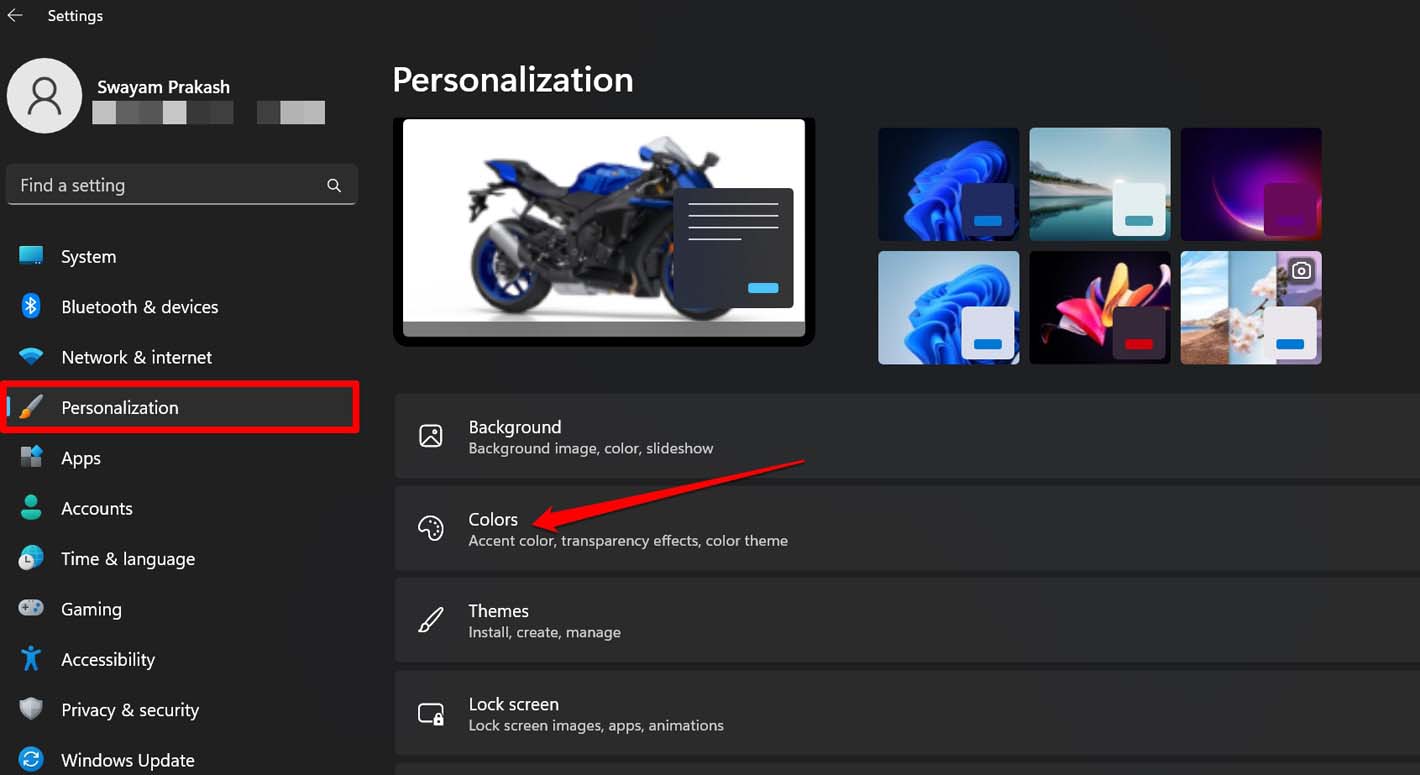
- Nelle impostazioni, fai clic su Personalizzazione nel pannello a sinistra.
- Quindi fai clic su Colori.
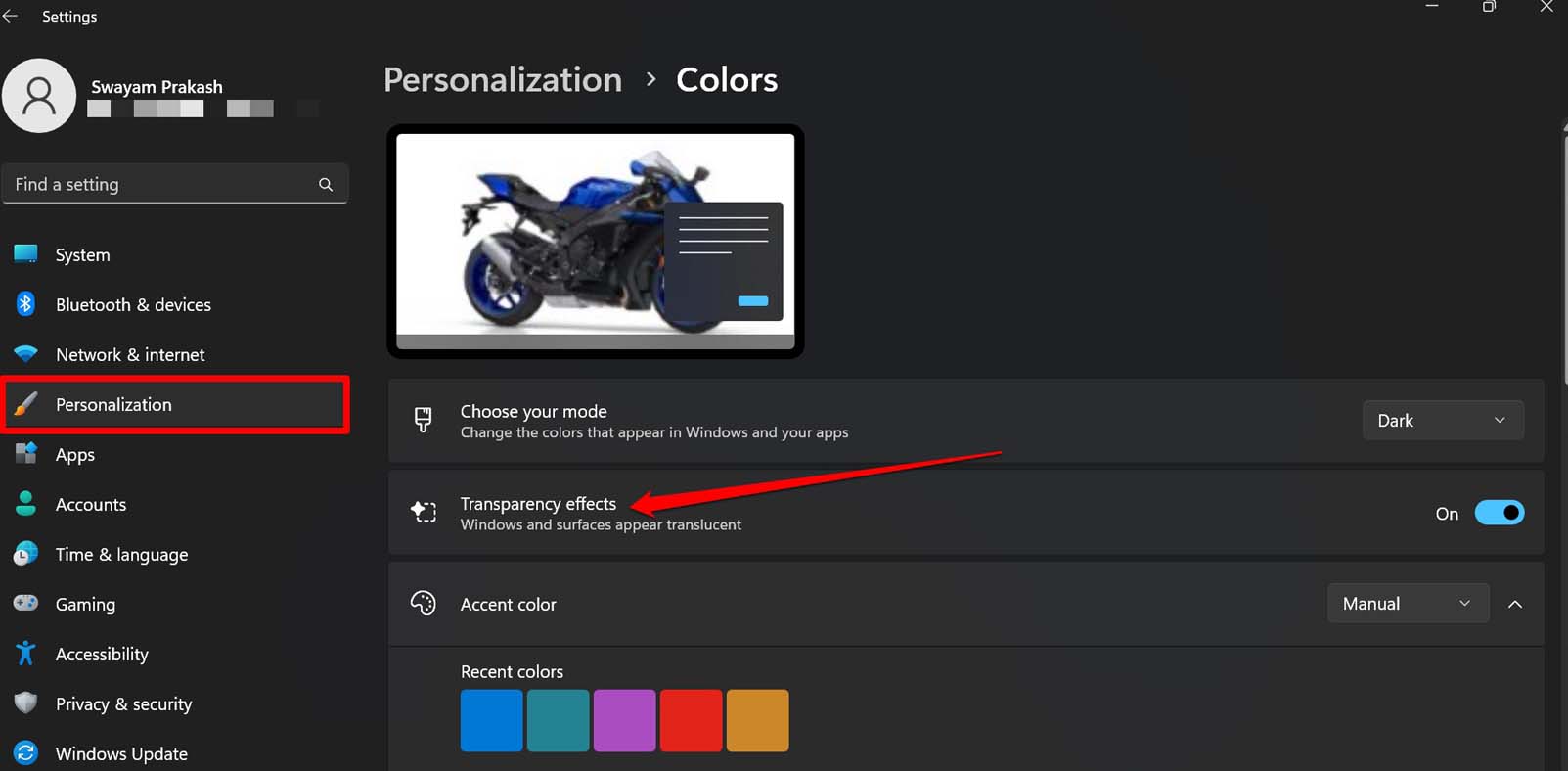
- Fai clic sull’interruttore accanto a Effetti di trasparenza per rendere la barra delle applicazioni di Windows e altri elementi dell’interfaccia traslucidi.
2. Gestire l’aspetto della barra delle applicazioni dalle impostazioni di accessibilità di Windows
All’interno delle impostazioni di Windows, gestisci le impostazioni di accessibilità per rendere trasparente la barra delle applicazioni. Ecco i passaggi per te.
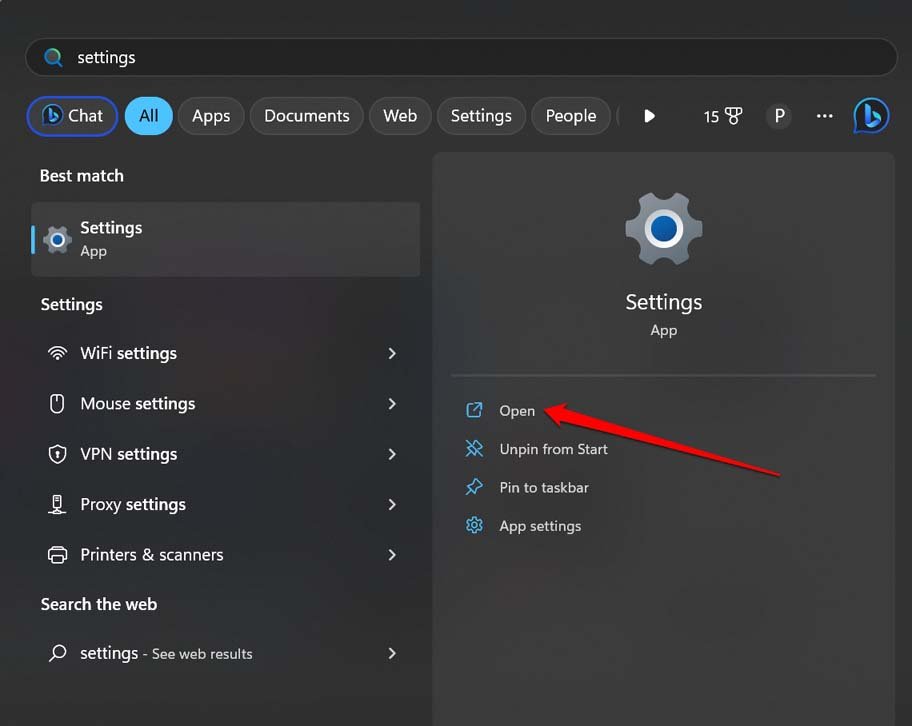
- Premi il tasto Windows per aprire la ricerca.
- Digita impostazioni e fai clic su Apri quando l’app Impostazioni appare nei risultati di ricerca.
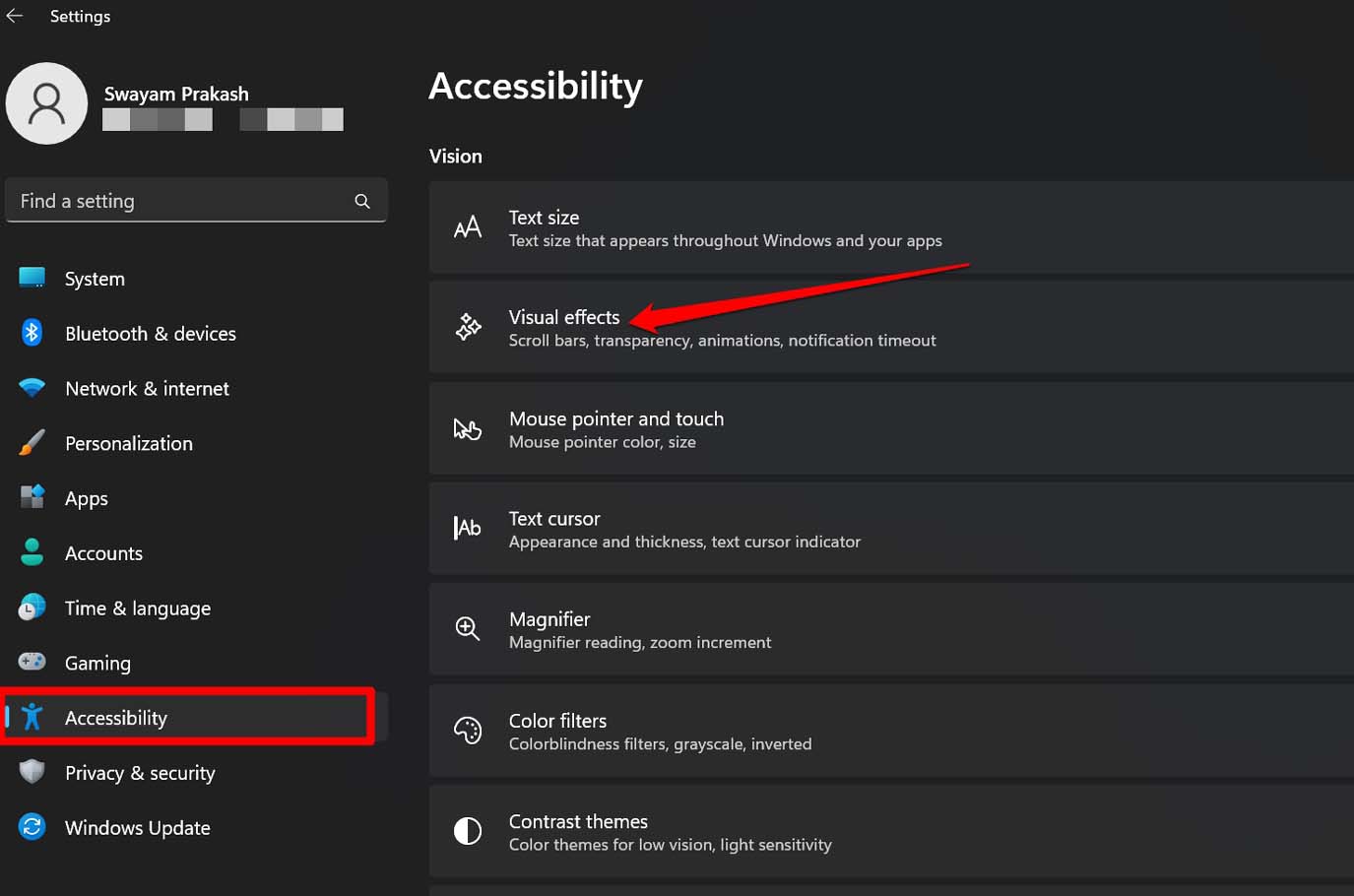
- Nel pannello a sinistra, fai clic su Accessibilità.
- Successivamente, fai clic su Effetti visivi.
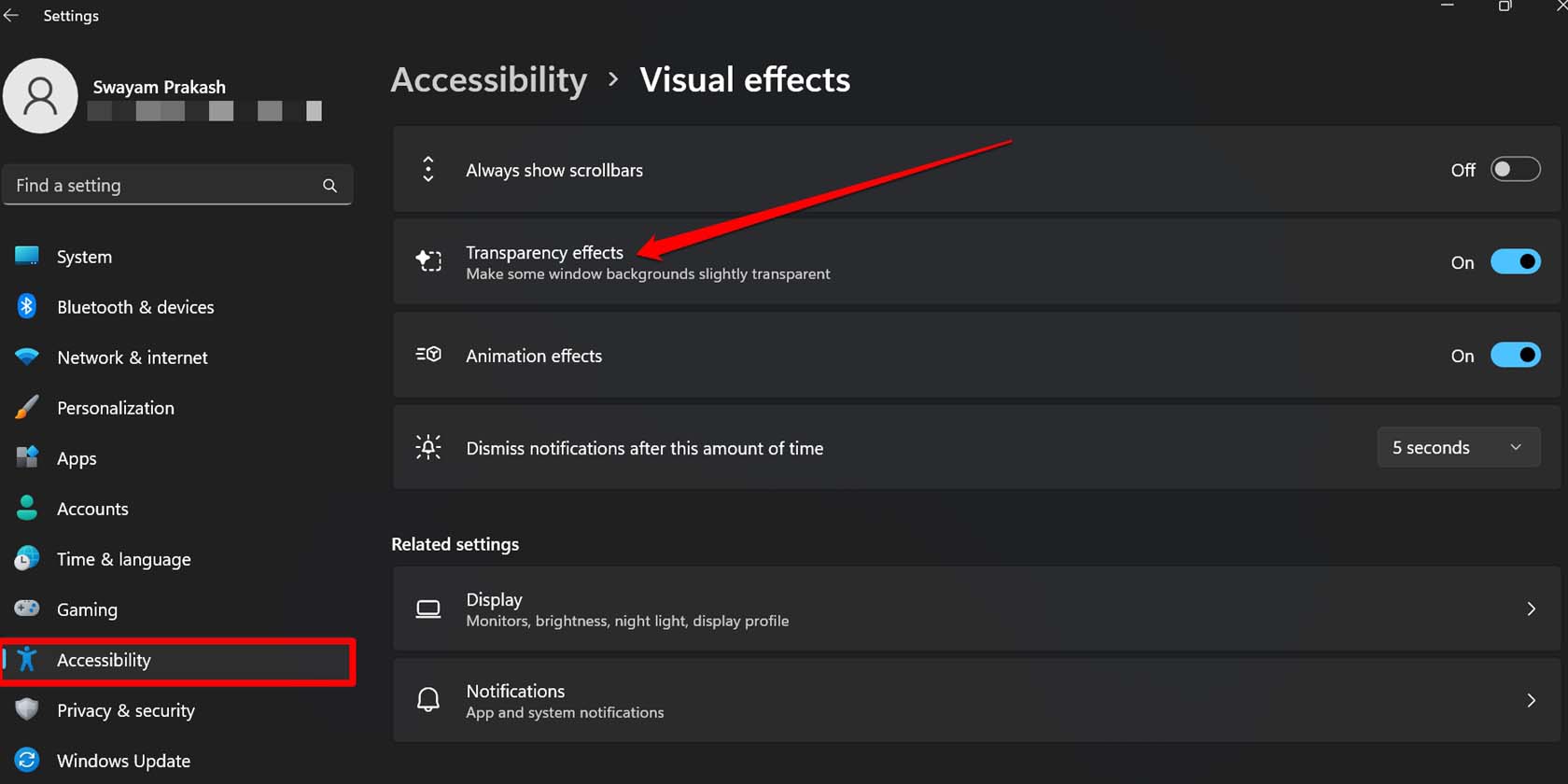
- Sotto Effetti visivi, troverai l’opzione Effetti di trasparenza. Fai clic sull’interruttore accanto ad essa per rendere trasparente la barra delle applicazioni.
3. Modificare il registro di Windows per rendere trasparente la barra delle applicazioni
Modificando il registro di Windows, puoi cambiare l’aspetto della barra delle applicazioni su Windows 11. Ricorda che modificare il registro potrebbe far comportare in modo strano alcune app sul sistema operativo Windows o il sistema stesso. Per rimanere al sicuro, prima di modificare il registro, esegui un backup del registro di Windows e salvalo su un’unità di archiviazione esterna.
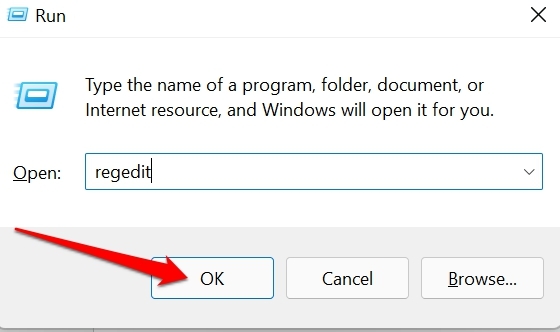
- Premi Windows + R per avviare la finestra Esegui.
- Digita regedit e premi invio.
- Segui il percorso menzionato di seguito una volta che accedi al Registro.
HKEY_Local_Machine\Software\Microsoft\Windows\DWM - Fai clic con il tasto destro su DWM > fai clic su Nuovo > seleziona ‘ Valore DWORD (32 bit).’
- Rinomina il valore D-WORD a 32 bit come ForceEffectMode.
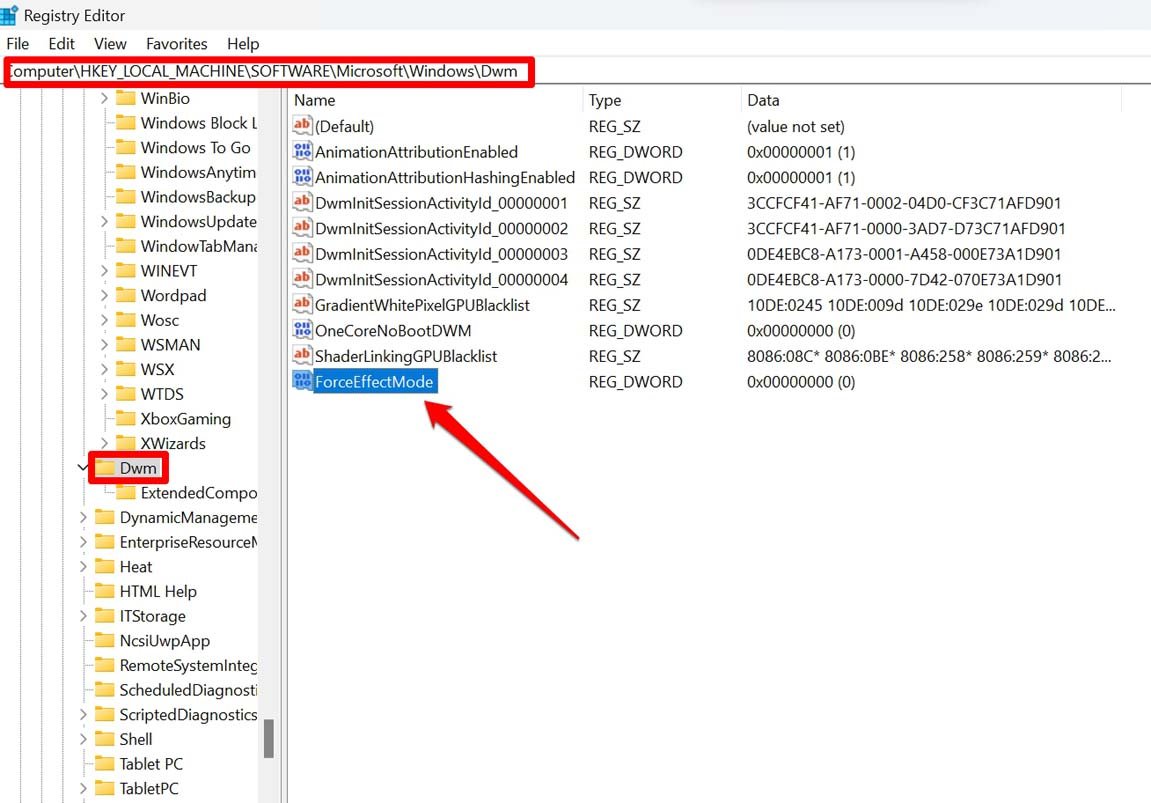
- Fai doppio clic su ForceEffectMode e imposta il valore dei dati su 1.
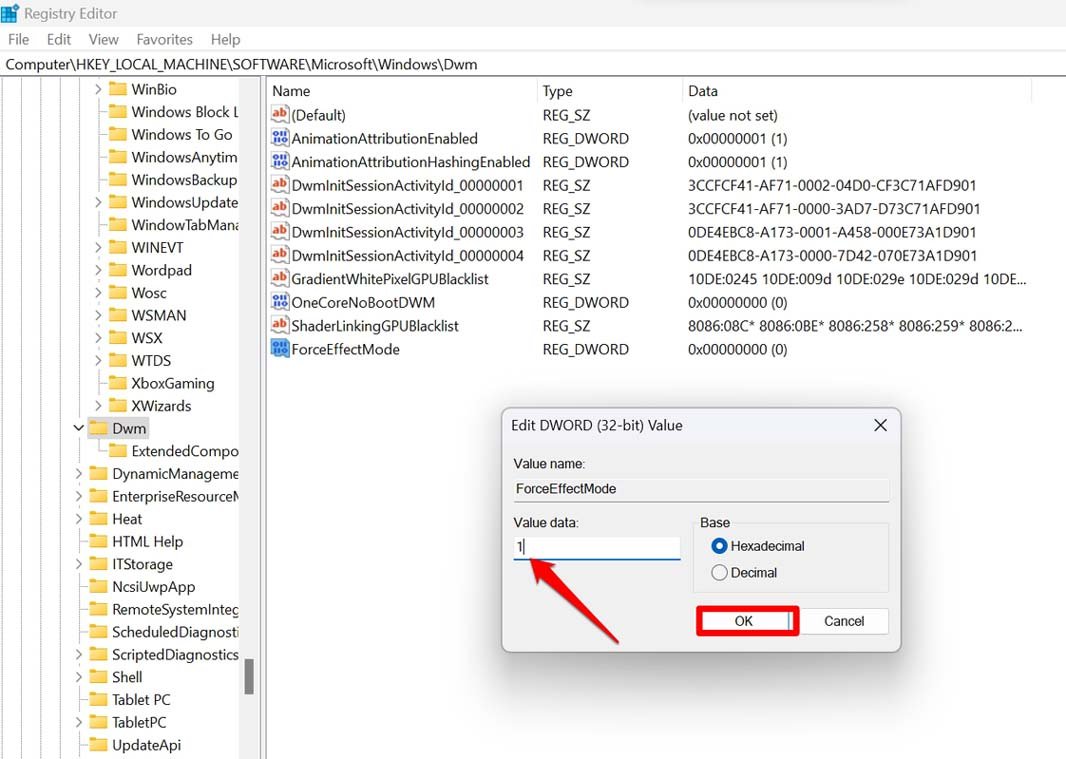
- Ora chiudi la finestra del registro e riavvia il PC.
C’è un altro modo per creare un nuovo valore D-WORD a 32 bit come nell’esempio sopra. Quindi imposta un valore dei dati per rendere trasparente la barra delle applicazioni.
Premi Windows + R per avviare la finestra Esegui.
Digita regedit e premi invio.
Segui il percorso menzionato di seguito una volta che accedi al Registro.
HKEY_Local_Machine\Software\Microsoft\Windows\CurrentVersion\Explorer\AdvancedFai clic con il tasto destro su Advanced > fai clic su Nuovo > seleziona ‘ Valore DWORD (32 bit).’
Rinomina il valore D-WORD a 32 bit come UseOLEDTaskbarTransparency.
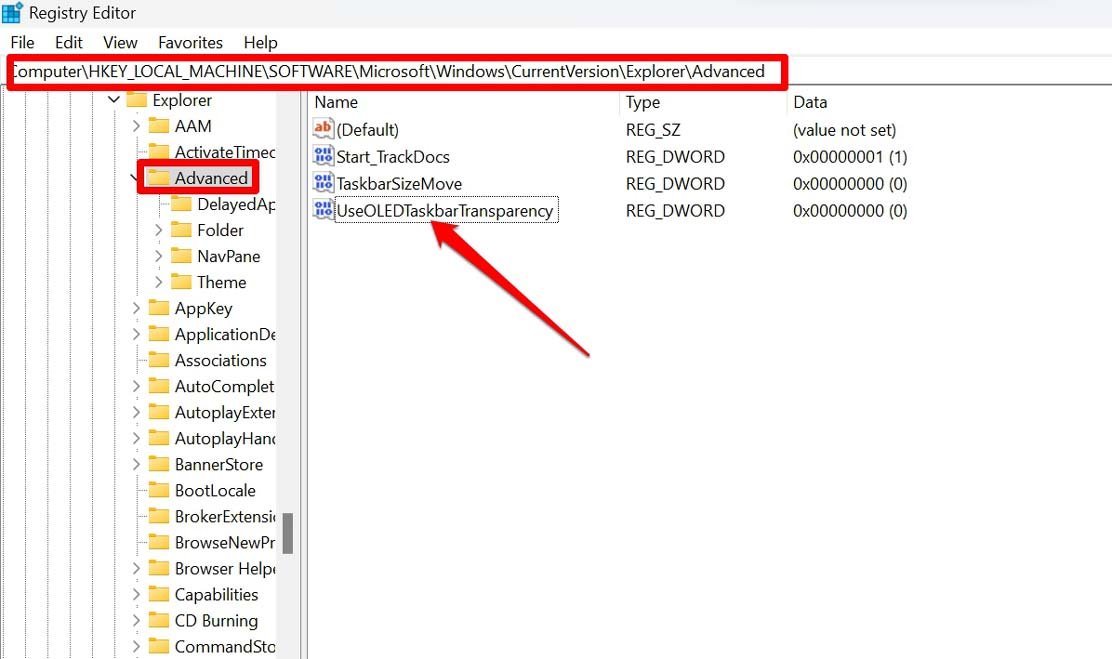
Fai doppio clic su UseOLEDTaskbarTransparency e imposta il suo valore dei dati su 1.
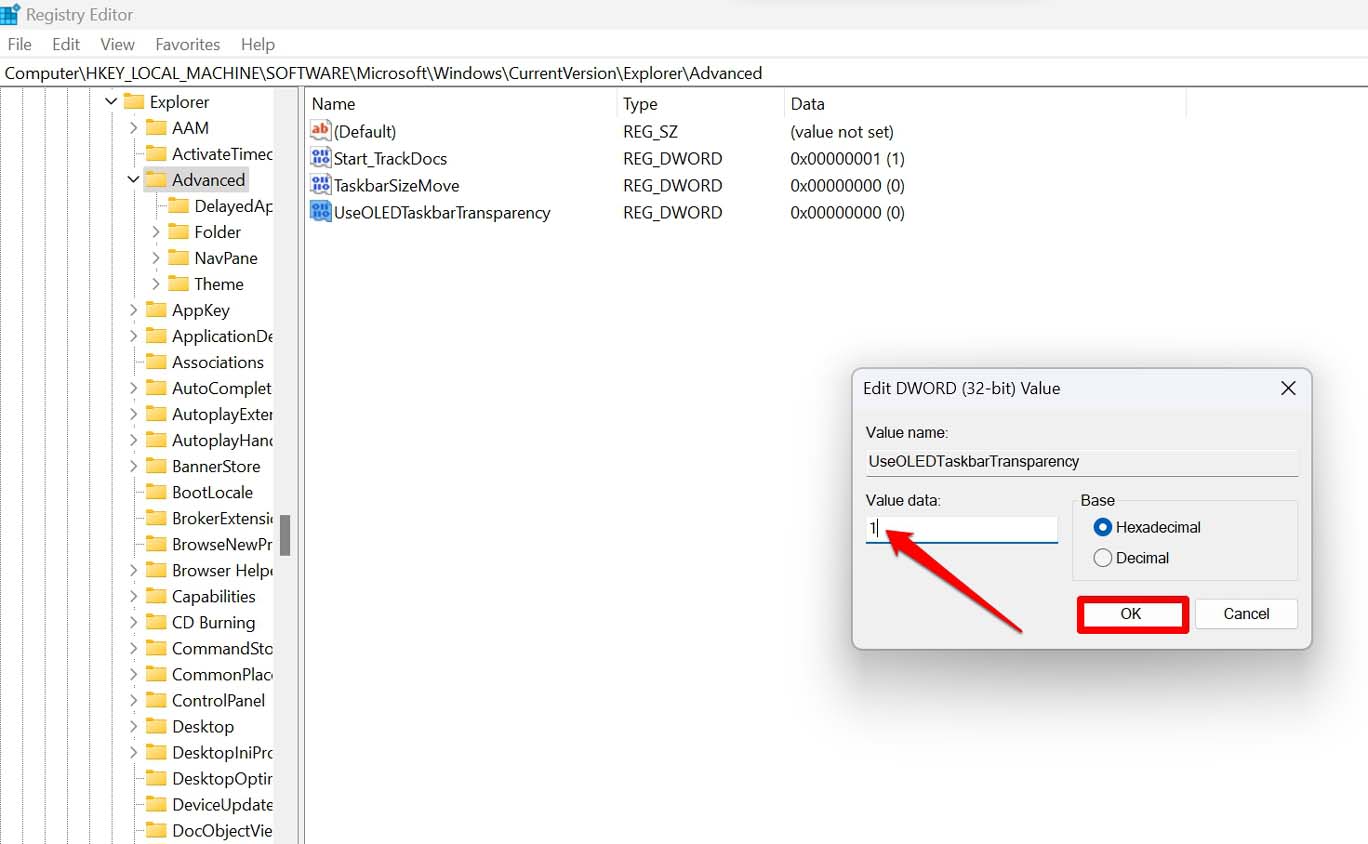
Esci dalle impostazioni del registro e riavvia il PC.
Disclaimer: Modificare il registro del sistema operativo Windows potrebbe far funzionare male il sistema o alcune app. Procedi con la modifica a tuo rischio e pericolo. DigitBin o l’autore non saranno responsabili per eventuali problemi incidentali che sorgono sul tuo PC a causa della modifica del registro.
4. Utilizzare app di terze parti per rendere trasparente la barra delle applicazioni di Windows 11
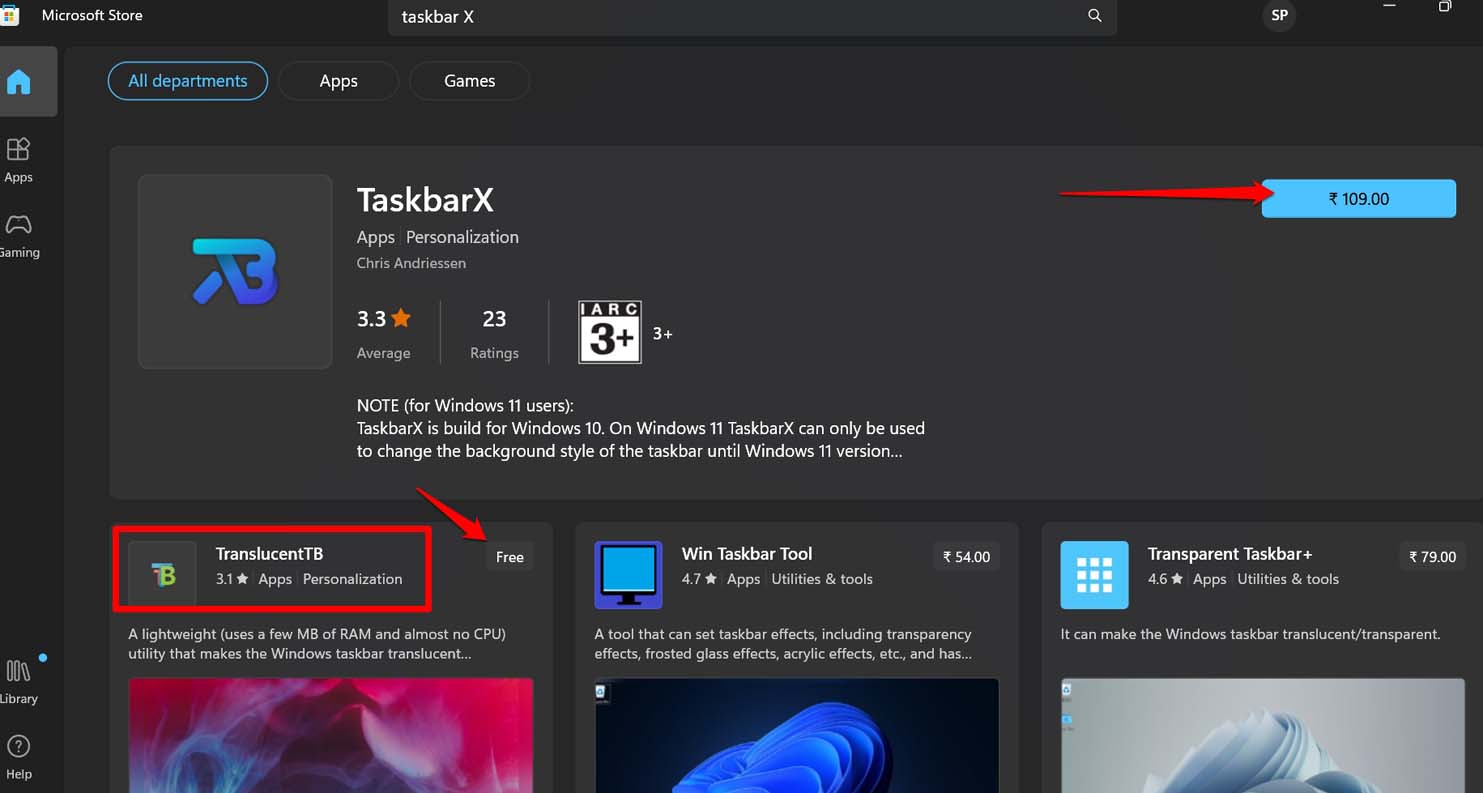
Se desideri ampliare il campo della personalizzazione, puoi esplorarlo utilizzando app di terze parti. Ci sono numerose app disponibili su Microsoft Store che possono rendere trasparente la barra delle applicazioni del sistema operativo Windows e offrono anche ulteriori personalizzazioni.
Puoi utilizzare app gratuite come TranslucnetTB o app a pagamento come TaskbarX per personalizzare la barra delle applicazioni e renderla trasparente. Vai su Microsoft Store e scarica/installare l’app sul tuo PC. Avvia l’app e abilita le impostazioni necessarie sull’app per cambiare la barra delle applicazioni.
La personalizzazione dell’aspetto della barra delle applicazioni è divertente
Questi sono tutti i metodi per rendere trasparente la barra delle applicazioni in Windows 11. Spero che tu possa implementarli e personalizzare l’aspetto della barra delle applicazioni sul desktop. Il campo di sperimentazione diventa sempre interessante e delizioso con il sistema operativo Windows.
Se hai qualche pensiero su Come rendere trasparente la barra delle applicazioni di Windows 11?, sentiti libero di lasciare un commento qui sotto. Inoltre, iscriviti al nostro canale YouTube di DigitBin per video tutorial. Saluti!
Ricevi i nuovi post nella tua casella di posta.
Nessuno spam. Disiscriviti in qualsiasi momento.