VPN Android · 4 min read · Dec 18, 2025
Come aggiungere manualmente un profilo VPN su un telefono Android?
In questo mondo online, la privacy è diventata un mito. Nessuno è al sicuro in questa era online. Ogni passo che compi online, sia esso un post sui social media, un’email o un acquisto online, può essere tracciato. Molte organizzazioni, incluso il nostro governo, ci tengono d’occhio e tracciano tutti i nostri dati, mantenendo un registro completo di ciò che stiamo cercando e dove stiamo navigando su Internet. (ISP tracciano le nostre ricerche)
Per proteggere queste informazioni dalla fuga, il primo passo è acquistare e utilizzare una VPN affidabile. La VPN offre quasi il 100% di privacy, anche i tuoi dati sono nascosti dal tuo ISP se stai utilizzando una VPN affidabile.
Cos’è una VPN o Rete Privata Virtuale?

Una Rete Privata Virtuale (VPN) è uno dei modi più popolari per nascondere il tuo indirizzo IP. La VPN lo fa tunnelando tutto il tuo traffico dati attraverso i propri server privati. Crittografa anche il traffico in entrata e in uscita, assicurando che il tuo ISP non possa monitorarlo e tracciarlo.
La VPN quindi maschera il tuo indirizzo IP con l’indirizzo del server a cui sei connesso. In questo modo, se ti trovi negli Stati Uniti, ma ti connetti a un server in Spagna, il tuo indirizzo IP indicherà che sei in Spagna.
Come funziona una VPN?
Il servizio VPN cambia il tuo indirizzo IP con quello del server (indirizzo IP di un altro paese, dove si trova il server), quindi una volta che visiti qualsiasi sito utilizzando la VPN, il tuo indirizzo IP modificato viene ricevuto da quel sito, il che significa che ti trovi in un altro paese, ma in realtà non è così. Ad esempio: se sei in Russia e utilizzi un servizio VPN degli Stati Uniti, quando visiti qualsiasi sito, il tuo indirizzo IP indicherà che ti trovi da qualche parte negli Stati Uniti.
La VPN (Rete Privata Virtuale) è importante per proteggere la tua privacy online. Non è imbarazzante sapere che qualcuno ti sta spiando, che tutto ciò che fai su Internet viene tracciato e registrato da qualcuno? Ma molte delle principali organizzazioni, incluso il nostro governo, i nostri ISP ci tengono sempre d’occhio. Niente è segreto nel mondo del web.
Se desideri proteggere la tua privacy, dovresti utilizzare un servizio VPN. Quanto sarebbe economico quando utilizzi una piattaforma online per consultare un medico, desideri proteggere la tua privacy ecco perché hai usato Internet, ma anche qui tutto viene registrato. Allo stesso modo, abbiamo vari dubbi che non possiamo chiedere a nessuno e li cerchiamo su Internet, ma qui le persone ci stanno spiando, ecco perché hai bisogno di una VPN.
Aggiungere manualmente un profilo VPN su Android
Sebbene al giorno d’oggi la maggior parte dei servizi VPN fornisca la propria app dedicata per connettersi al proprio server e quel metodo sia spesso raccomandato, se non desideri utilizzare l’app ma vuoi invece aggiungere manualmente il profilo VPN al tuo dispositivo Android, segui i passaggi seguenti:
Tutti i passaggi vengono eseguiti su un dispositivo con Stock Android (Pixel), puoi seguire passaggi simili anche sul tuo dispositivo.
- Apri l’app Impostazioni dal cassetto delle app.
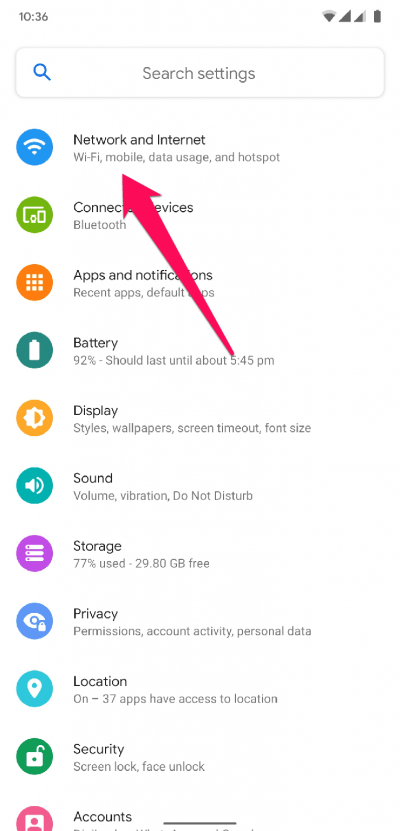
- Ora, naviga nelle Impostazioni di rete e Internet.
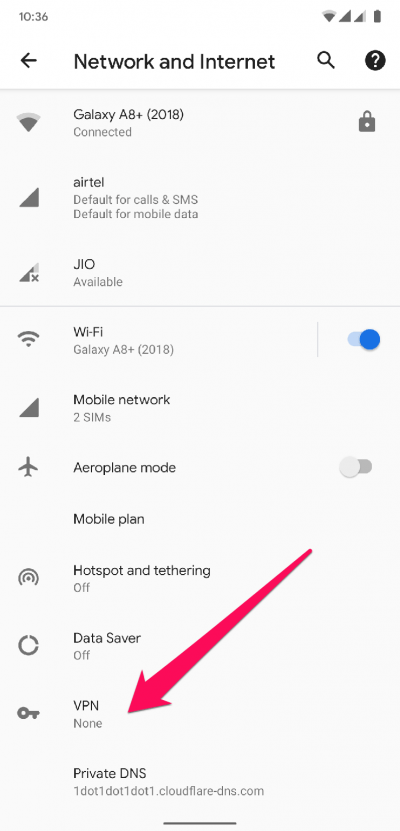
- Dopo averlo aperto, scorri verso il basso e cerca le impostazioni VPN.
- Ora, apri le impostazioni VPN.
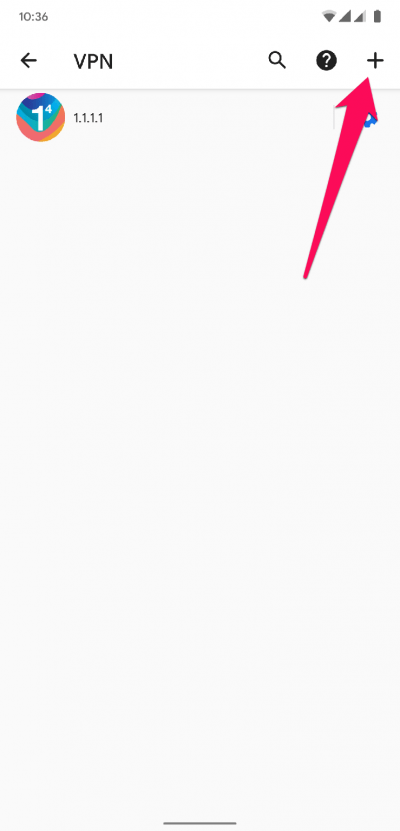
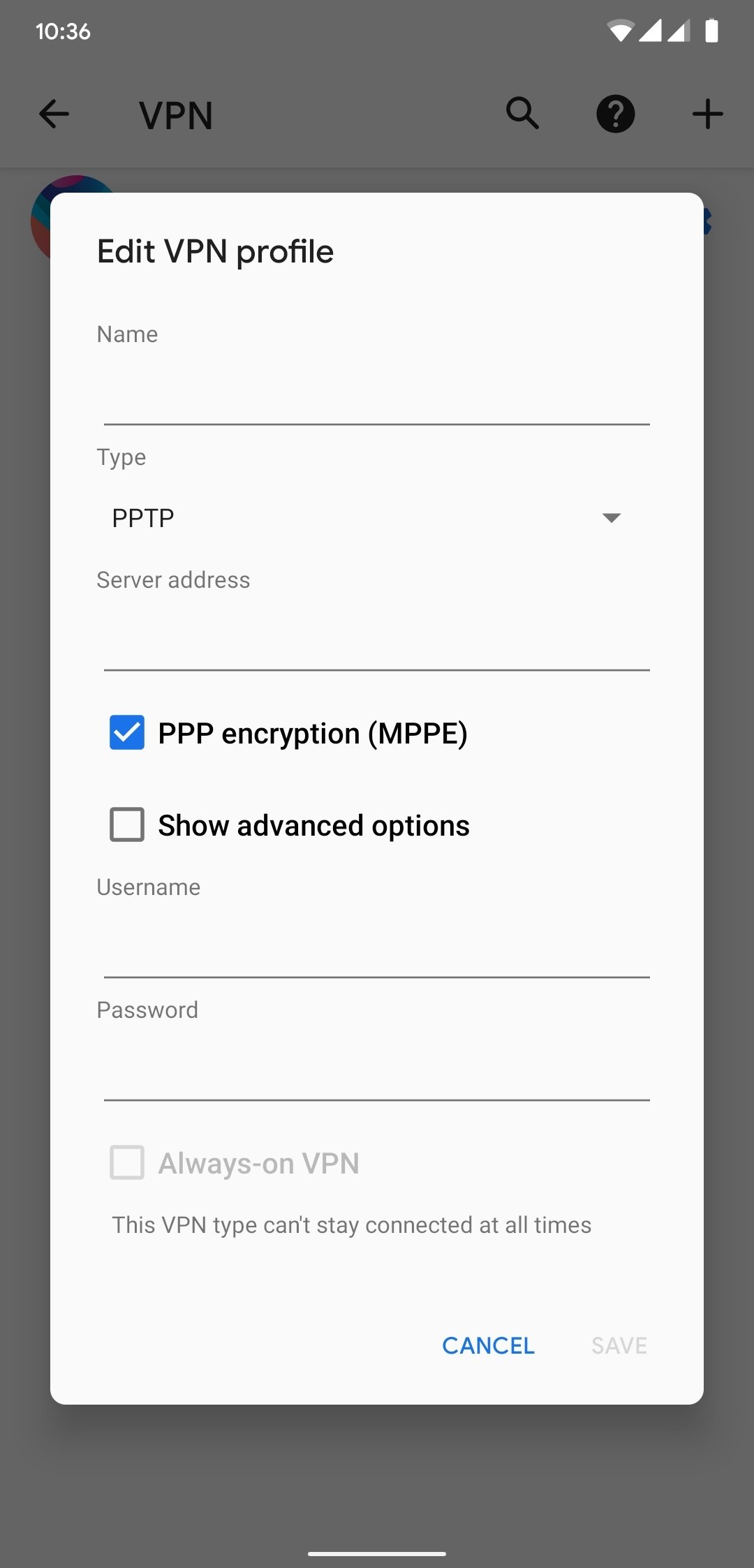
- Vedrai l’elenco di tutte le VPN utilizzate in precedenza. Per aggiungere manualmente un profilo VPN, tocca l’icona + nell’angolo in alto a destra.
- Infine, inserisci tutti i dettagli forniti dal tuo fornitore di servizi VPN e tocca Salva.
Dimostrazione
Per scopi dimostrativi, utilizzeremo NameCheap VPN.
Passo 1: Apri il dashboard del tuo fornitore di VPN.
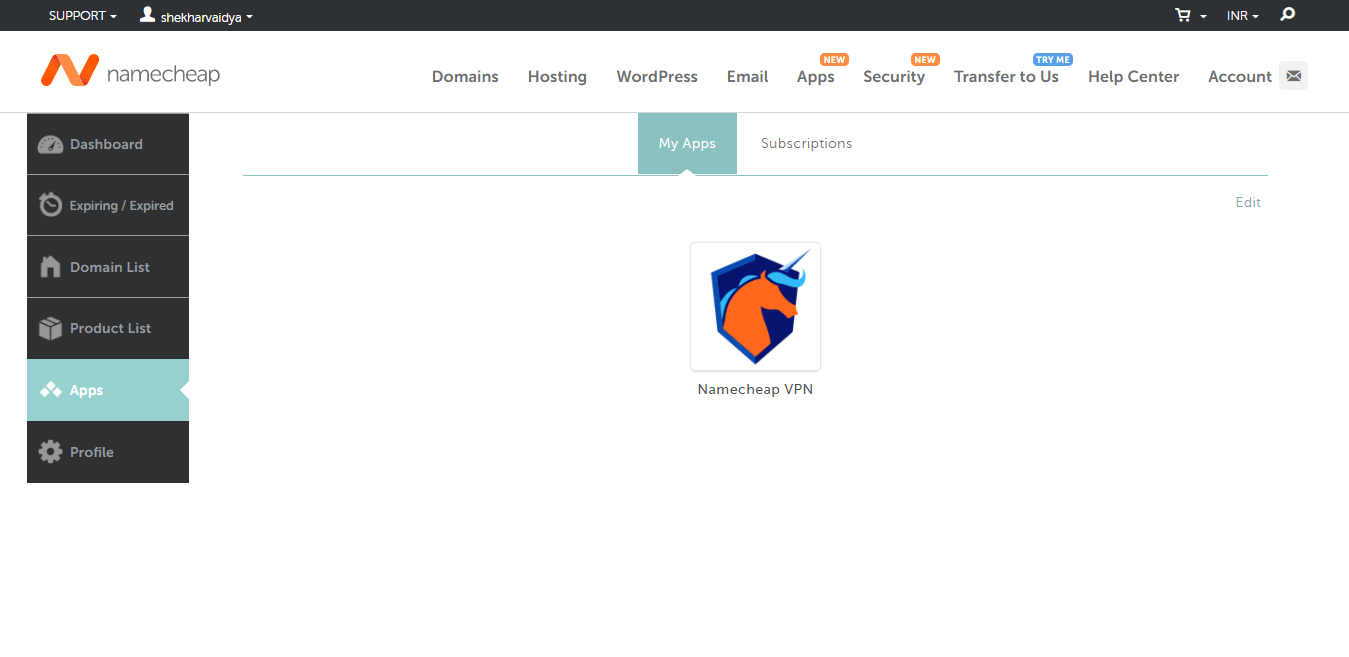
Passo 2: Apri le impostazioni VPN.
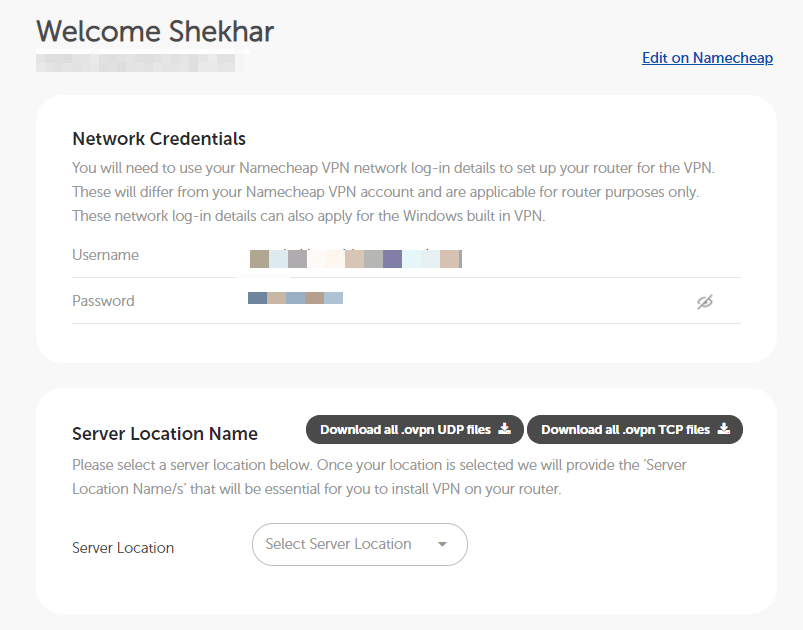
Passo 3: E poi seleziona il tuo server preferito per la VPN e annota i dettagli del server.
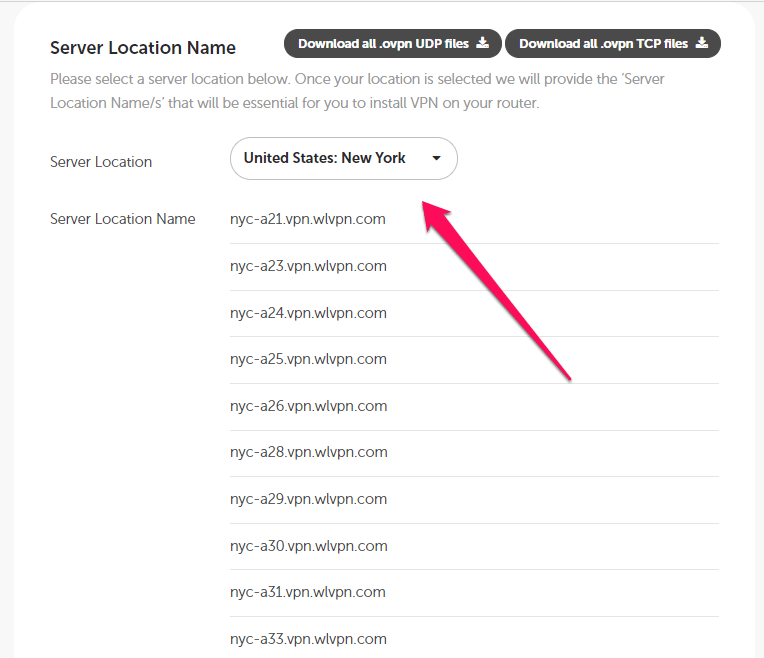
Passo 4: Ora, torna alla tua VPN Android, come menzionato nei passaggi sopra.
Passo 5: Inserisci tutti i dettagli forniti dal tuo fornitore di servizi VPN. E poi premi il pulsante Salva.
- Nome qualsiasi tu preferisca
- Tipo: PPTP
- Indirizzo del server: Lo abbiamo già dalle impostazioni VPN.
- Nome utente: Fornito dalla compagnia VPN
- Password: Fornita dalla compagnia VPN
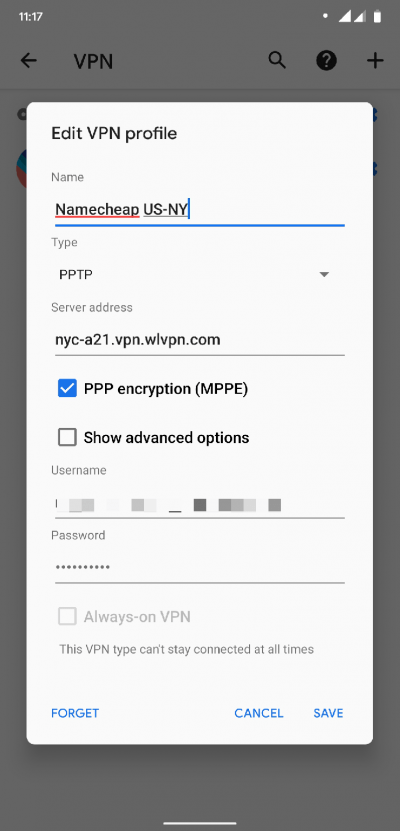
Passo 6: Vedrai l’elenco di tutti i profili aggiunti.
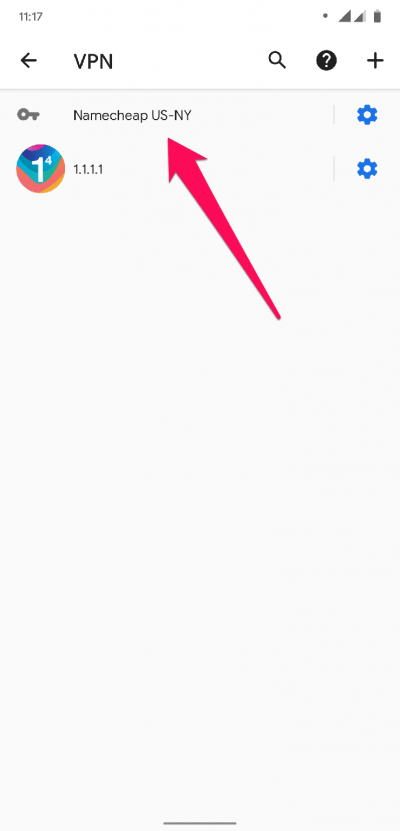
Passo 7: Tocca il profilo a cui desideri connetterti.
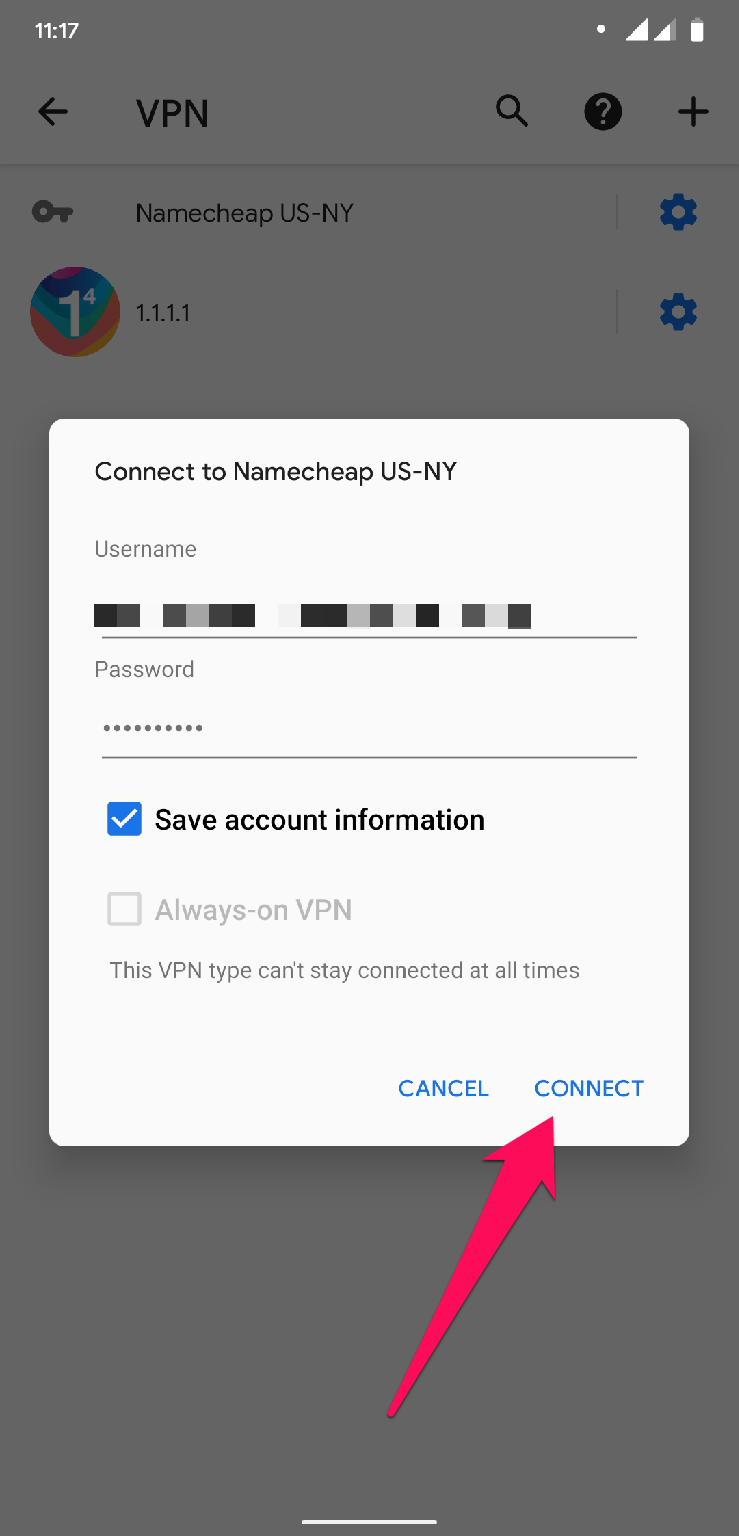
Passo 8: E infine tocca il pulsante Connetti.
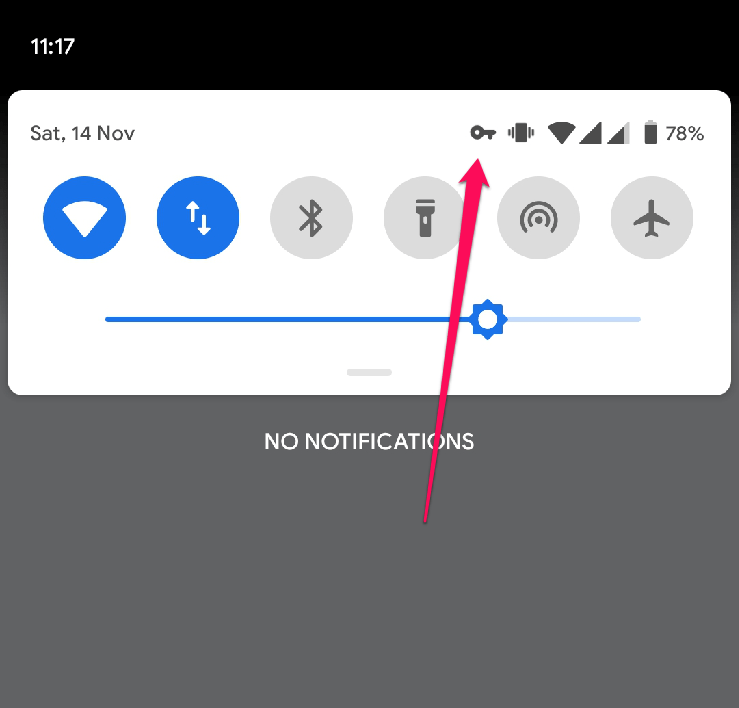
Puoi verificare se la VPN è connessa o meno. Se vedi un’icona a forma di chiave nella barra di stato del tuo smartphone, significa che la VPN è connessa con successo.
Se hai qualche pensiero su Come aggiungere manualmente un profilo VPN su un telefono Android?, sentiti libero di lasciare un commento qui sotto. Inoltre, iscriviti al nostro canale YouTube di DigitBin per video tutorial. Saluti!
Ricevi i nuovi post nella tua casella di posta.
Nessuno spam. Disiscriviti in qualsiasi momento.