Tecnologia · 4 min read · Jan 10, 2026
Come rispecchiare lo schermo Android su Windows 11?
Windows 11 porta molte modifiche estetiche al sistema operativo Windows. Ad esempio, la combinazione di colori è stata modificata per fornire un aspetto più moderno, e c’è un menu Start centrato sulla barra delle applicazioni. Windows 11 supporterà presto le app Android; ora c’è supporto per i widget, un migliore supporto per desktop virtuali e molto altro. Anche il multitasking è stato migliorato.
E parlando di multitasking, puoi utilizzare la funzione Wireless Display per rispecchiare lo schermo del tuo telefono Android su Windows 11 e multitasking senza sforzo. Passare avanti e indietro tra il tuo telefono Android e il PC può essere un compito faticoso. È qui che questa guida diventa utile.
Questa guida ti mostrerà come impostare il tuo PC Windows 11 come ricevitore wireless Miracast e proiettare lo schermo del tuo telefono Android su di esso. È importante notare che questo ti permetterà anche di proiettare i file del tuo telefono su uno schermo più grande del tuo PC. Detto ciò, passiamo subito al sodo.
Windows 11 ha la funzione di mirroring dello schermo?
È possibile collegare lo schermo del computer Windows 11 a vari dispositivi in diversi modi. Al contrario, Miracast ti consente di trasmettere contenuti dal tuo computer a una televisione smart senza fili. Con Windows 11, la tecnologia è integrata nel sistema operativo e non può essere scaricata o installata manualmente. Proiettare il tuo schermo in modalità wireless non è né dispendioso in termini di tempo né rischioso utilizzando dispositivi mobili che supportano la proiezione dello schermo.
Abilitare Wireless Display su Windows 11
Bene, la prima cosa che devi fare se vuoi proiettare lo schermo di un telefono Android sul display di Windows 11 è abilitare la funzione Wireless Display sul tuo PC. Per alcuni, questa funzione potrebbe essere preinstallata con Windows 11 (come nel mio caso, era preinstallata), ma per altri, potrebbe essere necessario installarla manualmente. Qualunque sia il caso, vediamo i passaggi per installare la funzione opzionale Wireless Display sul tuo PC Windows 11.
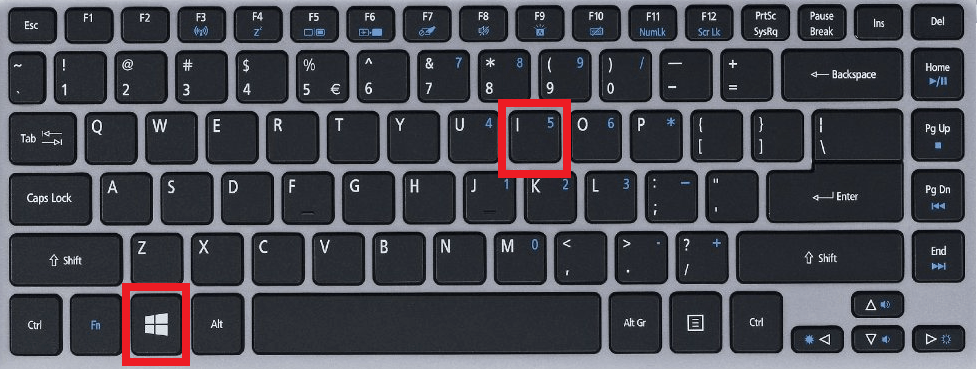
- Premi il tasto Windows + I sulla tastiera per aprire il menu Impostazioni di Windows. In alternativa, puoi fare clic con il tasto destro sul pulsante del menu Start sulla barra delle applicazioni e selezionare Impostazioni dall’elenco delle opzioni che appare.
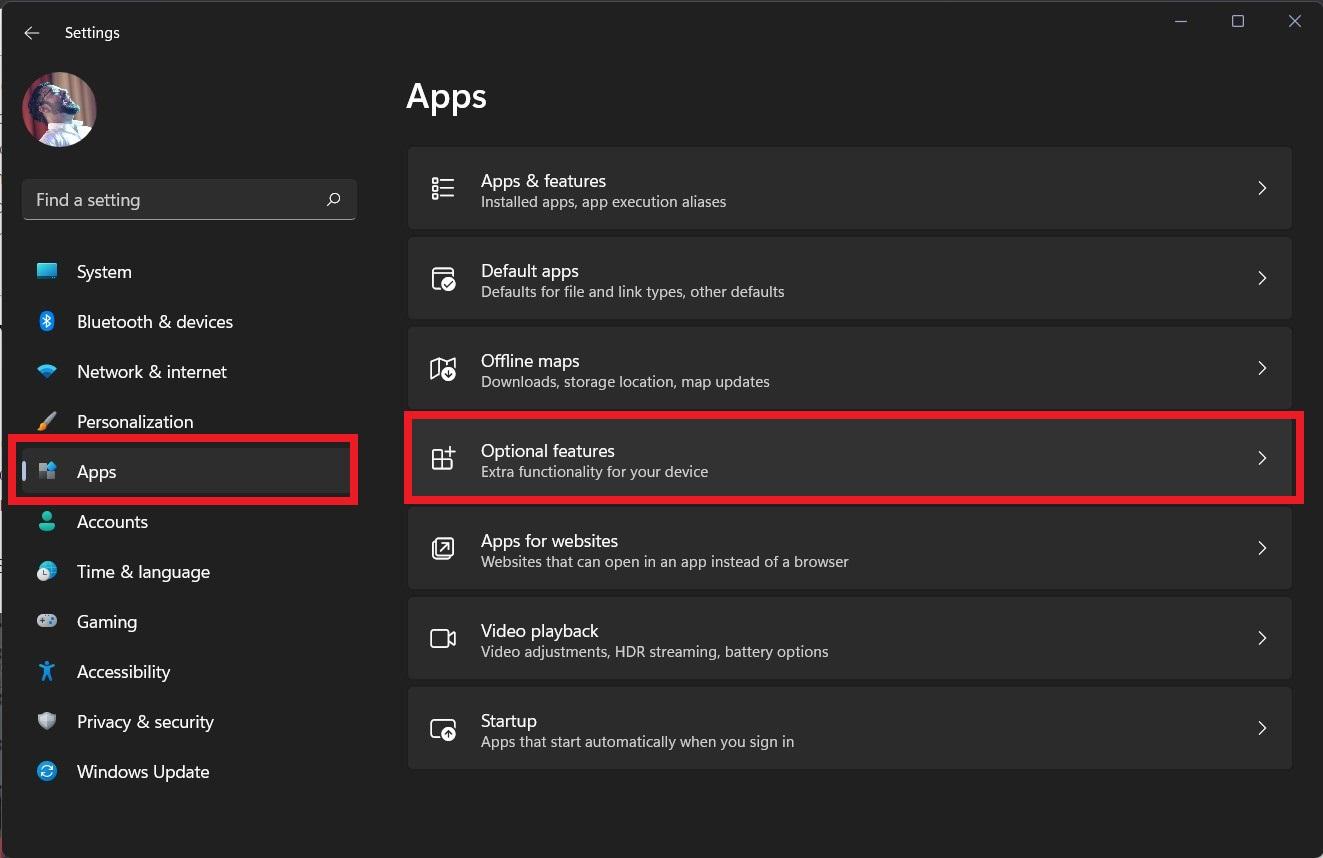
- Dal pannello di sinistra, seleziona App. Ora, dal lato destro, fai clic su Funzioni opzionali.
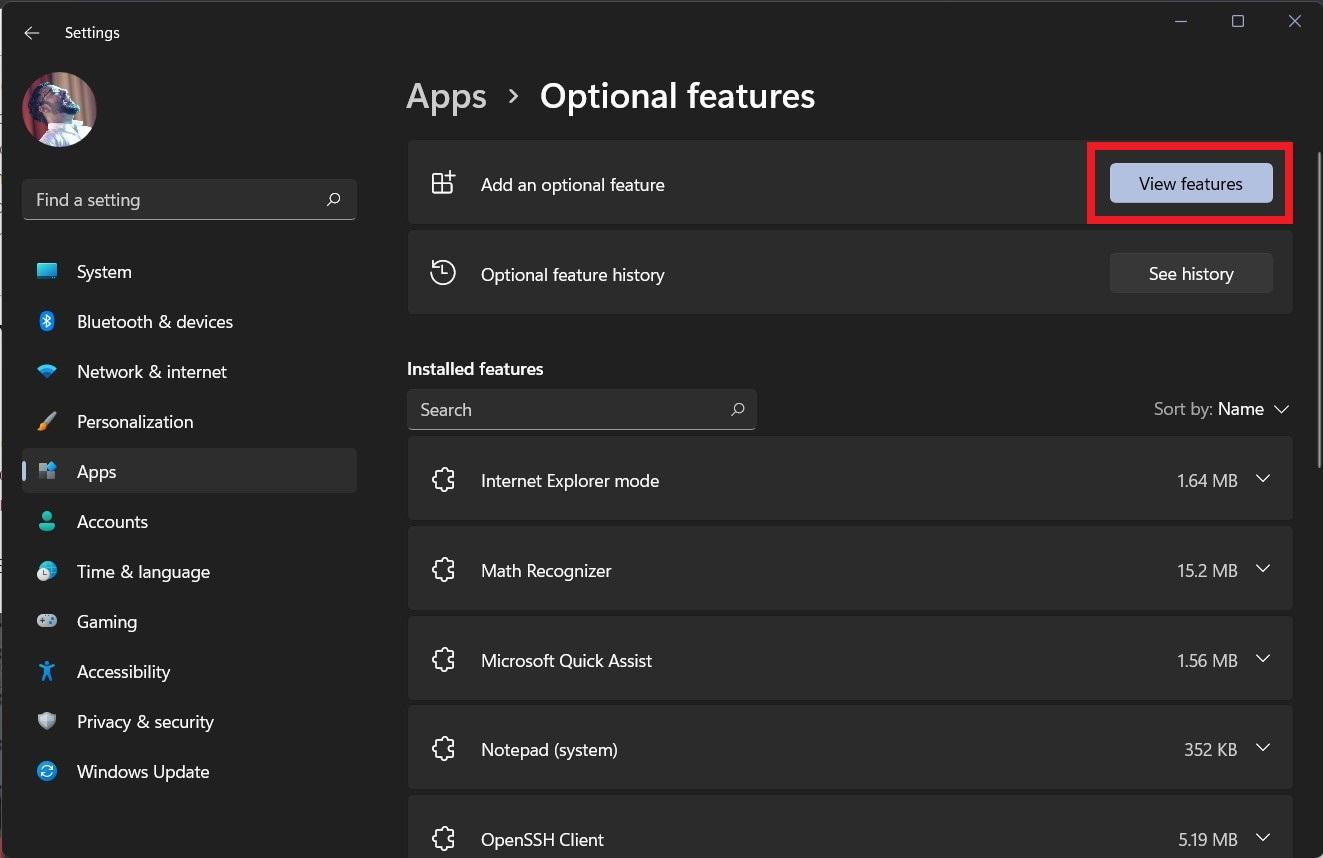
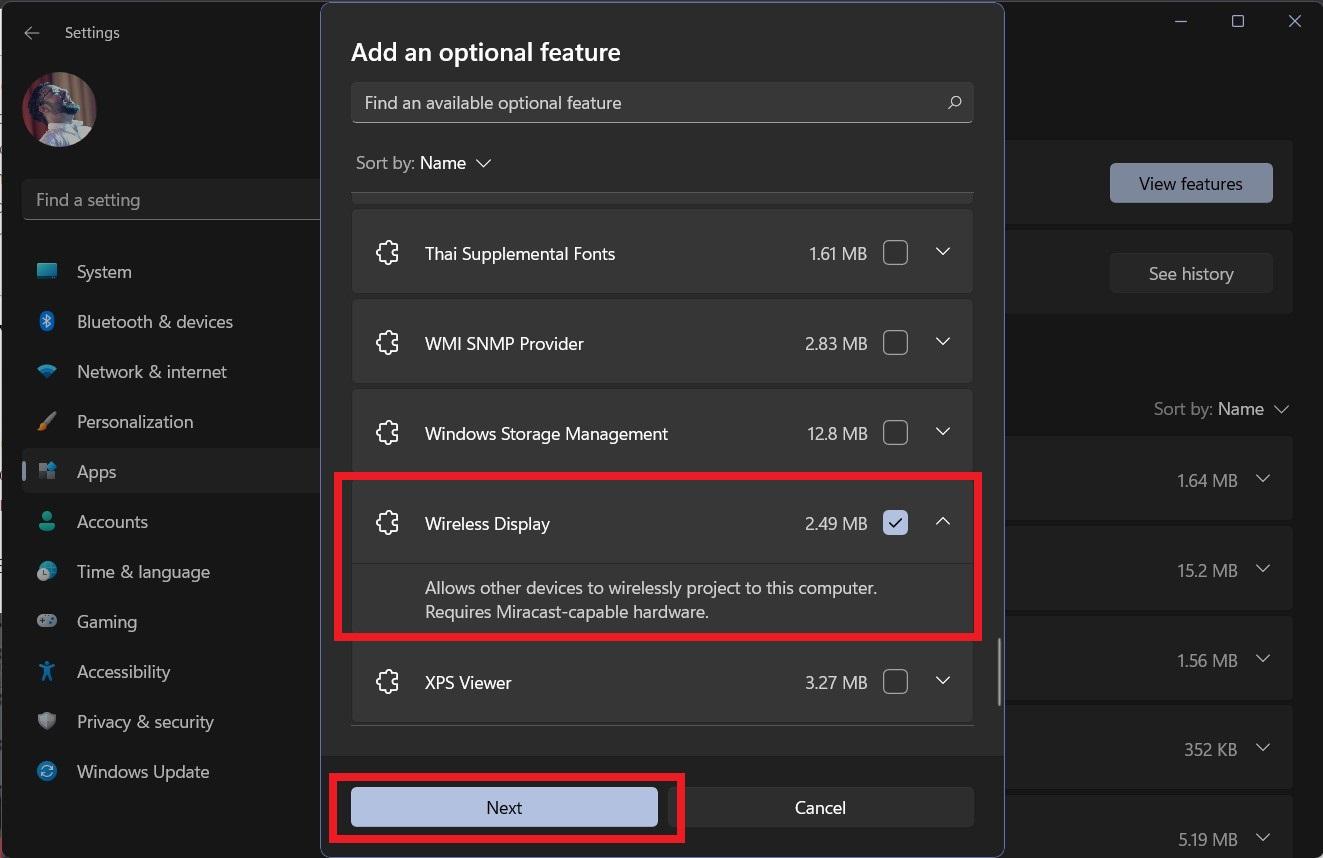
- Devi fare clic sul pulsante Visualizza funzionalità situato accanto a Aggiungi una funzione opzionale proprio in cima.
- Puoi cercare Wireless Display oppure scorrere verso il basso e selezionare la funzione Wireless Display. Seleziona la casella accanto ad essa e fai clic su Avanti. Quindi, fai clic su Installa nella pagina successiva e lascia che la funzione venga installata sul tuo PC.
- Questo è tutto!
Utilizzare Wireless Display su Windows 11
La funzione opzionale Wireless Display che hai installato consente ad altri dispositivi di proiettare senza fili i loro schermi sul tuo PC. Come accennato, questa funzione può essere comoda per coloro che devono passare avanti e indietro tra i loro PC e telefoni cellulari. Puoi utilizzare questa funzione e semplicemente proiettare lo schermo del tuo telefono sul tuo PC Windows 11.
Ora che abbiamo abilitato la funzione Wireless Display su Windows 11, vediamo i passaggi che devi seguire per utilizzarla.
- Fai clic sul pulsante del menu Start e cerca Impostazioni di proiezione. Aprilo.
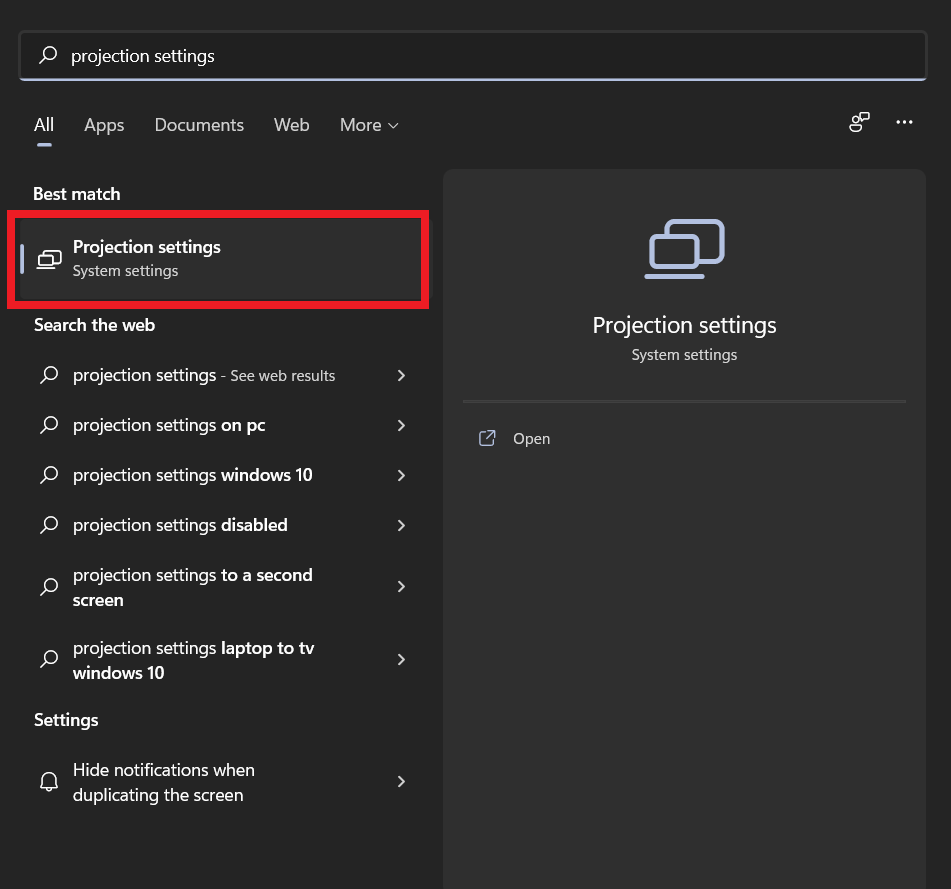
- Si aprirà una nuova finestra Proiettare su questo PC, dove devi selezionare un paio di opzioni per preparare il tuo PC alla proiezione.
—
Prima di tutto, devi selezionare Disponibile ovunque su reti sicure sotto l’opzione Alcuni dispositivi Windows e Android possono proiettare su questo PC quando dici che va bene nel menu a discesa.
—
Secondo, nel successivo menu a discesa che dice Chiedi di proiettare su questo PC, seleziona l’opzione Solo la prima volta.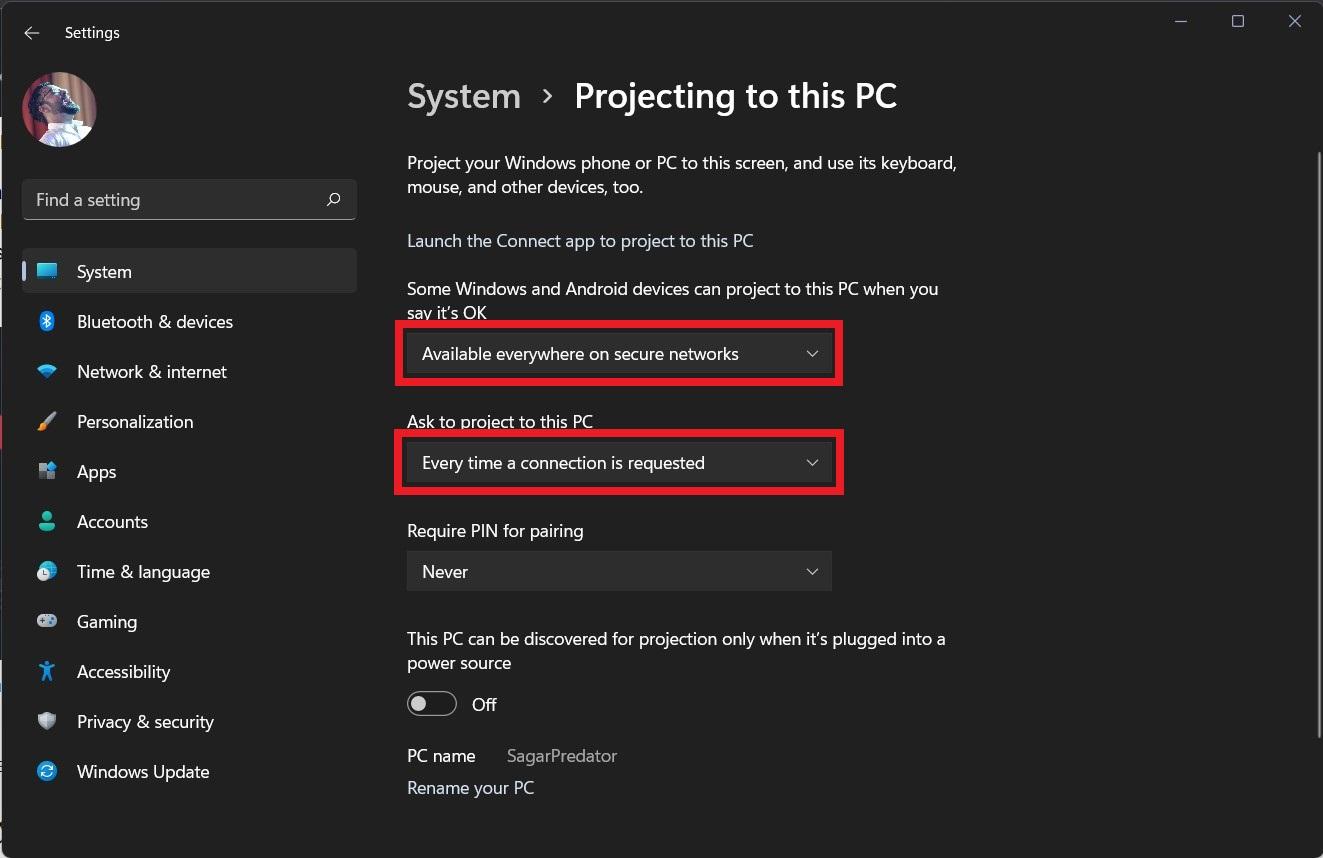
- Dopo aver selezionato tutto, fai clic sul pulsante del link Avvia l’app Connetti per proiettare su questo PC in alto.
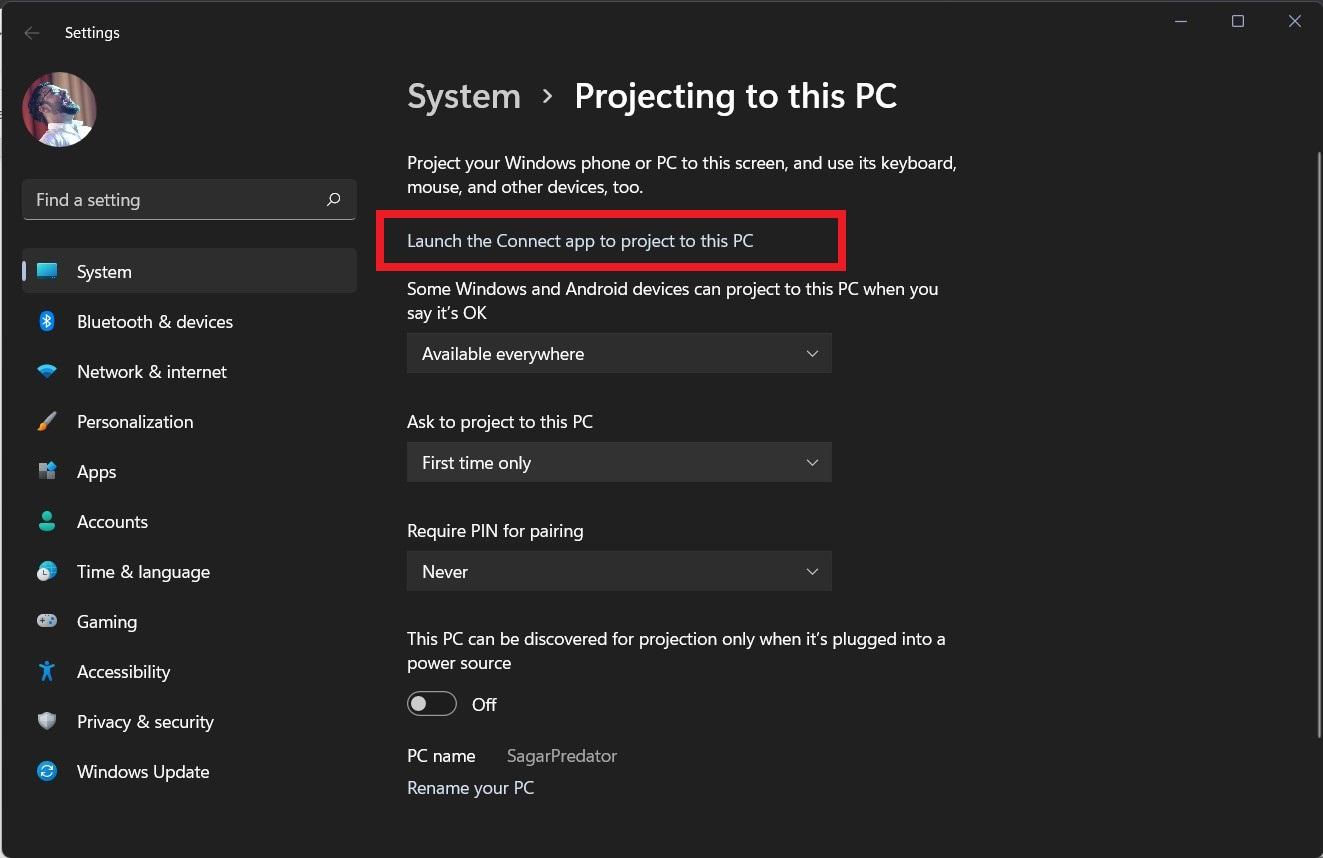
- Apparirà uno schermo blu a schermo intero, che indica che il tuo PC Windows 11 è pronto per la proiezione.
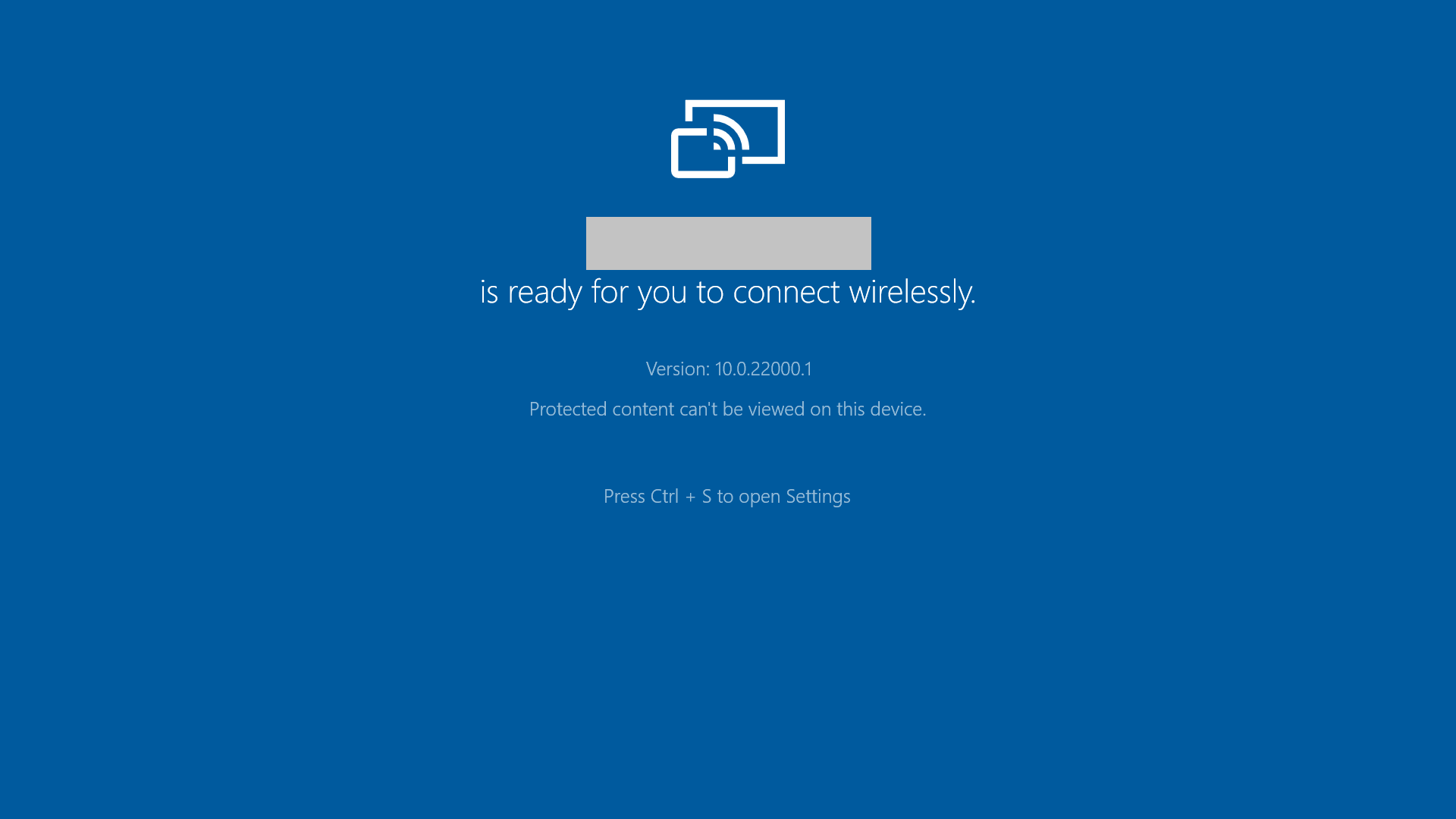
- Ora, puoi andare sul tuo smartphone e scorrere verso il basso sulla schermata principale del tuo telefono per aprire il menu Impostazioni rapide.
- Dal menu Impostazioni rapide, seleziona l’opzione Screen Cast. Se non disponibile, vai nelle impostazioni Android e cerca le opzioni Cast/Mirror.
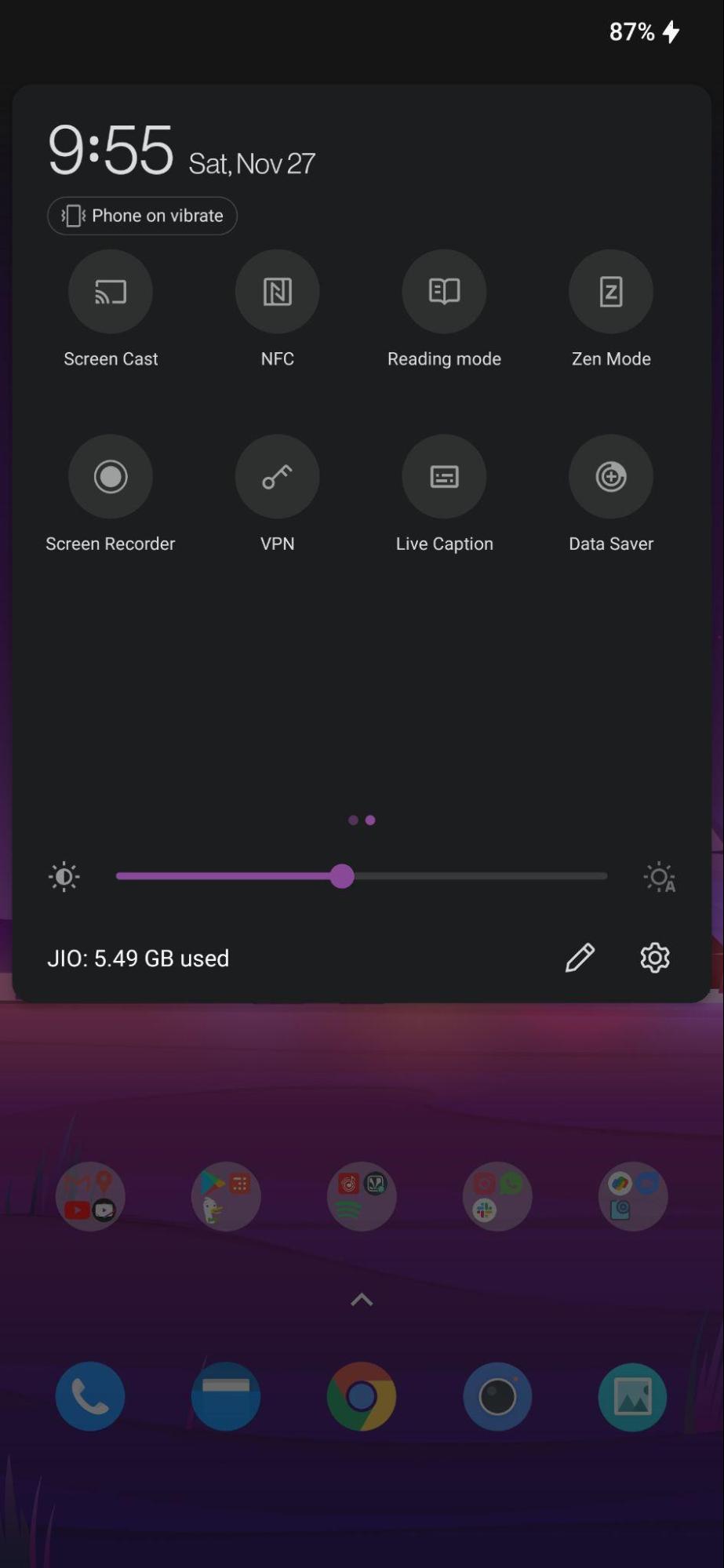
- Nota che il tuo PC Windows 11 e il telefono Android devono essere connessi alla stessa rete wireless affinché la proiezione funzioni.
- Seleziona il tuo PC dall’elenco delle opzioni di proiezione wireless disponibili, e questo è tutto!. Vedrai lo schermo del tuo telefono rispecchiato sul display del tuo PC Windows 11.
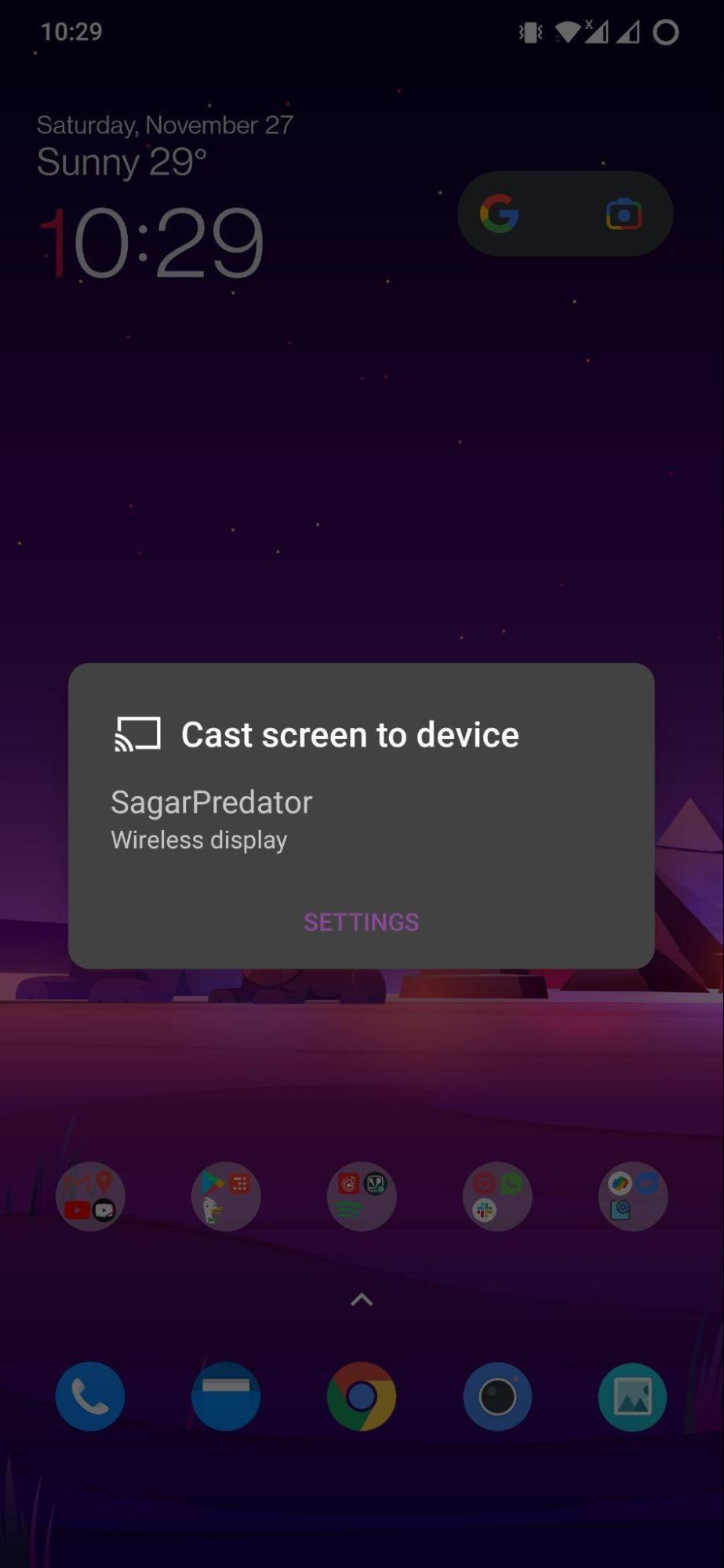
- Il tuo display Android sarà rispecchiato su laptop o PC Windows 11.
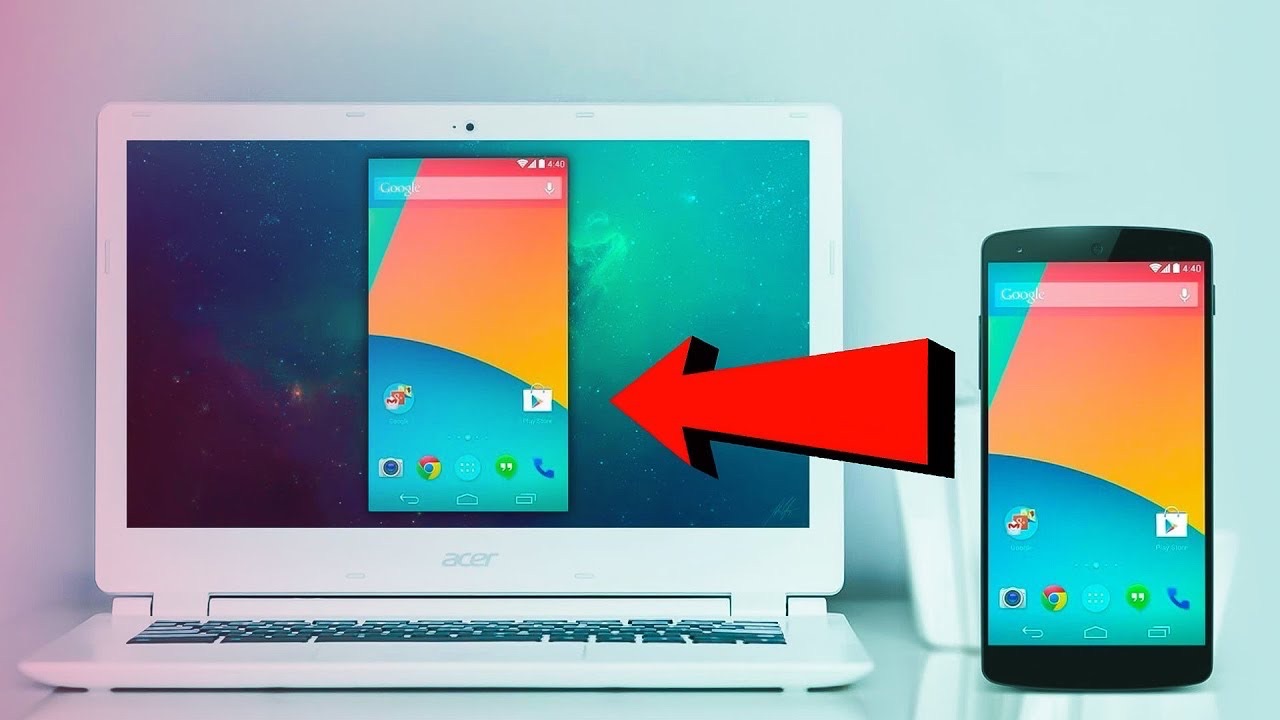
Ora puoi facilmente proiettare lo schermo di qualsiasi telefono Android sul display del tuo PC Windows 11 seguendo i passaggi sopra menzionati. Se sei interessato, abbiamo una guida dedicata su come puoi proiettare il display di Windows 11 sulla tua TV Android. Questo ti permetterà di visualizzare i tuoi contenuti multimediali preferiti o navigare su Internet direttamente sul tuo grande schermo della TV Android. Puoi controllare la guida qui.
Se hai qualche pensiero su Come rispecchiare lo schermo Android su Windows 11?, sentiti libero di lasciare un commento qui sotto. Inoltre, iscriviti al nostro canale YouTube DigitBin per video tutorial. Saluti!
Ricevi i nuovi post nella tua casella di posta.
Nessuno spam. Disiscriviti in qualsiasi momento.