Tecnologia · 6 min read · Oct 25, 2025
Come specchiare il Mac su Roku
Se stai cercando di goderti i contenuti del tuo Mac su uno schermo TV più grande, potresti aver trovato Roku come una soluzione valida. Utilizzando Roku, puoi visualizzare i tuoi video, foto, presentazioni e altro ancora dal tuo Mac su un grande schermo. Inoltre, specchiando il tuo Mac su Roku, puoi anche guardare contenuti che non sono disponibili sui canali nativi di Roku.
Ma come puoi specchiare il tuo Mac su un Roku? Questo lo scopriremo in questa guida. Esploreremo diversi metodi per i dispositivi Roku che supportano AirPlay e per quelli che non lo fanno. Iniziamo.
Se il tuo Roku supporta AirPlay
Se il tuo Roku supporta AirPlay, puoi utilizzare AirPlay per specchiare il tuo Mac su Roku. AirPlay è una funzione utile sui moderni dispositivi Apple che ti consente di condividere lo schermo del Mac con altri dispositivi, incluso Roku. Puoi utilizzare questa funzione per specchiare tutto ciò che stai guardando sul tuo Mac sul tuo dispositivo Roku.
Ma prima di poterlo fare, assicurati di quanto segue:
- Il tuo Mac esegue una versione di macOS di almeno 10.14.5.
- Sia il tuo dispositivo Roku che il Mac utilizzano la stessa connessione internet.
- Il tuo dispositivo Roku supporta HomeKit e AirPlay.
Per controllare se il tuo dispositivo Roku supporta HomeKit e AirPlay, segui questi passaggi:
- Vai alla schermata principale del tuo Roku.
- Seleziona “Impostazioni”> “Sistema”> “Informazioni.” Se il tuo Roku esegue un OS 9.4 o superiore, è compatibile con AirPlay e HomeKit.
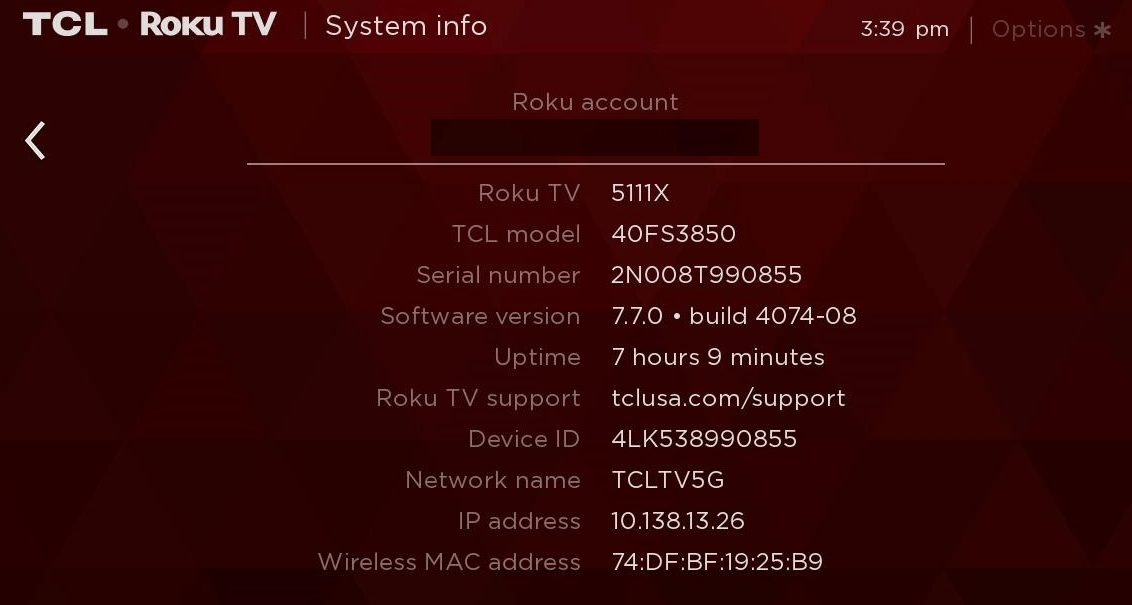
- Ancora, vai su “Impostazioni”> “Apple AirPlay e HomeKit.”
- Attiva AirPlay su “ On.”
Una volta fatto, segui questi passaggi per specchiare lo schermo del tuo Mac su Roku:
- Clicca sul pulsante Centro di Controllo nell’angolo in alto a destra della barra dei menu del tuo macOS e seleziona “ Specchia Schermo.”
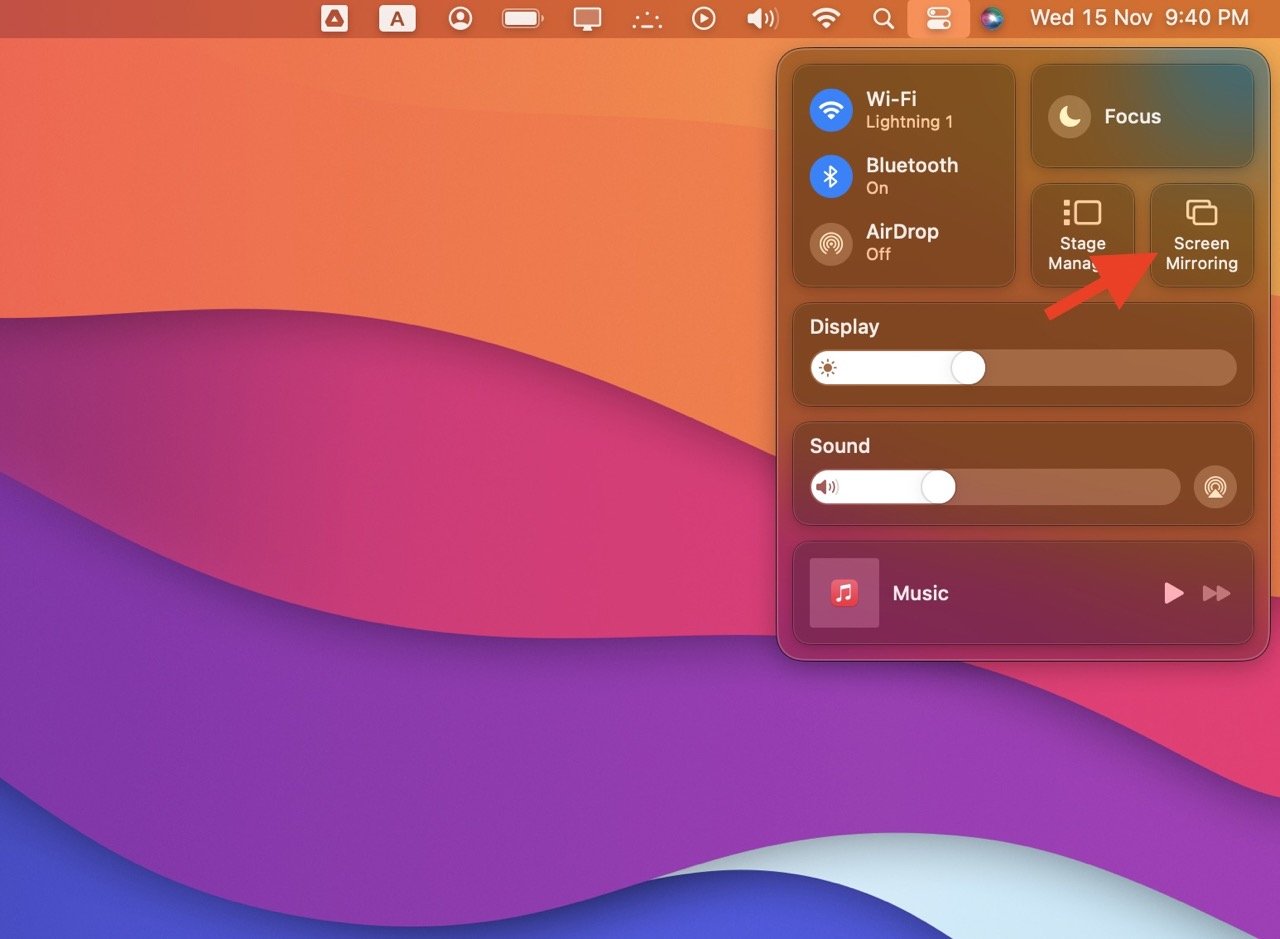
- Seleziona il tuo dispositivo Roku per iniziare a specchiare il tuo Mac.
Questo specchierà l’intero schermo del tuo Mac su Roku.
Ma se vuoi specchiare un singolo file sul tuo Roku, fai così:
- Apri il video o la foto sul tuo Mac.
- Clicca sull’icona AirPlay nell’app, che appare come un rettangolo con un triangolo che punta verso di esso dal basso.
- Scegli il nome del tuo Roku dall’elenco per iniziare a specchiare il file particolare.
Se il tuo Roku non supporta AirPlay
Nel caso in cui il tuo dispositivo Roku non supporti AirPlay, ci sono due modi per specchiare il tuo Mac sul tuo dispositivo Roku. Il primo è utilizzare un’app di terze parti per specchiare lo schermo del tuo Mac su Roku. Il secondo è utilizzare un cavo HDMI per visualizzare il tuo Mac sul display collegato al tuo dispositivo Roku.
1. Usa uno strumento di terze parti per specchiare il Mac su Roku
Ecco alcune app di terze parti popolari che offrono uno specchiamento fluido del Mac su Roku.
JustStream
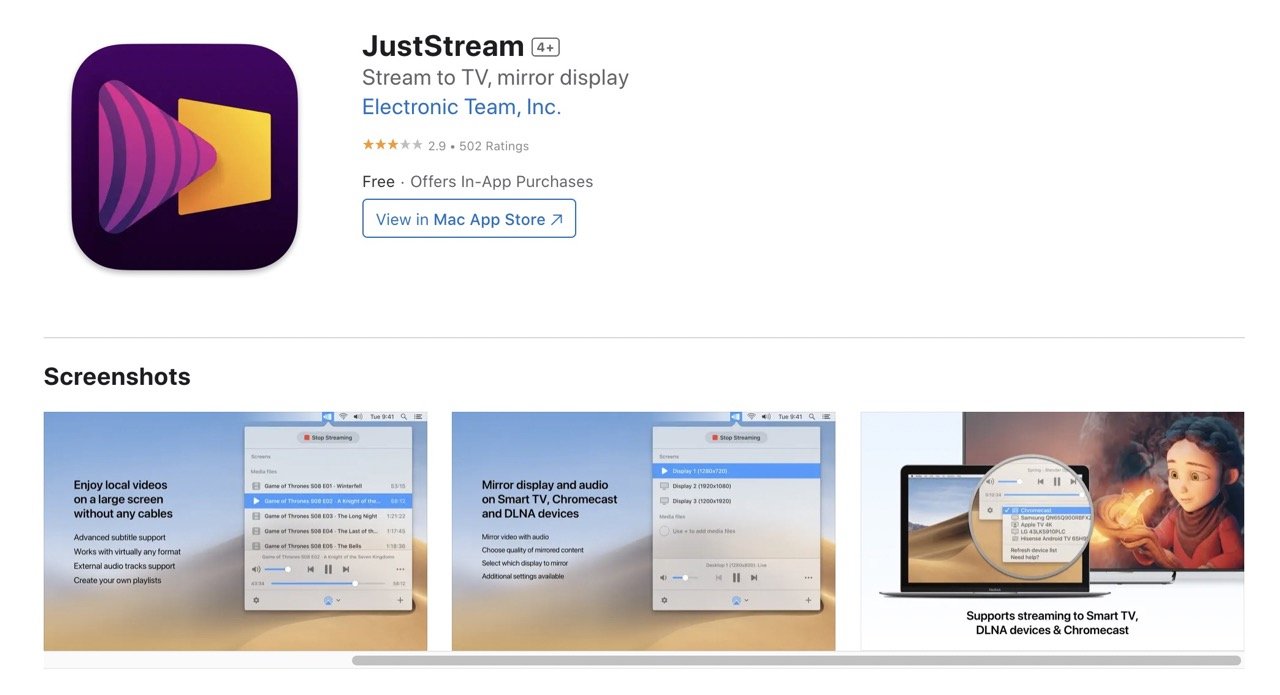
Prezzo : Versione gratuita con 20 minuti di streaming e specchiamento continuo. La versione Pro offre streaming illimitato a $9.99 (abbonamento auto-rinnovabile).
JustStream è una grande app per Mac che specchia facilmente il tuo schermo su Roku. Supporta un’ampia gamma di formati video e può anche modificarli secondo necessità mentre lo usi.
Inoltre, puoi utilizzare sottotitoli esterni o incorporati, personalizzarli durante lo streaming e creare playlist per un intrattenimento ininterrotto. Con il supporto nativo per M1, offre una conversione video fluida e uno specchiamento senza interruzioni su dispositivi come Roku.
Vediamo come puoi specchiare il tuo Mac su Roku utilizzando JustStream:
- Assicurati che il tuo dispositivo Roku sia connesso alla stessa rete del tuo Mac.
- Installa e avvia l’app JustStream sul tuo Mac.
- Sotto “Schermi,” seleziona il display che desideri specchiare.
- Seleziona il pulsante “Inizia Streaming.”
- Scegli il tuo dispositivo Roku e inserisci il codice a 4 cifre per iniziare a specchiare il tuo Mac su Roku.
Oltre a JustStream, puoi anche utilizzare Airbeam TV o Omni Player per specchiare il tuo Mac su Roku.
Airbeam TV

Prezzo: Gratuito da scaricare e utilizzare. Funzioni avanzate disponibili per un costo unico di $14.99.
AirBeamTV è una soluzione facile da usare per specchiare lo schermo del tuo Mac su Roku. Che tu stia trasmettendo film, facendo presentazioni o condividendo foto, AirBeamTV offre immagini e suoni ad alta definizione.
Offre una prova gratuita e un acquisto una tantum con accesso a vita per uno specchiamento senza interruzioni. Dopo aver scaricato l’app, basta avviare l’app AirBeamTV sul tuo Mac, selezionare “Inizia Specchiamento,” e il tuo schermo verrà immediatamente visualizzato sulla tua TV.
Omni Player
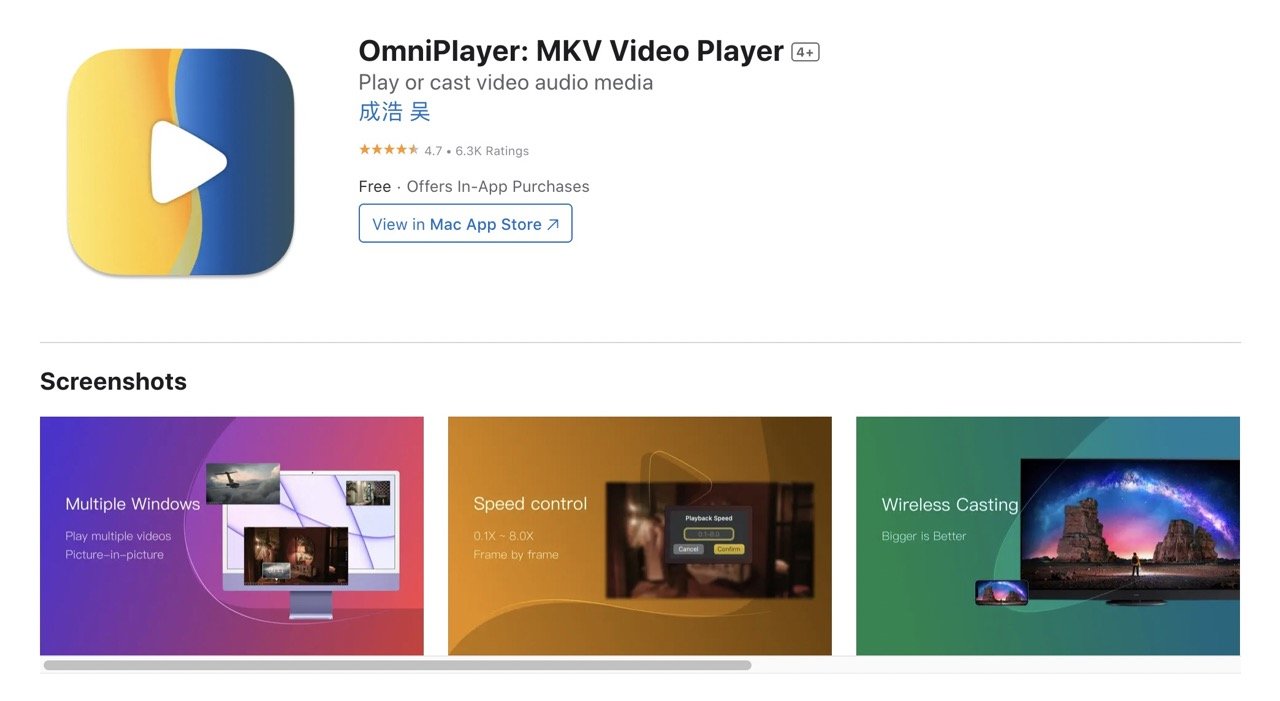
Prezzo: Gratuito da scaricare e utilizzare. La versione VIP è disponibile per un costo unico di $9.99.
Omni Player è un’altra fantastica app per specchiare lo schermo del tuo Mac su Roku. Offre una gamma di funzionalità versatili, incluso il supporto per vari tipi di media. Puoi riprodurre senza sforzo quasi qualsiasi formato di video e audio da server locali e remoti tramite protocolli SAMBA/FTP.
Inoltre, supporta anche video e audio online accessibili tramite protocolli HTTP/HTTPS. Un’altra caratteristica interessante di Omni Player è che puoi riprodurre video di YouTube e Vimeo direttamente utilizzando i loro URL delle pagine web, il tutto evitando gli annunci online.
2. Usa un cavo HDMI per specchiare il Mac su Roku
Un modo semplice e affidabile per specchiare il tuo Mac su Roku è utilizzare un cavo HDMI. Tutto ciò che devi fare è collegare il tuo Mac e Roku tramite un cavo HDMI. Tieni presente che se il tuo Mac ha un Mini DisplayPort, avrai bisogno di un adattatore extra per garantire che video e suono funzionino sulla TV.
Domande Frequenti
Perché non riesco a trovare l’opzione AirPlay sul mio Roku?
Se non riesci a trovare l’opzione AirPlay sul tuo Roku, potrebbe essere perché il tuo Roku non supporta AirPlay. Oltre a ciò, potrebbe anche essere perché la funzione è stata disabilitata. Puoi abilitarla andando su Impostazioni nel tuo dispositivo Roku, selezionando “Apple AirPlay e HomeKit” e attivando AirPlay su “On.”
AirPlay è l’unico modo per specchiare un Mac su Roku?
AirPlay è un modo efficace per specchiare il tuo Mac su Roku, a condizione che il tuo dispositivo Roku supporti AirPlay. Puoi anche utilizzare un’app di specchiamento di terze parti come JustStream per specchiare il tuo Mac sul tuo Roku.
Parole Finali
Puoi specchiare il Mac su Roku in diversi modi: utilizzando un cavo, AirPlay o tramite app di terze parti. Tuttavia, a volte, specchiare il tuo Mac su Roku non funziona come previsto. Una ragione comune è una connessione Wi-Fi debole. Questo può rendere lo specchiamento lento o non funzionare affatto. Detto ciò, alcune app e siti web non ti permetteranno di specchiare i loro contenuti affatto.
A parte ciò, se le tue impostazioni non sono corrette o se entrambi i dispositivi non sono sulla stessa rete, lo specchiamento potrebbe fallire. Quindi, assicurati di avere una connessione internet forte, app compatibili e entrambi i dispositivi sulla stessa rete per uno specchiamento fluido.
Quale metodo ha funzionato per te? Fammi sapere nei commenti qui sotto!
Se hai pensieri su Come specchiare il Mac su Roku, sentiti libero di lasciare un commento qui sotto. Inoltre, iscriviti al nostro canale YouTube di DigitBin per video tutorial. Saluti!
Ricevi i nuovi post nella tua casella di posta.
Nessuno spam. Disiscriviti in qualsiasi momento.