Apple TV · 3 min read · Oct 16, 2025
Come spostare o eliminare app su Apple TV
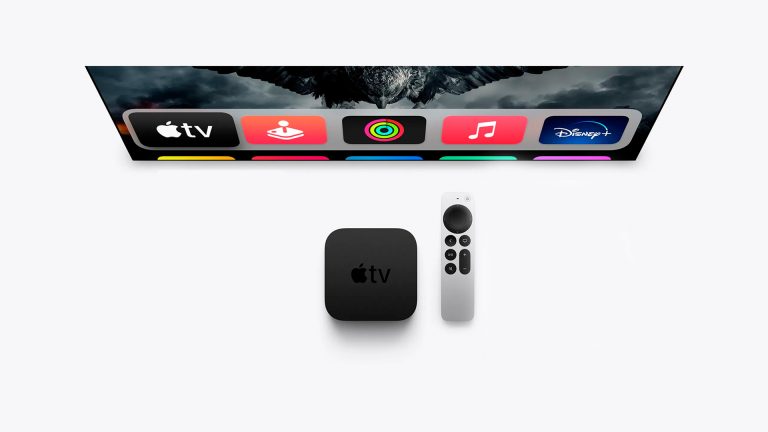
Vuoi spostare o eliminare app su Apple TV, ma non sai come farlo? Non preoccuparti, troverai istruzioni nell’articolo su come farlo.
Molte aziende ora offrono le proprie app di streaming, per dare agli utenti di Apple TV molte opzioni di intrattenimento. Pertanto, il nuovo Apple TV viene fornito con supporto per l’app store e alcune app preinstallate.
TV OS è in qualche modo simile a iOS, quindi puoi gestire le app di Apple TV secondo le tue preferenze. Puoi eliminare o spostare qualsiasi app.
In questo articolo, ti mostrerò come spostare o eliminare app su Apple TV per rendere più facile la comprensione.
Quindi, senza ulteriori indugi, iniziamo!
Inoltre, leggi: FuboTV vs YouTube TV: Miglior servizio TV negli Stati Uniti
Come eliminare app su Apple TV
Puoi eliminare app su Apple TV in due modi. Il modo più semplice è utilizzare il telecomando per rimuoverle direttamente dalla schermata principale. Inoltre, puoi disinstallare app dal menu Gestisci spazio di archiviazione nelle impostazioni di Apple TV.
Elimina app dalla schermata principale su Apple TV:
È facile eliminare le app di Apple TV dalla schermata principale. Per farlo, segui questi passaggi:
- Per eliminare un’app, utilizza il telecomando per evidenziarla.

- Premi il pulsante Play/Pausa sul telecomando per accedere alle opzioni.
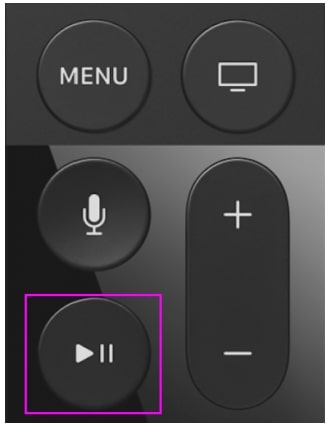
Ora tocca e tieni premuto il touchpad finché l’icona dell’app inizia a vibrare.
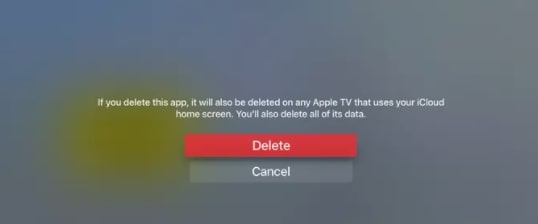
Usa il telecomando per evidenziare l’opzione Elimina sulla schermata di Apple TV, quindi premi il touchpad sul telecomando.

- Clicca su Elimina di nuovo nella schermata successiva per confermare l’eliminazione.
Elimina app dall’app Impostazioni su Apple TV:
Come alternativa, puoi anche eliminare app dall’app Impostazioni su Apple TV. Per farlo, segui questi passaggi:
- Vai alla schermata principale e apri l’app Impostazioni.
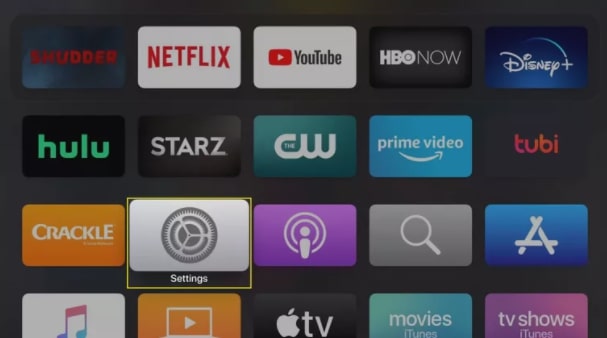
- Quindi clicca su Generale.
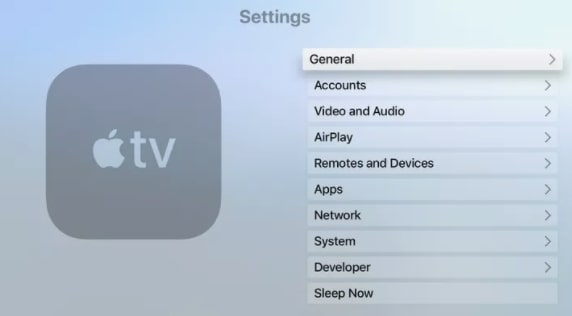
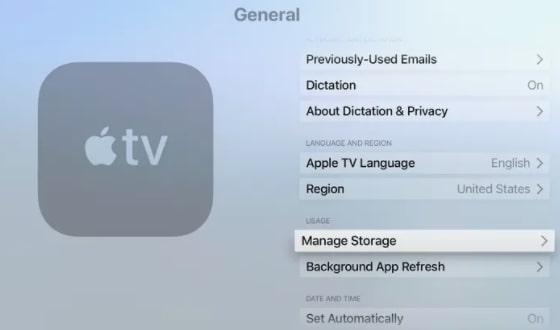
- Successivamente, scorri verso il basso e clicca su Gestisci spazio di archiviazione.
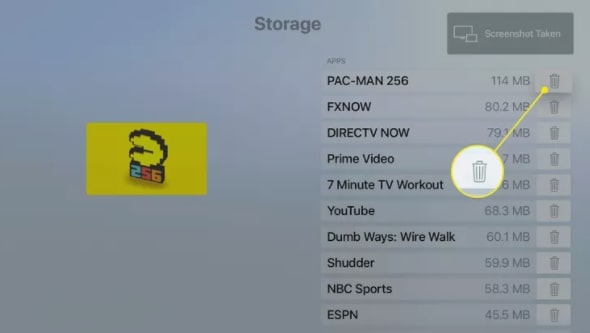
- Individua l’app che desideri rimuovere e tocca l’icona del cestino per eliminarla.
Come spostare app su Apple TV
Per spostare app su Apple TV HD o Apple TV 4K, segui questi passaggi:
Usa il telecomando Siri per posizionarti sopra l’app che desideri spostare.
Quindi premi e tieni premuta la superficie touch del telecomando Siri finché l’app inizia a vibrare.
Per spostare l’app, scorri a sinistra o a destra sul telecomando Siri.
Dopo aver sistemato le tue app, tocca semplicemente il pad sul telecomando Siri.
Allo stesso modo, puoi spostare altre app.
Puoi anche creare una cartella se lo desideri. Per creare una cartella, devi posizionare le icone delle app una sopra l’altra. Osserverai come viene creata automaticamente una cartella nella quale puoi trascinare tutte le app che desideri.
Come nascondere app su Apple TV
Nel caso in cui non sia soddisfatto delle app sulla tua Apple TV e non desideri eliminarle, puoi nasconderle dalla schermata principale in modo da ottenere una migliore esperienza utente. Inoltre, le Apple TV più vecchie non hanno l’opzione di eliminare app, quindi in quel caso, nascondere le tue app è la tua migliore opzione.
Premi il pulsante Play/Pausa sul telecomando prima di selezionare una delle applicazioni sulla schermata principale. Ora crea una nuova cartella cliccando su Nuova cartella e poi salvala. In questo modo, potrai nascondere l’app.
*Nota: Le Apple TV di 2a e 3a generazione ti consentono di nascondere app, ma non di eliminarle, poiché gli utenti non possono installare le proprie app su questi modelli.*
Per trovare app nascoste, vai su Impostazioni e clicca su “Menu principale”. Lì vedrai tutte le app che hai nascosto.
Conclusione
Qui sopra, ho spiegato come spostare o eliminare app su Apple TV e spero che ora tu capisca come farlo.
Sentiti libero di lasciare un commento nella casella qui sotto se hai dubbi o suggerimenti relativi a questo articolo.
Grazie per aver dedicato del tempo a leggere questo articolo e buona giornata!.
Inoltre, leggi: Come riflettere lo schermo Android o iOS su TV
Ricevi i nuovi post nella tua casella di posta.
Nessuno spam. Disiscriviti in qualsiasi momento.