AirPods · 5 min read · Dec 17, 2025
Come disattivare gli AirPods? [Il modo facile]

Gli AirPods sono dispositivi costosi. Tuttavia, quando trovi un piccolo inconveniente mentre li usi, potresti essere deluso dal tuo acquisto.
Allo stesso modo, quando trovi problemi come difficoltà a disattivare le chiamate telefoniche, le riunioni o le notifiche di Siri, potrebbe infastidirti. Ma non devi preoccuparti, poiché la nostra guida ti spiega come disattivare i tuoi AirPods!
Come disattivare gli AirPods?

Prima di capire come disattivare gli AirPods, dovresti sapere che non esiste un metodo diretto o una funzione integrata per disattivare gli AirPods. Pertanto, dovrai collegarli a un dispositivo o software. Inoltre, non pensare di bloccare il microfono degli AirPods, poiché troverai 4 microfoni in ogni paio di AirPods.
Recentemente, con iOS 12, Apple ha dotato gli AirPods di funzionalità di tocco. Tocca due volte uno dei tuoi auricolari e attiverà Siri. Puoi quindi rispondere o terminare una chiamata, riprodurre o persino mettere in pausa la musica con esso.
Quando rimuovi gli AirPods dalle orecchie, il sensore degli AirPods lo rileverà e metterà in pausa la musica. Successivamente, quando li rimetti nelle orecchie, gli AirPods riprenderanno di nuovo la tua musica.
Tuttavia, lo svantaggio della funzione di tocco è che non puoi usarla per disattivare i tuoi AirPods. Molti utenti la trovano fastidiosa e diversi sono infastiditi da questo svantaggio; tuttavia, gli auricolari Apple sono progettati per funzionare in questo modo.
Ti stai chiedendo come puoi usare un software o un dispositivo per disattivare i tuoi AirPods? Se sì, scorri per leggere di più, e questi metodi sono eseguibili su qualsiasi generazione di AirPods!
Come disattivare gli AirPods durante una chiamata?

Ci sono due metodi per disattivare gli AirPods durante una chiamata; tuttavia, il primo richiede più tocchi, e molti di voi potrebbero averlo già utilizzato in precedenza. Quindi conosciamo il metodo prima di passare al secondo!
- Tocca lo schermo del tuo iPhone.
- Sblocca l’iPhone con il tuo PIN unico, Touch ID o qualsiasi altra biometria che hai usato per la sicurezza.
- Vedrai l’ultima app necessaria per lo scopo sulla tua schermata principale.
- Nella parte superiore dello schermo del tuo telefono, vedrai la tua chiamata in corso; naviga nelle impostazioni della chiamata.
- Poi vedrai un’icona del microfono; toccala per disattivare i tuoi AirPods e toccala di nuovo quando vuoi riattivarli.
La maggior parte di voi potrebbe essere familiare con questo metodo. Tuttavia, puoi facilmente comprendere che è un fastidio. Dovrai usare diversi tocchi e seguire una lunga procedura per disattivare i tuoi AirPods toccando. Il metodo consuma 10 secondi del tuo tempo.
Ma c’è un metodo veloce e facile per fare lo stesso.
Segui i passaggi qui sotto per farlo più velocemente:
- Dalla schermata di blocco, fai clic sul nome o numero della tua chiamata in corso per accedere alla chiamata attiva
- Le impostazioni della chiamata si apriranno
- Fai clic sull’icona del microfono; questo disattiverà e riattiverà i tuoi AirPods come richiesto
Sì, è un metodo più facile e veloce poiché non devi sbloccare il telefono e poi accedere all’app Telefono per disattivare una chiamata. Pertanto, è migliore del primo.
Come disattivare gli AirPods su Zoom o Microsoft Teams?
Troverai di nuovo diversi metodi per disattivare gli AirPods mentre usi app di videoconferenza come Microsoft Teams o Zoom.
Segui i passaggi qui sotto per disattivare i tuoi AirPods mentre usi Zoom:
Quando usi gli AirPods sul tuo computer per chiamate in conferenza, sono accoppiati come dispositivo Bluetooth. Pertanto, mentre imposti il processo di accoppiamento, assicurati che i tuoi AirPods abbiano l’impostazione “Usa AirPods (Mani Libere)” nell’app. Puoi farlo accedendo alle impostazioni di riproduzione di Zoom.
- Collega i tuoi AirPods
- Quando vuoi disattivare, tocca l’icona del microfono nell’app Zoom
- L’icona avrà una linea diagonale rossa quando il tuo microfono è disattivato. Per riattivare, tocca l’icona.
Sul tuo telefono, PC o MacBook, l’icona del microfono si troverà nella parte inferiore del tuo display. Inoltre, l’icona del microfono si trova nella parte superiore del tuo display su un tablet.
Segui i passaggi qui sotto per disattivare gli AirPods mentre usi Microsoft Teams
Nessuna generazione di AirPods supporta completamente le funzionalità di MS Teams. Pertanto, devi apportare alcune impostazioni minori sul tuo dispositivo per farle funzionare.
- Disconnetti i tuoi AirPods da qualsiasi altro dispositivo a cui sono collegati.
- Collega i tuoi AirPods con il microfono e gli altoparlanti del tuo computer.
- Disconnettili e poi collega il microfono e gli altoparlanti ai tuoi AirPods.
- Vai su Microsoft Teams e naviga nelle impostazioni.
- Tocca dispositivi e cambia il tuo dispositivo in AirPods in modalità mani libere.
- Fai clic sull’icona del microfono in Teams e tocca per disattivare il microfono.
- Se è già disattivato, vedrai una linea diagonale sull’icona, toccala per riattivare.
In alternativa, puoi usare una combinazione di tasti Ctrl+Barra spaziatrice se usi un PC e per Mac, usa una combinazione di tasti Opzione+Barra spaziatrice. Tuttavia, queste combinazioni di tasti riattiveranno il microfono e, quando le rilascerai, ti disattiveranno.
Come disattivare le notifiche degli AirPods?
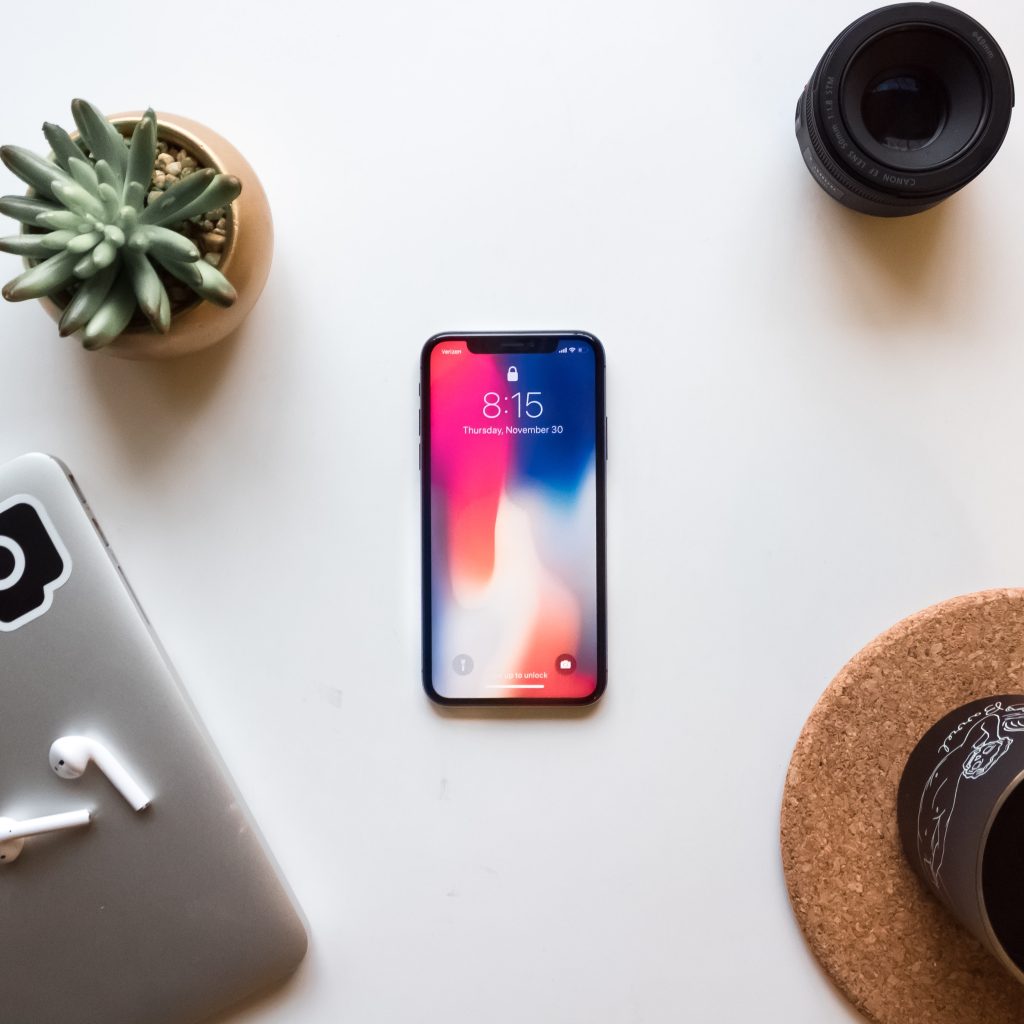
Siri è fatta per la comodità. Tuttavia, le notifiche degli AirPods tramite Siri sono imbarazzanti e problematiche nella maggior parte degli scenari. Se sei interrotto dalle notifiche di Siri sul tuo iPhone, iPad e dispositivi simili. Riceverai notifiche di app, messaggi, chiamate e promemoria. Tuttavia, segui i passaggi qui sotto per disabilitarle:
- Naviga su Impostazioni
- Tocca l’elenco delle notifiche
- Vai a Annuncia notifiche per disattivare Siri sugli AirPods
In alternativa, puoi esplorare le notifiche e selezionare un’app le cui notifiche desideri disabilitare, come quelle di un’app o simili.
Complimenti! Hai ora disabilitato Siri, e quando appare una notifica, i tuoi AirPods non interromperanno nulla.
Domande frequenti
Perché gli AirPods smettono di riprodurre musica casualmente mentre sono collegati al tuo iPhone?
Gli AirPods hanno una funzione di Rilevamento Automatico delle Orecchie che mette in pausa la tua attività se rileva movimenti. Pertanto, la tua musica verrà messa in pausa mentre i suoi sensori fraintendono qualsiasi attività.
Come disattivare il Rilevamento Automatico delle Orecchie degli AirPods?
Vai su Impostazioni, naviga su Bluetooth e fai clic sull’icona “i” accanto ai tuoi AirPods. Il Rilevamento Automatico delle Orecchie sarà attivo. Tocca per disattivarlo.
La parola finale
Gli AirPods sono i migliori auricolari disponibili sul mercato. Inoltre, che si tratti di chiamate telefoniche, riunioni o ascolto di musica, otterrai la migliore e più alta esperienza sonora con essi. Tuttavia, spesso devi disattivare i tuoi AirPods per concentrarti o evitare interruzioni.
Ma Apple non ha un’opzione diretta per disattivare gli AirPods. Considerando le esigenze dei suoi utenti, speriamo che Apple la aggiunga in futuro.
Se hai domande, faccelo sapere nella sezione commenti qui sotto!
Ricevi i nuovi post nella tua casella di posta.
Nessuno spam. Disiscriviti in qualsiasi momento.