APK Files · 7 min read · Sep 17, 2025
Come Aprire un File APK su Tutti i Sistemi Operativi
Che tu sia uno sviluppatore di app o un appassionato che desidera eseguire file APK Android sul tuo sistema Windows o Mac; ci sono molti modi per eseguire tali file. Di seguito sono riportati alcuni trucchi verificati per aprire file APK su tutte le piattaforme, inclusi Windows e Mac.
Android cattura l’intero mercato, quindi a volte è necessario nel nostro campo utilizzare file APK su dispositivi Windows, Mac, Linux, Android o iPhone. In generale, pensiamo che sia impossibile perché tutti hanno un ecosistema diverso. Ma puoi facilmente aprire file APK utilizzando emulatori ed estensioni di terze parti.
Cosa sono i File APK?
cosa è un file APK e cosa significa? Immagina un cubo con un insieme di tutte le cose necessarie per una vita di successo di un’app – codice, risorse, icone e così via. Questa è l’anima e il corpo di un file APK. I file APK sono in qualche modo simili ad altri formati come ZIP che sono compressi ma richiedono un contesto specifico per funzionare – il sistema operativo Android.
Modi per Aprire file APK su Windows, Mac, Linux, Android e iOS
Il file APK aiuta molto quando un’app è vietata dal Play Store, ma tramite APK, puoi scaricarla da molte altre fonti e usarla su qualsiasi sistema operativo con i metodi sottostanti.
Come Aprire APK in PC o Laptop Windows?
Ogni amante della tecnologia è abituato a Windows, ma come utilizzare un file APK Android su di esso e eseguire giochi o app su Windows. Il modo più semplice per utilizzare file APK in Windows è tramite emulatori Android che lo rendono fattibile.
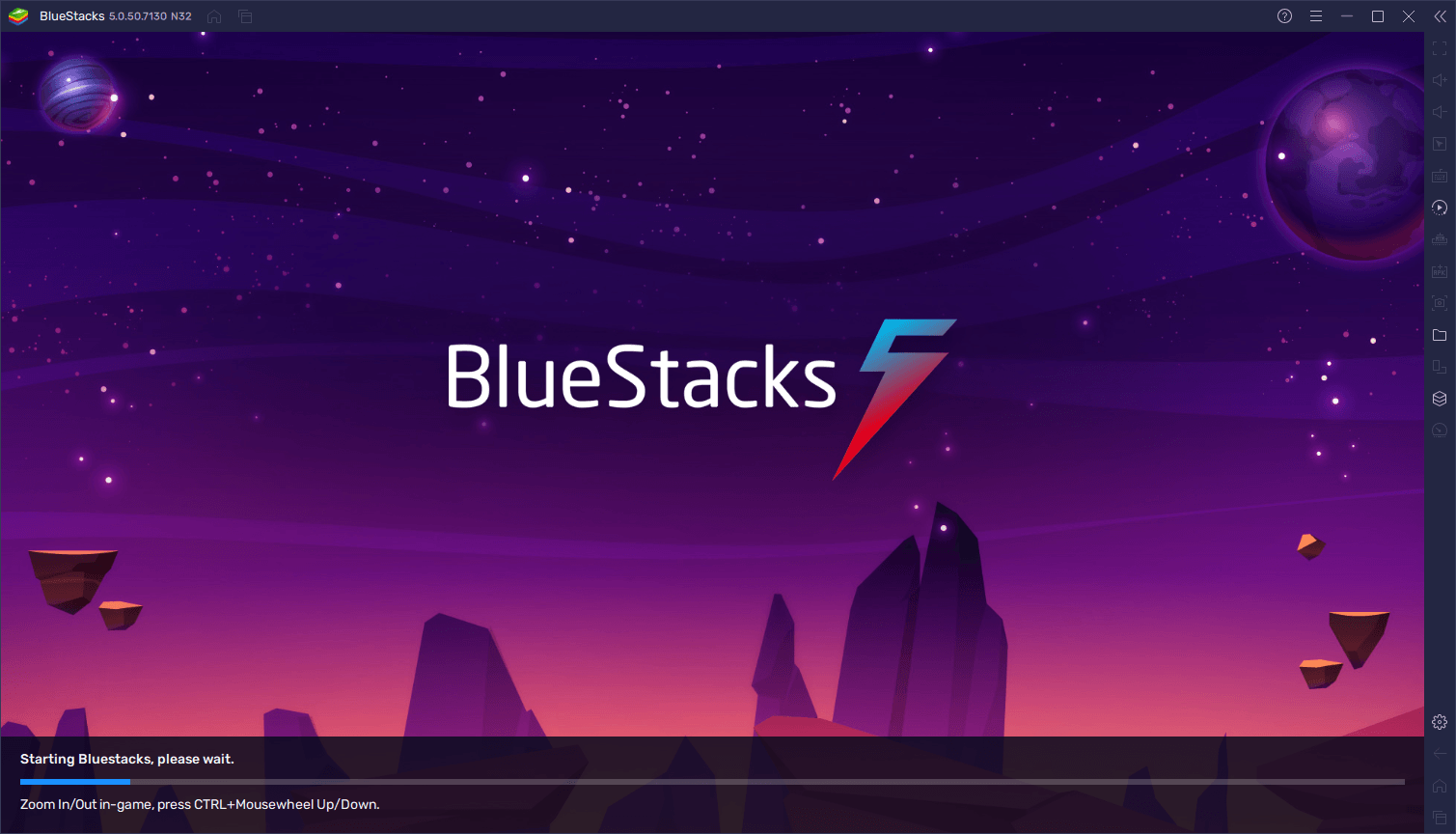
Passo 1: Per accedere al file APK su un PC o Laptop Windows, devi installare uno di questi due emulatori Android – Bluestacks o Nox Player. (Gli utenti generalmente usano Bluestacks a causa del suo design semplice).
Passo 2: Dopo aver scaricato, installalo semplicemente sul tuo sistema e crea un account con il tuo Google Mail.
Passo 3: Nel Dashboard, troverai un’opzione per aprire il file APK nell’emulatore o caricare il file APK.
Passo 4: Clicca semplicemente su quell’opzione in Bluestacks o Nox Player e apri il file APK senza alcun problema; non importa se è un file APK di un’app o di un gioco.
ARC Welder (Estensione Chrome)
Questa comoda estensione di Chrome rende più facile eseguire app Android nel browser Chrome su Windows. Anche se manca della funzionalità di un vero emulatore, è utile per testare applicazioni di base. Segui le istruzioni di ARC Welder per caricare ed eseguire l’APK: Installa ARC Welder dal Chrome Web Store (o carica un file *.crx).
Come Aprire APK su Mac?
Sapete tutti quanto sia rigoroso l’ecosistema Apple riguardo alla sua sicurezza. Ma c’è solo un modo legittimo tramite il quale puoi accedere ai file APK su Mac senza installare un programma dannoso.
Devi installare un emulatore Android di terze parti, ad esempio, Bluestacks sul tuo Mac, e utilizzare app Android sul tuo macOS.
Come per Windows, le tue opzioni per APK su Mac coinvolgono emulatori. Bluestacks ha anche una versione compatibile con Mac e altri emulatori come NoxPlayer supportano Mac. Utilizzarli per facilitare la decompilazione APK assomiglia da vicino all’approccio di Windows.
Come Aprire APK in Linux?
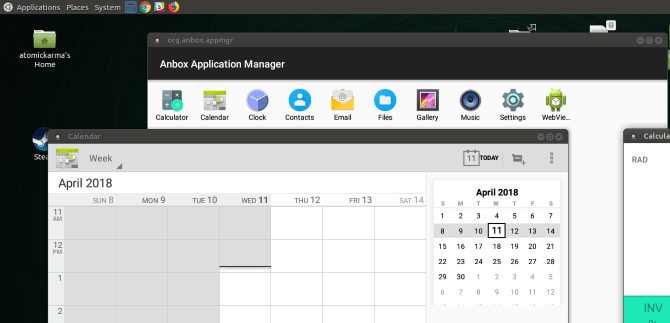
Diversi strumenti macOS e Windows sono comodi per eseguire app Android (come Bluestacks). Ma che dire di Linux e Ubuntu? Puoi provare uno strumento gratuito e open-source per eseguire app Android su Linux, che è Anbox. È basato sull’ultima versione di AOSP e fornisce un ecosistema Android basato su finestra.
Dando un’occhiata dentro: Adoro il fatto che Linux possa gestire intrinsecamente gli archivi. È molto semplice: fai clic destro sul file APK e scegli “Estrai qui” o usa il tuo gestore di archivi preferito. Questa azione espanderà i contenuti dell’APK e mostrerà le sue risorse, codice (in un formato speciale) e altri componenti. Non consente l’esecuzione diretta dell’app ma permette di esaminare le risorse nell’app come immagini o layout.
Potere di Emulazione: Proprio come Windows e Mac, Linux può utilizzare emulatori per creare un ambiente basato su Android. Le opzioni più importanti comprendono.
Anbox: Con Anbox, un contenitore gratuito e open-source, puoi eseguire applicazioni Android direttamente sul tuo computer Linux. Il processo di installazione potrebbe richiedere alcune azioni in più rispetto al software standard, ma nel complesso, è una combinazione ottimale di velocità e usabilità.
Waydroid: Mirato a sistemi che utilizzano la soluzione del server di visualizzazione Wayland – uno standard nelle versioni più recenti di Ubuntu, Fedora e altri sistemi – Waydroid è una soluzione più leggera rispetto ad Anbox.
Android Studio (per Sviluppatori): Anche se Android Studio è destinato agli sviluppatori, fornisce gli strumenti necessari per generare ed eseguire le proprie app Android. Per coloro che sono interessati a un approccio più tecnico, è possibile utilizzare l’emulatore integrato di Android Studio per un’analisi più approfondita dei file APK.
Nota: Gli emulatori possono mettere ulteriore pressione sulle risorse di sistema, quindi è importante assicurarsi che l’ambiente Linux sia ben equipaggiato con RAM e processore per un funzionamento fluido.
Avendo compreso questi modi, puoi aprire efficacemente file APK nel tuo dispositivo Linux. Tieni presente che, sebbene non sia sempre possibile o consentito eseguire direttamente un file APK, Linux fornisce utilità essenziali per studiare e interagire con tali file in modo indiretto.
- Prima, autentica che la tua distribuzione supporta pacchetti snap.
- Installa o aggiorna il servizio snap.
- Installa Anbox e avvialo dal tuo desktop Linux.
- Scarica qualsiasi file APK e eseguili.
- Aspetta mentre il file APK si installa.
- Ora clicca, e le app Android iniziano a funzionare sul tuo desktop Linux.
NOTA: Anbox è in fase alpha, potrebbero esserci alcuni problemi di stabilità.
Sebbene Anbox sia gratuito, viene fornito come pacchetto snap. Non puoi utilizzare Anbox a meno che non possa decomprimere e installare snap.
Come Aprire APK su Android?
Poiché Android supporta APK, è facile gestire i file APK su qualsiasi dispositivo Android. Ma diventa problematico quando l’app non è disponibile nel Google Play Store, e poi per installare l’APK nel sistema operativo Android, devi concedere alcune autorizzazioni tramite le impostazioni del telefono, segui semplicemente.
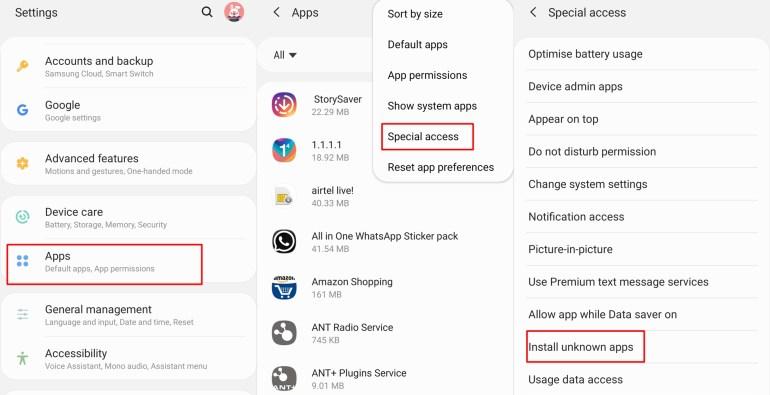
Scarica l’APK: Prendi le necessarie precauzioni e installa solo file APK da siti web affidabili. Fonti non verificate potrebbero contenere codici malware.
Abilita Fonti Sconosciute: Per impostazione predefinita, Android limita l’installazione di applicazioni al Google Play Store. Per bypassare questo, vai su Impostazioni > Sicurezza, e trova ‘ Fonti Sconosciute ’.
Trova e Installa: Usa la tua applicazione di gestione file preferita per trovare il file APK scaricato. Premendolo inizierà il processo di installazione.
File APK su iPhone o iOS
I file APK non possono essere aperti su iOS (iPhone e iPad) a causa della sicurezza. È meglio trovare alcune applicazioni correlate nell’Apple App Store o ottenere un’applicazione caricata come file *.IPA.
A causa degli elevati standard di sicurezza che Apple utilizza, non è consigliato o possibile accedere direttamente ai file APK su iPhone o iPad. Anche alcuni strumenti di terze parti che affermano di facilitare questo si rivelano essere minacce alla sicurezza e sono quindi considerati non sicuri.
Come Aprire File APK su Chrome OS?
Chrome OS supporta file APK diretti. Basta aggiornare il tuo Chrome OS all’ultima versione e sei a posto.
- In basso a destra, seleziona l’ora.
- Seleziona Impostazioni.
- Nella sezione ‘Google Play Store’, accanto a ‘Installa app e giochi da Google Play sul tuo Chromebook’, seleziona Attiva.
Nota: Se non vedi questa opzione, il tuo Chromebook non funziona con app Android.
- Accetta i Termini e inizia a scaricare app Android o carica app di terze parti.
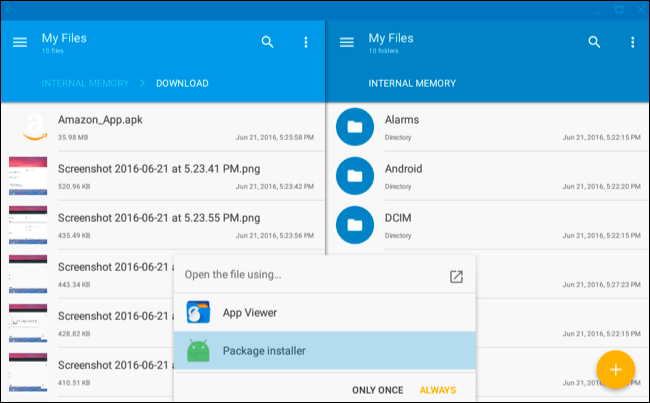
Per Installare APK su Chromebook
- Metti il tuo Chromebook in Modalità Sviluppatore.
- Abilita Fonti Sconosciute.
- Installa l’APK. Fatto!
Conclusione
Tutti i file APK sono memorizzati in formato ZIP, ma quando installi un’app tramite Google Play Store, viene cambiato in un’estensione di file APK quando li scarichi sui tuoi dispositivi Android.
Quindi usa APK e sentiti libero da qualsiasi restrizione, ma segui sempre le linee guida e i T&C. Tieni presente anche i punti sottostanti.
- Non scaricare mai file APK da altre fonti di cui non ti fidi. Facendo così, potresti installare programmi dannosi sul tuo dispositivo.
- La configurazione del file APK è acquisita da Java Archive File o JAR. Per ulteriori dati sui file JAR, leggi la sezione sui file JAR.
- Per comprimere i dati, il file APK utilizza un calcolo simile a quello utilizzato in un file ZIP.
Se hai qualche pensiero su Come Aprire un File APK su Tutti i Sistemi Operativi, sentiti libero di lasciare un commento qui sotto. Inoltre, iscriviti al nostro canale YouTube di DigitBin per video tutorial. Saluti!
Ricevi i nuovi post nella tua casella di posta.
Nessuno spam. Disiscriviti in qualsiasi momento.