File HEIC · 4 min read · Dec 21, 2025
Come aprire i file HEIC in Windows 11?

Hai mai provato a trasferire alcune belle foto dal tuo iPhone al tuo computer Windows solo per trovare un sacco di file con estensione .HEIC che si rifiutano di aprirsi? Non sei solo.
HEIC è un formato di file contemporaneo sviluppato da Apple per catturare immagini a metà dimensione di un tradizionale JPEG senza sacrificare la qualità.
Il problema è che Windows non lo supporta completamente in modo nativo. Quindi, quando tenti di aprirli, ricevi un messaggio di errore o uno schermo vuoto.
Quindi, se questo ti fa arrabbiare e stai cercando una guida passo-passo per aprire i file HEIC in Windows, questa guida è per te.
Cos’è un file HEIC?
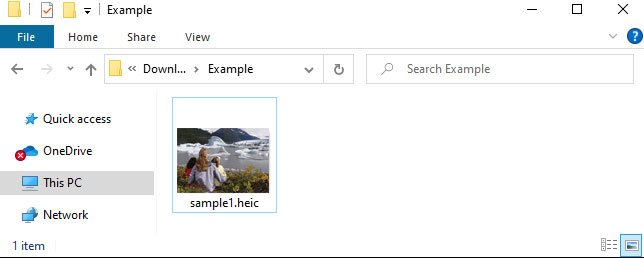
HEIC è l’abbreviazione di High-Efficiency Image Container ed è parte dello standard HEIF (High-Efficiency Image Format).
Questo formato è stato introdotto da Apple nel 2017 con iOS 11, e gli iPhone e gli iPad lo hanno utilizzato come formato nativo per salvare foto da allora.
Ma cosa rende HEIC diverso?
Le foto HEIC funzionano utilizzando il codec immagine HEVC (High-Efficiency Video Coding) per comprimere le informazioni dell’immagine. Questo significa:
Riduce le dimensioni dei file ma mantiene la stessa qualità dell’immagine
Combina due o più immagini in un file (come scatti in sequenza o Live Photos)
Miglior supporto per il colore e la gamma dinamica
Mentre è fantastico per risparmiare spazio sul tuo iPhone, gestire i file HEIC su Windows è un vero dolore — particolarmente se stai usando software più vecchio e non hai installato le estensioni necessarie.
Perché non posso visualizzare i file HEIC nativamente su Windows?
Anche con i progressi nella compatibilità dei formati multimediali grazie a Windows 10 e 11, il supporto HEIC non è incluso di default. Microsoft richiede di installare due estensioni per aprire i file HEIC nel modo corretto.
Estensioni immagine HEIF (Gratuito)
Estensioni video HEVC (Di solito ₹85 / $0.99)
Senza questo, verrà visualizzato un errore o verrà mostrato uno schermo vuoto quando si apre un file .HEIC.
Come aprire i file HEIC nell’app Foto di Windows 11/10
Se non vuoi installare alcun software di terze parti, ecco un modo rapido e semplice per aprire un file HEIC in Windows:
Passo 1: Prova ad aprire il file
Trova il file HEIC in Esplora file.
Fai doppio clic su di esso. Se Windows ti chiede come desideri aprire il file, seleziona l’app Foto.
Se appare il seguente messaggio: “ Il file richiede l’estensione immagine HEIF per essere aperto. “
Nota che avrai bisogno del plugin HEIF gratuito installato per utilizzare questo.
Passo 2: Scarica l’estensione immagine HEIF
- Apri il messaggio e fai clic sul link “ Scarica e installa ora ”.
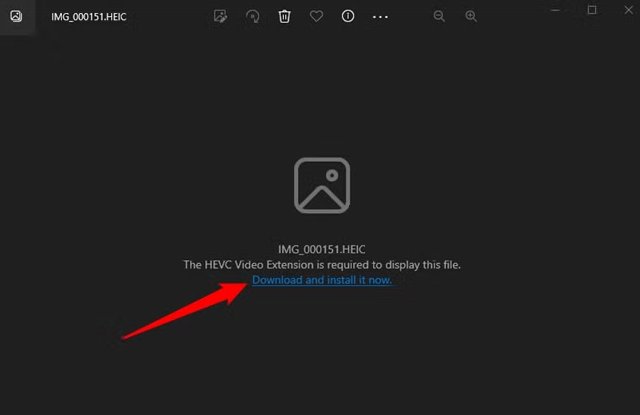
Il Microsoft Store aprirà la pagina per l’estensione immagine HEIF.
Fai clic su Installa. Il download è veloce e gratuito.
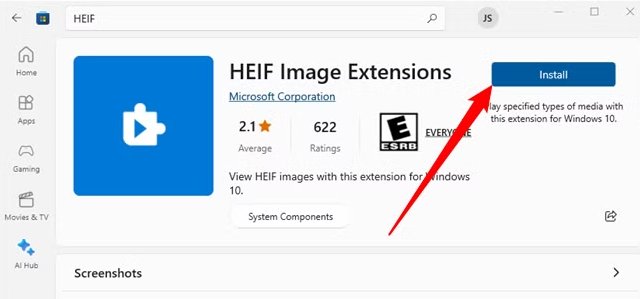
Questa include il supporto HEIF, che permetterà all’app Foto di leggere i metadati e le immagini HEIC.
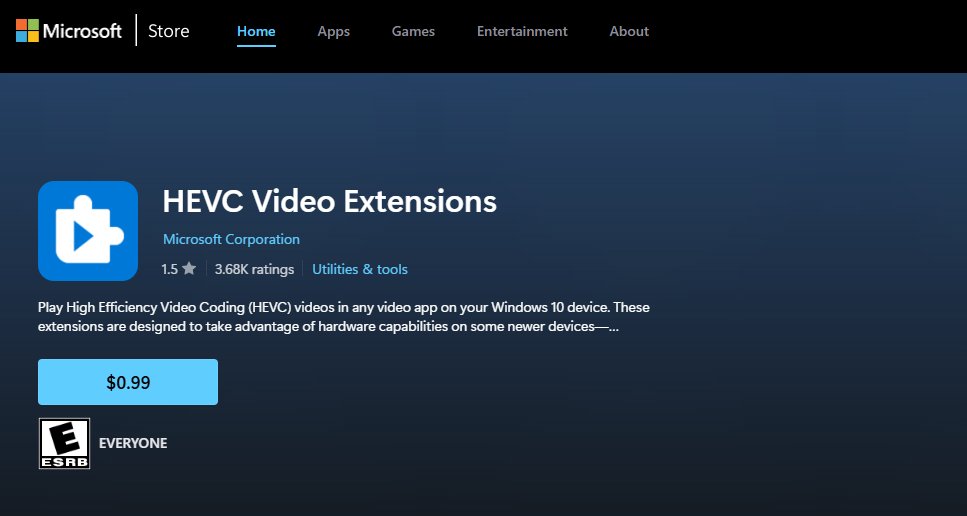
Passo 3: Installa le estensioni video HEVC (₹85 o $0.99) (Opzionale)
Il formato HEIC si basa sul codec HEVC per decodificare correttamente le immagini. Sfortunatamente, questa estensione non può essere utilizzata gratuitamente nella maggior parte dei paesi. Per ottenerla:
Vai al Microsoft Store e cerca Estensioni video HEVC.
Fai clic su Acquista estensione e poi Installa.
Passo 4: Apri i tuoi file HEIC
Una volta installate entrambe le estensioni:
Apri qualsiasi foto .HEIC utilizzando l’app Foto.
Visualizzerai l’immagine come se fosse un normale JPG o PNG.
Puoi anche visualizzare le miniature in Esplora file e utilizzare strumenti di Windows come Presentazione.
Come convertire HEIC in JPEG su Windows
Sebbene HEIC sia un formato più efficiente, ci sono ancora molte più app, inclusi editor di immagini e servizi web, che funzionano con JPEG, per non parlare delle app di Windows.
Continua a leggere per scoprire come puoi facilmente convertire i file HEIC in JPEG gratuitamente:
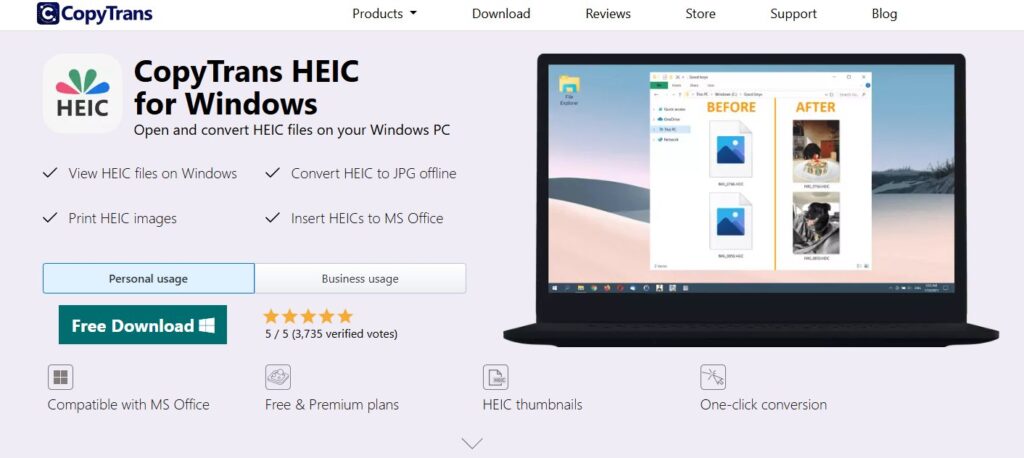
Opzione 1: CopyTrans HEIC per Windows
CopyTrans HEIC è un’utilità gratuita che:
Ti consente di aprire e visualizzare i file HEIC in Windows Photo Viewer.
Aggiunge un’opzione “ Converti in JPEG ” con il tasto destro.
Come utilizzare:
- Scarica CopyTrans HEIC per Windows dalla pagina ufficiale e installalo.
Fai clic con il tasto destro su qualsiasi file HEIC.
Fai clic su “ Converti in JPEG con CopyTrans. “
Il JPEG verrà salvato nella stessa cartella.
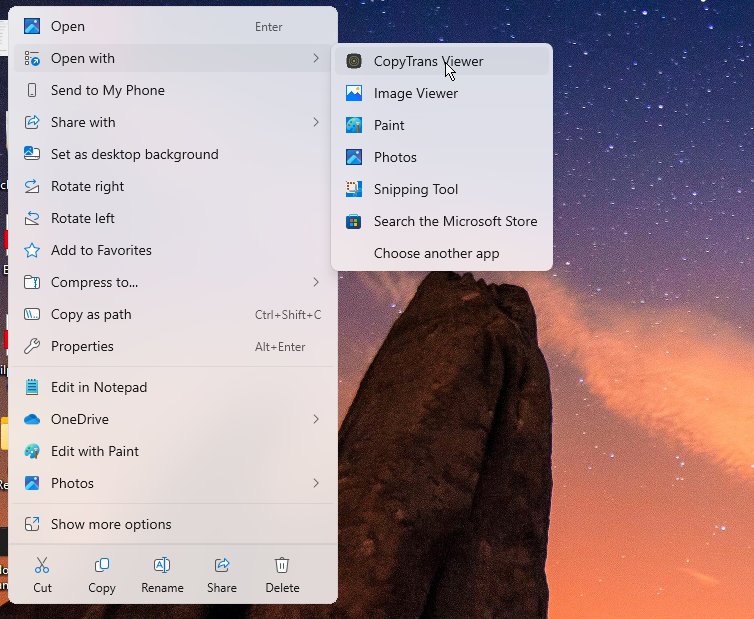
È uno strumento snello e non invasivo, ed è utile se utilizzi una versione più vecchia di Windows o non vuoi affrontare le estensioni del Microsoft Store.
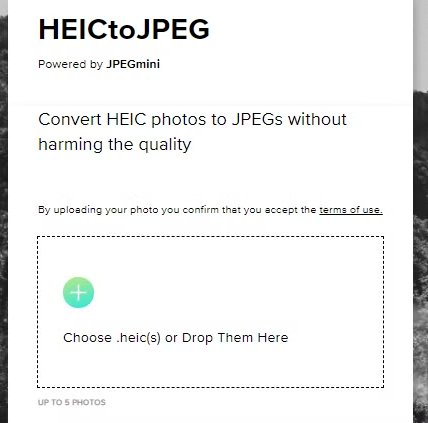
Opzione 2: Usa strumenti online (HEICtoJPG.com)
Se preferisci non scaricare e installare software, puoi utilizzare strumenti web per completare il lavoro in un’immagine.
Come utilizzare:
Visita HEICtoJPG.com
Trascina e rilascia fino a 5 file HEIC.
Aspetta mentre viene convertito.
Scarica i file JPEG convertiti.
Considerazioni finali
Il formato HEIC è elegante, intelligente e orientato al futuro — ma è ancora indietro quando si tratta di supporto universale. Fortunatamente, Windows 10 e 11 ora offrono un modo più semplice per visualizzare e convertire i file HEIC in pochi clic.
Che si tratti di installare i codec ufficiali di Microsoft, utilizzare CopyTrans per conversioni rapide o semplicemente fare affidamento su strumenti online, ora sei pronto a gestire le immagini HEIC come un professionista.
Ricevi i nuovi post nella tua casella di posta.
Nessuno spam. Disiscriviti in qualsiasi momento.