PowerShell · 3 min read · Jan 08, 2026
Come aprire PowerShell come amministratore per impostazione predefinita in Windows 11?
Questa guida ti informerà su due diversi metodi per aprire PowerShell come amministratore per impostazione predefinita in Windows 11. La console di Windows PowerShell è più di un semplice shell a riga di comando quotidiana. Contiene una miriade di funzionalità utili e applet di comando che sono vantaggiose sia per gli amministratori di sistema che per gli utenti esperti.
Con funzionalità come la possibilità di installare/disinstallare app, accedere al Registro di Windows, automatizzare attività o persino eseguire operazioni remote, ci sono molte cose che PowerShell può eseguire. Tuttavia, la maggior parte di queste modifiche richiede di avere privilegi a livello amministrativo.
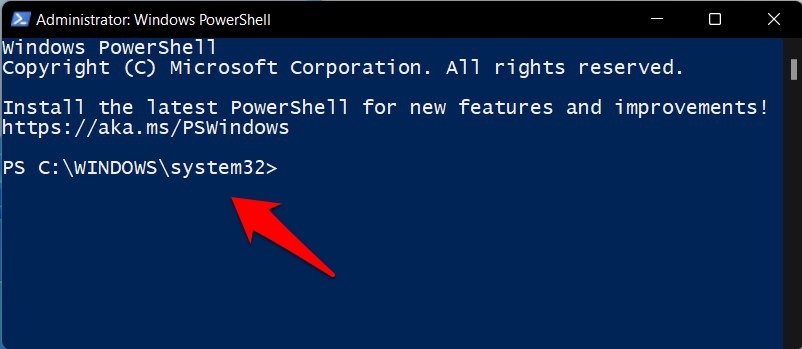
Ma quando apri una finestra di PowerShell, il suo stato predefinito sarà in modalità non elevata (non amministrativa). Quindi, un modo per risolvere è andare al menu Start e poi avviare manualmente la finestra di PowerShell come amministratore ogni volta che è necessario. Questo può essere sufficiente per uno o due utilizzi, ma potrebbe sembrare un processo ingombrante su base regolare.
Se anche tu condividi questo pensiero, allora sarai felice di sapere che c’è un modo efficiente per affrontare questo problema. Puoi istruire il tuo PC ad aprire sempre PowerShell come amministratore per impostazione predefinita in Windows 11. E in questa guida, ti mostreremo come fare proprio questo. Quindi, senza ulteriori indugi, iniziamo.
Metodi per eseguire PowerShell come amministratore per impostazione predefinita in Windows 11
Esistono due diversi metodi per eseguire il compito sopra menzionato. Entrambi questi approcci richiedono un po’ di sforzo extra, ma è solo per la configurazione iniziale. Devi solo fare doppio clic sull’icona di PowerShell da quel momento in poi, e si aprirà automaticamente con privilegi amministrativi. Quindi, su questa nota, vediamo entrambi questi approcci.
Metodo 1: Utilizzando un file batch
In questo metodo, creeremo un file batch tramite Notepad con una specifica riga di comando. Il comando, quando eseguito, lancerà immediatamente PowerShell come amministratore. Segui le istruzioni:
Per iniziare, fai clic con il tasto destro in un’area vuota del desktop.
Quindi seleziona Nuovo > Documento di testo dal menu che appare.
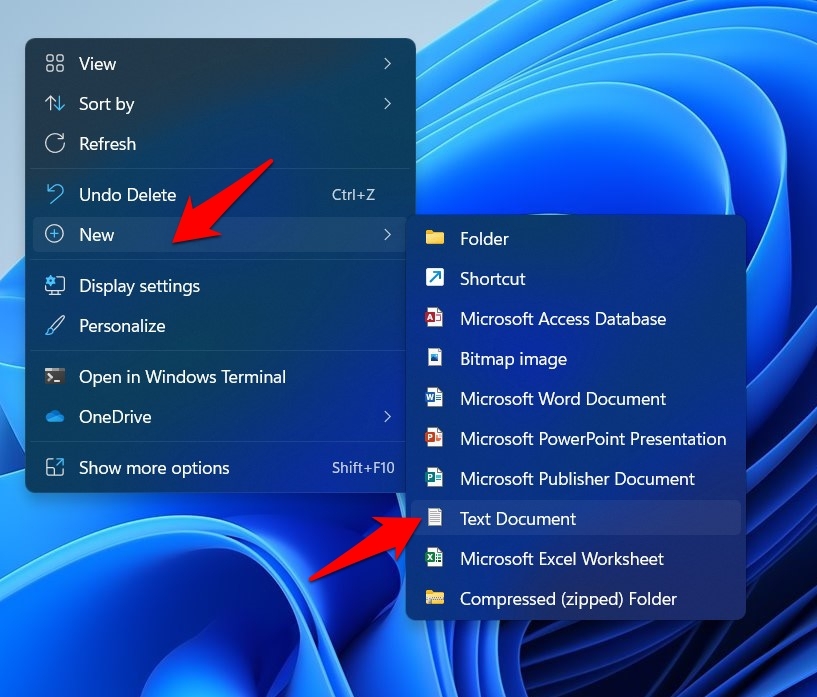
Ora copia e incolla il seguente comando in questo file:
Powershell.exe -Command "& {Start-Process Powershell.exe -Verb RunAs}"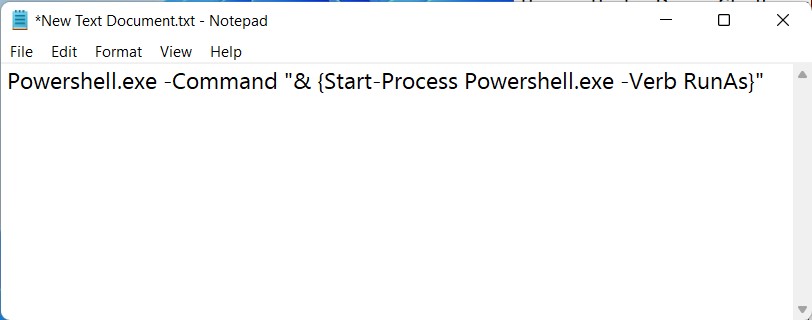
Poi vai su File e seleziona l’opzione Salva con nome.
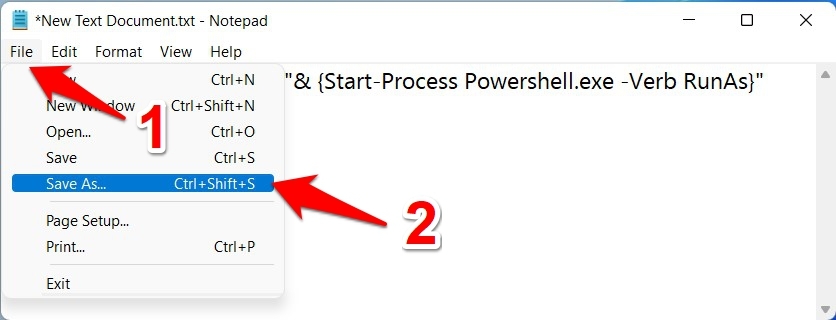
Cambia il ‘ Salva come tipo ’ in Tutti i file, chiamalo PowerShell.bat e fai clic su Salva.
Ora fai semplicemente doppio clic su questo file batch appena creato, e si aprirà PowerShell con privilegi elevati.
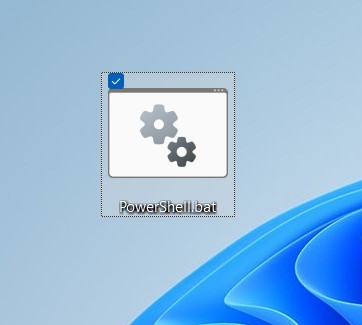
Quindi questo è stato il primo metodo attraverso il quale puoi aprire PowerShell come amministratore per impostazione predefinita in Windows 11. Una cosa da notare qui è che puoi assegnare qualsiasi nome al file batch, ma assicurati di mantenere solo l’estensione .bat.
Metodo 2: Tramite collegamento sul desktop
Creeremo un collegamento sul desktop che punterà direttamente al file EXE di PowerShell in questo metodo. Dopo di che, daremo il permesso di aprire sempre questo collegamento con privilegi amministrativi. Combinando entrambi questi passaggi, il tuo compito sarà completato.
- Quindi fai clic con il tasto destro in un’area vuota del desktop e seleziona Nuovo > Collegamento.
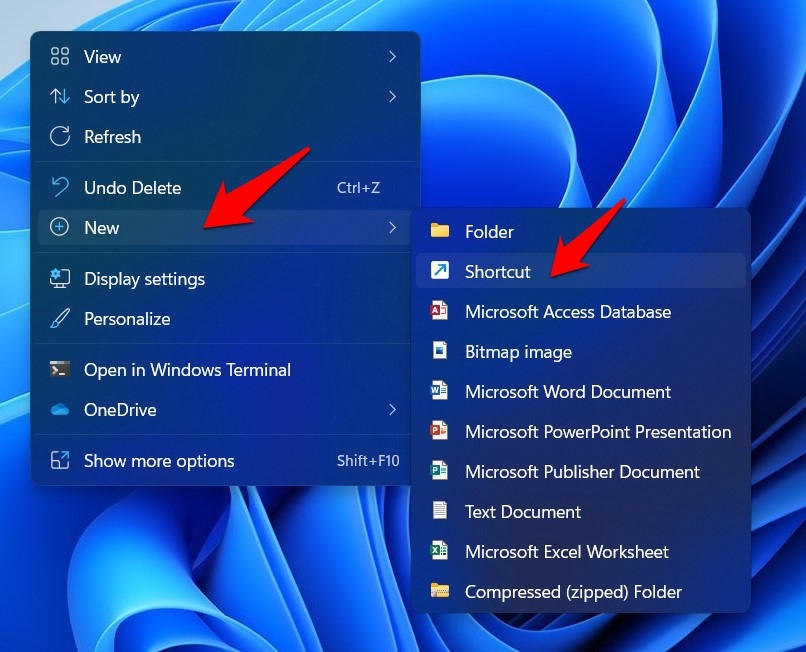
- Ora copia e incolla la seguente posizione nel campo ‘ Digita la posizione dell’elemento ’ e fai clic su Avanti:
C:\Windows\System32\WindowsPowerShell\v1.0\powershell.exe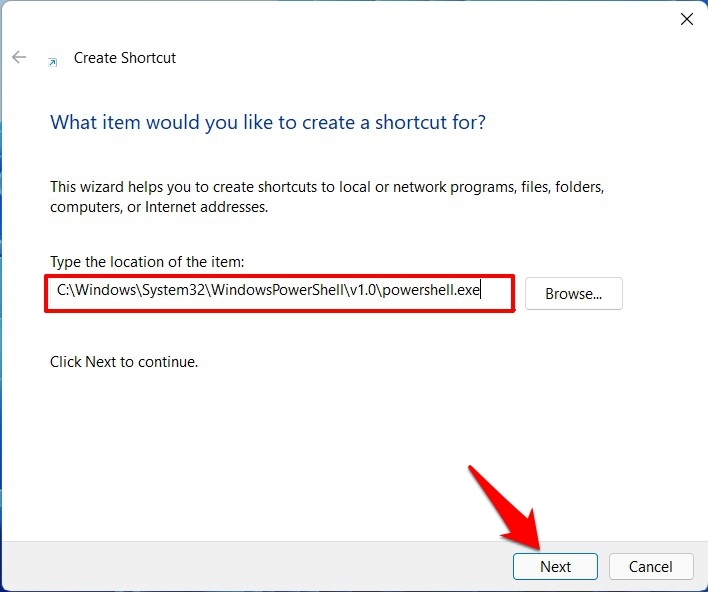
- Nomina questo file PowerShell.exe e fai clic su Fine.
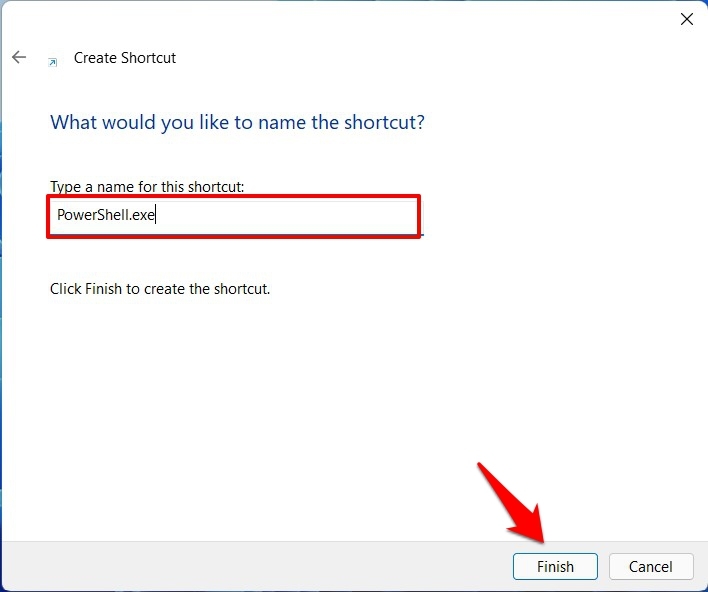
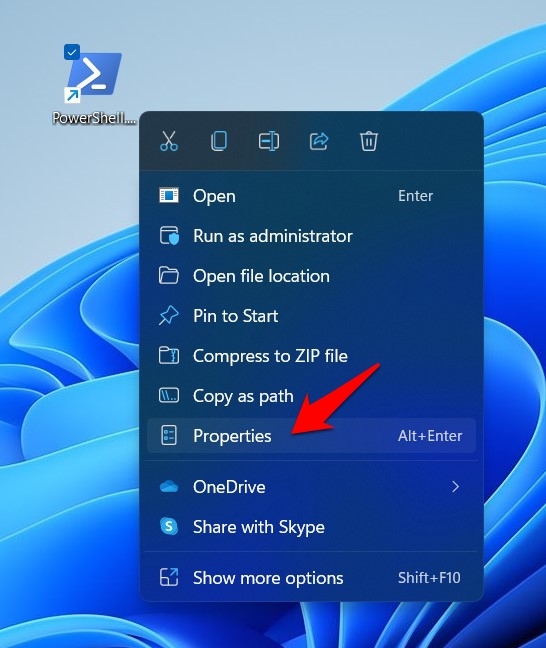
- Ora che il file è stato creato, fai clic con il tasto destro su di esso e seleziona Proprietà.
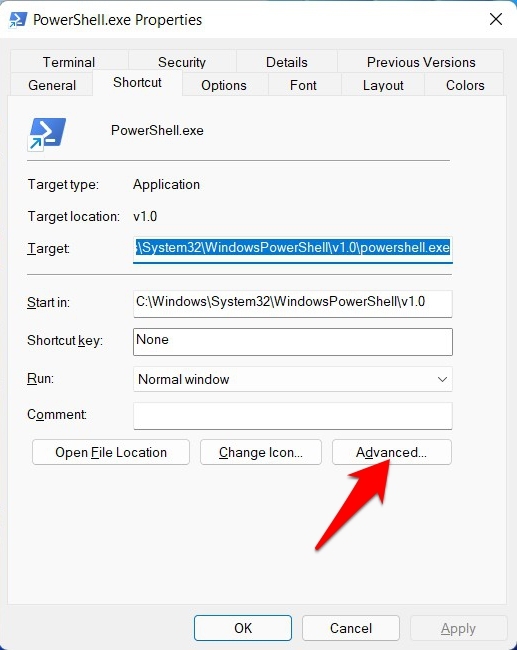
- Poi vai alla scheda Collegamento e fai clic sul pulsante Avanzate.
- Infine, seleziona l’opzione Esegui come amministratore e fai clic su OK.
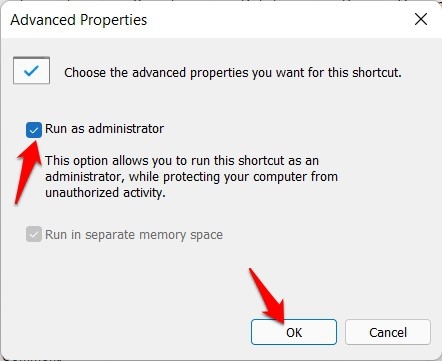
- Questo è tutto. D’ora in poi, ogni volta che avvii PowerShell tramite questo collegamento, si aprirà con accesso a livello amministrativo.
Una cosa da notare è che mentre puoi dare al collegamento qualsiasi nome a tua scelta, l’estensione deve essere mantenuta solo .exe.
Conclusione
Quindi con questo, concludiamo la guida su come puoi aprire PowerShell come amministratore per impostazione predefinita in Windows 11. Abbiamo condiviso due diversi metodi per lo stesso. Faccelo sapere nella sezione commenti se hai domande riguardo alle istruzioni sopra menzionate.
Se hai qualche pensiero su Come aprire PowerShell come amministratore per impostazione predefinita in Windows 11?, sentiti libero di lasciare un commento qui sotto. Inoltre, ti preghiamo di iscriverti al nostro canale YouTube di DigitBin per video tutorial. Saluti!
Ricevi i nuovi post nella tua casella di posta.
Nessuno spam. Disiscriviti in qualsiasi momento.