Ottimizzazione Gioco · 9 min read · Jan 09, 2026
Come ottimizzare Windows 11 per le prestazioni di gioco: Guida completa
Il gioco è cambiato molto negli ultimi decenni — dagli schermi pixelati dell’era arcade ai realistici mondi aperti di oggi.
Ma se il tuo sistema operativo non è ben ottimizzato, non importa quanto sia potente il tuo PC da gioco, non otterrai la qualità per cui hai pagato.
Windows 11, il nuovo sistema operativo di Microsoft, è ricco di aggiornamenti per i giocatori. Ma per ottimizzare davvero la tua esperienza di gioco, devi modificare, pulire e configurare il sistema correttamente.
Questa guida passo-passo ti aiuterà a navigare tra strategie testate per ottimizzare Windows 11 per le prestazioni di gioco, per ottenere migliori FPS, un gameplay più fluido e una maggiore reattività del sistema.
Che tu stia giocando a sparatutto in prima persona competitivi o a vaste avventure open-world, questa guida ti aiuterà a liberare tutta la potenza del tuo nuovo hardware ottimizzando Windows 11 per il gioco.
Perché l’ottimizzazione è importante in Windows 11
Windows 11 è pieno di funzionalità mirate alla produttività, alla sicurezza e all’estetica. Questo è un bene per l’utente medio, ma i giocatori spesso si trovano a dover affrontare servizi in background, app di sicurezza, bloatware ed effetti visivi che sottraggono preziosi cicli di CPU e GPU.
Un aspetto positivo del mondo del gaming su PC è che, a differenza delle console di gioco, dove hardware e software sono strettamente legati, i PC sono più flessibili — e più complicati.
Ed è per questo che l’ottimizzazione non è solo utile — è una necessità. Una configurazione di gioco di Windows 11 ben ottimizzata può ridurre il lag di input, aiutare a stabilizzare i frame e fornire un vantaggio competitivo.
Metodi per ottimizzare Windows 11 per le prestazioni di gioco
#1. Abilita la modalità gioco in Windows 11
La modalità gioco è una funzionalità integrata di Windows 11 progettata per aiutare il tuo sistema a dedicare più risorse al gioco e meno ai compiti in background. Ecco i passaggi per farlo:
Apri Impostazioni premendo Windows + I.
Clicca su Gioco per trovare la modalità gioco.
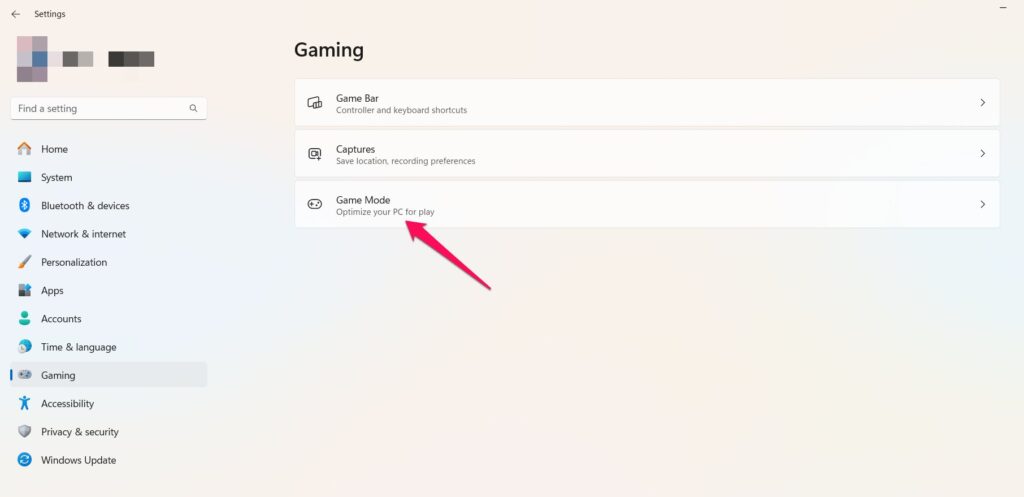
- Attiva l’interruttore Modalità gioco su On.
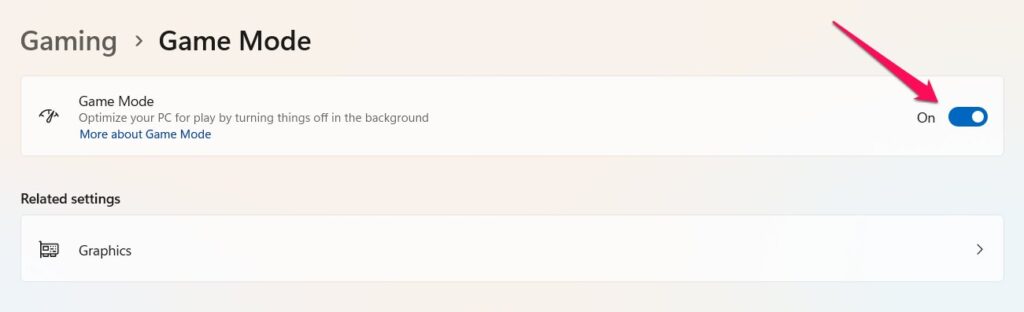
Questo aiuta a fermare qualsiasi applicazione in background non necessaria (come aggiornamenti e notifiche) e garantirà prestazioni FPS molto più fluide.
#2. Scegli il piano di alimentazione giusto (Utenti laptop)
Il sistema operativo Windows utilizza frequentemente un piano di alimentazione “Bilanciato”, che aiuta a risparmiare energia. Tuttavia, per il gioco, questa mancanza di potenza lascia la tua CPU e GPU sottodimensionate.
- Vai su Impostazioni di Windows > Sistema > Alimentazione.
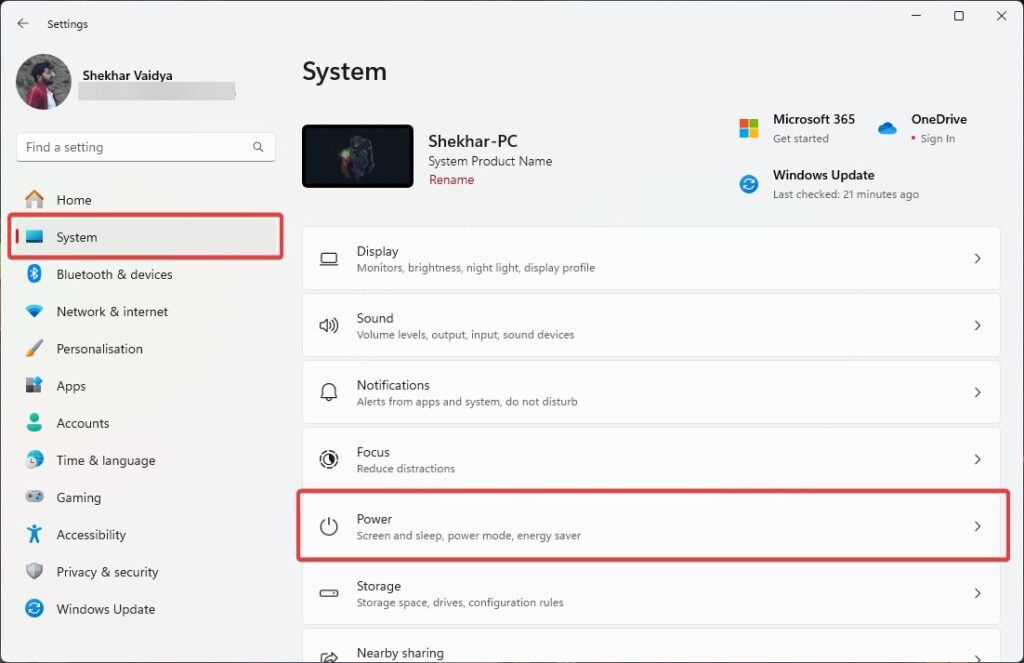
Seleziona Alta prestazione o Prestazione massima sotto la modalità di alimentazione (se disponibile).
Vuoi anche essere collegato, almeno sui laptop, mentre giochi.
#3. Riduci la risoluzione e le impostazioni visive in gioco (GPU di fascia bassa)
I giochi moderni sono bellissimi — ma quella bellezza può fare la differenza tra un frame rate fluido e un’immagine che sfarfalla.
Ora è un ottimo momento per regolare le impostazioni nel tuo gioco, come la risoluzione, e impostare i valori grafici appropriati per una GPU di fascia media.
Risoluzione: Riducila da 1080p a 900p, o 720p può aumentare gli FPS.
Anti-aliasing: Toglitelo di mezzo o impostalo sulle impostazioni più basse.
Ombre, riflessi, distanza di disegno: Riduci questi se desideri risparmiare parte del carico di lavoro della GPU.
Motion Blur e Lens Flares: Questi sono solo per estetica e possono essere disattivati.
Cerca quelle opzioni in gioco e sperimenta con esse per raggiungere il perfetto equilibrio tra aspetto e prestazioni per qualsiasi gioco.
#4. Disabilita app e servizi in background
Decine di app in background stanno girando sulla RAM e sul processore dietro le quinte. È tempo di spegnerle.
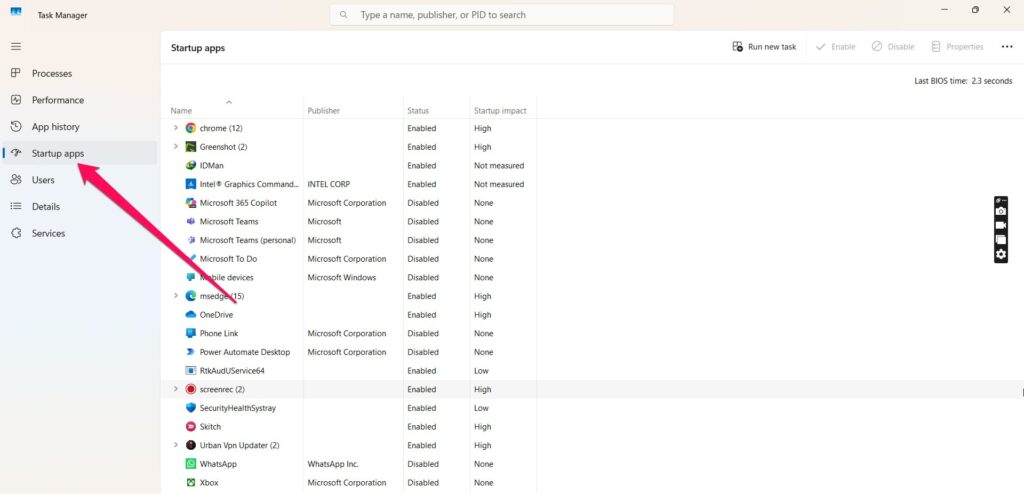
Disabilita i programmi di avvio:
Premi Ctrl + Shift + Esc per aprire il Task Manager.
Vai alla scheda Avvio.
Disabilita tutto ciò che non è critico (clicca con il tasto destro e disabilita).
Disattiva le app in background:
- Apri Impostazioni > App > App installate.
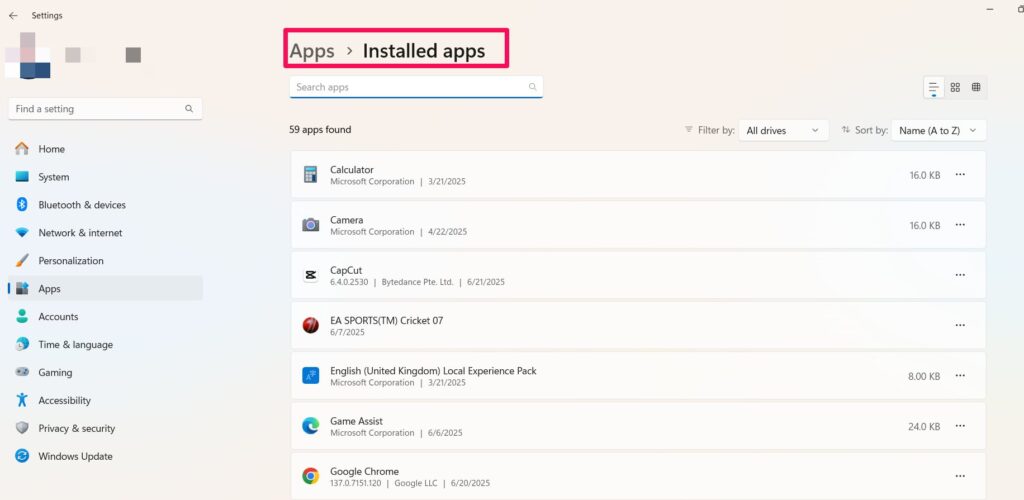
- Controlla le tue app in esecuzione in background e chiudile sotto “Opzioni avanzate.”
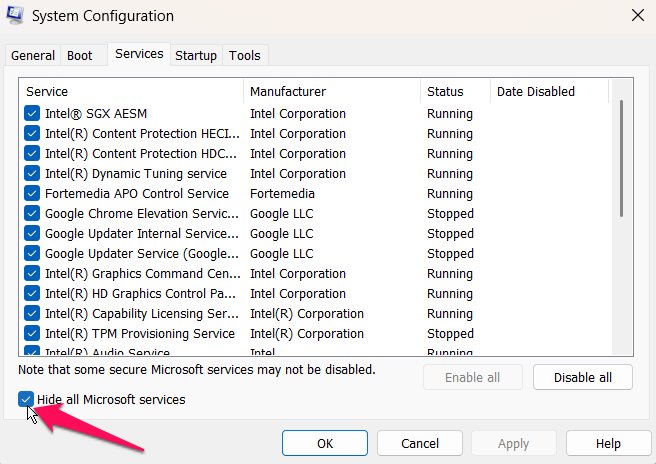
Inoltre, premi Win + R > inserisci msconfig > vai su Servizi > seleziona Nascondi i servizi Microsoft > disabilita eventuali servizi non necessari come Adobe Updater o Skype.
#5. Disattiva la Xbox Game Bar e le sovrapposizioni
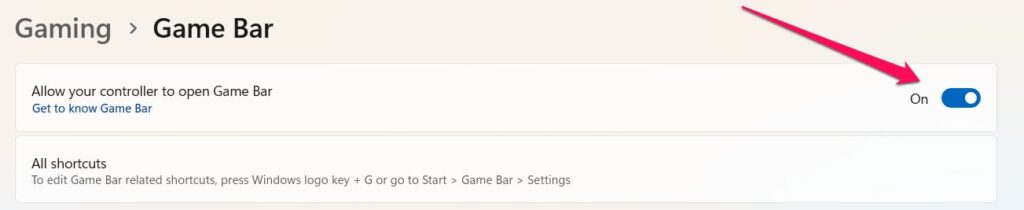
La Xbox Game Bar fornisce anche registrazione e supervisione delle prestazioni, ma può essere un grande consumo di risorse. Se desideri disabilitare la barra di gioco, ecco cosa devi fare:
Vai su Impostazioni > Gioco e scegli Xbox Game Bar.
Disattiva Off.
Assicurati anche di disattivare le sovrapposizioni da app come Steam, Discord, NVIDIA GeForce Experience e AMD Radeon Software, poiché possono interferire con l’ottimizzazione a schermo intero e causare una diminuzione degli FPS.
#6. Aggiorna i tuoi driver grafici
Con driver appropriati, la tua GPU può funzionare molto meglio. Stuttering, lag (particolarmente nei frame al secondo) e crash possono tutti essere causati da driver obsoleti o difettosi. Ecco cosa devi fare:
Utenti NVIDIA: Il modo più semplice per risolvere questo lag è utilizzare GeForce Experience o la nuova app NVIDIA.
GPU AMD: Usa Radeon Software
Utenti Intel: Ottieni l’Intel Driver & Support Assistant
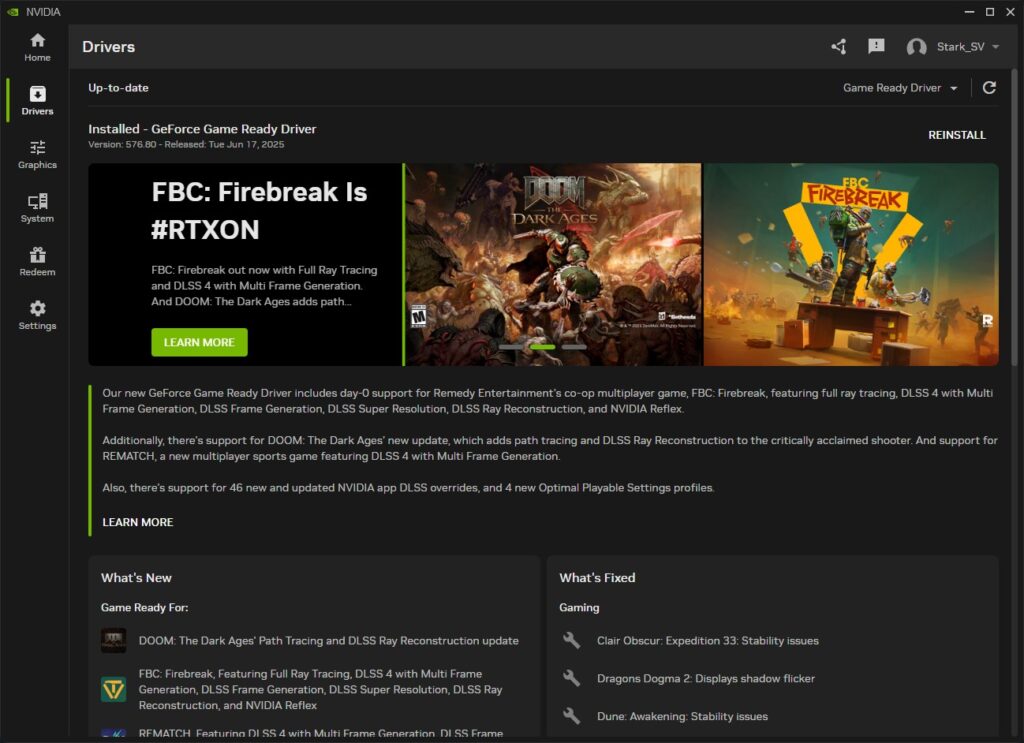
Non dimenticare di aggiornare anche i driver del chipset della scheda madre, audio e rete. Tutto deve essere costantemente aggiornato per rimanere compatibile con i nuovi giochi e funzionalità come DirectStorage.
#7. Abilita la pianificazione GPU accelerata dall’hardware
Questo riduce la latenza e può darti prestazioni leggermente migliori in alcuni giochi, in particolare su GPU più recenti.
Apri Impostazioni > Sistema > Schermo > Grafica.
Abilita Pianificazione GPU accelerata dall’hardware sotto Impostazioni grafiche avanzate.
Riavvia il PC.
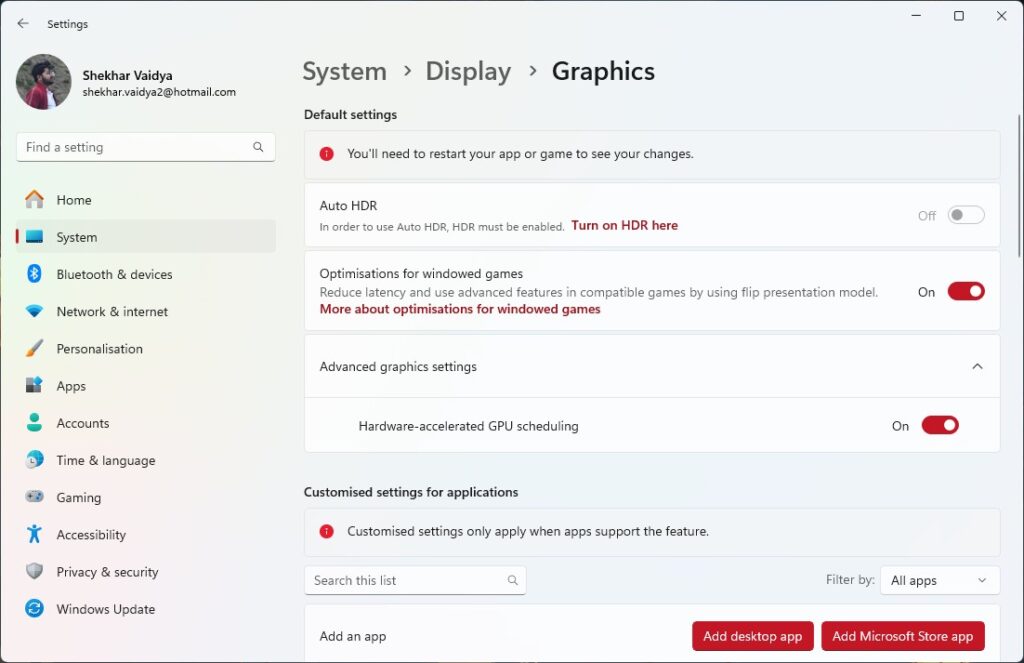
Questo consente alla GPU di gestire la memoria in modo più efficiente, alleggerendo così il carico sulla CPU.
#8. Regola la visualizzazione e la frequenza di aggiornamento
Se hai un display a 144Hz o 165Hz, dovrai abilitare manualmente la frequenza di aggiornamento aumentata.
- Impostazioni > Sistema > Schermo > Schermo avanzato.
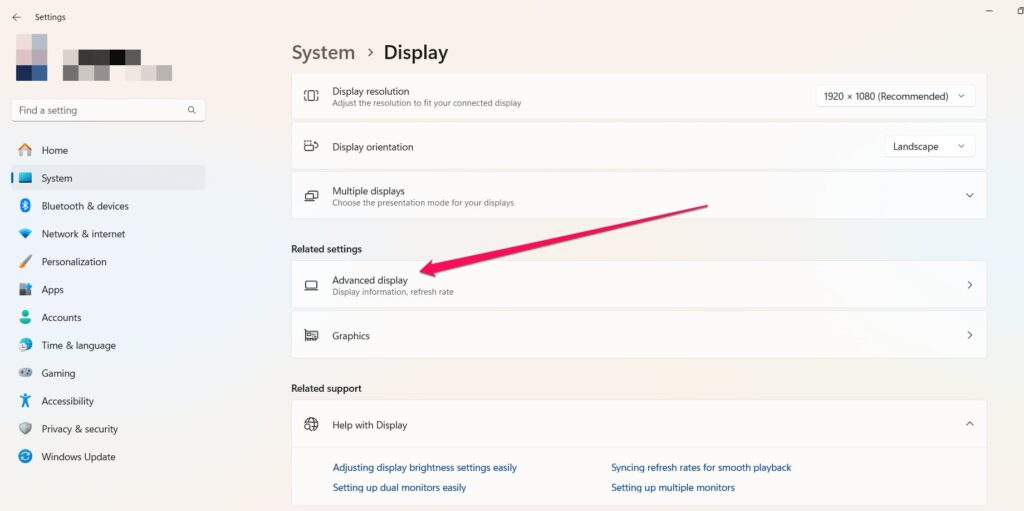
- Scegli il monitor corretto e assicurati che utilizzi la sua massima frequenza di aggiornamento.
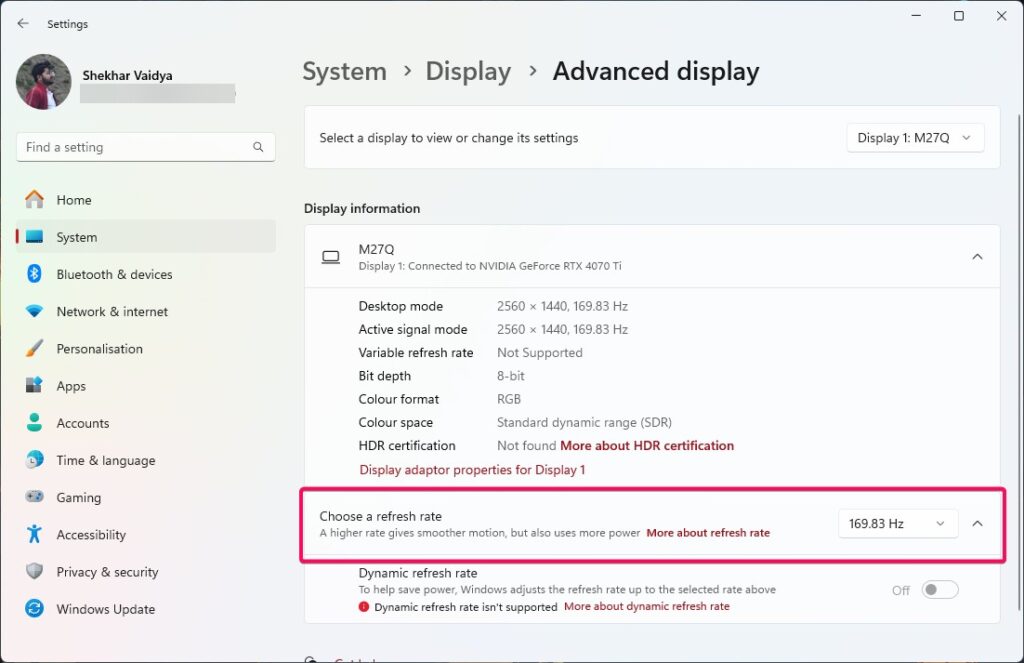
Quello sopra non aumenterà gli FPS, ma assicura che tu stia utilizzando tutti i frame che la tua GPU sta creando.
#9. Usa un SSD e abilita DirectStorage
I giochi installati su SSD, specialmente NVMe, si caricano molto più velocemente e hanno meno sfarfallii.
DirectStorage:
Windows 11 ha una funzionalità chiamata DirectStorage che consente di caricare le risorse di gioco da qualsiasi SSD e poi inviarle direttamente alla GPU invece che tramite la CPU.
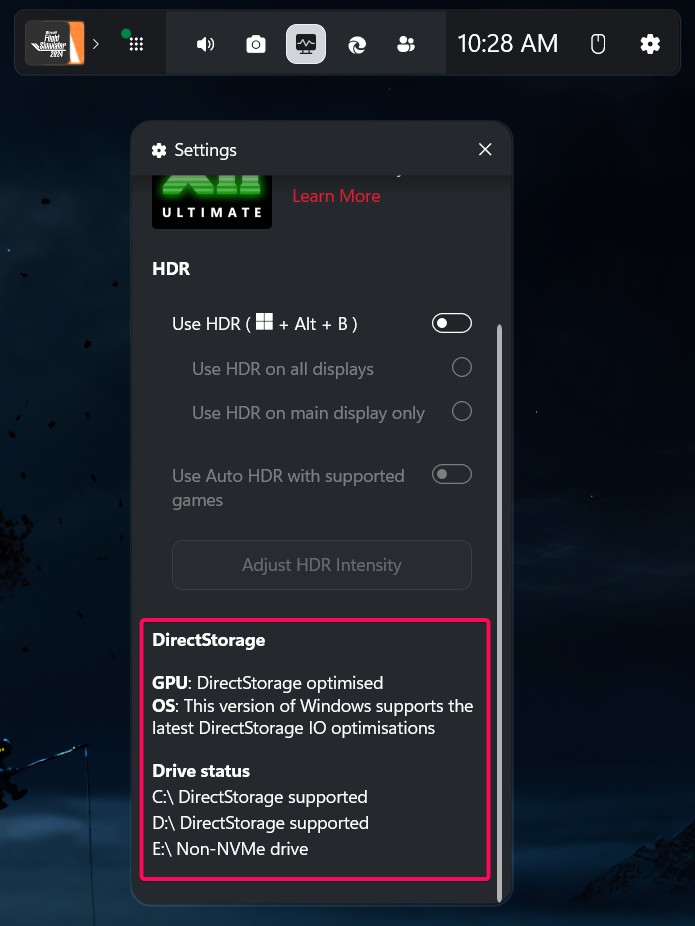
Questo migliora notevolmente i tempi di caricamento e lo streaming delle texture nei giochi supportati.
#10. Disabilita l’integrità della memoria e VBS
Funzionalità di sicurezza come la Sicurezza Basata su Virtualizzazione (VBS) e l’Integrità della Memoria aiutano a proteggere il tuo sistema, ma possono anche avere un effetto negativo sulle prestazioni di gioco.
- Apri Sicurezza di Windows, poi Sicurezza del dispositivo, seguito da Isolamento del core.
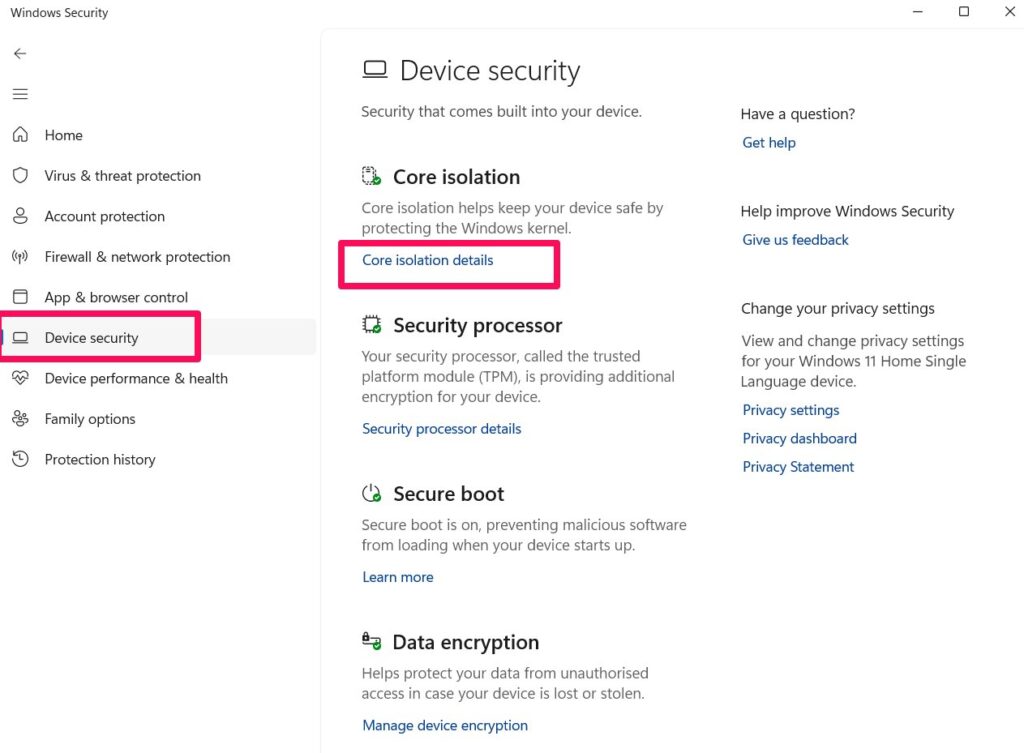
Disattiva Integrità della memoria.
Riavvia il PC.
Per controllare se VBS è attivo:
- Segui questo percorso: premi Win + R > digita msinfo32 > cerca “Sicurezza basata su virtualizzazione” nel riepilogo del sistema.
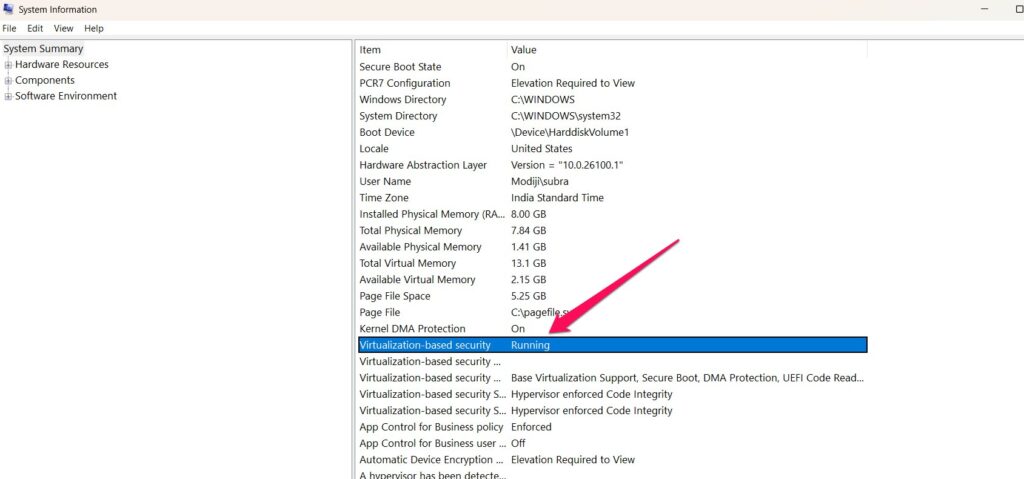
Se è abilitato, potresti voler provare a disabilitare VBS tramite Criteri di gruppo o quando reinstalli Windows da zero.
#11. Disabilita l’accelerazione del mouse
I giocatori che richiedono movimenti del mouse coerenti e precisi.
- Digita mouse in Ricerca di Windows > Impostazioni mouse > Opzioni mouse aggiuntive.
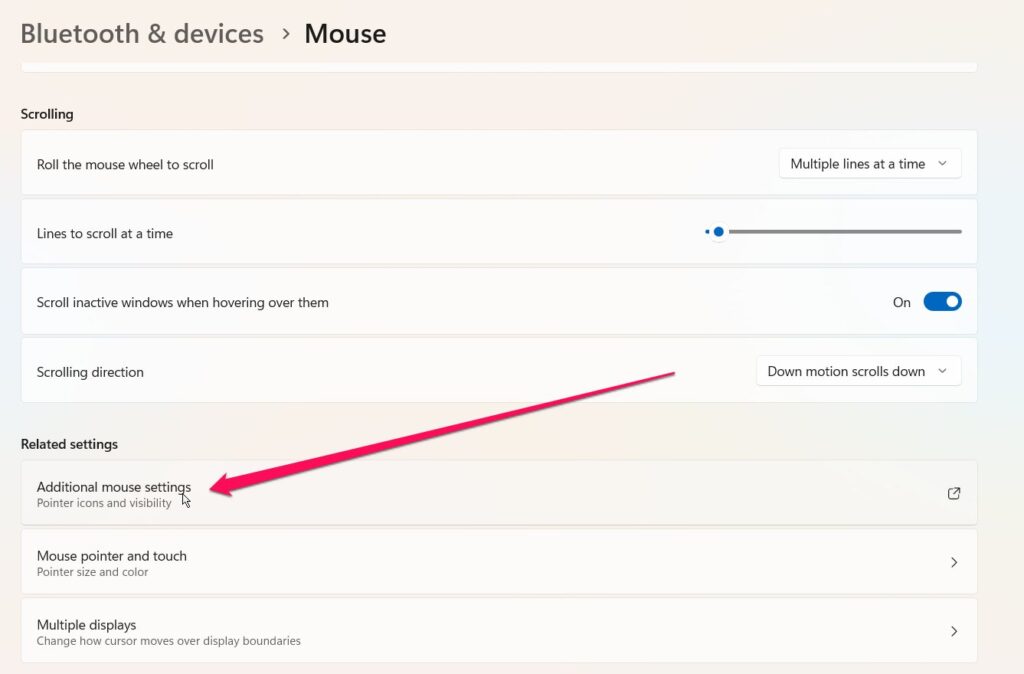
Clicca sulla scheda Opzioni puntatore.
Deseleziona Migliora la precisione del puntatore.
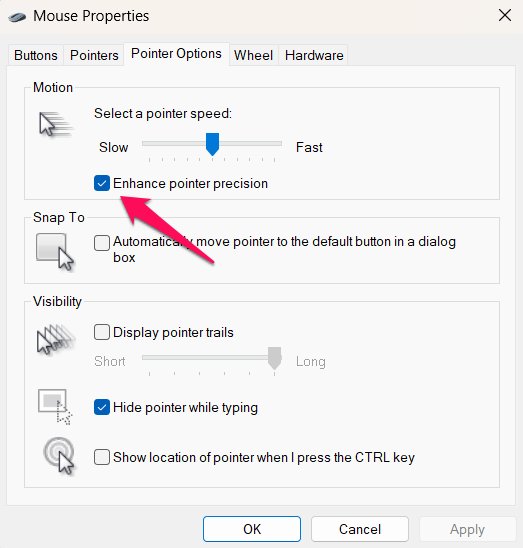
Questo disattiva l’accelerazione del mouse per un miglior mirino.
#12. Esegui regolarmente la manutenzione del PC
Rifiuti di sistema, registri pieni e disordine del disco sono un sicuro collo di bottiglia per il tuo PC, e in quella situazione devi esaminare il tuo dispositivo utilizzando queste liste di controllo per la manutenzione:
Esegui regolarmente Pulizia disco.
Usa strumenti di pulizia come CCleaner (con cautela!) per la pulizia del registro.
Ottimizza i tuoi HDD (se stai usando un SSD, salta questo passaggio).
Rimuovi software non utilizzati. Quindi aggiungi tutto ciò che desideri al tuo computer e rimuovi tutto ciò di cui non hai bisogno.
Abilita Windows Storage Sense per la pulizia automatica dei rifiuti.
#13. Disabilita la telemetria e gli annunci
Windows 11 include anche telemetria che riporta la tua attività a Microsoft.
Naviga su Impostazioni > Privacy e sicurezza.
Disattiva tutti gli interruttori sotto Diagnostica e feedback.
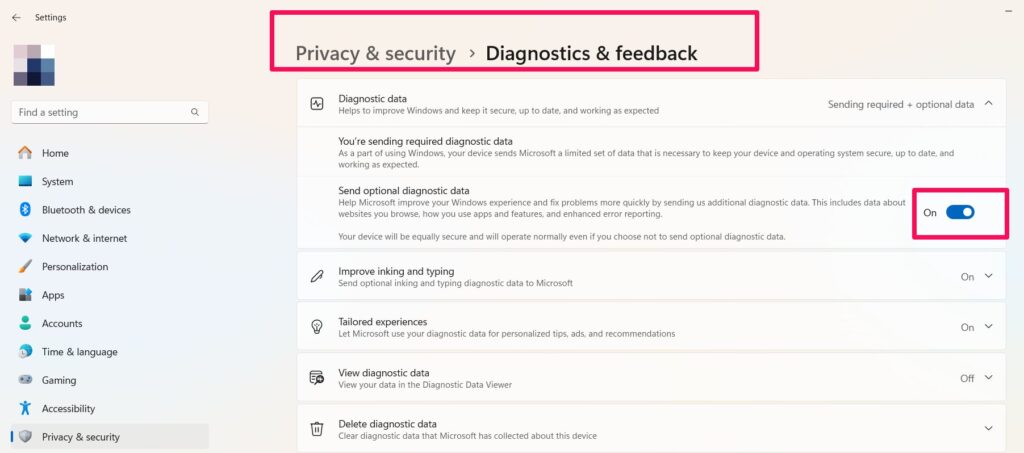
- Se sei un utente avanzato, potresti utilizzare l’Editor dei criteri di gruppo per disabilitare completamente la telemetria.
Puoi anche disattivare le suggerimenti e gli annunci del menu Start andando su:
Impostazioni > Personalizzazione > Start
Disattiva Mostra suggerimenti e app recentemente aggiunte.
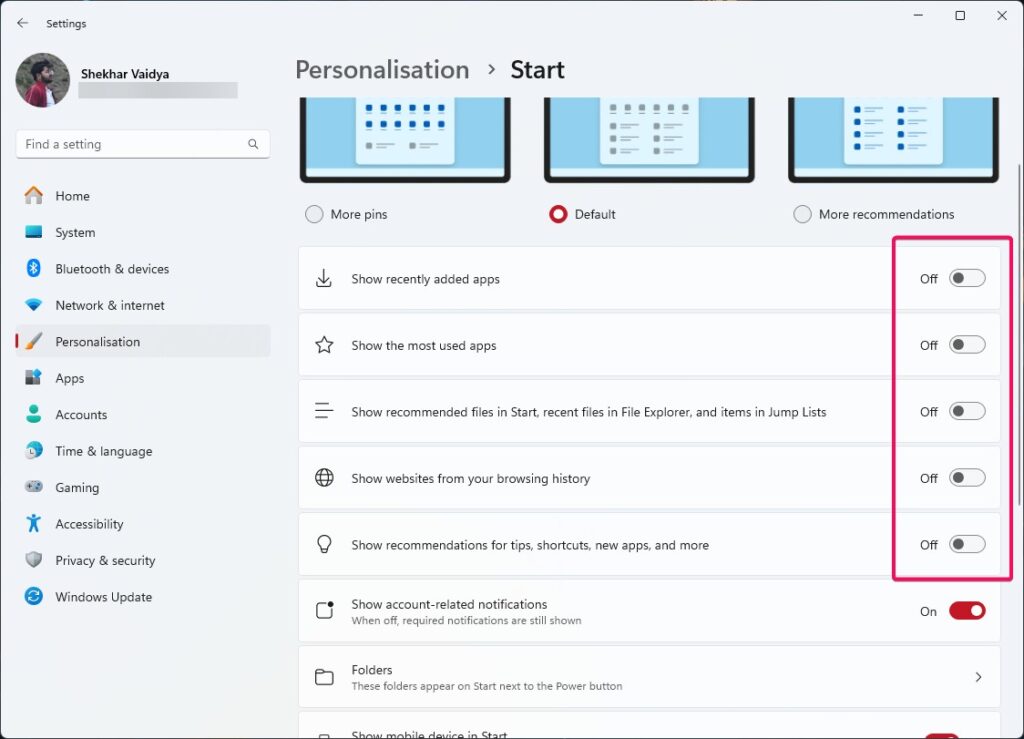
#14. Ottimizzazioni avanzate opzionali
Se sei un utente esperto, devi:
Overclockare CPU e/o GPU (fai attenzione con questo)
Utilizzare strumenti per monitorare temperature, utilizzo, ecc.
Crea la tua curva di ventola personalizzata per un raffreddamento ottimale.
Impostazioni di prestazione nel BIOS (come attivare i profili XMP)
Considerazioni finali
Ottimizzare Windows 11 per il gioco non è un passaggio unico — ci saranno un sacco di piccoli cambiamenti che dovrai fare lungo il cammino che si sommano a grandi miglioramenti delle prestazioni complessive.
Con la modalità gioco, le opzioni del piano di alimentazione, le modifiche ai servizi e gli aggiornamenti dei driver, puoi aspettarti un gameplay migliore, meno sfarfallii e frame rate più veloci.
Ogni sistema è unico, quindi testa, testa, testa le tue prestazioni e trova la configurazione che funziona meglio per il tuo hardware.
Sì, anche se non sei un giocatore professionista, avere un sistema ben ottimizzato può davvero portare la tua esperienza di gioco al livello successivo — e far contare ogni frame.
Ricevi i nuovi post nella tua casella di posta.
Nessuno spam. Disiscriviti in qualsiasi momento.