Overclocking Monitor · 4 min read · Dec 05, 2025
Come Overcloccare il Monitor per il Gioco (Frequenza di Aggiornamento Maggiore)
I giocatori, in particolare, sono abbastanza familiari con il termine “overclocking”. In poche parole, overcloccare qualcosa significa aumentare le capacità di prestazione di un oggetto.
Puoi farlo con CPU, GPU, ecc. Interessantemente, puoi persino overcloccare il tuo monitor per il gioco. Overcloccando il monitor, aumenti la sua frequenza di aggiornamento, il che significa migliori prestazioni durante il gioco.
In questo articolo, ti mostreremo come overcloccare i monitor per il gioco utilizzando alcuni semplici passaggi e metodi.
Inoltre, leggi: Come Ridurre la Tensione della CPU Usando Questi 2 Metodi
Come Overcloccare il Monitor per il Gioco: Rischi e Vantaggi
Ci Sono Rischi?
Discutiamo dei rischi che potrebbero essere coinvolti nell’overclocking perché non ce ne sono molti.
Vedi, c’è molto poca possibilità che l’overclocking danneggi qualsiasi hardware del tuo monitor.
Tuttavia, l’overclocking potrebbe annullare la garanzia del tuo monitor poiché i marchi non lo incoraggiano. Quindi controlla prima di farlo, se il tuo monitor è in garanzia, è meglio non overclockarlo.
Inoltre, nota che l’unico rischio è per la durata del tuo monitor. Overcloccare un monitor significa fondamentalmente aumentare la sua frequenza di aggiornamento rispetto alla frequenza standard con cui è uscito dalla fabbrica.
L’overclocking aumenta le prestazioni a spese di altre cose, quindi l’hardware del tuo monitor dovrà lavorare più intensamente per generare una frequenza di aggiornamento più alta.
Questo significa che gli interni si usureranno più rapidamente rispetto al normale.
Vantaggi dell’Overclocking
Bene, ottieni una frequenza di aggiornamento dello schermo più alta quando overclocchi il tuo monitor. Questo significa che il tuo monitor funzionerà meglio durante il gioco.
Cos’è una Frequenza di Aggiornamento?
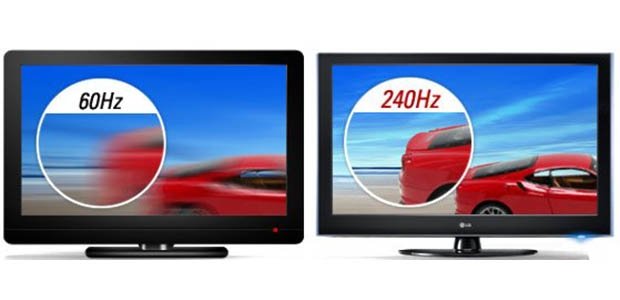
La Frequenza di Aggiornamento è il numero di volte in cui il monitor aggiorna un’immagine al secondo. Quindi, quando ti muovi nel gioco, l’immagine cambia costantemente.
Per un’esperienza di gioco ottimale, il tuo laptop dovrebbe tenere il passo con l’immagine in cambiamento. Altrimenti, vedrai sfarfallio dello schermo, il che non è affatto buono. La conclusione è che una frequenza di aggiornamento più alta significa migliori prestazioni rapide dal monitor.
La frequenza di aggiornamento standard per i monitor al giorno d’oggi è di 60Hz, ma se giochi a giochi pesanti, potresti volerne un po’ di più. È allora che vorresti overcloccare il tuo monitor.
Inoltre, leggi: I 5 Migliori Monitor 144 Hz Che Puoi Comprare Adesso
Overclocca il Tuo Monitor
A seconda della scheda grafica che utilizzi, i passaggi potrebbero essere leggermente diversi. Quindi iniziamo con le schede grafiche NVIDIA.
Utenti NVIDIA
Passo 1: Prima di tutto, fai clic con il tasto destro sul tuo Desktop e poi clicca su Pannello di Controllo NVIDIA.
Passo 2: Dal menu a sinistra, clicca su Cambia risoluzione sotto Display.
Passo 3: Scorri verso il basso e seleziona la casella Personalizza sotto Risoluzione.
Passo 4: Spunta la casella “ Abilita risoluzioni non esposte dal display “ e poi clicca su Crea Risoluzione Personalizzata.
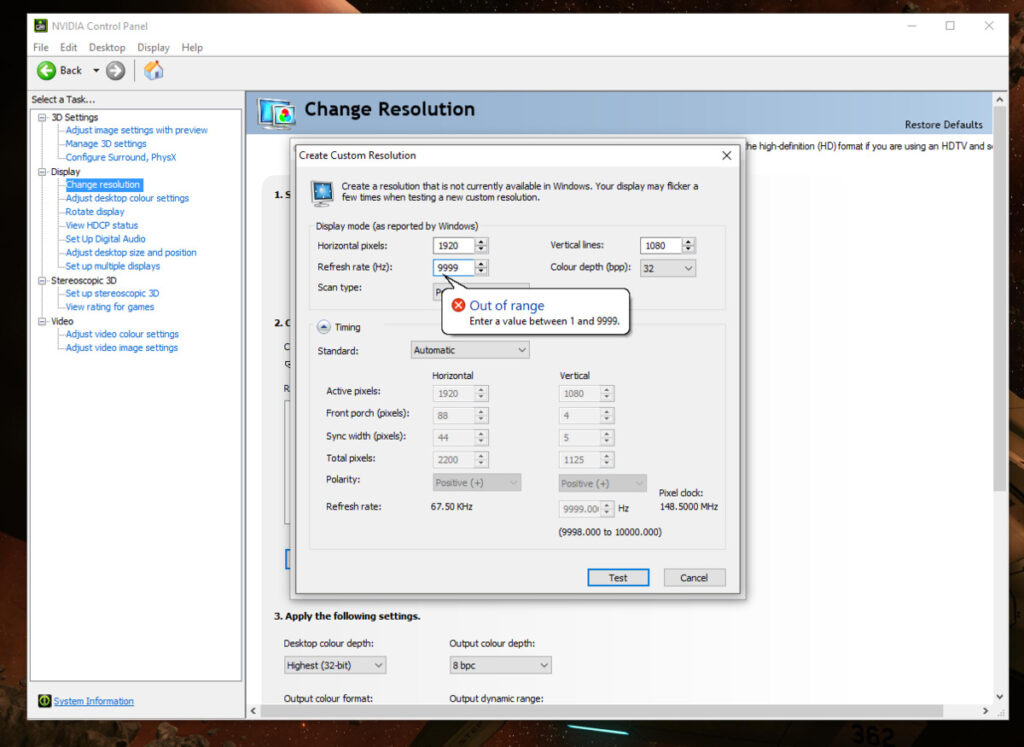
Qui, puoi selezionare una frequenza di aggiornamento a tuo piacimento e testarla. Se non ti piace, puoi cambiarla. La cosa più ideale da fare è aumentare la frequenza di aggiornamento di 5Hz e controllare se funziona.
Normalmente, puoi solo aumentare la frequenza di aggiornamento di 15Hz anche con l’overclocking.
Inoltre, leggi: AMD Ryzen vs CPU Intel: Quale è Migliore nel 2021?
Utenti AMD
Passo 1: Apri Impostazioni AMD Radeon facendo clic con il tasto destro sul tuo Desktop.
Passo 2: Ora apri la scheda Display.
Passo 3: Ora dovresti vedere Risoluzioni personalizzate e cliccare su Crea accanto ad essa.
Passo 4: Anche qui puoi selezionare la tua frequenza di aggiornamento desiderata e poi cliccare su Salva.
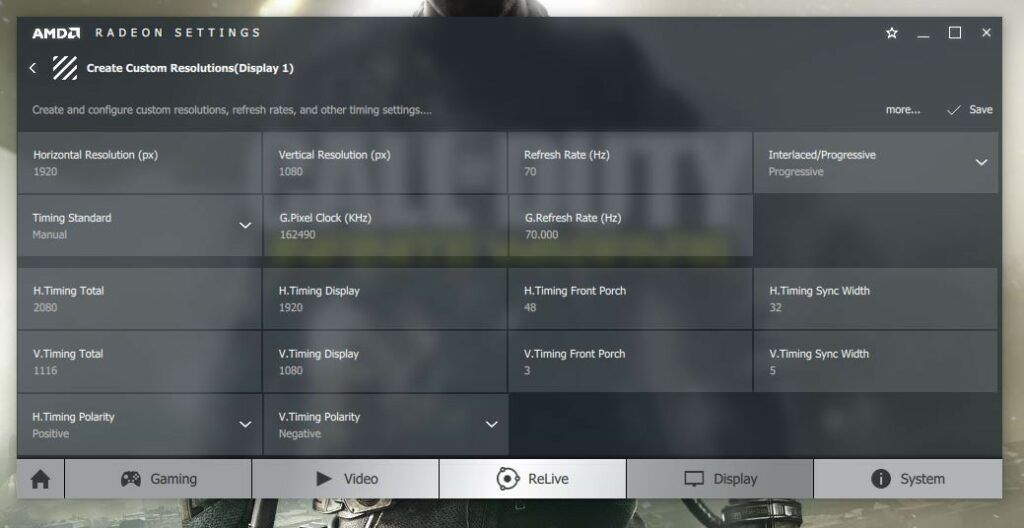
Una volta fatto, riavvia il computer e le nuove impostazioni dovrebbero essere efficaci.
Utenti Intel
Passo 1: Apri Centro Comandi Grafici Intel dalla barra di ricerca di Windows.
Passo 2: Clicca su Display.
Passo 3: Qui clicca su Risoluzioni Personalizzate.
Passo 4: Inserisci la risoluzione e la tua frequenza di aggiornamento desiderata e poi clicca su Aggiungi.
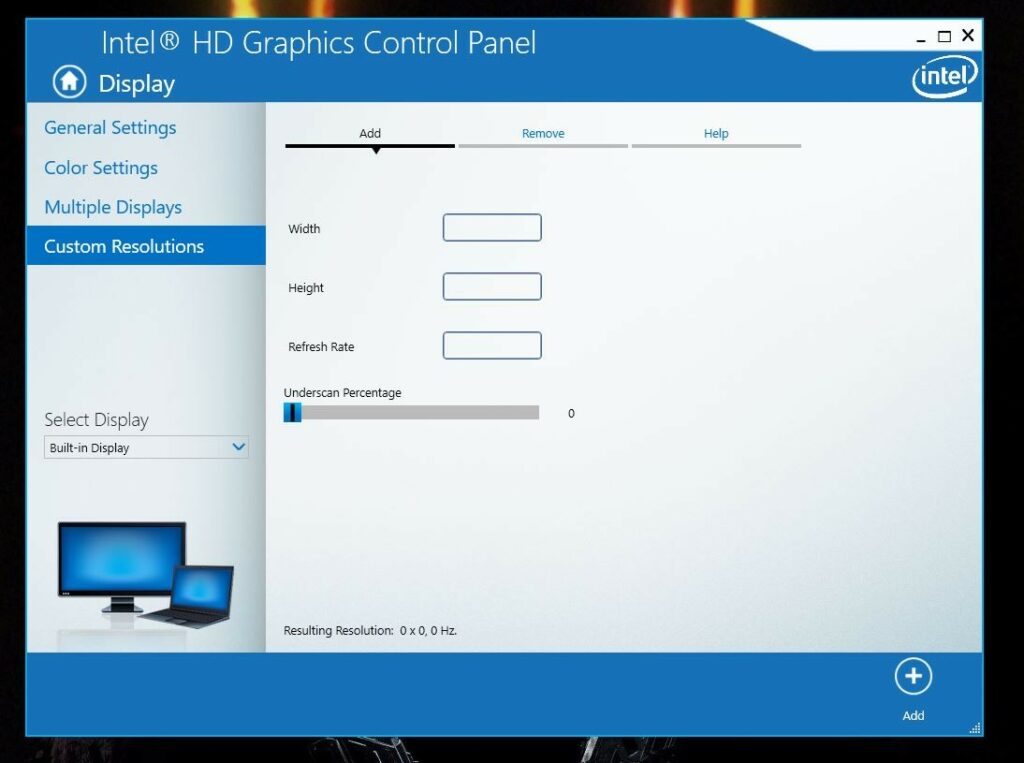
Ancora qui prova ad aumentare la frequenza di aggiornamento di 5Hz. Se hai successo, riavvia semplicemente il computer. Altrimenti, verrai riportato alla schermata precedente.
Inoltre, leggi: Guida all’Acquisto della Scheda Madre: Tutto Ciò Che Devi Sapere
Utilizzando CRU - Custom Resolution Utility
CRU è un ottimo strumento che può aiutarti a overcloccare il tuo monitor per il gioco. Ecco come farlo:
Passo 1: Scarica e installa CRU sul tuo computer.
Passo 2: Avvia CRU. Clicca sulla casella Risoluzioni Dettagliate.
Passo 3: Clicca su Aggiungi.
Passo 4: Dal menu a discesa imposta il Timing su LCD Standard.
Passo 5: Ora cambia la frequenza di aggiornamento. Inizia di nuovo con un incremento di 5Hz.
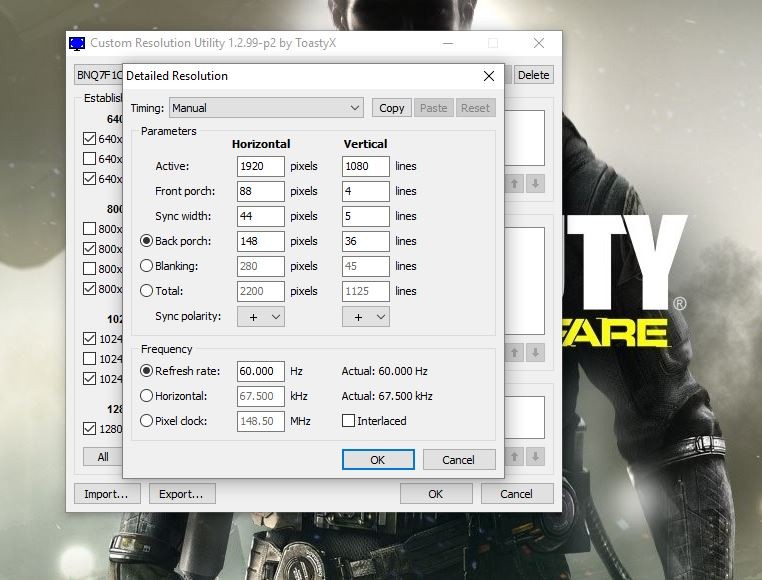
Clicca su OK e riavvia il computer.
Solo un’altra cosa che devi fare. Quando il computer si riavvia, fai clic con il tasto destro sul Desktop e clicca su Impostazioni display.
Scorri verso il basso e clicca su Impostazioni avanzate del display.
Clicca su Proprietà dell’adattatore display.
Vai alla scheda Monitor e cambia la frequenza di aggiornamento. Dopo di che, clicca su OK.
Ecco fatto!
Conclusione
Quindi questo era tutto su come overcloccare il tuo monitor per il gioco. La cosa è che l’overclocking dipende totalmente dal tuo monitor. Anche se hai monitor identici, l’overclocking potrebbe funzionare su uno ma non funzionare sull’altro.
Alcuni monitor da gioco supportano l’overclocking, quindi puoi provare su quelli. Ma l’overclocking ridurrà la durata del tuo monitor, quindi sii avvisato.
Inoltre, leggi: Come Overcloccare e Sottocloccare un Telefono Android
Ricevi i nuovi post nella tua casella di posta.
Nessuno spam. Disiscriviti in qualsiasi momento.