Tecnologia · 3 min read · Jan 11, 2026
Come partizionare un disco rigido esterno in Windows 10
Le unità USB sono così obsolete oggigiorno che raramente le vedi. Praticamente tutti usano un disco rigido esterno per trasferire dati e altre cose. Per mantenere tutto molto organizzato, pulito e utilizzare più partizioni, puoi partizionare un disco rigido esterno.
In questo articolo, ti mostreremo come partizionare un disco rigido esterno in Windows 10. Ci sono due fasi per farlo, quindi segui i passaggi indicati.
Partizionare un disco rigido esterno potrebbe essere importante per alcune persone se vogliono usarlo in due formati diversi, per altri aiuterà semplicemente a riorganizzare meglio le cose.
Partizionare un disco rigido esterno in Windows 10
Fase 1: Formattare il disco rigido esterno
Per partizionare un disco rigido esterno, dovrai prima formattare il tuo disco rigido. Quindi, se ha dei dati, crea un backup.
Passo 1: Collega il tuo disco rigido esterno.
Passo 2: Ora, vai a Esplora file e vedrai il tuo disco rigido esterno, fai clic destro su di esso e seleziona ‘Formatta’.
Passo 3: Dovrai scegliere un formato che sarà nel menu a discesa ‘File system’, fai clic sulla freccia che punta verso il basso e seleziona il tuo formato preferito. Il formato predefinito di Windows è ‘NTFS’, ma se vuoi usare il disco rigido con un Mac, allora dovresti selezionare ‘exFAT’.
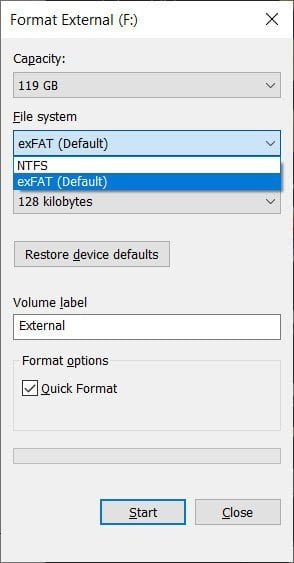
Passo 4: Spunta la casella ‘Formattazione veloce’ sotto ‘Opzioni di formattazione’ e fai clic su ‘Avvia’.
Questo è tutto, fai clic su OK quando appare il pop-up di completamento della formattazione, e sei a posto con la formattazione del disco rigido esterno.
Fase 2: Creare una partizione nel disco rigido esterno
Passo 1: Vai alla casella di ricerca di Windows e digita “diskmgmt.msc”, quindi premi invio.
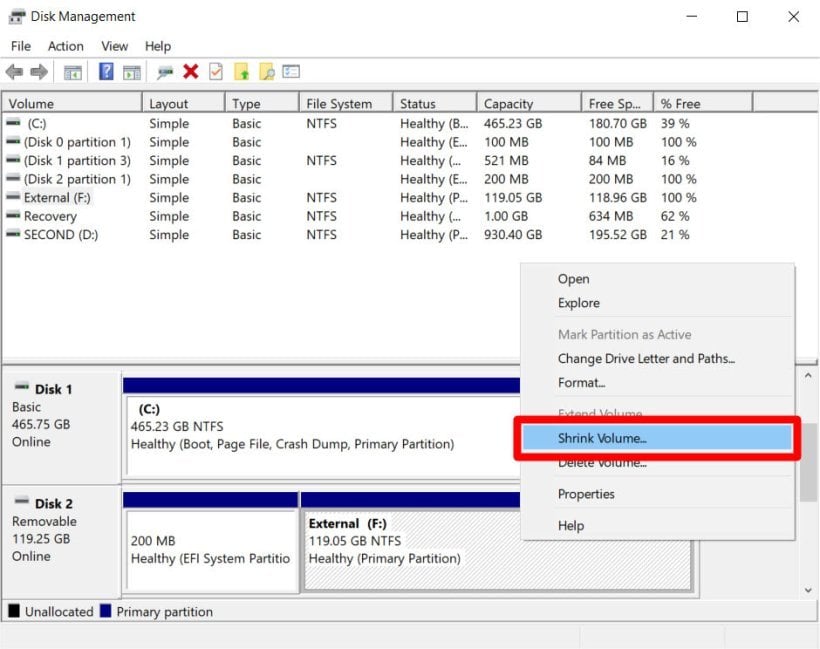
Passo 2: Nel menu Gestione disco, troverai il tuo disco rigido esterno, fai clic destro su di esso e seleziona ‘Riduci volume’. Ora, se hai formattato il tuo disco rigido esterno in formato exFAT, potresti non vedere l’opzione ‘Riduci volume’, quindi vai alla Fase 1 e seleziona il formato ‘NTFS’ nel passo 3.
Passo 3: Ora inserisci la quantità con cui vuoi ridurre il tuo volume, questo sarà la dimensione che desideri nella nuova partizione. La dimensione sarà inserita in megabyte (MB), quindi assicurati quale dimensione vuoi allocare nel volume ridotto.
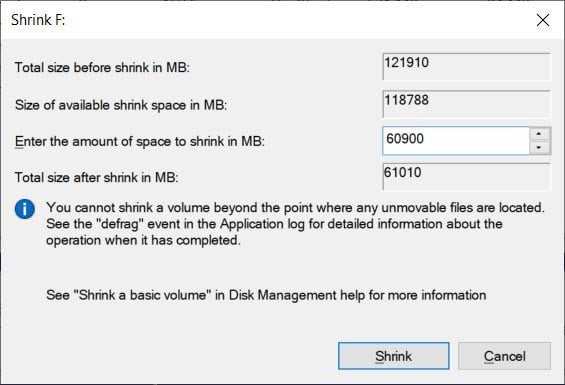
Passo 4: Fai clic su ‘Riduci’. Ora avrai uno spazio non allocato che sarà la nuova partizione.
Passo 5: Seleziona il tuo disco rigido esterno e fai clic destro sullo spazio non allocato. Quindi fai clic su ‘Nuovo volume semplice’.
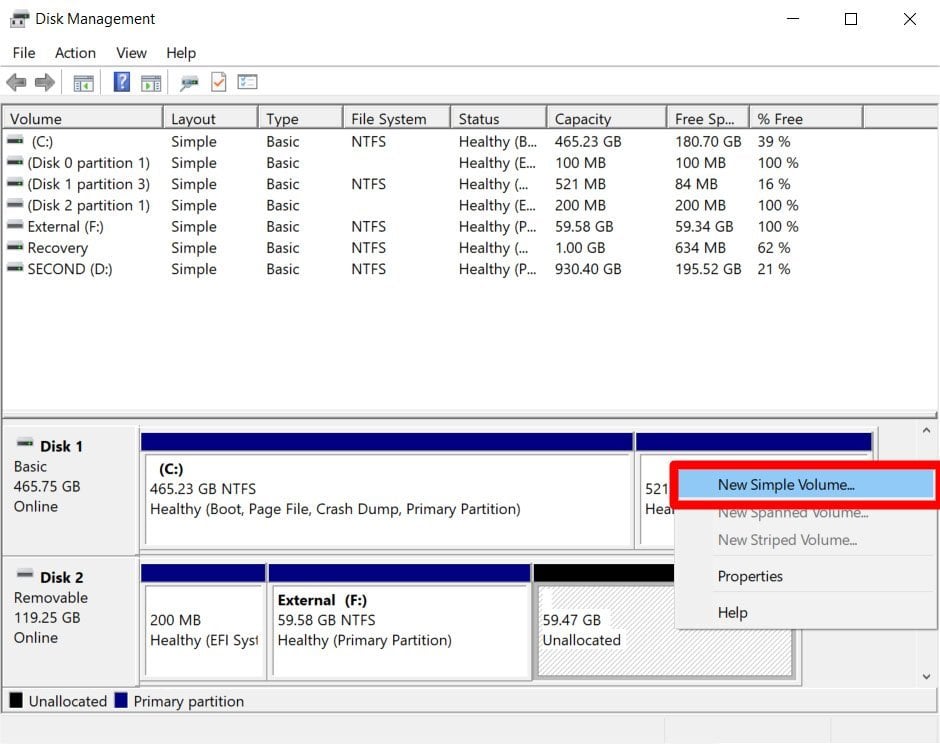
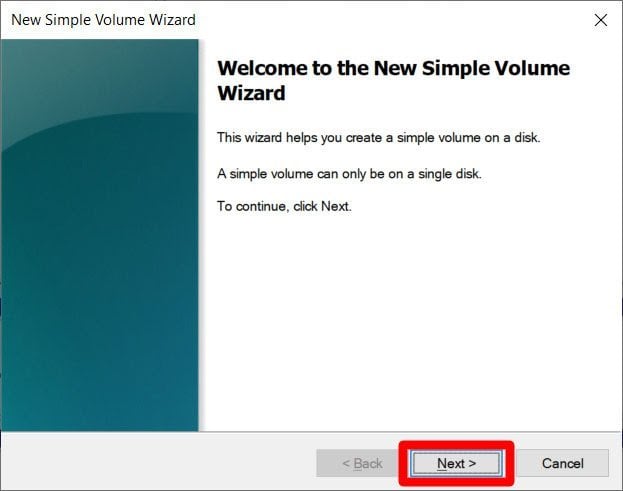
Passo 6: Ora vedrai la procedura guidata Nuovo volume semplice, fai clic su ‘Avanti’.
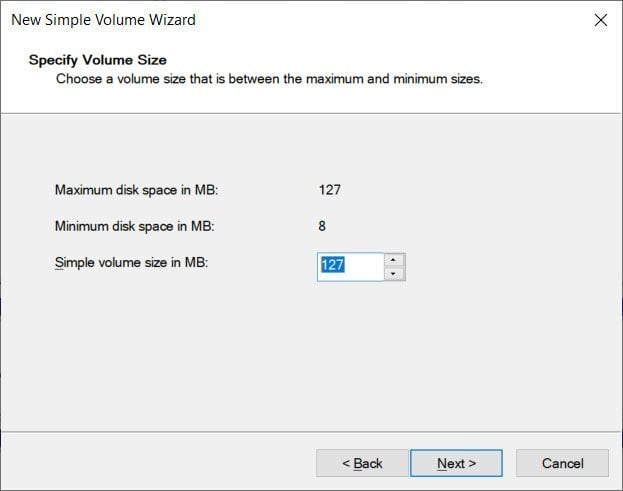
Passo 7: Dovrai decidere quanto sarà grande il tuo spazio di partizione, se vuoi usare tutto lo spazio, digita semplicemente la massima capacità del disco che è mostrata in alto nella colonna ‘Dimensione volume semplice in MB’, fai clic su ‘Avanti’.
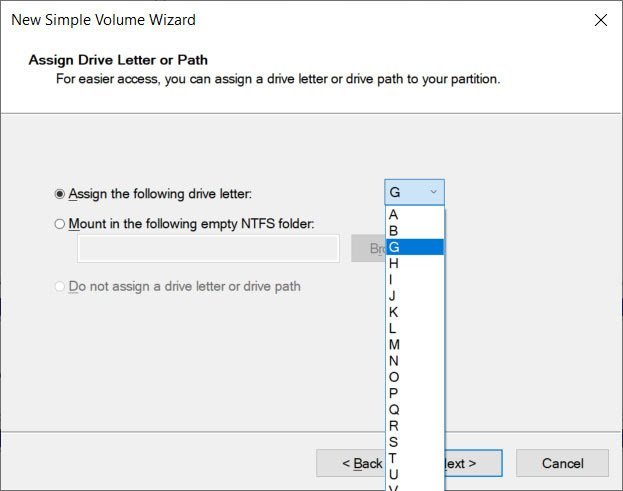
Passo 8: Ora devi scegliere una lettera che vuoi assegnare alla nuova partizione. Scegli una lettera e fai clic su ‘Avanti’.
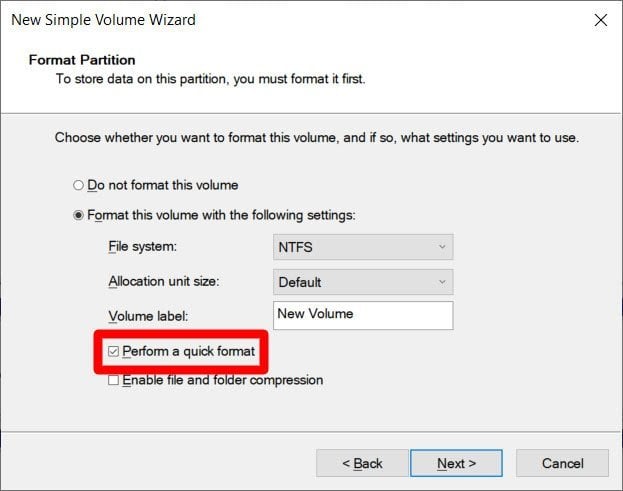
Passo 9: Ora puoi selezionare il tipo di formato sotto ‘File system’. Il predefinito sarà NTFS, ma se vuoi usare questo spazio di partizione in un Mac, dovresti selezionare exFAT dal menu a discesa. Puoi anche etichettare il tuo disco se vuoi.
Passo 10: Assicurati di spuntare l’opzione ‘Esegui una formattazione veloce’ dal menu. Fai clic su ‘Avanti’.
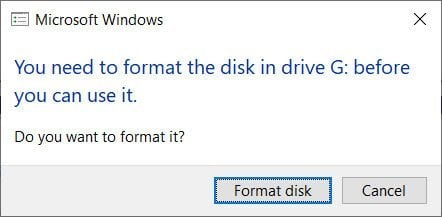
Ora fai semplicemente clic su ‘Fine’ e se vedi un pop-up che ti chiede di formattare il disco, fai clic su ‘Formatta disco’ e sarà tutto. La nuova partizione sarà creata sul tuo disco rigido esterno.
Quindi, questo era tutto su come partizionare un disco rigido esterno in Windows 10. Prova a creare una partizione in un disco rigido esterno e facci sapere nei commenti se hai riscontrato problemi.
Altri articoli simili
- Come utilizzare un’unità flash USB per bloccare il tuo PC
- Come cambiare la lettera dell’unità in Windows 10
- Come proteggere in scrittura un’unità USB in Windows 10?
- Come trasferire la licenza di Windows 10 su un nuovo PC, disco rigido o SSD
Ricevi i nuovi post nella tua casella di posta.
Nessuno spam. Disiscriviti in qualsiasi momento.