Sicurezza · 4 min read · Dec 18, 2025
Come proteggere con password una cartella in Windows 11?
Ci sono momenti in cui è necessario proteggere con password un file o una cartella per vari motivi. Potrebbe trattarsi di foto personali, documenti, carte aziendali, documenti, accordi o qualsiasi altra cosa. Non puoi semplicemente fare affidamento sulla sola chiusura del desktop/laptop poiché può essere facilmente violata. Inoltre, potresti voler proteggere un file o una cartella specifica e non l’intero computer e quindi, proteggere con password il file/cartella in questione assicura che rimanga fuori dalla vista e protetto contro gli intrusi.
Windows 11 offre semplicemente troppe modalità per proteggere con password le cartelle e questo è indiscutibile. Ecco alcuni dei metodi che puoi utilizzare a tua disposizione.
1: Utilizzando Proprietà
Questo è un metodo abbastanza semplice da seguire che puoi utilizzare per impedire a chiunque di accedere ai file bloccati a meno che non abbia una password corretta per accedervi.
- Per prima cosa, apri Esplora file e individua il file/cartella che desideri bloccare.
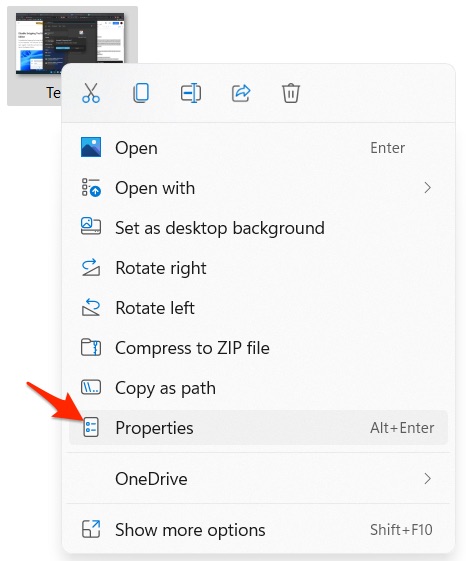
- Fai clic destro sul file in questione e seleziona “Proprietà” dal menu a discesa. In alternativa, evidenzia il file e premi “Alt+Invio”.
- Ti troverai nella scheda “Proprietà” del file/cartella in questione, vai su “Avanzate” senza cambiare la scheda, cioè “Generale”.
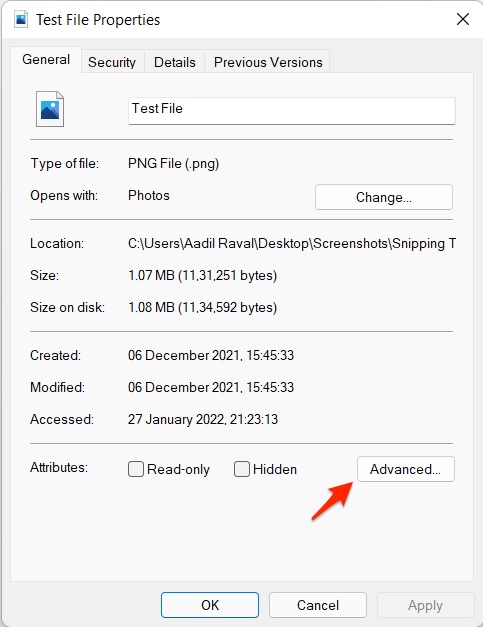
- Accanto a “Attributi”, fai clic sul pulsante “Avanzate”.
- Sotto “Comprimi o crittografa attributi”, seleziona “Crittografa contenuti per proteggere i dati” e fai clic su “OK”.
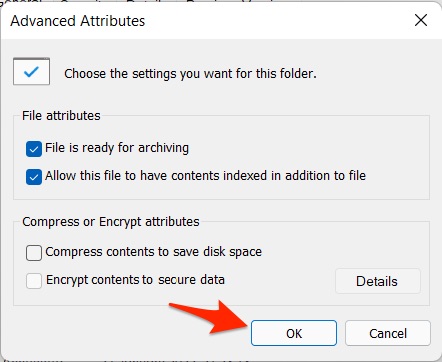
- Successivamente, fai clic su “Applica” e poi su “OK” e il gioco è fatto. Tieni presente che questo crittograferà il file impedendo a qualsiasi utente di accedere al file o alla cartella in questione a meno che non lo decritti, dove avrebbero bisogno di una password di amministratore per fare il necessario.
- Puoi decrittografare il file/cartella seguendo la stessa procedura menzionata inizialmente deselezionando l’attributo “Crittografa contenuti per proteggere i dati” e facendo clic su “OK”.
2: Tramite Utility per Password delle Cartelle
Ci sono abbondanti utility e programmi disponibili su Internet che aiuteranno a proteggere con password un file come Easy File Locker, EaseUS LockMyFile tra gli altri. Vediamo come puoi utilizzare questi tipi di programmi per bloccare i tuoi file/cartelle.
Devi iniziare scaricando EaseUS LockMyFile dal suo sito web o da qualsiasi altro sito web di terze parti, anche se ti consiglio di utilizzare solo il sito ufficiale. Una volta scaricato e installato, ecco come puoi bloccare un file/cartella su questo programma.
- Avvia EaseUS LockMyFile.
- Dovrai registrarti utilizzando il tuo indirizzo email e la password. Controlla la forza della password per verificare che non stai utilizzando una password facile da violare.
- Successivamente, c’è un pannello di navigazione sul lato sinistro dove devi fare clic su “Blocco File”.
- Qui ottieni una serie di opzioni come “Blocca File(i)”, “Blocca Unità”, “Blocca Cartella”. Fai clic sull’opzione appropriata per avviare Esplora file.
- Devi selezionare i file o le cartelle che desideri proteggere e fare clic su “Apri”.
- Nella schermata principale del programma, controlla lo “Stato” del file/cartella che hai caricato che dovrebbe essere “Bloccato”.
- La prossima volta che desideri accedere a un file bloccato, dovrai aprire EaseUS LockMyFile, evidenziare il file/cartella e fare clic su “Sblocca”.
Nota: Questi sono i soli programmi di utility per password delle cartelle disponibili perché ce ne sono molti altri. Ognuno di essi presenta un insieme di funzionalità leggermente diverso, facilità d’uso alterata e così via, ma dovresti avere un’idea generale su come usarli seguendo queste istruzioni.
3: Comprimi e proteggi con password i file
Questo è un altro metodo che puoi utilizzare a tua disposizione. Hai bisogno di 7 Zip o WinRAR per questo metodo.
- Scarica e installa 7 Zip o WinRAR se non lo hai già fatto.
- Vai alla cartella/file di destinazione che desideri proteggere e fai clic destro su di esso. Seleziona “Aggiungi all’archivio” dal menu.
In alternativa,
- Apri 7 Zip (o un’altra utility di compressione che stai utilizzando).
- Cerca il file/cartella in questione che desideri mirare.
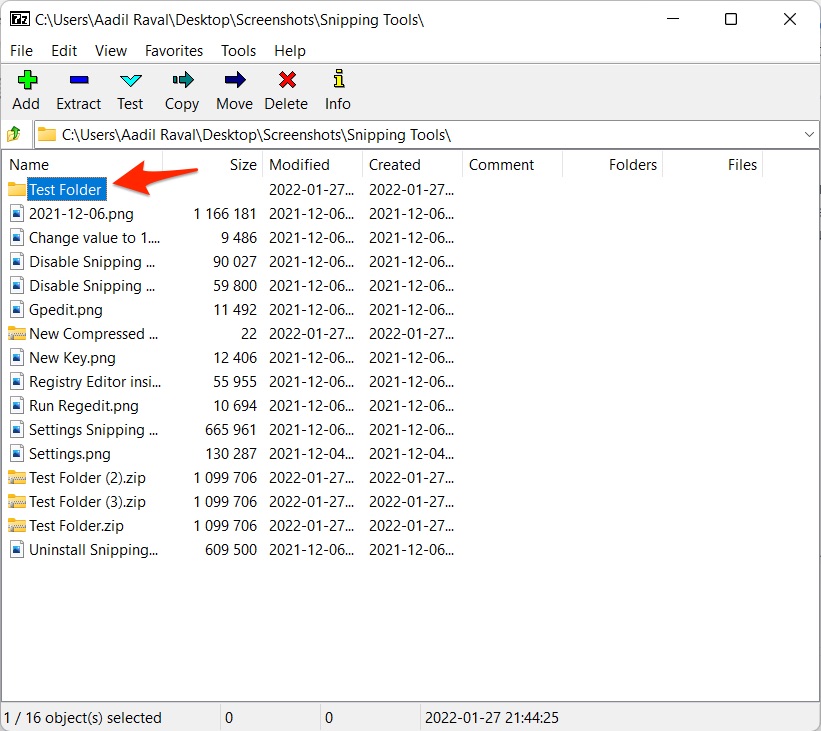
- Evidenzialo e fai clic su “Aggiungi”.
- Inserisci il “Nome Archivio”, seleziona il “Formato” e altre opzioni. Seleziona “Imposta password”.
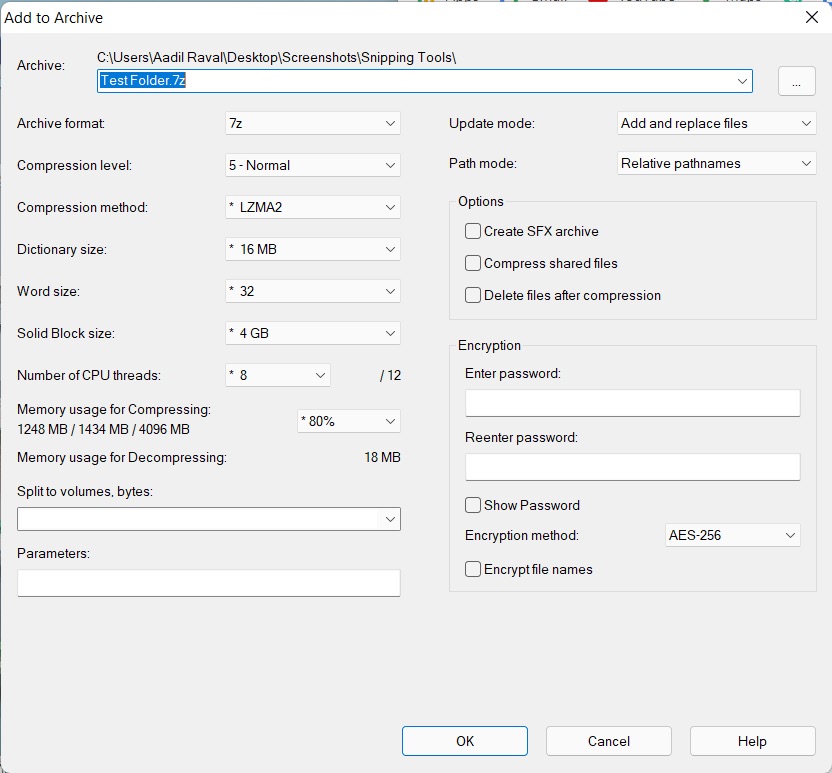
- Dovrai creare una nuova password, inserirla due volte e fare clic su “OK”.
- Premi “OK” di nuovo e il file sarà compresso e salvato.
- Ogni volta che desideri accedere al file compresso, fai doppio clic su di esso, inserisci la password e fai clic su “OK” e il gioco è fatto.
Questi sono tre dei molti metodi che puoi utilizzare per proteggere con password la cartella in Windows 11. Ovviamente, ci sono molti altri metodi disponibili e, in base alle tue preferenze, potresti gradire metodi diversi, quindi controllali ora.
Se hai pensieri su Come proteggere con password una cartella in Windows 11?, sentiti libero di lasciare un commento qui sotto. Inoltre, ti preghiamo di iscriverti al nostro canale YouTube di DigitBin per video tutorial. Saluti!
Ricevi i nuovi post nella tua casella di posta.
Nessuno spam. Disiscriviti in qualsiasi momento.