Sicurezza Drive · 3 min read · Jan 15, 2026
Come proteggere con password una cartella di Google Drive
Se condividi molti file tramite Google Drive, potresti aver considerato di proteggere con password le cartelle sul tuo drive.
Bene, non esiste un modo predefinito per proteggere con password una cartella di Google Drive. Tuttavia, ci sono alcuni metodi alternativi che possono aiutarti a raggiungere questo obiettivo.
In questo articolo, ti mostrerò come proteggere con password una cartella di Google Drive. Utilizzando questi metodi, puoi aggiungere un ulteriore livello di sicurezza alle cartelle sul tuo drive.
Proteggere con password una cartella di Google Drive
Carica una cartella crittografata su Google Drive
Come accennato in precedenza, non puoi proteggere con password una cartella di Google Drive tramite un metodo integrato. Deve essere il contrario. Ora, un’idea utile per farlo è proteggere con password una cartella sul tuo computer e poi caricarla sul drive.
Ecco cosa devi fare:
- Prima di tutto, proteggi con password la tua cartella sul tuo computer (Windows o Mac). Puoi utilizzare qualsiasi applicazione di terze parti come 7-Zip, ecc. per questo scopo.
- Poi carica questa cartella crittografata su GDrive come faresti con qualsiasi altra cartella.
- Ora, se qualcuno vuole scaricare questa cartella ZIP, dovrà inserire la password per aprirla.
Questo è tutto! Questo è uno dei modi più semplici per svolgere il lavoro.
Usa uno strumento di terze parti
Ci sono alcuni strumenti di terze parti che possono aiutarti a proteggere con password una cartella di Google Drive. Questi strumenti creano password per i link di Drive, il che è davvero efficiente se vuoi salvare i tuoi dati riservati sul drive.
Uno di questi strumenti è Link Lock di Jacob Strieb. Questo strumento prende i tuoi link GDrive e li crittografa con una password. Lo strumento è molto sicuro e facile da usare.
- Prima di tutto, copia il link della cartella su GDrive che desideri crittografare.
- Incolla questo link su questo sito.
- Crea una password e confermala.
- Clicca su Crittografa
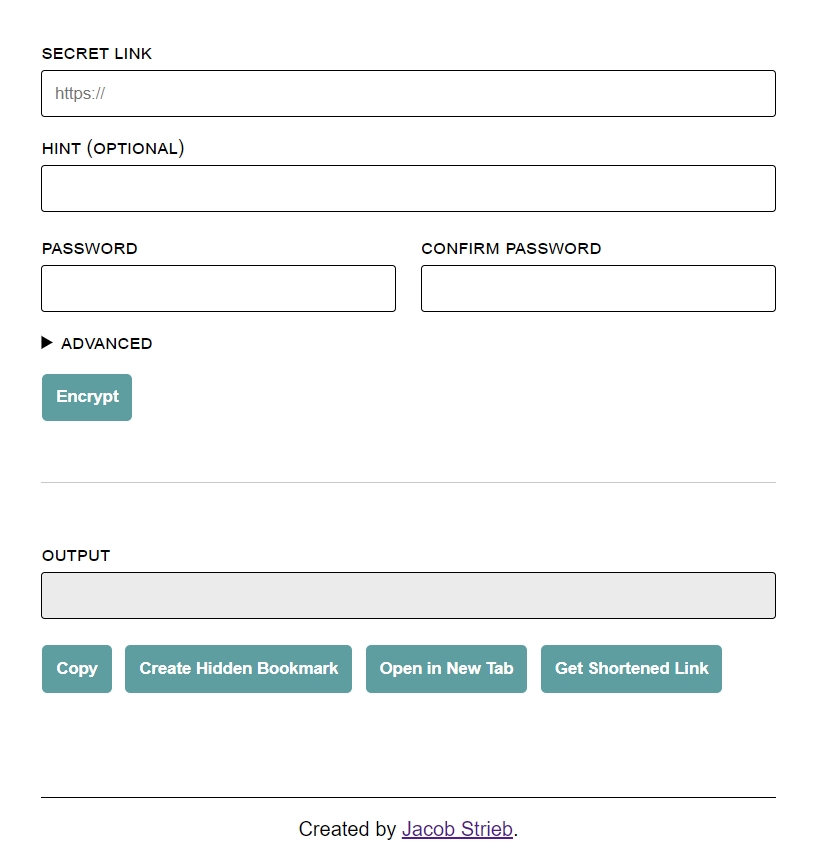
Una volta che lo strumento ha terminato la crittografia, riceverai un nuovo link in fondo che sarà un link protetto da password per la cartella.
Utilizzare Google Forms
Se non vuoi creare una cartella protetta da password su GDrive utilizzando altre app, puoi farlo utilizzando Google Forms. Il metodo è semplice ma comporta alcuni passaggi, quindi segui attentamente.
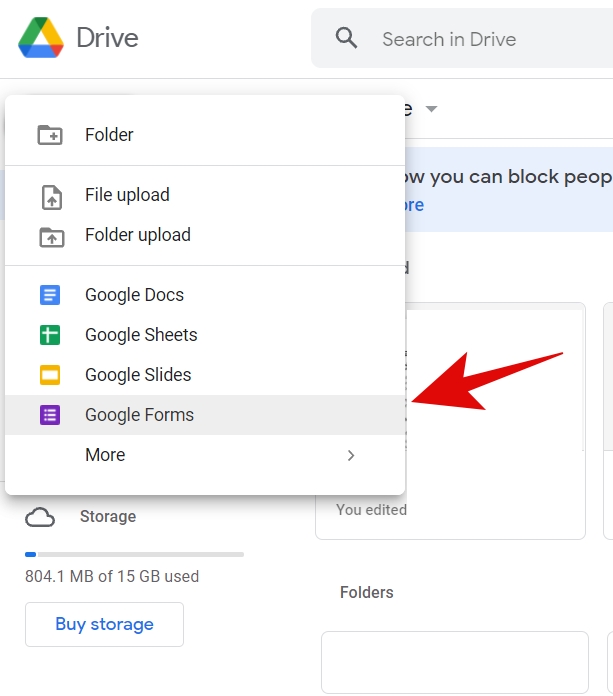
Passo 1: Vai su GDrive e clicca su Nuovo nell’angolo in alto a sinistra. Qui, seleziona Google Forms dall’elenco.
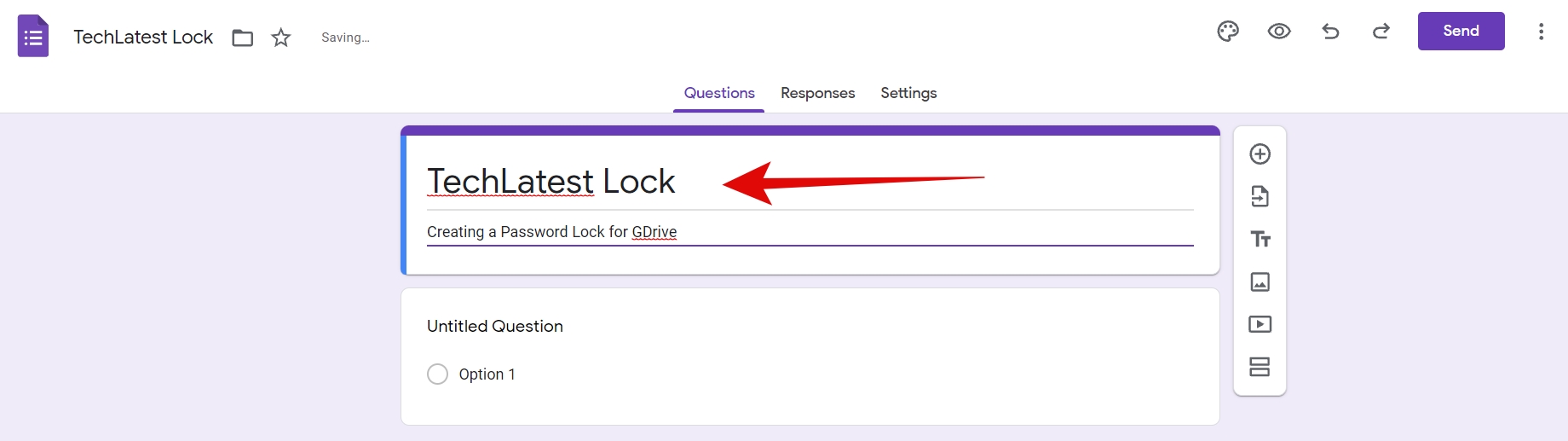
Passo 2: Ora puoi aggiungere il nome del titolo del tuo modulo.
Passo 3: Nella Domanda senza titolo, aggiungi i dettagli della password proprio come ho fatto io. Cambia l’opzione Scelta multipla in Risposta breve utilizzando il menu a discesa.
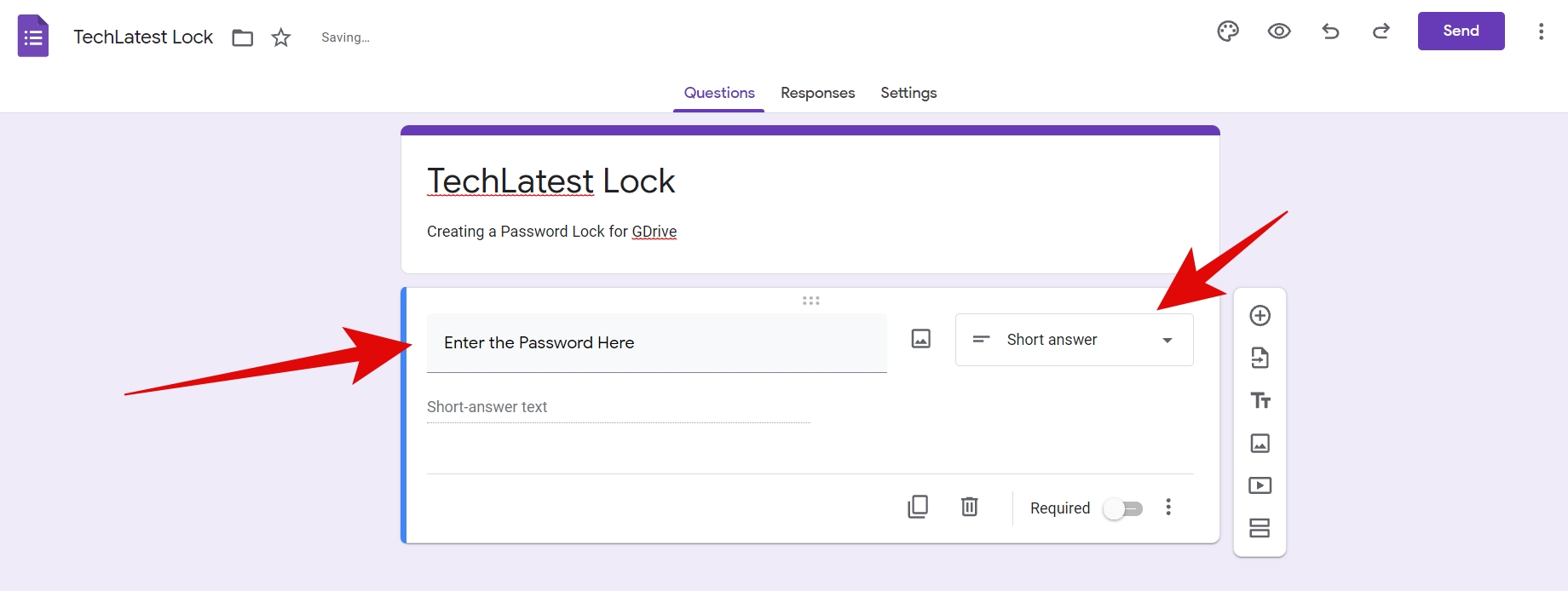
Passo 4: Attiva l’interruttore Obbligatorio.
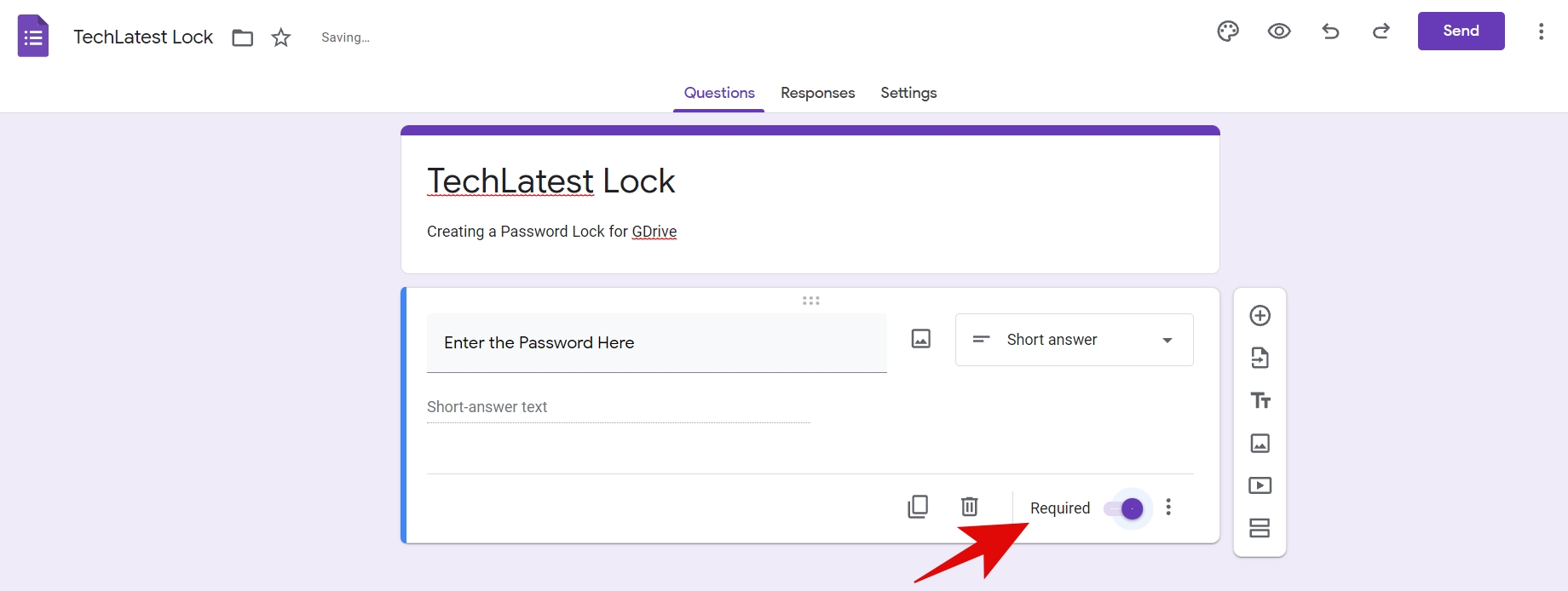
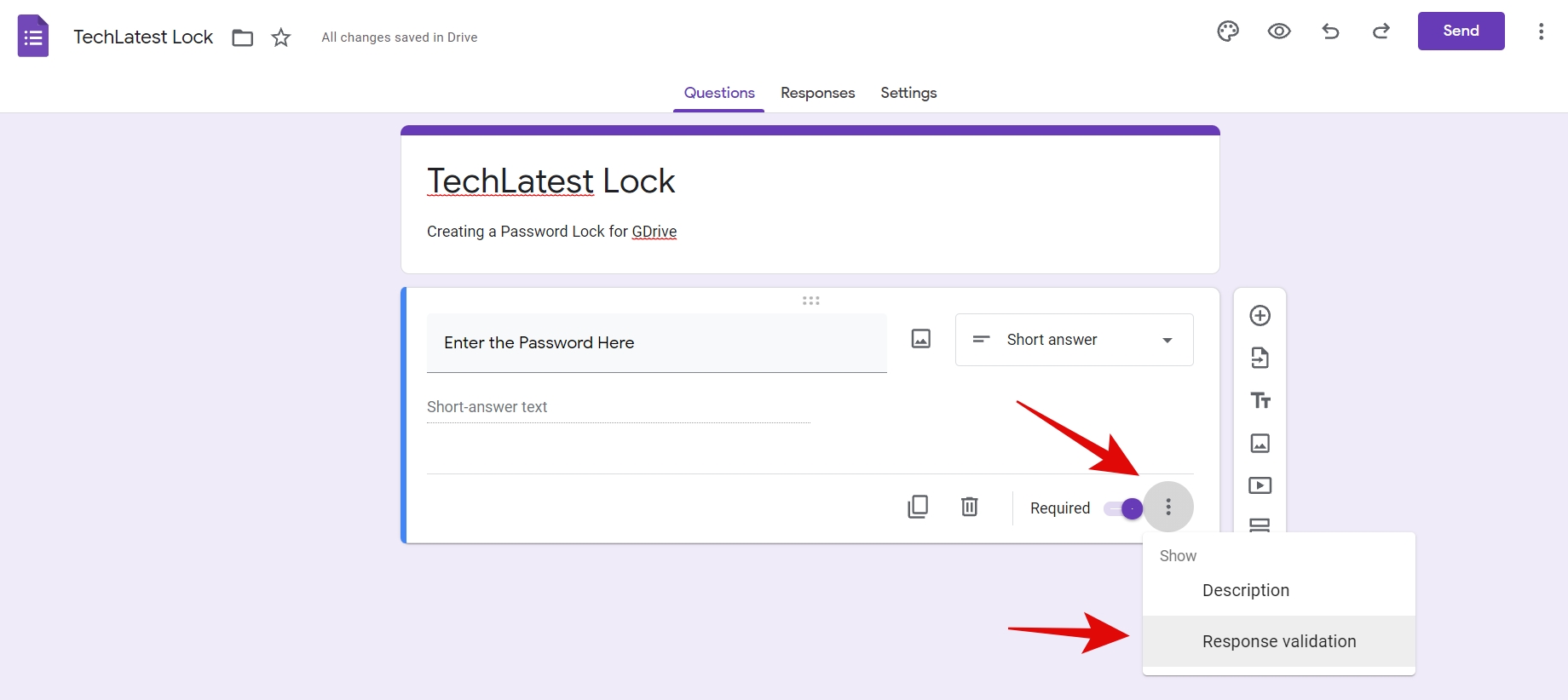
Passo 5: Clicca sull’icona dei tre punti accanto all’interruttore Obbligatorio e poi clicca su Validazione delle risposte.
Passo 6: Vedrai ulteriori opzioni qui, seleziona Espansione regolare e Contiene dal menu a discesa.
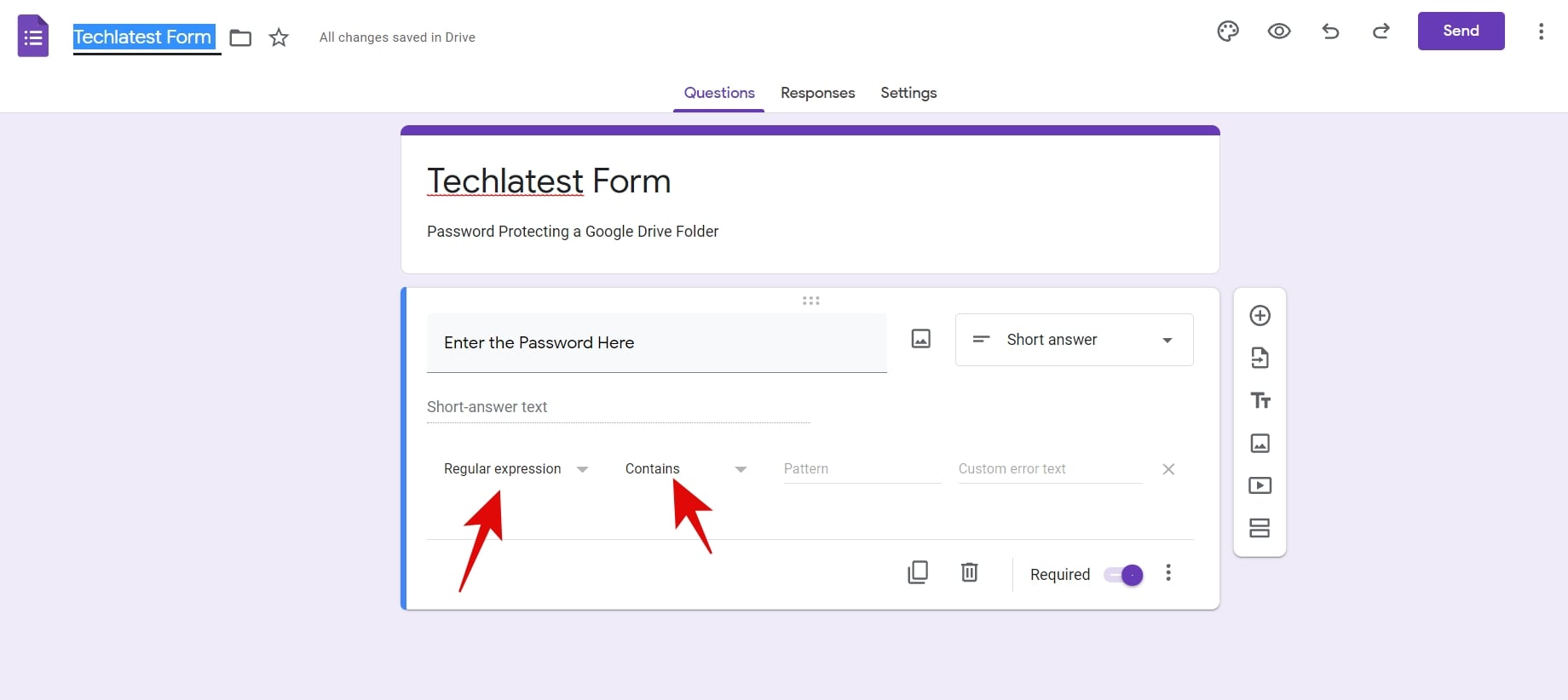
Passo 7: Nella sezione Modello, puoi inserire la tua password (alfanumerica) e digitare un messaggio di errore nel Testo di errore personalizzato. Questo messaggio verrà visualizzato se qualcuno inserisce la password sbagliata.
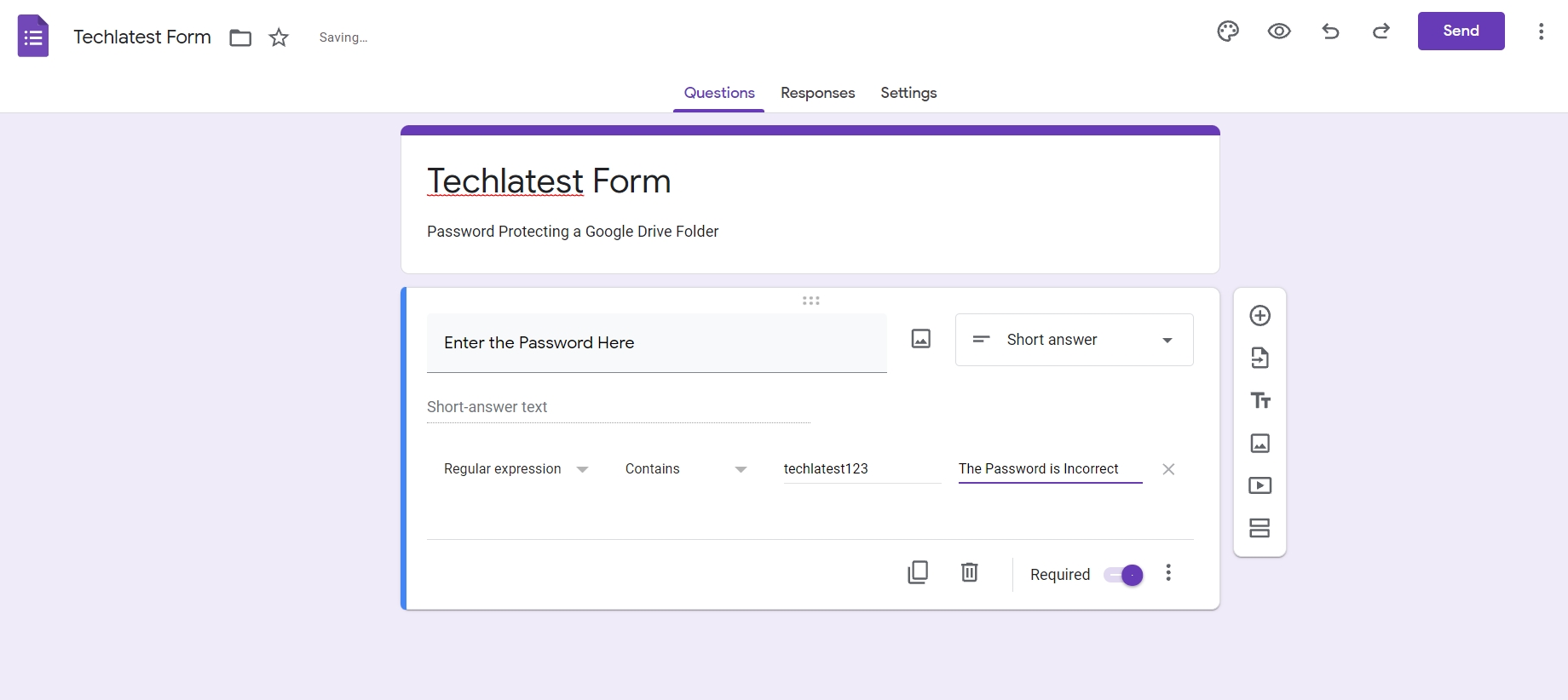
Passo 8: Vai alla scheda Impostazioni ed espandi Presentazione.
Passo 9: Sotto il Messaggio di conferma, inserisci il link del drive per la cartella che desideri proteggere con password.
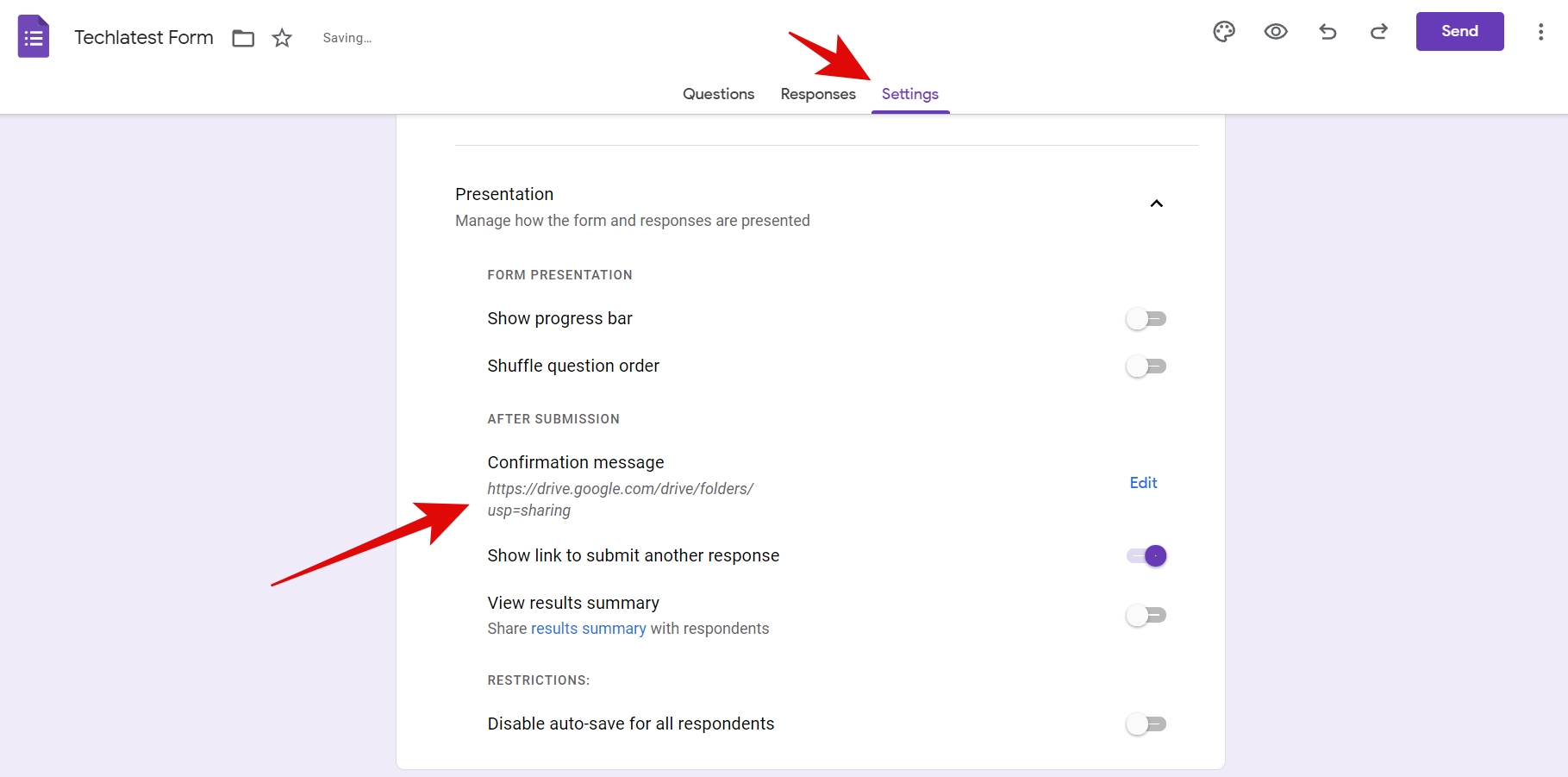
Passo 10: Ora puoi premere il pulsante blu Invia e condividere il link al modulo.
Questo è tutto! Ora, se qualcuno clicca sul link, dovrà prima inserire la password per accedere alla cartella.
Frase di chiusura
Quindi, questo è tutto su come proteggere con password una cartella di Google Drive. Non esiste un modo predefinito per farlo, quindi devi gestire questi metodi alternativi che funzionano perfettamente. Spero che questo articolo ti aiuti a proteggere file e cartelle sul tuo Google Drive.
Leggi di più su:
- Come risolvere l’errore “Quota di download superata per questo file” in Google Drive
- Come abilitare la modalità scura di Google Drive su Google Chrome
Ricevi i nuovi post nella tua casella di posta.
Nessuno spam. Disiscriviti in qualsiasi momento.