Recupero dati · 7 min read · Jan 13, 2026
Come Eseguire un Recupero Dati di Google Drive Facile e Veloce?

Piattaforme come Google Drive offrono un modo molto semplice per memorizzare i tuoi file e accedervi da qualsiasi luogo. È comune che tu abbia accidentalmente o intenzionalmente eliminato un file nel drive, ma successivamente desideri recuperarlo.
Non farti prendere dal panico. Per quanto eccellenti siano le funzionalità di backup offerte in Google Drive, ci sono anche ampie soluzioni di recupero disponibili in questa app. In questo articolo, discuteremo di come puoi recuperare Google Docs, Fogli, Presentazioni, foto, video o altri file dal tuo Google Drive.
Nozioni di base sul Recupero Dati di Google Drive
Qualunque sia la soluzione con cui desideri recuperare i tuoi file di Google Drive, è importante prima conoscere le nozioni di base. Questa parte è stata creata appositamente per darti un’idea delle 2 cose più importanti da sapere sul Recupero Dati di Google Drive.
1. I File di Google Drive Vengono Eliminati per Sempre?
Dipende.
I file che hai spostato nel Cestino di Google Drive non vengono eliminati per sempre. Rimarranno nel cestino per 30 giorni. Dopo 30 giorni, i file verranno eliminati automaticamente e andranno persi per sempre.
I file che hai eliminato nel Cestino di Google Drive entro 25 giorni dall’eliminazione non vengono eliminati per sempre. Sono recuperabili.
I file che hai eliminato nel Cestino di Google Drive dopo 30 giorni dall’eliminazione sono andati per sempre. Non sono recuperabili a meno che tu non abbia un backup dei file eliminati.
2. Possiamo Recuperare Dati da Google Drive?
Sì, possiamo.
Per i file che sono stati spostati nel Cestino, dobbiamo semplicemente ripristinarli all’interno di Google Drive.
Per i file che sono stati eliminati dal Cestino di Google Drive negli ultimi 25 giorni, possiamo inviare una richiesta di recupero file al supporto di Google Drive, oppure estrarre un backup da Google Takeout se ne hai creato uno.
Per i file che sono stati eliminati permanentemente dopo 30 giorni dal Cestino, Google Drive stesso non offre una soluzione di recupero. Ma con un backup, possiamo facilmente ripristinare.
Anche senza un backup, esiste un programma professionale di recupero dati per aiutare, basato sul fatto che spesso carichiamo i file su Google Drive dal nostro disco locale e poi eliminiamo le copie per liberare spazio sul disco, mentre un programma di recupero può ripristinare i dati eliminati da vari dispositivi di archiviazione.
In conclusione, Google Drive è progettato per mantenere i tuoi dati al sicuro; non eliminerà i tuoi dati per sempre nella maggior parte dei casi; terrà i file eliminati per un certo periodo, abbastanza a lungo perché tu possa renderti conto del tuo errore.
Come Eseguire il Recupero Dati di Google Drive in Modi Nativi?
Ora è il momento di rintracciare e recuperare i file eliminati di Google Drive. Ed è sempre consigliato ripristinare i file non appena ti accorgi che sono stati eliminati.
1. Ripristina dal Cestino
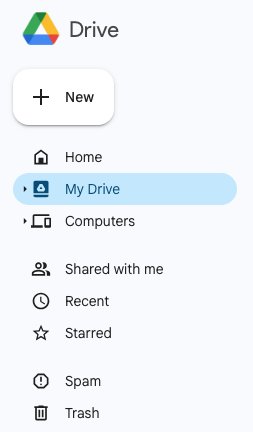
Per iniziare, accedi a https://drive.google.com/, e controlla la cartella Cestino se si tratta di un file recentemente eliminato.
- Vai al Cestino in Google Drive.
- Seleziona tutti i file recentemente eliminati che desideri recuperare e fai clic su Ripristina.
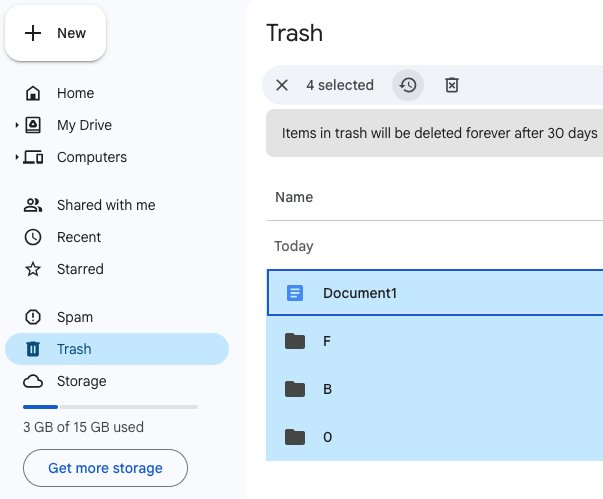
- I file verranno ripristinati in “Il mio Drive.” Puoi controllare e spostare come preferisci.
2. Invia Richiesta di Recupero File
Secondo l’Help di Google Drive, i file che sono stati eliminati permanentemente dal Cestino di Google Drive negli ultimi 25 giorni, purché tu sia il proprietario che crea o carica il file, possono essere recuperati inviando una richiesta di recupero file al supporto di Google.
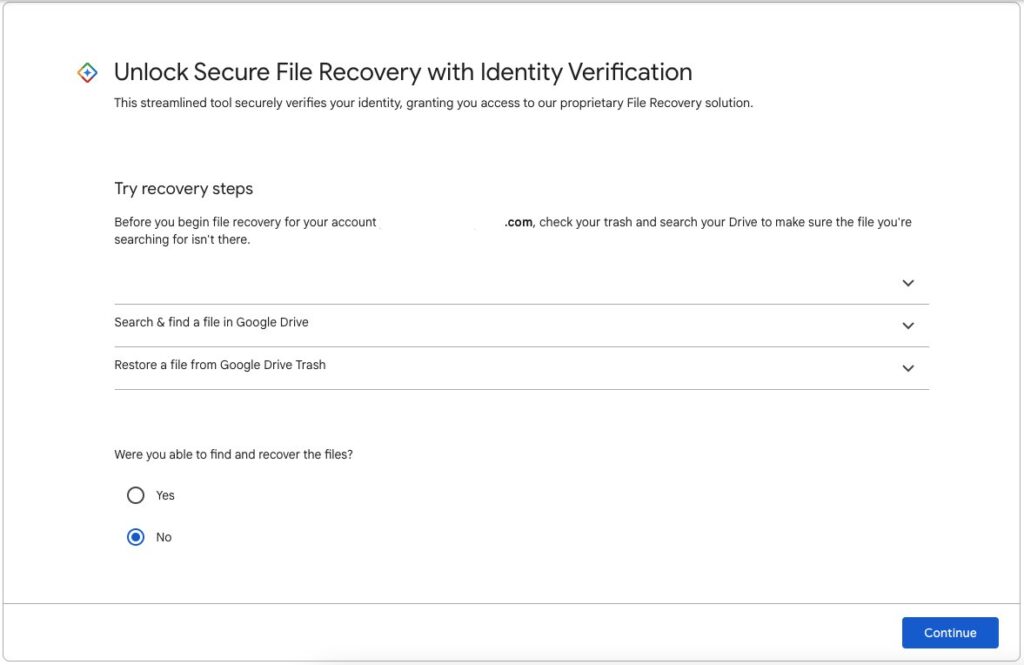
Visita http://support.google.com/drive?p=verify, accedi.
Fai clic su No e Continua.
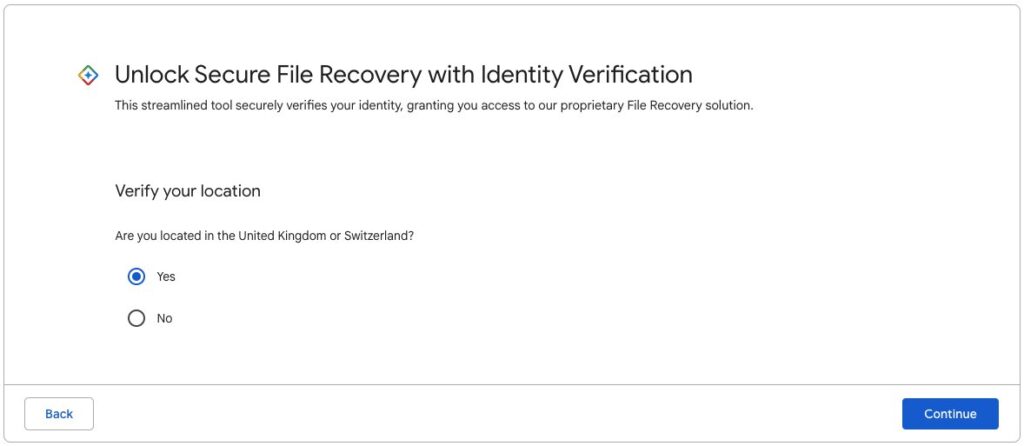
- Verifica la tua posizione.
- Fai clic su Richiedi recupero file.
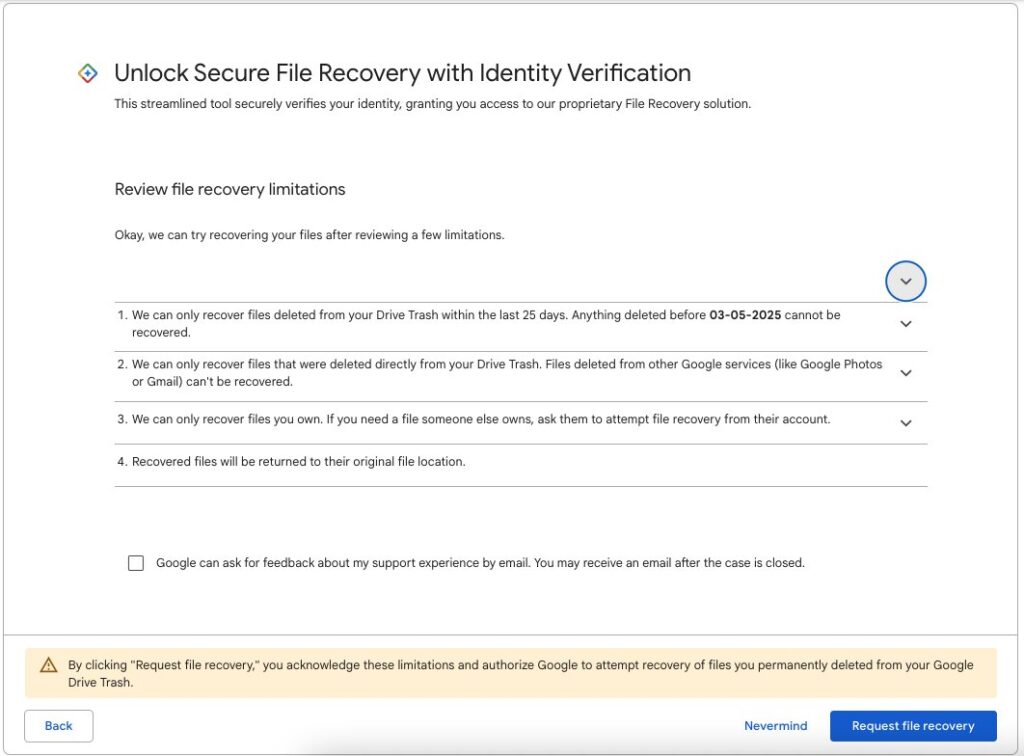
- Controlla la tua casella di posta per scaricare i file ripristinati di Google Drive.
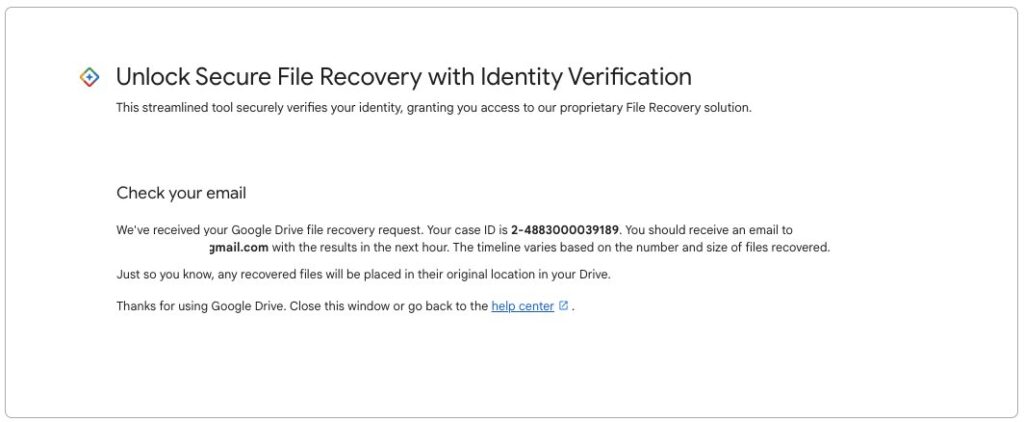
3. Ripristina da Google Takeout
Google Takeout è uno strumento utile sviluppato da Google per esportare 70 tipi di dati nel tuo account Google in modo da poter trasferire i dati su un disco locale o altre piattaforme di archiviazione.
Esegue il backup praticamente di tutti i dati, inclusi i file di Google Drive. Se hai creato un’esportazione, questo backup sarà disponibile per un facile download entro 7 giorni dalla sua creazione. Se supera i 7 giorni, puoi cercare localmente sul tuo dispositivo per vedere se c’è un archivio (.zip) chiamato Takeout.
Fai clic sul pulsante Scarica per esportare l’archivio di backup sul tuo disco locale.
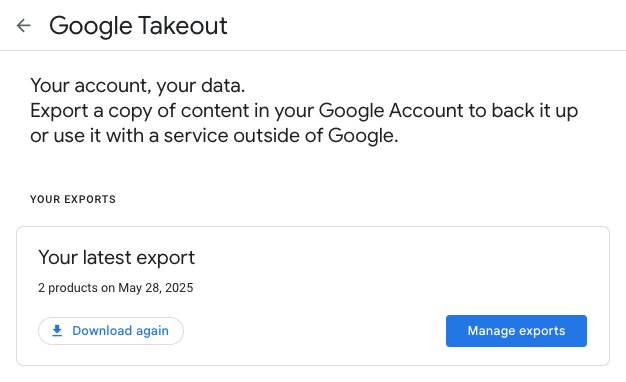
- Decomprimi il file zip di takeout e controlla le copie dei file eliminati. Oppure puoi ricaricare le copie nel tuo Google Drive.
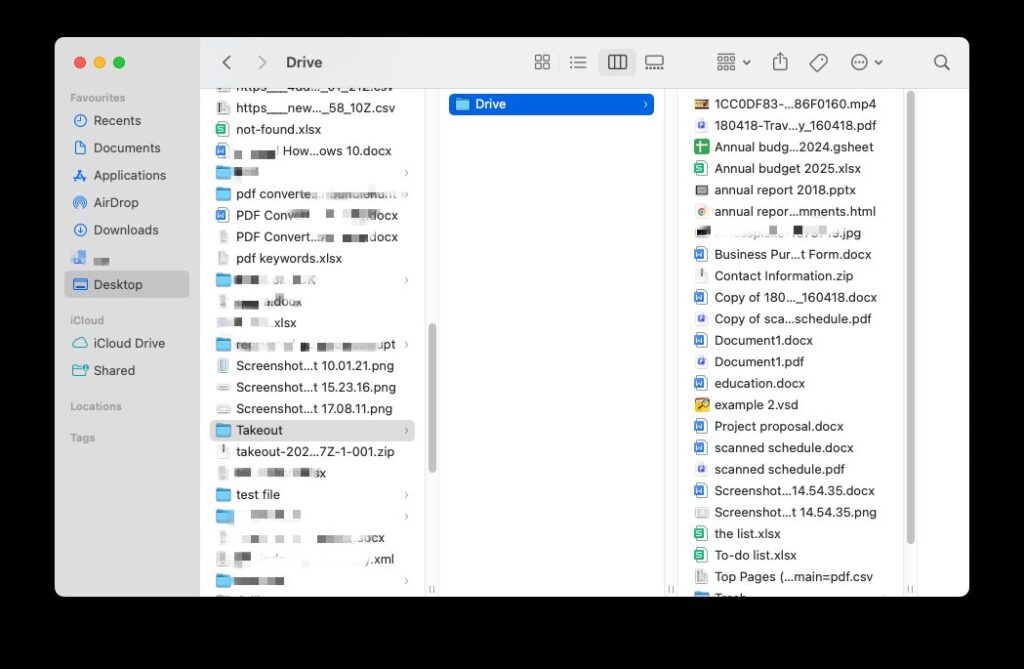
4. Controlla Altri Backup
L’archiviazione cloud è sicura, ma è possibile perdere dati nel cloud. Negli ultimi 10 anni, abbiamo vissuto o sentito parlare di alcuni disastri nel cloud, incluso quello in cui molti utenti hanno perso molti dati preziosi in Google Cloud.
Questo rende i backup indipendenti di file importanti ancora più importanti. Se lo hai fatto, eseguire il backup dei tuoi file su un’altra piattaforma o su un’unità di archiviazione esterna è saggio e rende incredibilmente facile recuperare i dati di Google Drive eliminati permanentemente, anche dopo 30 giorni. Controlla semplicemente i file da un altro sistema di backup.

Miglior Software di Recupero Dati di Google Drive per Mac e Windows
Hai provato tutto ciò che puoi fare per recuperare i dati persi di Google Drive ma hai fallito? Alla fine installerai un’applicazione professionale di recupero dati per svolgere il lavoro.
Come abbiamo menzionato all’inizio della guida, è molto più probabile che carichiamo i file da un disco locale su Google Drive e poi eliminiamo le copie sul nostro dispositivo per liberare spazio sul nostro dispositivo.
Se lo hai fatto, un’applicazione di recupero dati ti aiuterà nel recupero. Perché le copie originali eliminate sul tuo disco locale potrebbero non essere state cancellate permanentemente finché non ci sono file che le sovrascrivono.
Fortunatamente, ci sono molte scelte disponibili sia per macOS che per Windows, e Cisdem Data Recovery è una raccomandazione molto facile. È progettato per recuperare file persi in varie situazioni in modo semplice, veloce ed efficace.
Cisdem Data Recovery raggruppa 5 modalità di recupero in un’unica applicazione: Disco Hardware, Scheda SD, NAS & Linux, RAID e PC Crashed, ognuna focalizzata su compiti diversi.
Vale la pena utilizzare gli strumenti di Cisdem per fare di più: recuperare documenti non salvati, riparare video o foto, visualizzare file e trasferire dati in un altro luogo.
È molto comune recuperare file da un disco che contiene gigabyte o terabyte di dati; la velocità e la qualità della scansione diventano anche molto importanti.
Cisdem può rilevare e leggere un’unità di archiviazione (interna ed esterna) molto rapidamente. Durante la scansione, Cisdem mostra tutti i file trovati in 2 categorie, e puoi visualizzare i file con le informazioni sui file elencate accanto.
Sì, c’è molto da apprezzare in Cisdem Data Recovery, e possiamo elencarlo come segue:
Recuperare dati persi in diversi scenari: eliminazione, formattazione, crash di sistema/programma, attacco di virus, corruzione, glitch di sistema/app, errori umani, ecc.
Supportare sia dispositivi di archiviazione interni che esterni: HDD, SSD, scheda SD, USB, Linux, RAID, ecc.
Ripristinare oltre 1000 tipi di file: video, foto, documento, canzone, email, archivio, segnalibro, ecc.
Recuperare documenti non salvati in Word, Excel, PowerPoint, Keynote, Pages, Numbers, WPS, PSD, ecc.
Riparare video e foto danneggiati
Visualizzare file di piccole o grandi dimensioni
Salvare i tuoi dati da un disastro di PC crashed
Salvare i dati recuperati in una posizione/cloud selezionata
Passaggi per Eseguire il Recupero Dati di Google Drive in Cisdem
Scarica Cisdem Data Recovery dal suo sito ufficiale, quindi installa ed esegui il programma sul tuo computer.
(Facoltativo) Collega il dispositivo di archiviazione che memorizza le copie originali dei file di Google Drive al computer.
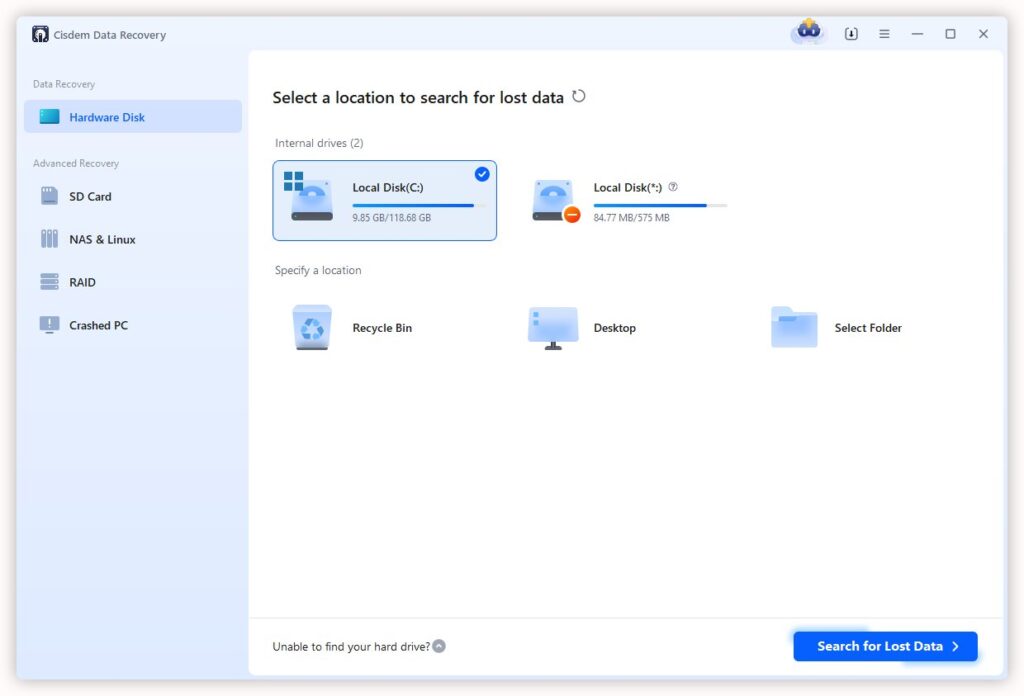
Scegli una modalità di recupero e seleziona l’unità di archiviazione dall’elenco dei dispositivi. Quindi fai clic su Cerca Dati Persi.
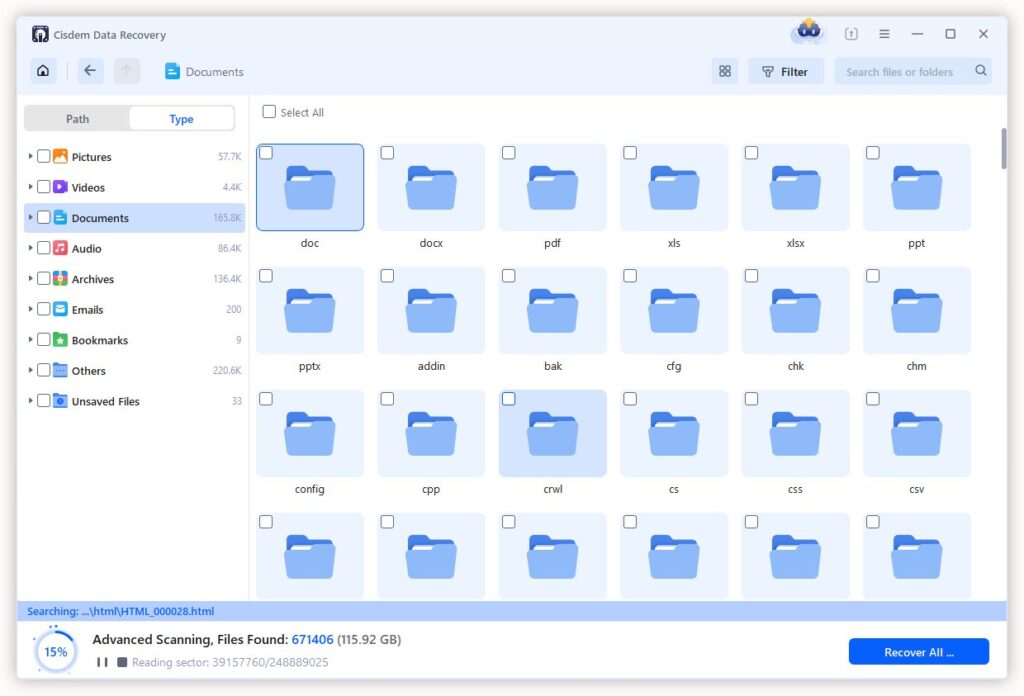
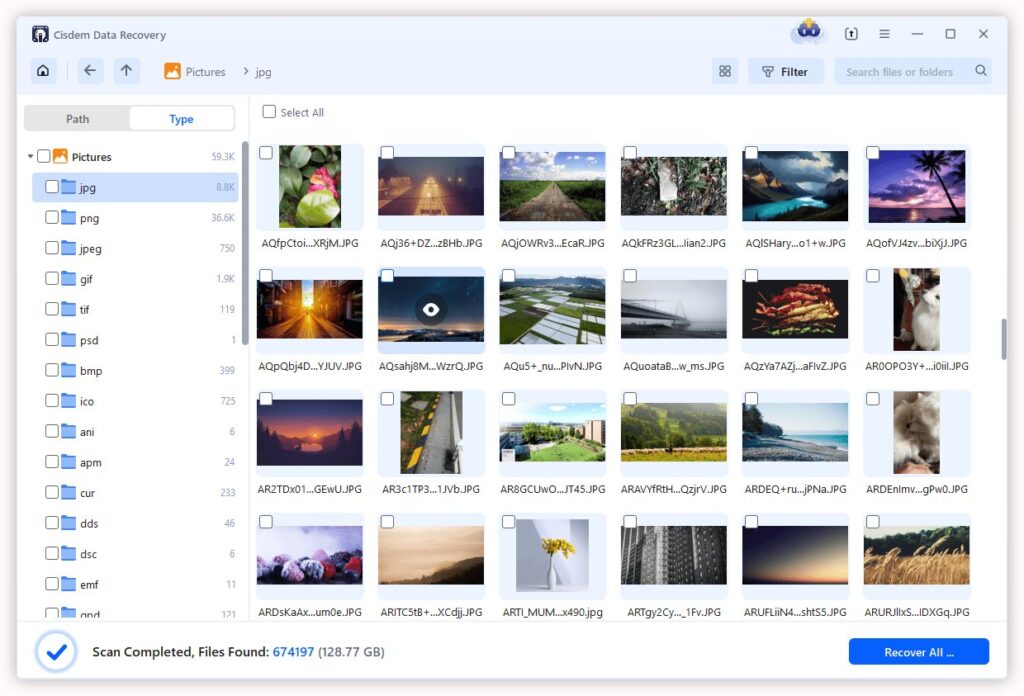
- Sfoglia i file recuperabili in base al tipo di file. Inoltre, puoi utilizzare il filtro o la casella di ricerca per localizzare rapidamente un file perso.
- Fai doppio clic sul file per visualizzarlo.
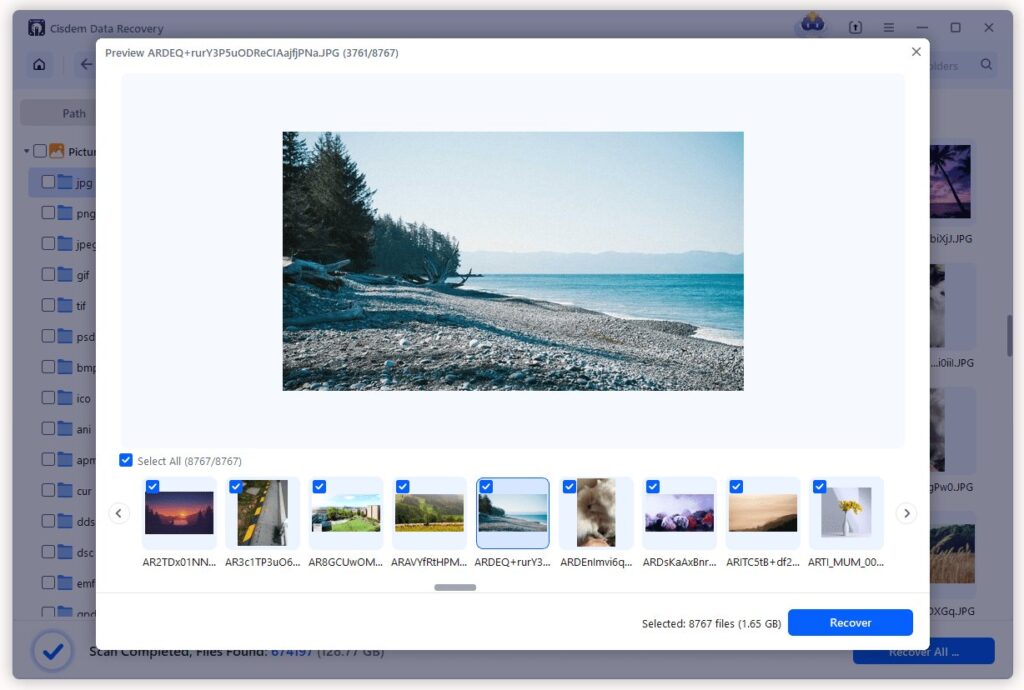
- Quindi seleziona i file e fai clic sul pulsante Recupera.
Considerazioni Finali
Ogni volta che ti rendi conto che un file è stato perso dal tuo Google Drive, dovresti provare le opzioni native nel drive per recuperarlo. Ma non è mai facile recuperare un file di Google Drive eliminato permanentemente.
Cisdem Data Recovery offre un buon modo. Alcune persone sostengono che programmi come Cisdem siano superflui per un recupero occasionale, ma se i file persi sono importanti per te, Cisdem rende tutto utile.
Ricevi i nuovi post nella tua casella di posta.
Nessuno spam. Disiscriviti in qualsiasi momento.