Diagnostica iPhone · 6 min read · Dec 05, 2025
Come Eseguire il Test Diagnostico dell'iPhone?

Stai vendendo il tuo vecchio iPhone a qualcuno o comprando un telefono usato da un rivenditore di terze parti? In tal caso, è importante controllare se l’iPhone è in buone condizioni di funzionamento prima di effettuare la transazione.
Per verificare se tutti i componenti del tuo iPhone funzionano correttamente, puoi eseguire un test diagnostico. Questo ti aiuterà a determinare se ci sono problemi con l’hardware e il software del tuo dispositivo.
Inoltre, eseguire questo test ti aiuterà a identificare se c’è bisogno di riparazione o sostituzione. Ma come puoi eseguire un test diagnostico su un iPhone?
In questo articolo, spiegherò come eseguire un test diagnostico sul tuo iPhone in modo da poter far funzionare rapidamente il tuo telefono.
Quindi, iniziamo!
Come Eseguire il Test Diagnostico dell’iPhone?
Ci sono alcuni modi per eseguire un test diagnostico efficace sul tuo iPhone. A seconda della tua situazione, puoi contattare il servizio clienti, eseguire test remoti o investire in software diagnostico.
Investire in Software Diagnostico
Utilizzare software diagnostico è il metodo migliore e più veloce per eseguire un test diagnostico dell’iPhone. Questo perché questo tipo di software eseguirà test sul tuo dispositivo e rileverà immediatamente eventuali problemi hardware e software sul tuo iPhone.
Inoltre, puoi trovare software diagnostico online, e di solito è abbastanza conveniente. Fortunatamente, ci sono diversi software diagnostici disponibili sul mercato.
I seguenti sono i tre migliori app che puoi utilizzare per il test diagnostico dell’iPhone:
Phone Doctor Plus
Phone Doctor Plus è uno dei software diagnostici più popolari per telefoni. È compatibile con l’ultima versione di iOS e ha tutti gli strumenti per rilevare problemi hardware e software sul tuo telefono.
L’app ti consente di eseguire test su memoria, CPU, altoparlante, microfono, Wi-Fi, Bluetooth, GPS, touchscreen, fotocamera e altro. Inizia automaticamente a eseguire una serie di test sul tuo dispositivo e visualizza i risultati di eventuali test che rilevano problemi.
Ecco come eseguire un test diagnostico sul tuo telefono utilizzando l’app Phone Doctor Plus:
- Prima, scarica e installa l’app Phone Doctor Plus sul tuo dispositivo iPhone.
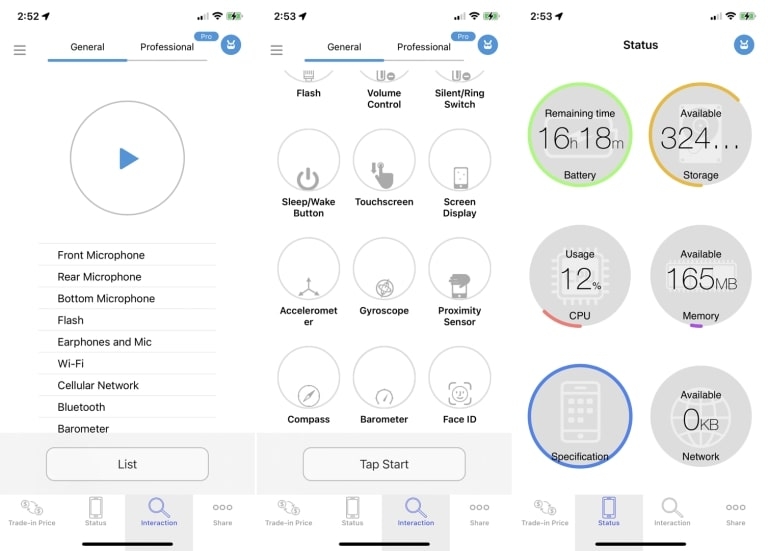
Apri l’app e poi tocca il pulsante Play per eseguire tutti i test sul tuo telefono. Oppure puoi scorrere verso sinistra per visualizzare un elenco di tutti i test disponibili che puoi eseguire singolarmente.
Una volta completato il test, l’app visualizzerà i risultati del tuo dispositivo.
L’app fornirà anche uno schermo di stato che mostra un rapporto dettagliato di tutti i test in esecuzione, inclusi la carica della batteria, lo spazio di archiviazione disponibile, la memoria libera e la larghezza di banda della rete.
Se trovi problemi con il tuo dispositivo iPhone, l’app suggerirà possibili soluzioni per i problemi. Inoltre, ti farà sapere quanto vale il tuo telefono come permuta.
Inoltre, l’app Android offre un test della salute della batteria per determinare se la tua batteria è in buone condizioni e un rapporto di inventario per garantire che tutti i componenti del telefono siano originali.
—
Phone Diagnostics
Phone Diagnostics è un’altra utile app diagnostica che può aiutarti a rilevare problemi sul tuo iPhone. È disponibile per iOS ed è completamente personalizzabile per soddisfare le tue esigenze.
Questa app ti consente di testare la funzionalità dell’hardware del tuo iPhone da un’unica schermata. Può rilevare problemi con la memoria del tuo telefono, touchscreen, fotocamera, altoparlante, microfono, Wi-Fi, accesso cellulare e altro.
Per eseguire un test diagnostico sul tuo iPhone utilizzando Phone Diagnostics, apri semplicemente l’app e seleziona il pulsante per il test che desideri eseguire. Se desideri eseguire tutti i test uno dopo l’altro, tocca Start.
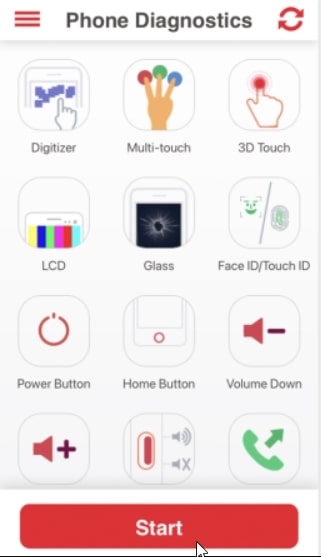
Il test del digitizer controlla il touchscreen, mentre il test multi-touch posiziona tre dita sullo schermo.
Il test della fotocamera scatta foto utilizzando le fotocamere frontale e posteriore, e il test di registrazione video registra un video veloce utilizzando la fotocamera posteriore. Il test di movimento ti chiede di muovere il tuo telefono, e il test GPS controlla la tua posizione su una mappa.
Questa app non fornisce rapporti o risultati, ma ogni test riuscito farà diventare il suo pulsante verde, e un test fallito o interrotto apparirà in rosso.
—
TestX
Un’altra app popolare che puoi utilizzare per il test diagnostico dell’iPhone è TestX. Questa app è gratuita ed è progettata per iPhone e iPad.
L’app TestX può eseguire diagnosi sul touchscreen del tuo telefono, scheda SIM, durata della batteria, Wi-Fi, connettività Bluetooth, auricolari, altoparlante, microfono, accelerometro, bussola, sensori, fotocamera e flash.
Questa app offre le specifiche complete e le prestazioni del tuo telefono in un rapporto ordinato. Inoltre, ti farà sapere se ci sono problemi con il tuo telefono in modo da poter prendere una decisione informata su se ripararlo.
Ecco come eseguire un test diagnostico sul tuo iPhone con l’app TestX:
Apri l’app TestX sul tuo dispositivo iPhone.
Ora tocca il pulsante Quick Scan per controllare le funzionalità principali o fai clic su Full Scan per controllare tutto. In alternativa, puoi toccare la categoria del test o il test specifico che desideri eseguire.
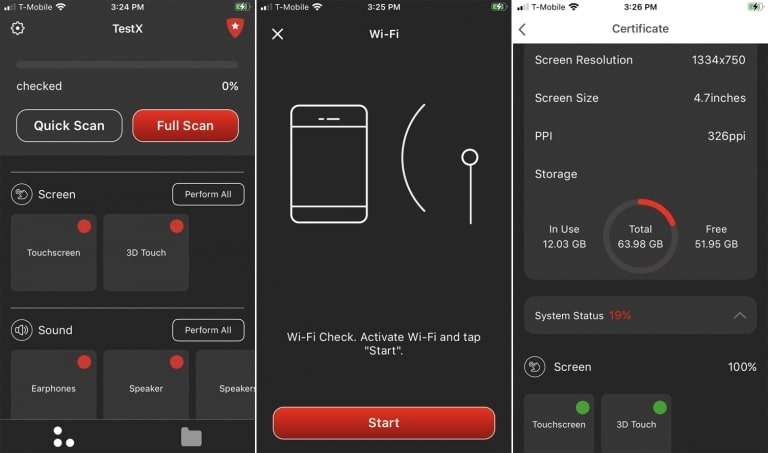
Una volta completato il test, apparirà un cerchio verde sul test, indicando che è stato completato con successo.
Dopo aver eseguito tutti i test diagnostici necessari, l’app TestX visualizzerà un rapporto completo dei risultati, inclusa la prestazione complessiva del tuo dispositivo e se ci sono problemi che richiedono attenzione.
Come funzionalità bonus, l’app TestX offre accesso protetto da password a file, note, album fotografici e altri contenuti che potresti voler creare e proteggere.
—
Contattare il Servizio Clienti Apple
Quando sospetti che il tuo iPhone abbia un problema hardware, puoi contattare il supporto clienti Apple o visitare un Genius Bar per testarlo.
Se sei un utente iPhone che utilizza iOS 10, dovrai recarti in un negozio Apple per testare l’hardware del tuo telefono, poiché chiamare la linea di assistenza clienti non è un’opzione. Utilizza diagnostics.apple.com con l’assistenza di un Apple Genius per eseguire test diagnostici sul tuo telefono.
—
Test Remoto
Puoi anche optare per test remoti se desideri eseguire diagnosi sul tuo telefono senza visitare un negozio Apple. Devi solo il numero IMEI del dispositivo (Identità Internazionale dell’Equipaggiamento Mobile o il numero di previdenza sociale del telefono) per farlo.
Un IMEI è un codice unico di 15 cifre che consente agli smartphone di accedere alle reti cellulari e può darti la storia completa del dispositivo, inclusa la possibilità che il dispositivo sia stato rubato o rifatto in precedenza.
—
Come Trovare il Numero IMEI su un Dispositivo iPhone?
Per trovare il numero IMEI sul tuo iPhone, apri Impostazioni, tocca Generale e poi tocca Informazioni. Ora cerca il numero di serie sul telefono. In fondo alla pagina, vedrai il numero IMEI.
Una volta ottenuto il tuo numero IMEI, incollalo in un modulo di registrazione o supporto Apple per testarlo.
—
Perché Dovresti Eseguire un Test Diagnostico dell’iPhone?
In questa sezione, spiegherò perché dovresti eseguire prima un test hardware dell’iPhone. I seguenti sono i motivi principali per eseguire diagnosi Apple sul tuo iPhone.
- Per confermare che l’hardware di un iPhone usato funzioni prima di acquistarlo.
- Per determinare l’autenticità di un iPhone.
- Per controllare che tutti i componenti del telefono funzionino correttamente.
- Controlla se l’iPhone è stato aperto e riparato in precedenza.
- Per sapere se alcuni componenti di un iPhone sono stati sostituiti con nuovi.
- Controlla l’iPhone per assicurarti che sia in condizioni ottimali.
In generale, eseguire il test diagnostico è essenziale poiché ti consente di identificare eventuali problemi con il tuo telefono.
—
Conclusione
Come utente iPhone, è fondamentale sapere come eseguire test diagnostici dell’iPhone per rilevare tempestivamente eventuali problemi hardware. Aiuta a mantenere il tuo telefono funzionante senza intoppi in ogni momento.
In questo articolo, ho discusso diversi modi per eseguire test diagnostici sul tuo Apple iPhone.
Che il tuo iPhone funzioni correttamente o meno, puoi determinarlo utilizzando l’app Diagnostica o testando il tuo iPhone in remoto. E se identifichi eventuali problemi, puoi prendere provvedimenti per farli riparare o persino sostituire il tuo telefono se necessario.
Hai mai eseguito test diagnostici sul tuo iPhone? Quali tipi di problemi hardware hai trovato e come li hai affrontati? Facci sapere nei commenti qui sotto!
Ricevi i nuovi post nella tua casella di posta.
Nessuno spam. Disiscriviti in qualsiasi momento.