Ripristino SMC · 5 min read · Nov 12, 2025
Come Eseguire il Ripristino SMC su Mac
Se il tuo Mac non funziona correttamente, allora eseguire un ripristino SMC potrebbe essere la migliore opzione. Il ripristino SMC è molto utile quando il tuo Mac non funziona come dovrebbe. Ad esempio, il volume non funziona, le luci non si accendono, il tuo Mac non si avvia e molto altro.
Ma ripristinare l’SMC può essere un compito confuso se non lo hai mai fatto prima. Tuttavia, non preoccuparti, poiché in questo articolo approfondirò l’argomento del ripristino SMC e ti aiuterò con tutti i passaggi.
Quindi, tuffiamoci subito nell’argomento:
Cos’è l’SMC in Mac?
L’SMC sta per System Management Controller. È un chip nei Mac basati su Intel. L’SMC è responsabile del funzionamento di molti dispositivi hardware nel tuo computer.
Questi includono indicatori LED, tastiere, archiviazione, ventole di raffreddamento, pulsanti di accensione e altro ancora. Inoltre, l’SMC gioca un ruolo importante nel comportamento delle prestazioni del tuo Mac.
Pertanto, se qualcosa non va bene con il tuo Mac, l’SMC è considerato la migliore soluzione.
Inoltre, leggi: Come Estrarre l’Acqua dall’iPhone?
Perché Dovresti Eseguire il Ripristino SMC?
Ogni volta che scopri che l’hardware del tuo Mac si comporta in modo strano o non funziona come dovrebbe, allora dovresti eseguire un ripristino SMC. Ecco un paio di motivi per cui dovresti farlo:
- Il tuo Mac o MacBook non si avvia.
- La batteria o la luce di stato si comportano in modo strano.
- La retroilluminazione della tastiera non funziona correttamente.
- La ventola del tuo MacBook funziona ad alta velocità, anche con un carico basso.
- Il trackpad del tuo MacBook non funziona.
- Non riesci a connetterti al Wifi.
- La modalità di visualizzazione target si accende o si spegne in modo strano.
- Il tuo Mac funziona estremamente lento anche con un carico basso.
- Il tuo computer si avvia o si spegne lentamente.
Come Eseguire il Ripristino SMC Su Mac?
Ci sono diversi modi per ripristinare l’SMC. Inoltre, dipende da che tipo di Mac hai. È un MacBook, un iMac o un Mac Mini? Inoltre, utilizza il chip M1 o quello Intel?
Tuttavia, indipendentemente dal tipo di Mac che hai, qui di seguito ho condiviso una guida passo-passo per ripristinare l’SMC per ogni computer Apple.
Quindi, ecco qui:
Eseguire il Ripristino SMC Su MacBook e Mac Mini M1
Nel caso in cui tu stia utilizzando un MacBook o un Mac Mini con il chip Apple Silicon M1, non è necessario eseguire il ripristino SMC.
Perché? Perché il chip Apple non ha un controller di gestione del sistema. Invece, se riscontri problemi, puoi provare a spegnere il tuo Mac per 30 secondi e poi accenderlo.
Ma nel caso in cui ciò non funzioni per te, è meglio visitare il centro assistenza Apple per ulteriore aiuto.
Inoltre, leggi: È il Mac Sicuro Come Pensi?
Eseguire il Ripristino SMC Su MacBook con Chip Intel
Se hai un MacBook con chip Intel o modelli con chip di sicurezza Apple T2 dal 2018 in poi, puoi ripristinare l’SMC seguendo i passaggi qui sotto:
- Per prima cosa, spegni il tuo Mac.
- Tieni premuto il tasto di accensione per 10 secondi e riavvia il tuo Mac.
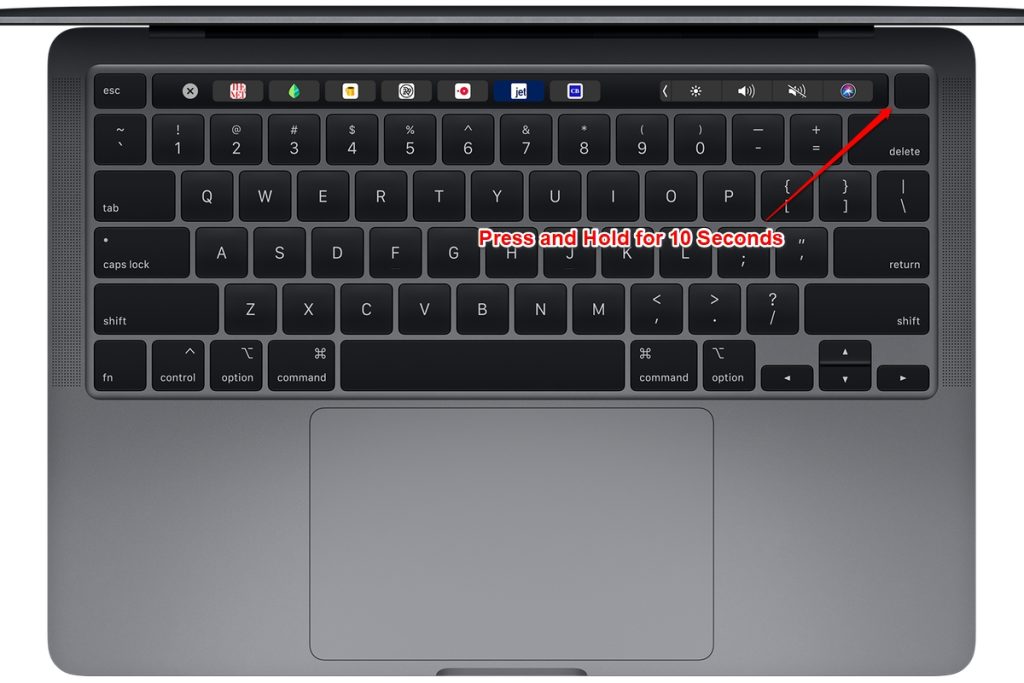
- Se questo non risolve il tuo problema, spegni di nuovo il tuo Mac.
- Ora tieni premuti il tasto shift destro + il tasto opzione sinistro + il tasto controllo sinistro per circa 7 secondi.
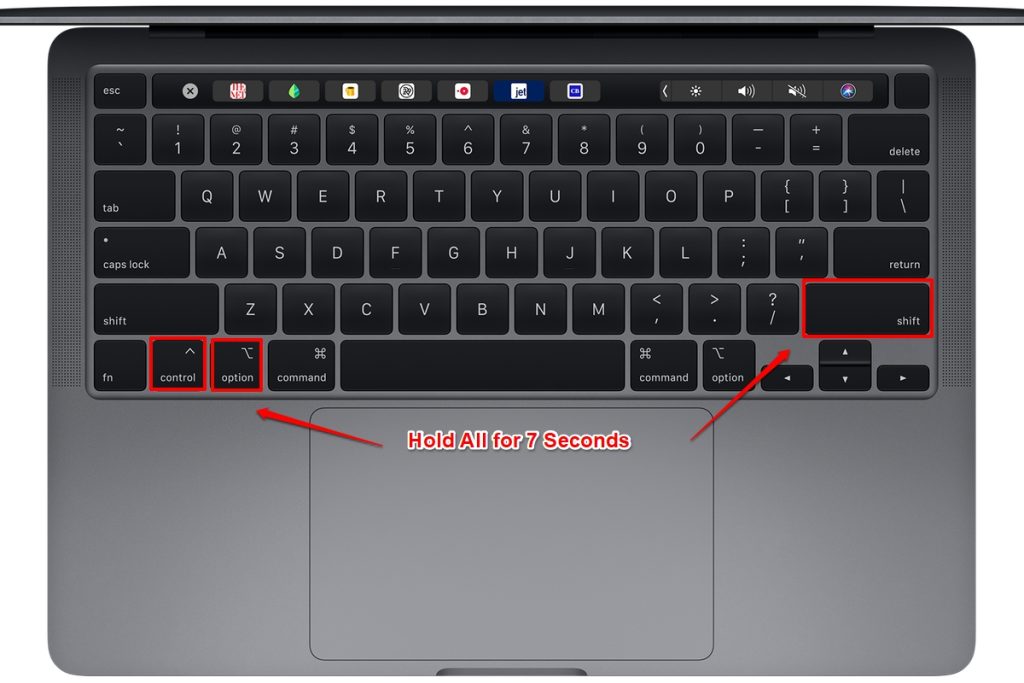
- Quindi rilascia tutti i tasti e aspetta qualche secondo. Dopo di che, riavvia il tuo MacBook.
- Rilascia tutti i tasti e aspetta qualche secondo. Ora riavvia il tuo MacBook.
Eseguire il Ripristino SMC su MacBook con Batteria Non Rimovibile (principalmente pre-2018):
- Per prima cosa, spegni il tuo Mac.
- Tieni premuti i tasti shift + controllo + opzione sul lato sinistro della tastiera.
- Tieni premuto il pulsante di accensione o il pulsante Touch ID.
- Continua a tenere premuti tutti i tasti per circa 10 secondi.
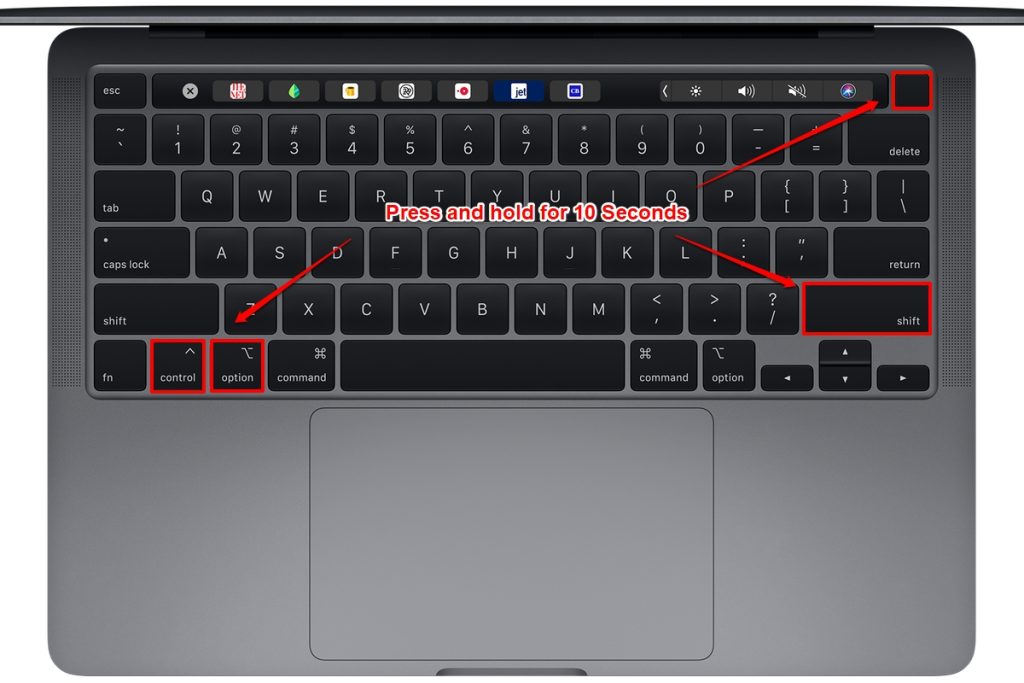
- Infine, rilascia tutti i tasti e accendi il tuo MacBook.
Eseguire il Ripristino SMC su MacBook più Vecchi con Batteria Rimovibile (principalmente pre-2015):
- Inizia spegnendo il tuo MacBook.
- Quindi rimuovi la batteria.
- Ora tieni premuto il tasto di accensione per circa 5 secondi.
- Quindi ricollega la batteria e accendi il tuo MacBook.
Inoltre, leggi: Come Eliminare Altri Spazi di Archiviazione su Mac?
Eseguire il Ripristino SMC su un iMac, Mac Mini o Mac Pro
Eseguire il Ripristino SMC Su iMac Pro Con Chip T2
- Spegni il tuo iMac.
- Tieni premuto il tasto di accensione per circa 10 secondi.
- Quindi rilascia il pulsante di accensione e aspetta qualche secondo.
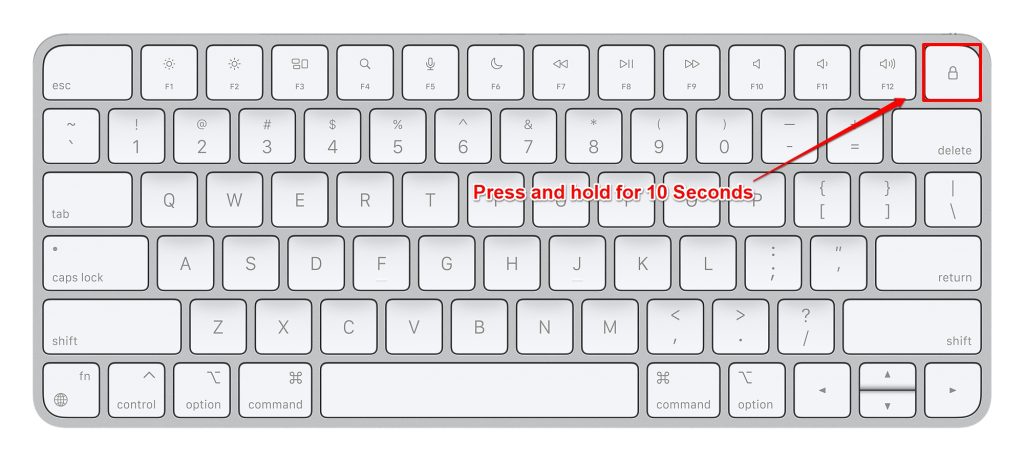
- Quindi riavvia il tuo iMac Pro.
- Se questo non risolve il problema, spegni di nuovo il tuo Mac.
- Scollega il cavo di alimentazione e aspetta 15 secondi.
- Quindi ricollega il cavo di alimentazione e aspetta circa 5 secondi.
- Accendi il tuo Mac.
Eseguire il Ripristino SMC Su Mac Desktop più Vecchi (principalmente pre-2018):
- Per prima cosa, spegni il tuo Mac.
- Scollega il cavo di alimentazione e aspetta 15 secondi.
- Quindi ricollega il cavo di alimentazione e aspetta 5 secondi.
- Infine, accendi il tuo Mac.
Come Ripristinare il PRAM o NVRAM su un Mac?
Oltre al ripristino SMC, puoi anche considerare di ripristinare il PRAM o NVRAM.
Questo risolve principalmente problemi legati a errori software. Come ad esempio, il volume non funziona correttamente, il volume di avvio non è impostato, il mouse o il trackpad si comportano in modo strano e molto altro.
Tuttavia, se stai utilizzando un Mac M1, non è necessario ripristinare la NVRAM. Nel caso in cui sia necessario, il processo avverrà automaticamente ogni volta che riavvii il tuo Mac.
Ma per i Mac più vecchi, dovrai seguire i passaggi qui sotto:
- Per prima cosa, spegni il tuo Mac.
- Tieni premuto il pulsante di accensione.
- Prima che appaia la schermata grigia, premi i tasti CMD + Opzione + P + R contemporaneamente.
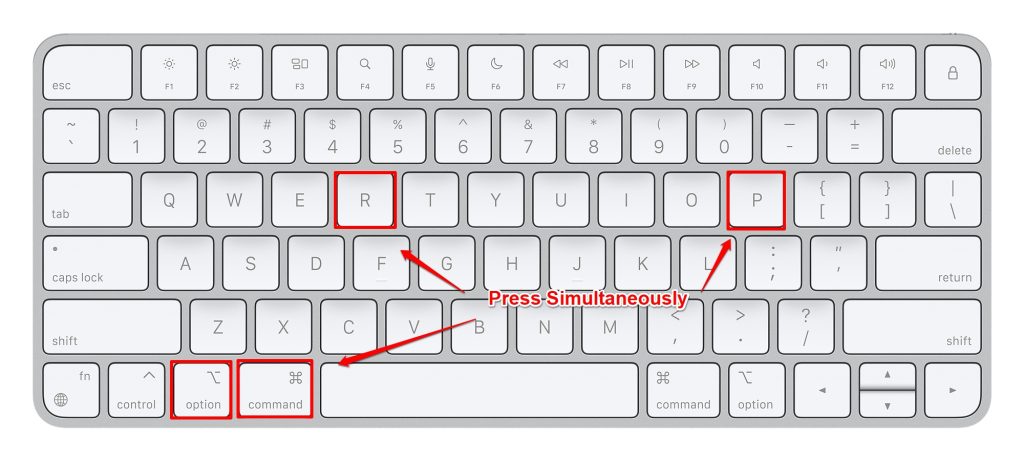
- Tieni premuti tutti i tasti fino a quando il tuo Mac si riavvia e senti il suono di avvio per la seconda volta.
- Nel caso di Mac con chip di sicurezza T2, tieni i tasti premuti fino a quando il logo Apple appare e scompare per la seconda volta.
- Rilascia i tasti.
Parole Finali:
Quindi, questo era tutto sul ripristino SMC. Spero che questo ti abbia guidato nella tua richiesta. Quindi vai avanti e prova a ripristinare l’SMC sul tuo Mac e vedi come va. Inoltre, se ti blocchi su qualcosa, fammelo sapere nei commenti qui sotto.
Inoltre, leggi: [Risolto] “macOS non può verificare che questa app sia priva di malware”
Ricevi i nuovi post nella tua casella di posta.
Nessuno spam. Disiscriviti in qualsiasi momento.