Tecnologia · 4 min read · Oct 23, 2025
Come Eliminare Permanentemente Adesivi Personalizzati dai Tuoi Dispositivi Apple? Messaggi, Tastiera e Altro
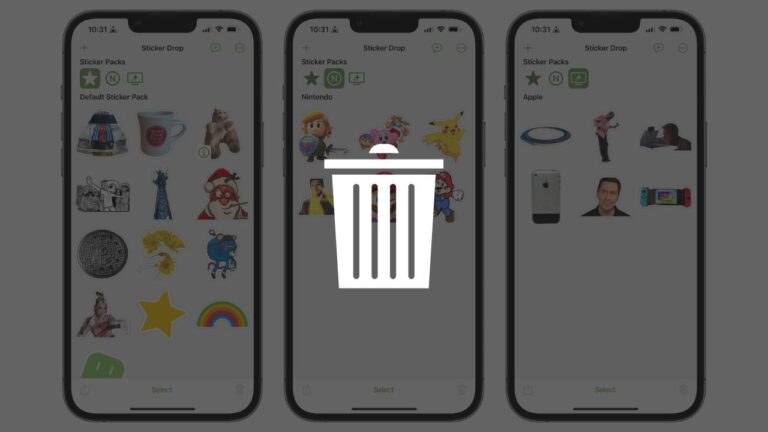
Gli adesivi portano molta gioia e personalità nelle nostre vite digitali. Ma alla fine, la tua collezione di adesivi potrebbe diventare eccessiva con quelli che non ti rendono più felice.
La buona notizia? Con iCloud che tiene tutto sincronizzato, Apple rende incredibilmente facile eliminare adesivi personalizzati dal tuo iPhone, iPad e Mac.
Anche se non sei esperto di tecnologia, chiunque può seguire le chiare e semplici istruzioni di questa guida.
Come Eliminare Adesivi Personalizzati sui Dispositivi Apple: Una Guida Veloce e Amichevole
Cose che Puoi e Non Puoi Eliminare
Facciamo chiarezza su quali adesivi puoi rimuovere prima di iniziare:
Gli adesivi personalizzati, Emoji, Genmoji generati da Apple, le tue foto o Live Photos vengono utilizzati per crearli. Sei libero di rimuoverli.
Gli adesivi delle app installate sono noti come pacchetti di adesivi di terze parti. Puoi disinstallare l’app o nasconderli nei Messaggi per liberartene.
Gli adesivi Memoji che sono collegati al tuo Animoji. Per liberartene, puoi nascondere o rimuovere l’Animoji stesso.
Adesivi con Emoji. Puoi svuotare la tua scheda “Recentemente Usati”, ma non puoi rimuoverli per sempre.
Questo tutorial si concentra sulla rimozione di adesivi personalizzati—quelli che hai creato o memorizzato tu stesso.
1. Rimuovere Adesivi Personalizzati da iPhone e iPad
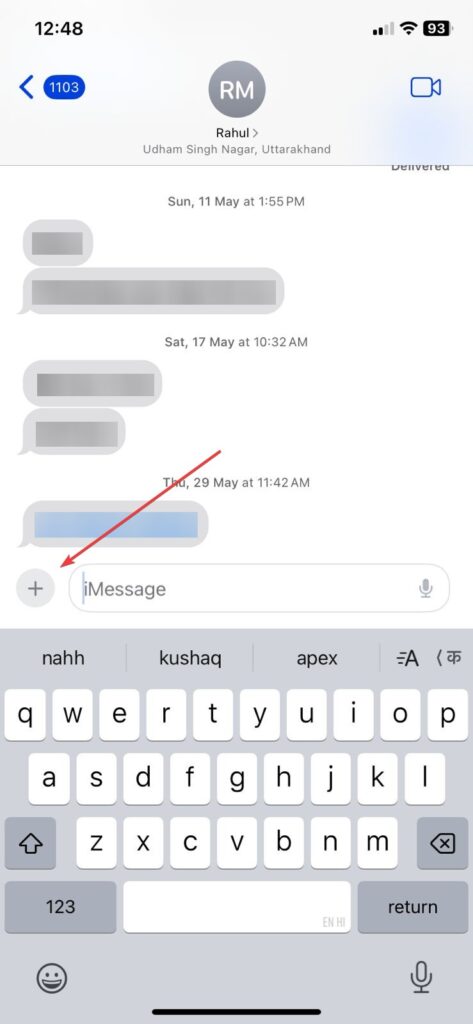
Metodo A: Tocca qualsiasi conversazione nell’app Messaggi dopo aver aperto Messaggi
Accanto alla casella di testo, tocca l’icona +.
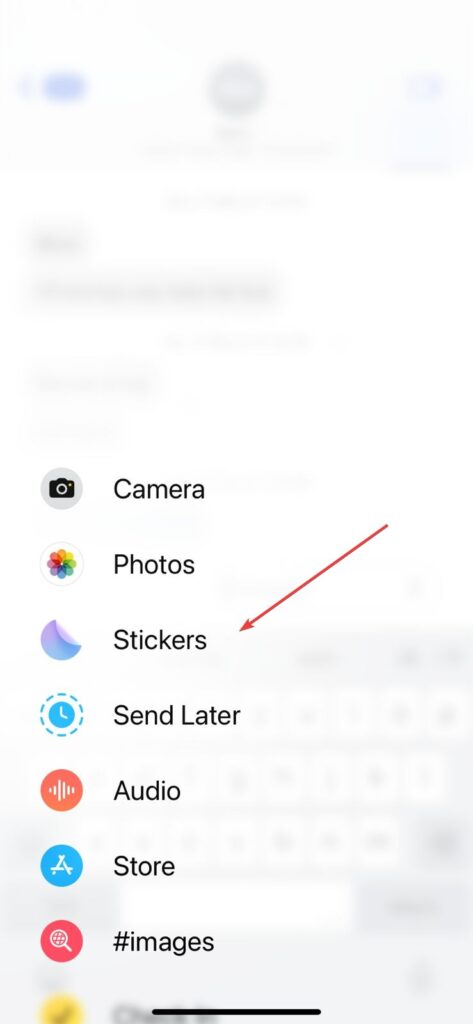
Seleziona Adesivi dal cassetto.
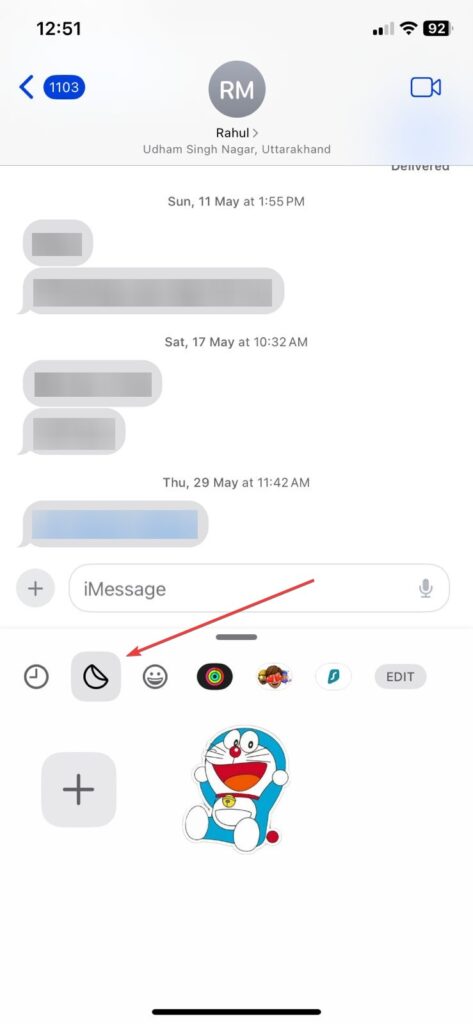
Per visualizzare le tue creazioni, seleziona la scheda Live (icona dell’adesivo che si stacca).
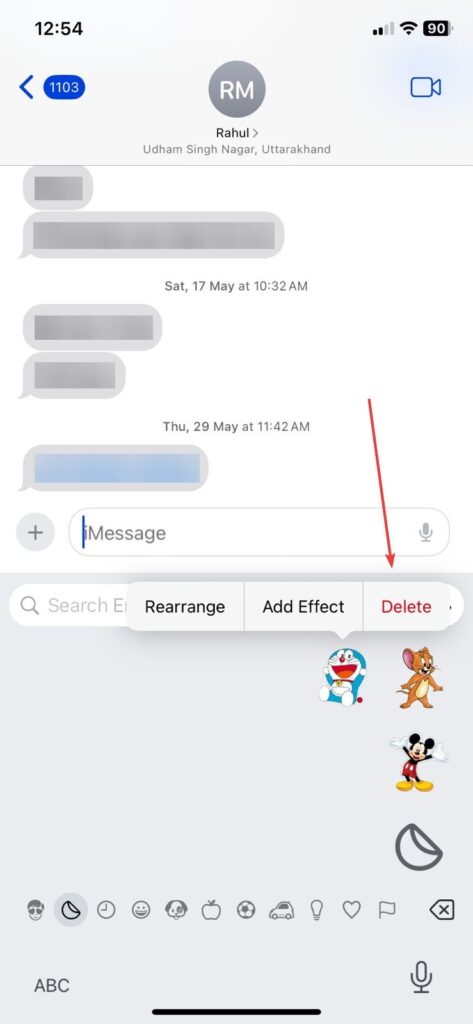
Per rimuovere un adesivo, premi e tieni premuto, quindi seleziona Elimina.
Rimuovere più adesivi: Premi e tieni premuto, seleziona Riordina, e poi seleziona il segno meno accanto a ciascun elemento che desideri rimuovere. Per finire, tocca ovunque.
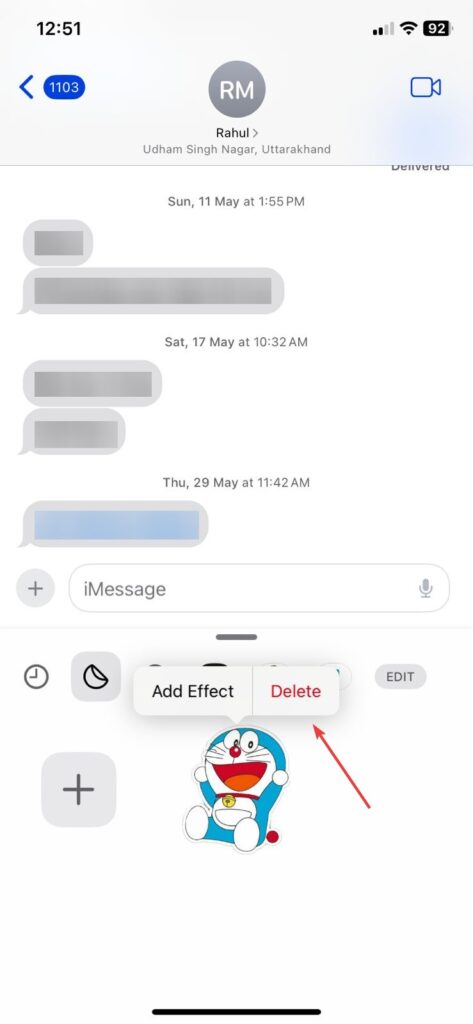
Metodo B: Utilizzando la tastiera emoji di qualsiasi app
Posiziona il cursore in qualsiasi applicazione di testo (Safari, Note, ecc.).
Premi il pulsante emoji della tastiera.
Seleziona la scheda Live.
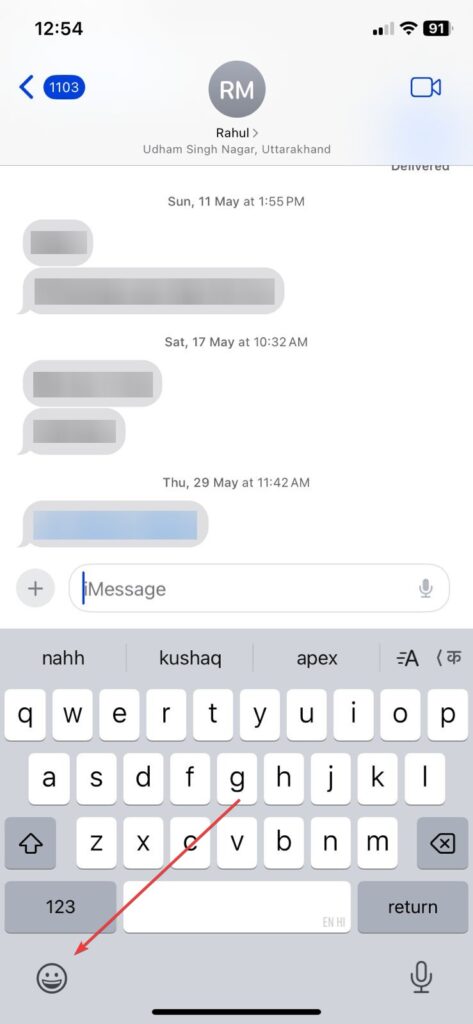
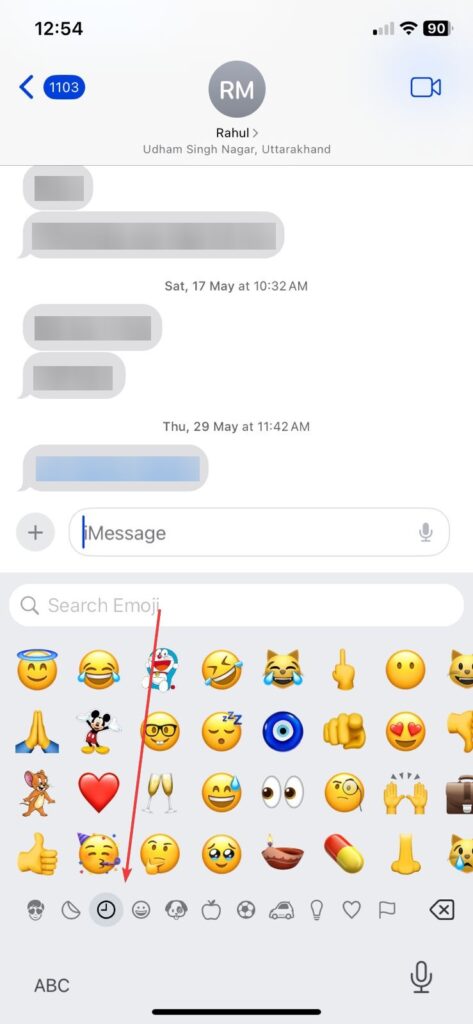
Un adesivo: Tocca Elimina dopo averlo tenuto premuto.
Più adesivi: Premi e tieni premuto, seleziona Riordina, rimuovi più adesivi toccando ⊖, e poi esci toccando all’esterno.
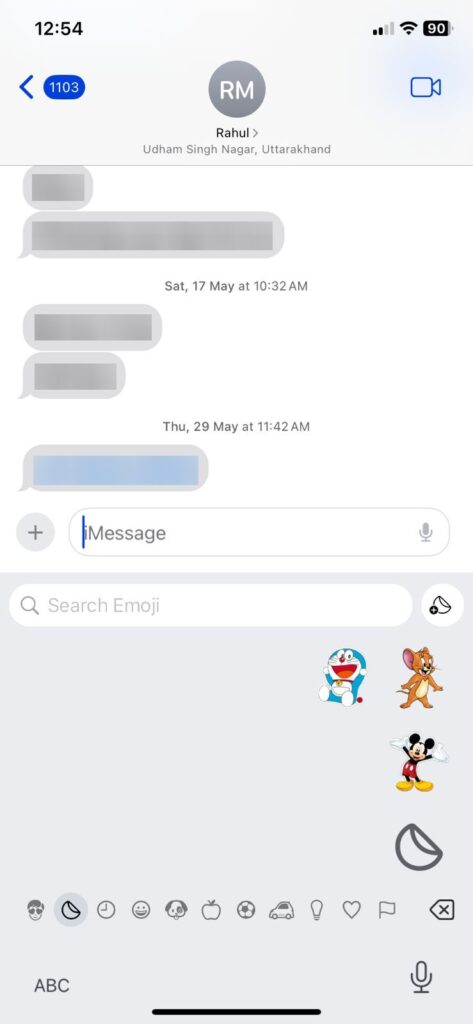
2. Rimuovere Adesivi Personalizzati da Mac
Metodo A: Tramite l’app Messaggi
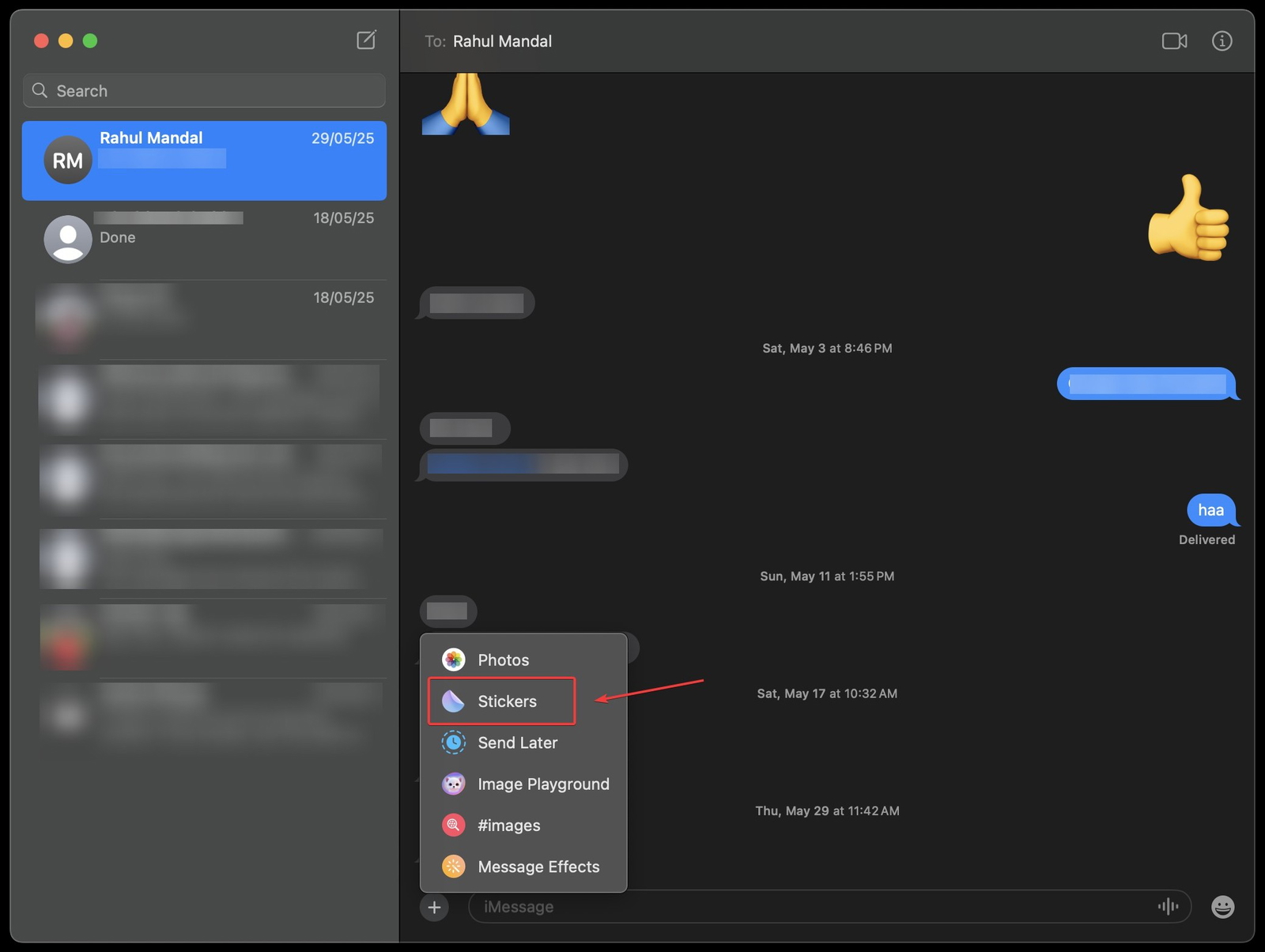
Avvia una finestra di chat e l’app Messaggi.
Premi il pulsante +.
Seleziona la scheda Live dopo aver selezionato Adesivi.
Per rimuovere gli adesivi, fai clic destro su di essi (o usa il tasto Control o i tasti a due dita) e scegli Elimina.
Metodo B: Apri il selettore emoji dal Menu Emoji e Simboli
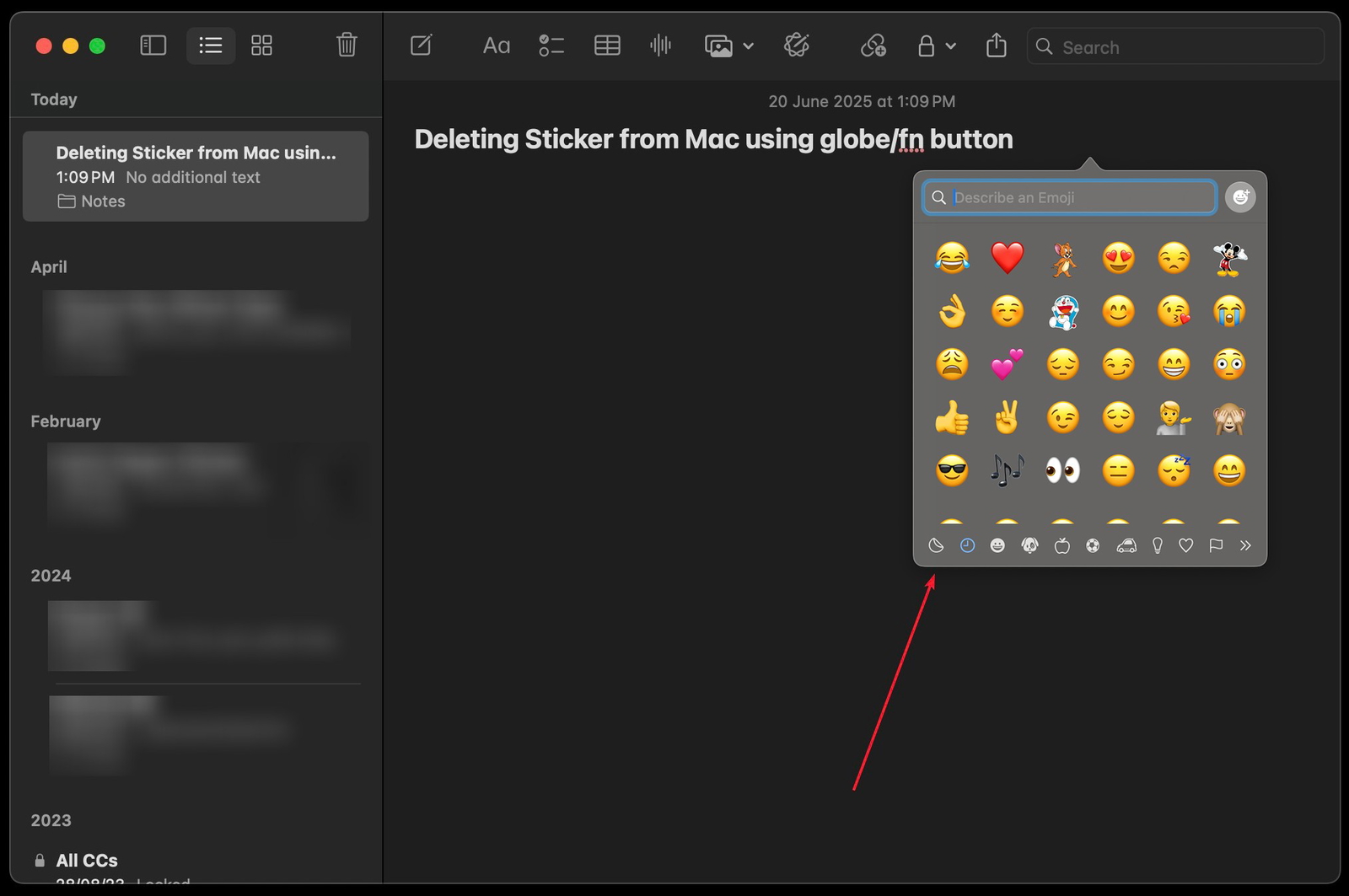
Se il tasto Globe/Fn è disponibile, cliccalo due volte.
Modifica ➝ Simboli & Emoji, o utilizza l’icona della barra dei menu.
Seleziona la scheda Live.
Per rimuovere un adesivo, fai clic destro su di esso e seleziona Elimina. Semplice!
Tabella di Riepilogo Veloce
| Dispositivo | Dove Andare | Elimina Un Adesivo | Elimina Più Adesivi |
|---|---|---|---|
| iPhone / iPad | App Messaggi → Adesivi → Scheda Live | Premi e tieni premuto l’adesivo → Tocca Elimina | Premi e tieni premuto qualsiasi adesivo → Tocca Riordina → Tocca ⊖ su ciascuno → Tocca all’esterno per finire |
| iPhone / iPad | Tastiera Emoji → Scheda Live | Premi e tieni premuto l’adesivo → Tocca Elimina | Premi e tieni premuto qualsiasi adesivo → Tocca Riordina → Tocca ⊖ su ciascuno → Tocca all’esterno per finire |
| Mac | App Messaggi → Adesivi → Scheda Live | Fai clic destro / Fai clic Control / Fai clic a due dita → Elimina | Stesso metodo per eliminare più adesivi uno per uno |
| Mac | Emoji & Simboli → Scheda Live | Fai clic destro / Fai clic Control / Fai clic a due dita → Elimina | Stesso metodo per eliminare più adesivi uno per uno |
L’Importanza di Questo
Mantiene la tua collezione di adesivi ordinata e accessibile.
Garantisce la sincronizzazione con iCloud, quindi eliminare su un dispositivo lo rimuove da tutti.
Mantiene le tue conversazioni interessanti mostrando solo gli adesivi che ami.
Conclusione
Su ogni dispositivo Apple, hai la possibilità di gestire la tua collezione di adesivi. Per rimuovere adesivi personalizzati, liberare il tuo disordine digitale e condividere solo ciò che ti sembra autentico, segui semplicemente questi semplici passaggi. Sono qui per aiutarti se hai mai bisogno di assistenza con Memoji o pacchetti di terze parti. Basta chiedere!
Ricevi i nuovi post nella tua casella di posta.
Nessuno spam. Disiscriviti in qualsiasi momento.