iCloud Foto · 3 min read · Dec 13, 2025
Come Eliminare Permanentemente Foto da iCloud?

Noi, gente del 21° secolo, scattiamo molte foto. E non c’è nulla di sbagliato in questo. Ma se stai usando un iPhone, noterai che tutte le tue foto vengono generalmente caricate su iCloud come backup.
E allo stesso tempo, Apple fornisce solo 5GB di spazio di archiviazione iCloud gratuito e dopo questo, viene addebitato con costi di abbonamento. E quei 5 GB di spazio possono essere consumati solo da alcune centinaia di foto.
In questo articolo, ti faremo sapere come puoi disattivare i caricamenti automatici delle foto su iCloud e poi imparare come eliminare permanentemente le foto da iCloud.
Inoltre, Leggi: Google Drive Vs OneDrive – Quale Scegliere?
Come Disattivare la Sincronizzazione Automatica delle Foto iCloud?
Per prima cosa, impareremo come disattivare la sincronizzazione automatica delle foto iCloud, e dovresti anche fare questo passaggio per primo, perché se eliminiamo le foto da iCloud senza disattivare la sincronizzazione delle foto iCloud, perderemo le foto anche dai nostri dispositivi locali (iPhone, iPad, Mac).
Assicurati di disattivare la sincronizzazione automatica delle foto iCloud da tutti i tuoi dispositivi se vuoi mantenere quelle foto su quei dispositivi.
Tramite iPhone/iPad
I passaggi sono gli stessi per sia iPhone che iPad. Stiamo dimostrando con l’iPad, puoi seguire gli stessi passaggi anche con l’iPhone,
- Prima di tutto, apri l’app Impostazioni dalla schermata principale.
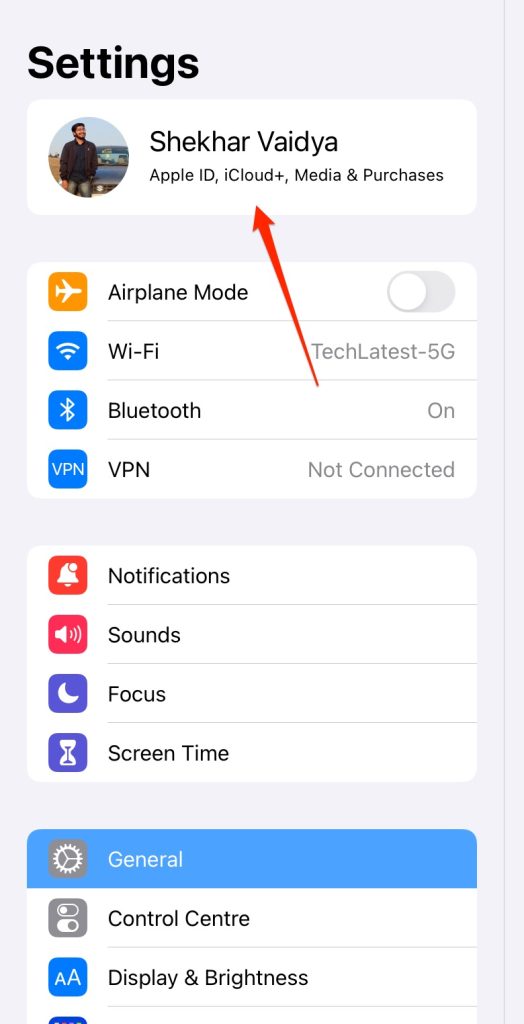
- Poi, clicca su Apple ID (il tuo nome in cima). E poi clicca sull’opzione iCloud.
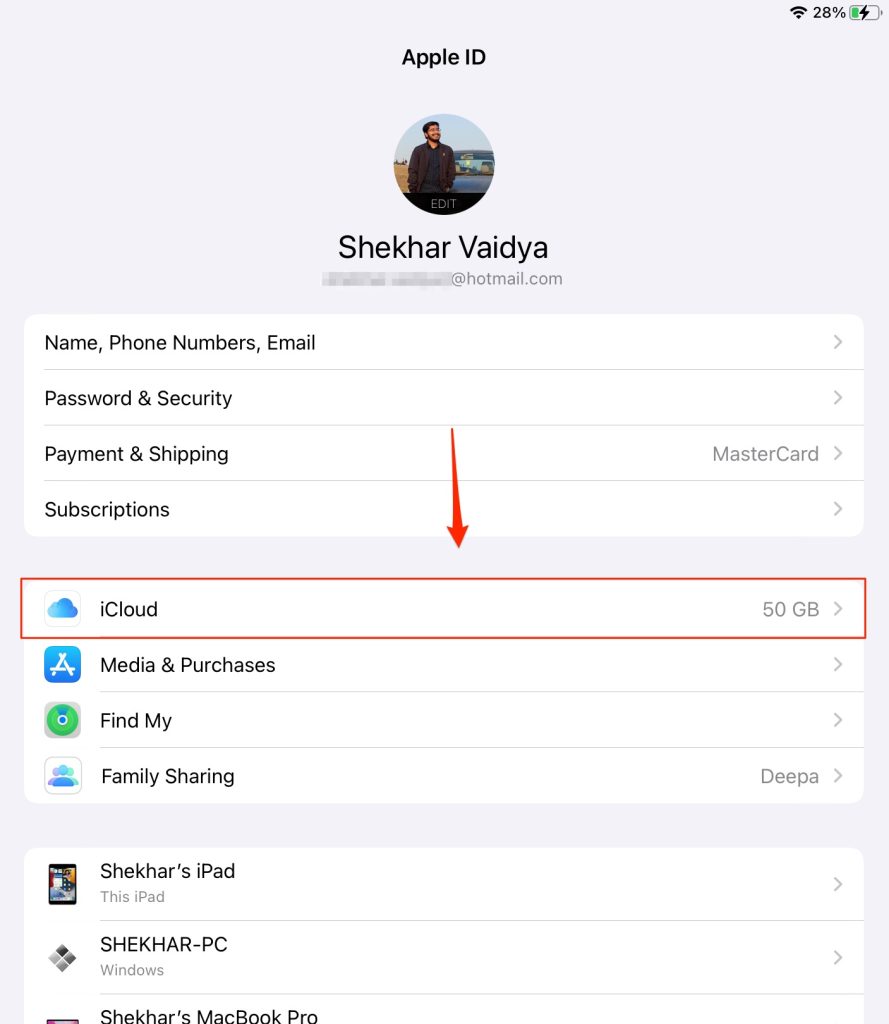
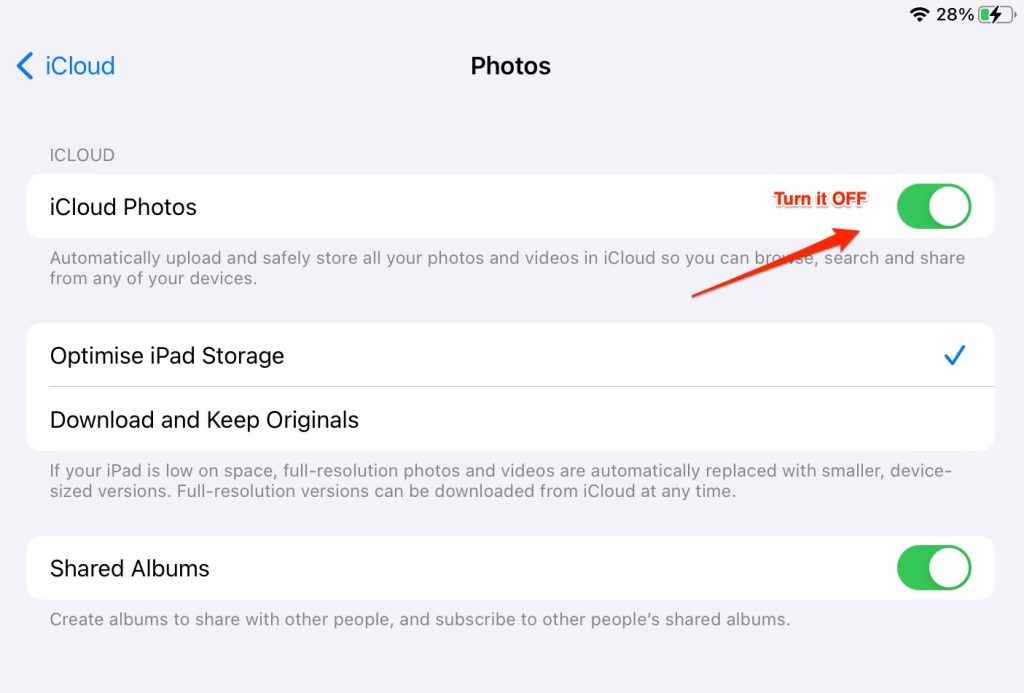
- Ora, clicca sull’opzione Foto.

- Infine, sposta l’interruttore verso sinistra per disattivare la sincronizzazione delle foto iCloud.
Inoltre, Leggi: TeraBox, il Segreto Dietro 1TB di Spazio di Archiviazione Cloud Gratuito a Vita
Tramite Mac
Dovrai seguire passaggi simili anche sul tuo Mac se vuoi mantenere le tue foto sul sistema Mac.
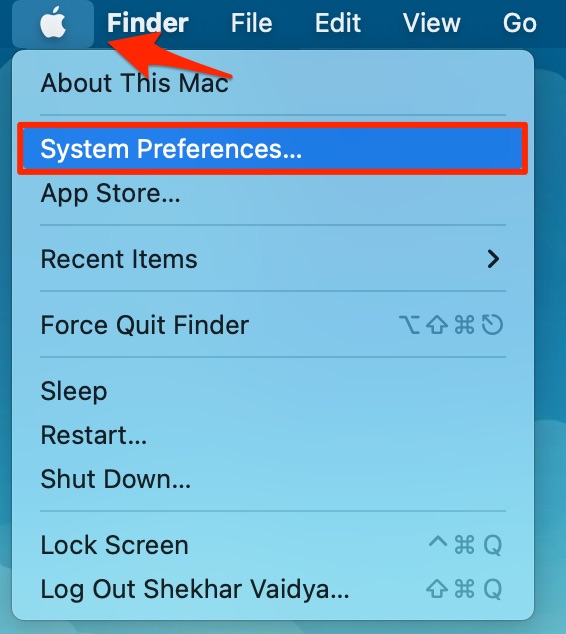
- Prima di tutto, clicca sull’icona Apple dalla barra dei menu e poi clicca su Preferenze di Sistema.
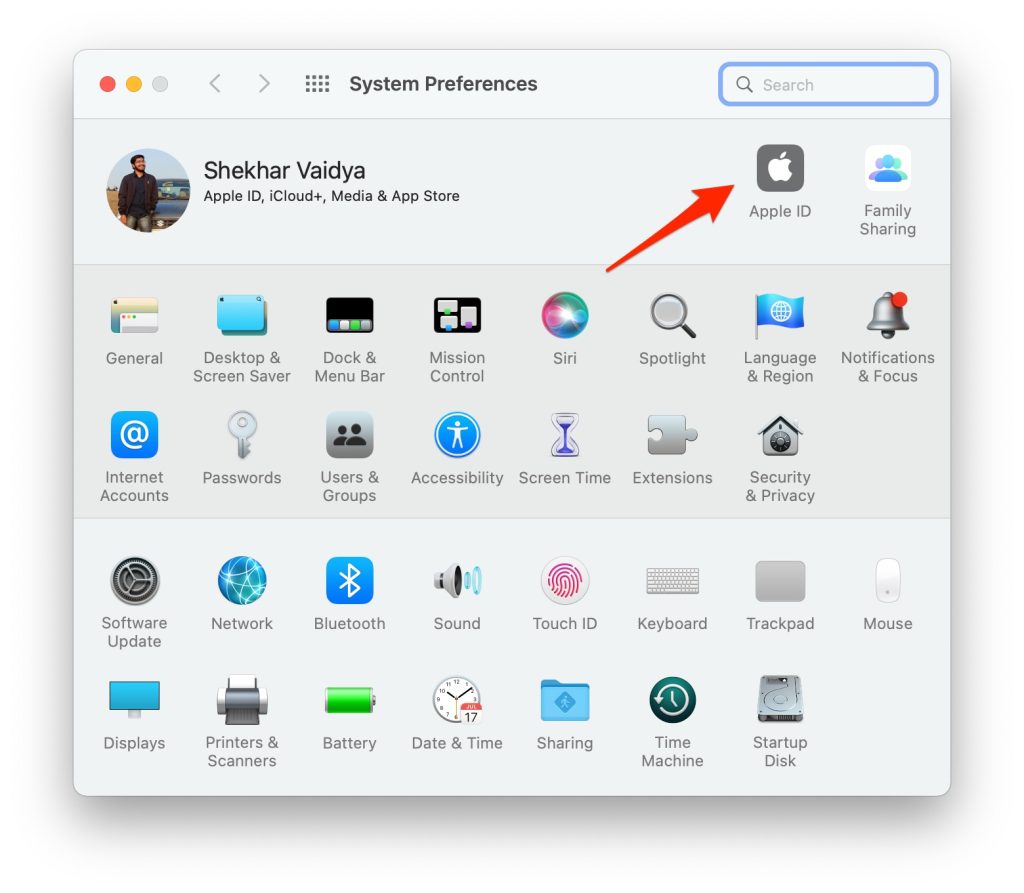
- Ora, clicca sull’icona Apple ID.
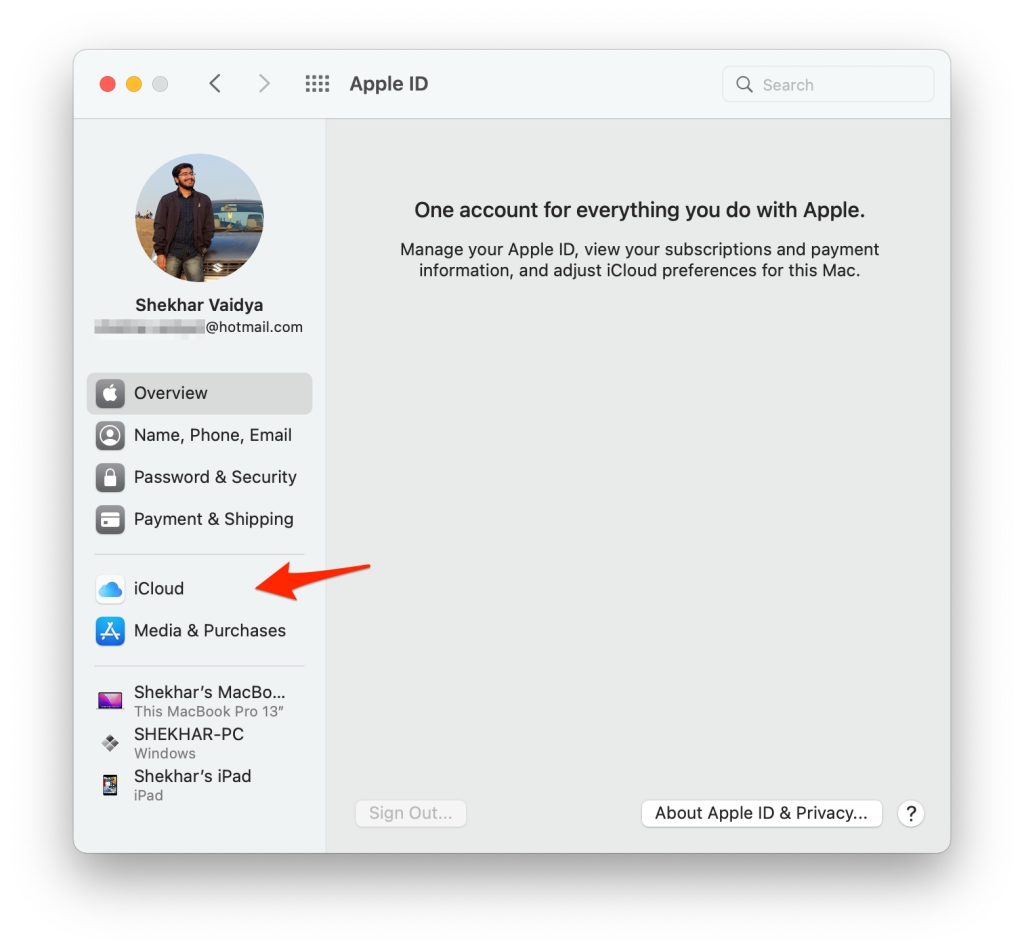
- Poi, clicca sull’opzione iCloud dalla barra laterale sinistra.
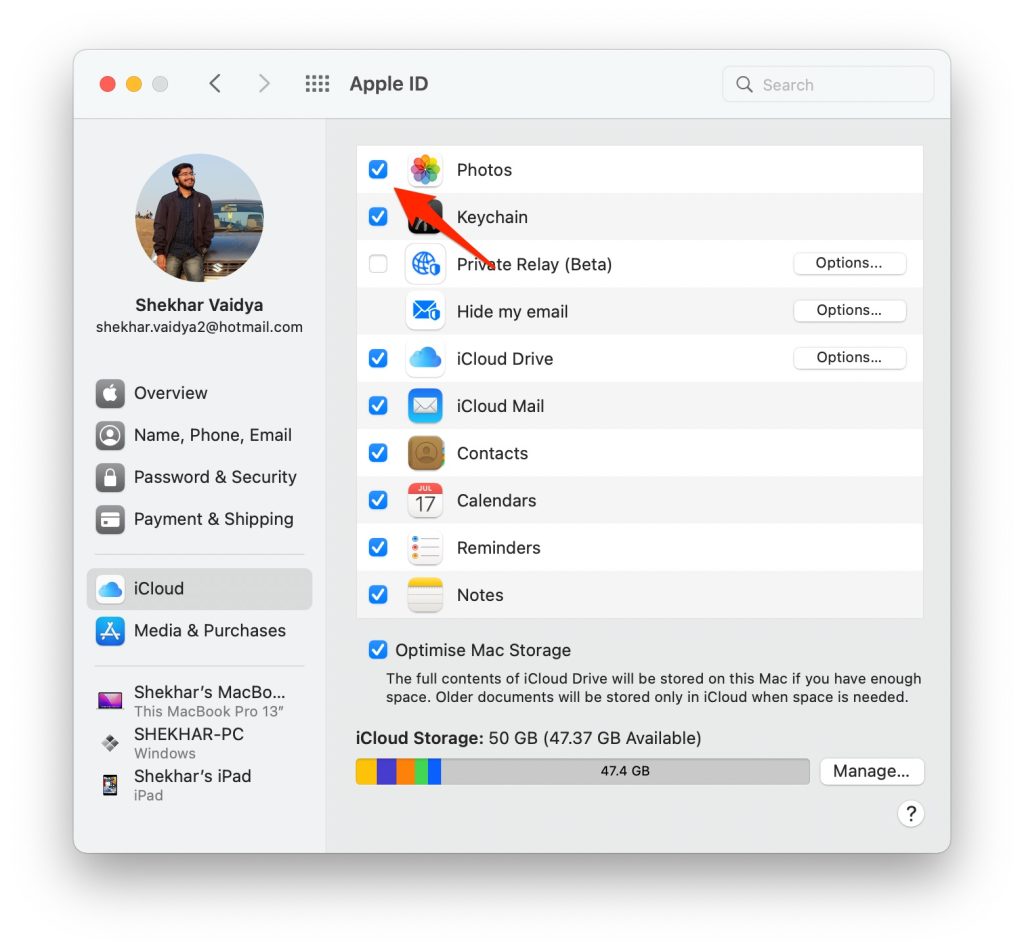
- Infine, deseleziona la casella di controllo davanti a Foto.
Come Eliminare Permanentemente Foto da iCloud Storage?
Dopo aver eseguito i passaggi sopra, sei pronto per eliminare permanentemente le foto da iCloud. Nota che poiché hai disattivato la sincronizzazione delle foto iCloud, quindi se elimini le foto da iCloud, esse saranno ancora lì nell’archiviazione locale dei tuoi dispositivi.
- Prima di tutto, vai su iCloud.com nel tuo browser Safari (o in qualsiasi altro browser) e accedi con il tuo Apple ID.
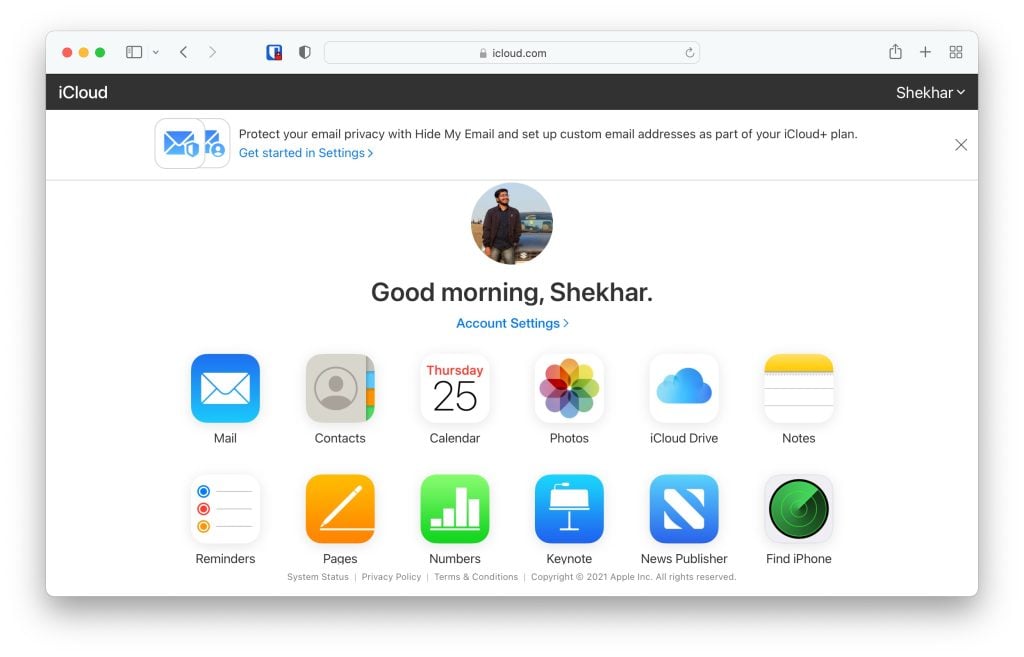
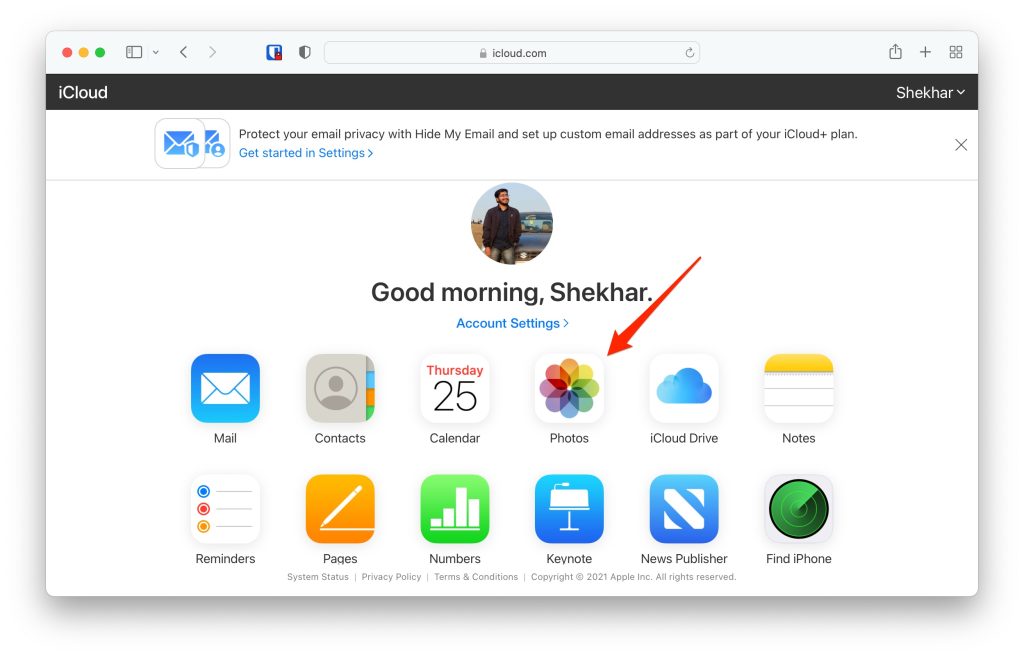
- Ora, clicca sull’icona Foto per aprire la tua Galleria Foto iCloud.
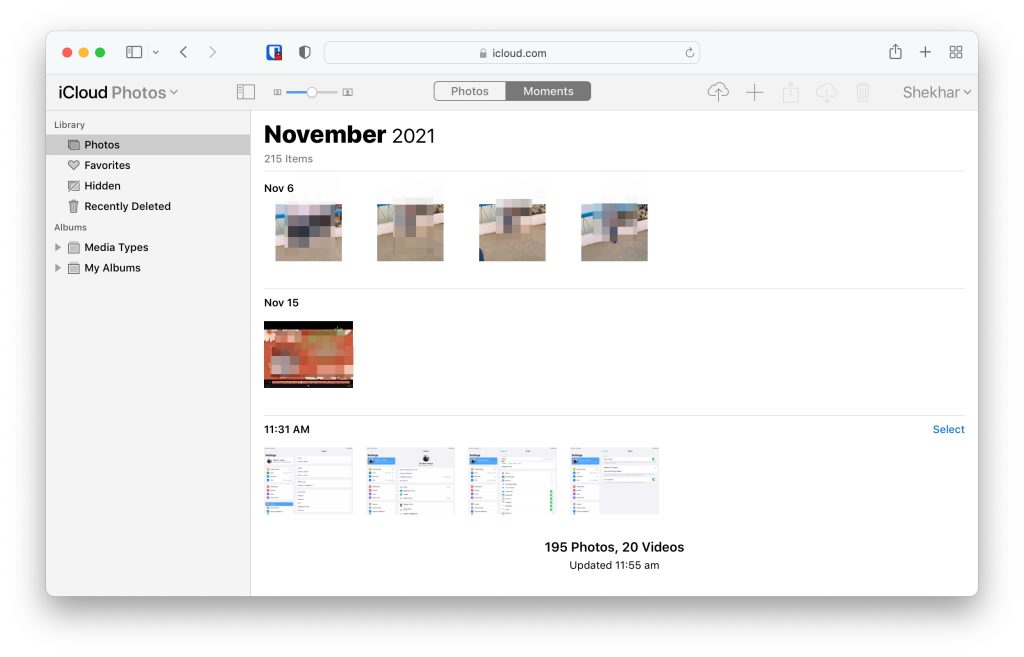
- Vedrai tutte le tue foto iCloud in questo modo.
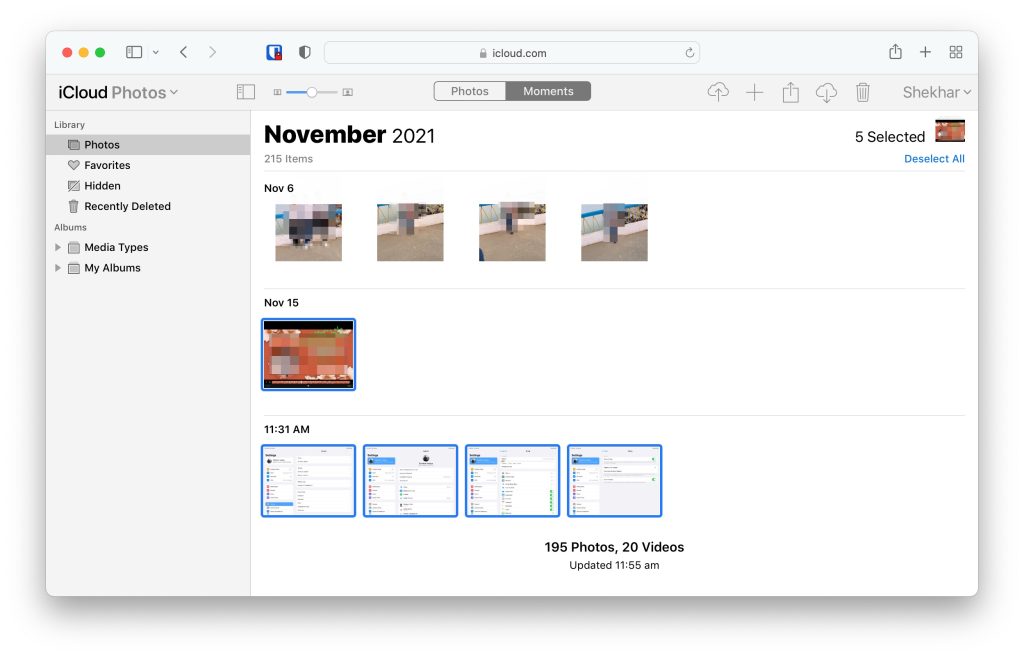
- Ora, seleziona tutte le foto che vuoi eliminare. Clicca singolarmente per una foto e cmd+clicca per più foto.
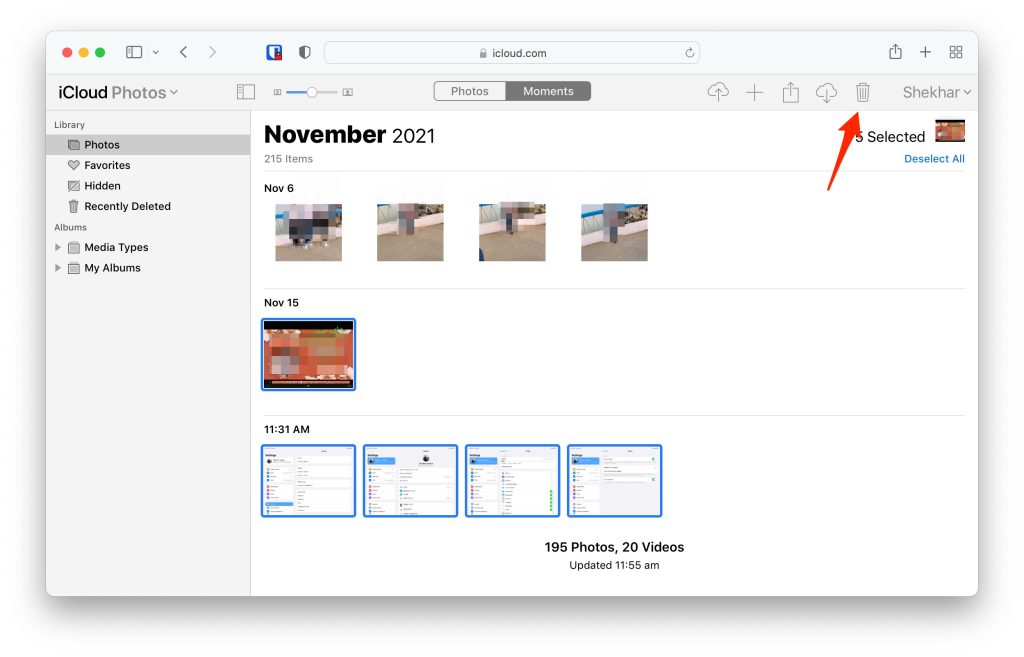
- Una volta selezionate, noterai un’icona cestino sulla barra dei menu. Cliccaci sopra per eliminarle.
- Non appena clicchi sull’icona del cestino, apparirà una finestra di dialogo popup che richiede la tua conferma. Clicca sull’etichetta Elimina.

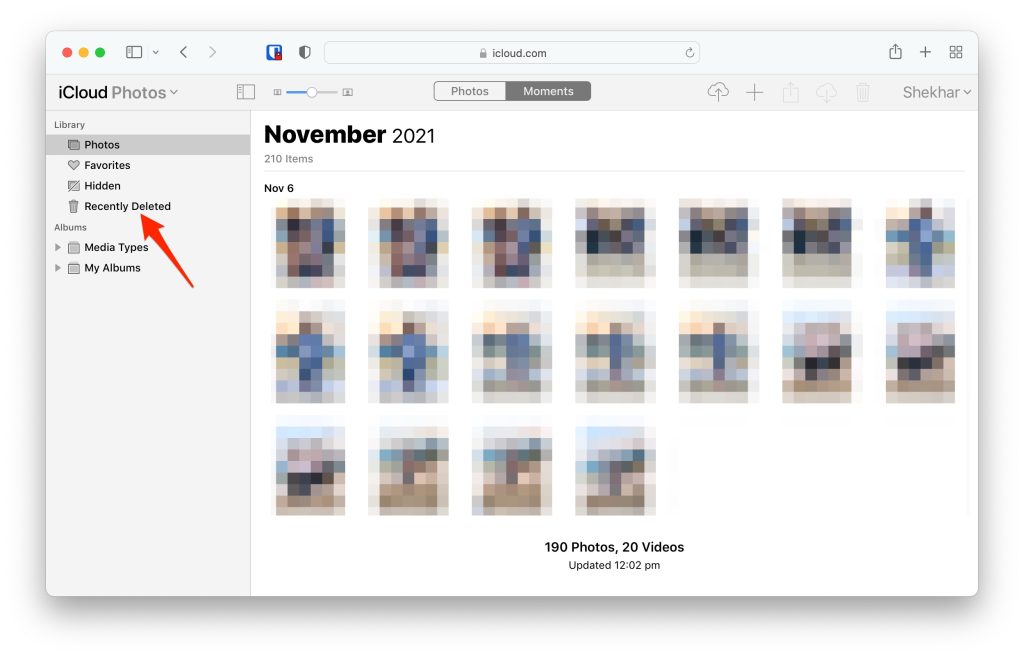
- Ora, hai eliminato quelle foto ma sono ancora nel tuo Cestino Foto iCloud, clicca sull’opzione Eliminati Recentemente dalla Libreria Laterale.
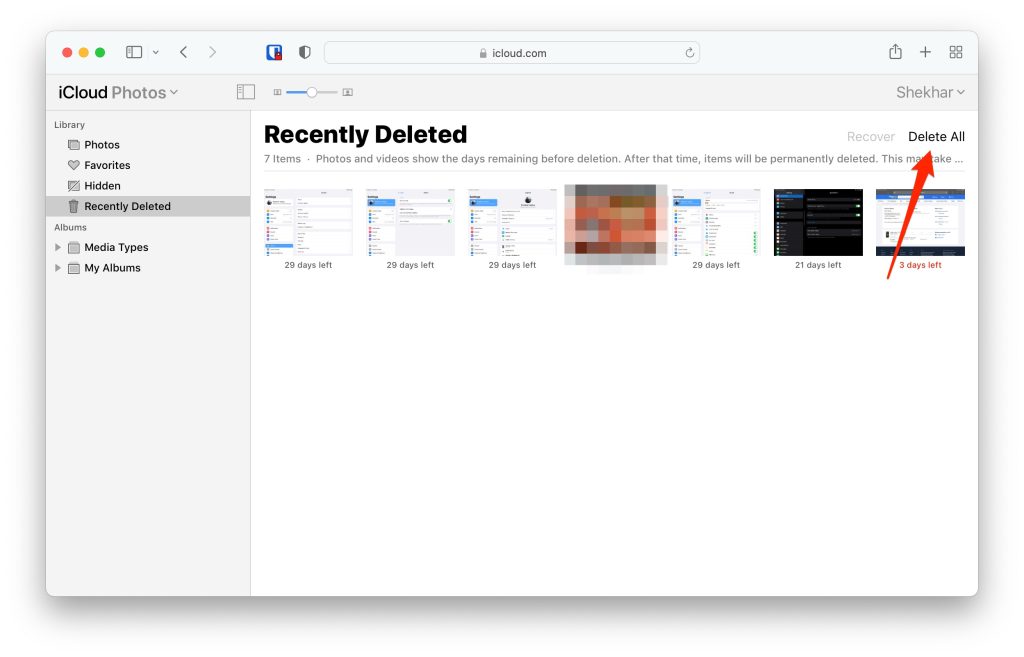
- Ora, clicca sull’opzione Elimina Tutto.
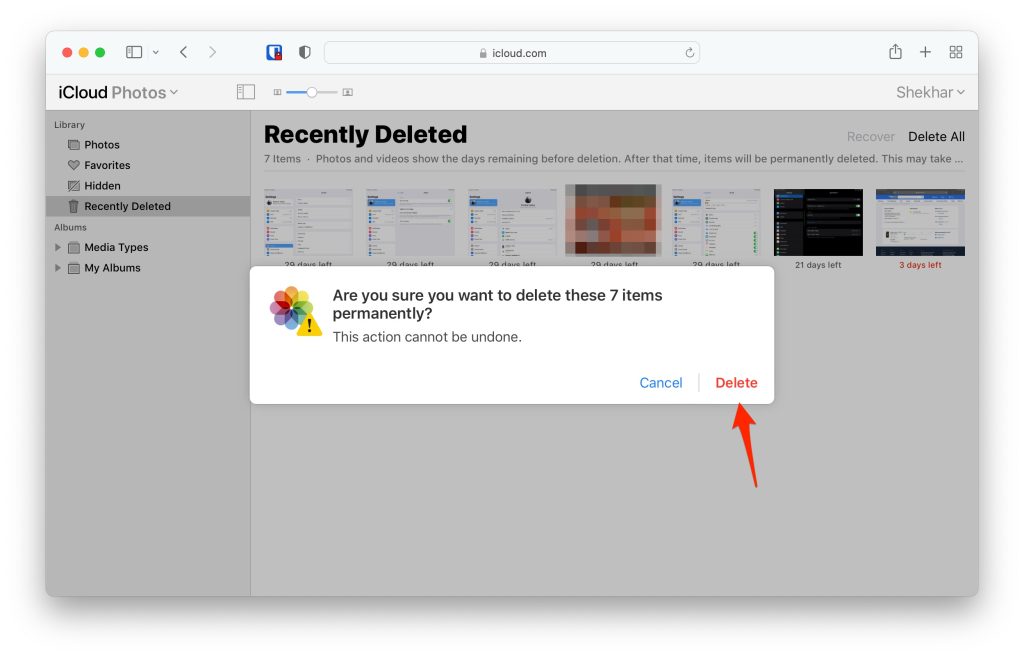
- Infine, clicca sull’etichetta Elimina dalla finestra di dialogo di conferma.
Giudizio Finale: Eliminare Permanentemente Foto da iCloud
Questo è tutto, abbiamo imparato con successo come disattivare la sincronizzazione automatica delle foto iCloud e poi come possiamo eliminare permanentemente le foto da iCloud Storage.
Nel caso non avessi capito qualcosa, o hai altre domande riguardo a questo articolo, sentiti libero di commentare qui sotto, saremo più che felici di assisterti.
Inoltre, Leggi: Come Eliminare Altri Spazi di Archiviazione su Mac?
Ricevi i nuovi post nella tua casella di posta.
Nessuno spam. Disiscriviti in qualsiasi momento.