Sicurezza Windows · 6 min read · Oct 25, 2025
Come disabilitare permanentemente Microsoft Defender Antivirus su Windows 11

C’è una funzione integrata nei sistemi operativi Windows chiamata Sicurezza di Windows o Windows Defender che aiuta il tuo sistema contro malware, antivirus e altre minacce alla sicurezza. Offre di scansionare il tuo computer per ottimizzarlo e migliorare le sue capacità. La caratteristica principale della sicurezza di Windows sono i suoi strumenti antivirus, disponibili gratuitamente. Con questo, puoi rapidamente scansionare il tuo sistema per attacchi malware, antivirus, ecc.
Ogni volta che esegui un programma o una piattaforma sul tuo sistema, Sicurezza di Windows solleva un allerta nel caso in cui l’app contenga virus o minacce alla sicurezza. In alcuni casi, rimuove automaticamente il file quando viene rilevato come un file dannoso.
Ma in alcuni casi, potresti non aver bisogno del defender poiché non è necessario o interferisce con le operazioni di altri programmi sul tuo PC. In questo tutorial, ti mostreremo come rimuovere permanentemente Windows Defender o Sicurezza su Windows 11.
Perché dovresti rimuovere la Sicurezza di Windows?
Prima di prendere i passi, c’è qualcosa di importante che dovresti sapere: qual è la necessità di rimuovere la Sicurezza di Windows sul sistema operativo Windows? Ecco alcune cose da tenere a mente –
Problemi di prestazioni
La prima e principale ragione che motiva a disabilitare la Sicurezza di Windows è la prestazione. Che tu stia usando un computer più vecchio o uno potente, la sicurezza di Windows influisce sulle prestazioni del tuo sistema. La maggior parte degli utenti ha segnalato lo stesso nei forum di supporto ufficiali e in altri forum pubblici.
Falsi allarmi
I falsi allarmi costringono gli utenti a rimuovere la Sicurezza di Windows dal loro sistema. Quando il tuo sistema rileva app legittime, mostra un falso allarme, indicando che l’app contiene un virus, e disabilita automaticamente temporaneamente il defender. Questo può essere frustrante, specialmente se i file sono importanti per gli utenti individuali.
Ma è importante notare che se rimuovi permanentemente la Sicurezza di Windows, non potrai accedere alle funzionalità di cui il tuo sistema ha bisogno, come la scansione di virus, malware, strumenti di ottimizzazione del sistema, ecc. Inoltre, non ottieni un gestore di password, protezione avanzata da malware, controlli parentali e molto altro.
Modi per disabilitare permanentemente la Sicurezza di Windows su PC
Ecco come puoi rimuovere permanentemente la Sicurezza di Windows sul sistema operativo Windows 11. Puoi seguire uno dei workaround elencati di seguito e sarai a posto!
1. Disabilita la protezione in tempo reale e la protezione da manomissioni
Disabilitare Microsoft Defender Antivirus è abbastanza semplice, ma rimuovere le app di Sicurezza di Windows non è diretto. Per rimuovere la sicurezza di Windows dal sistema operativo Windows, devi prima disabilitare la protezione in tempo reale e la protezione da manomissioni nell’app Sicurezza di Windows.
Disabilitare la protezione in tempo reale sulla sicurezza di Windows garantisce che il tuo computer non possa scansionare alcun file di sistema. Inoltre, disabilitare la protezione da manomissioni ti consente di apportare modifiche alle impostazioni di Defender Antivirus.
Ecco come puoi disabilitare la protezione in tempo reale e la protezione da manomissioni nell’app Sicurezza di Windows:
- Premi il tasto Windows + I sulla tastiera per aprire l’app Impostazioni.
- Clicca su Privacy e sicurezza nel pannello di sinistra e seleziona Sicurezza di Windows.
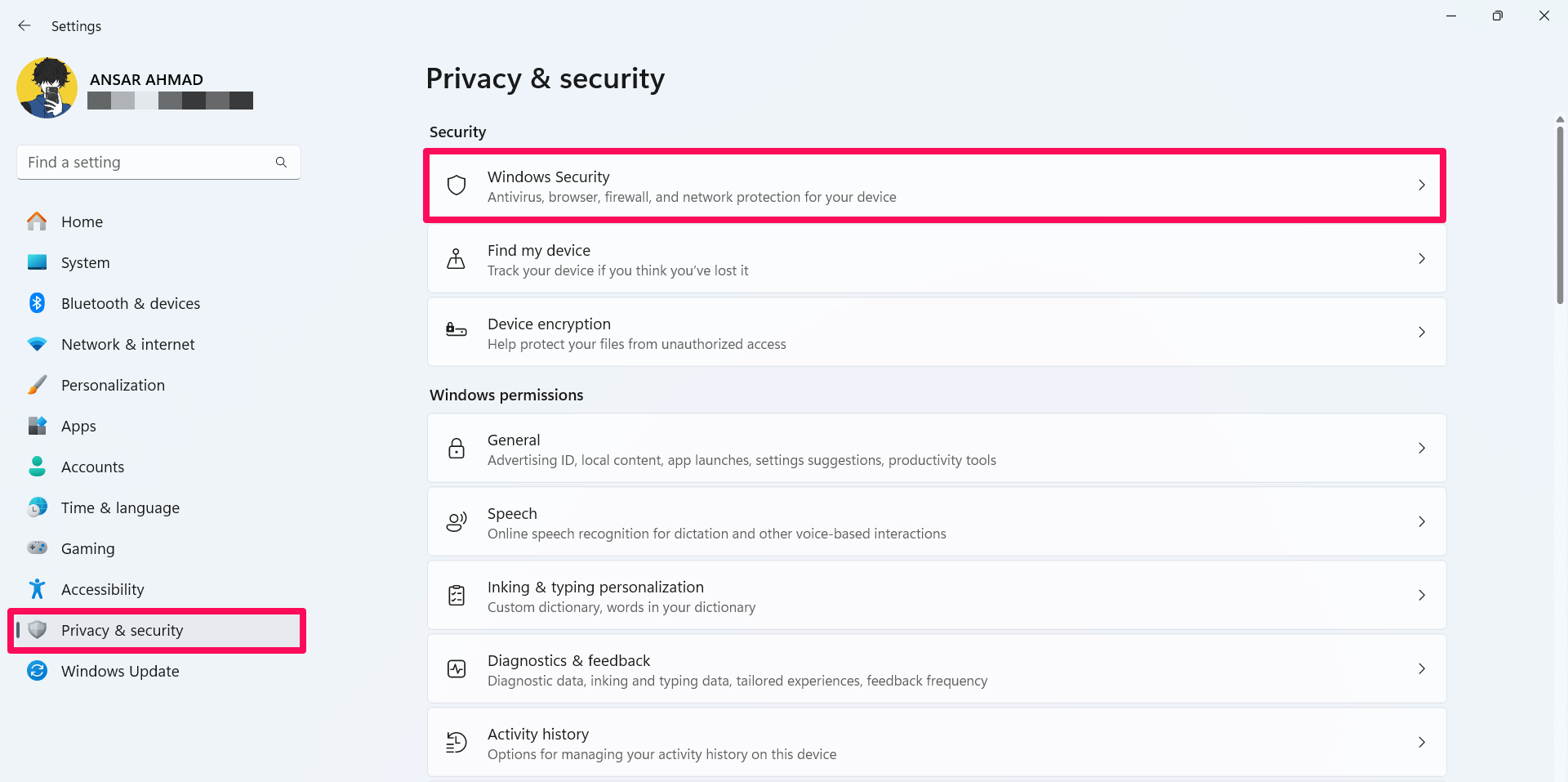
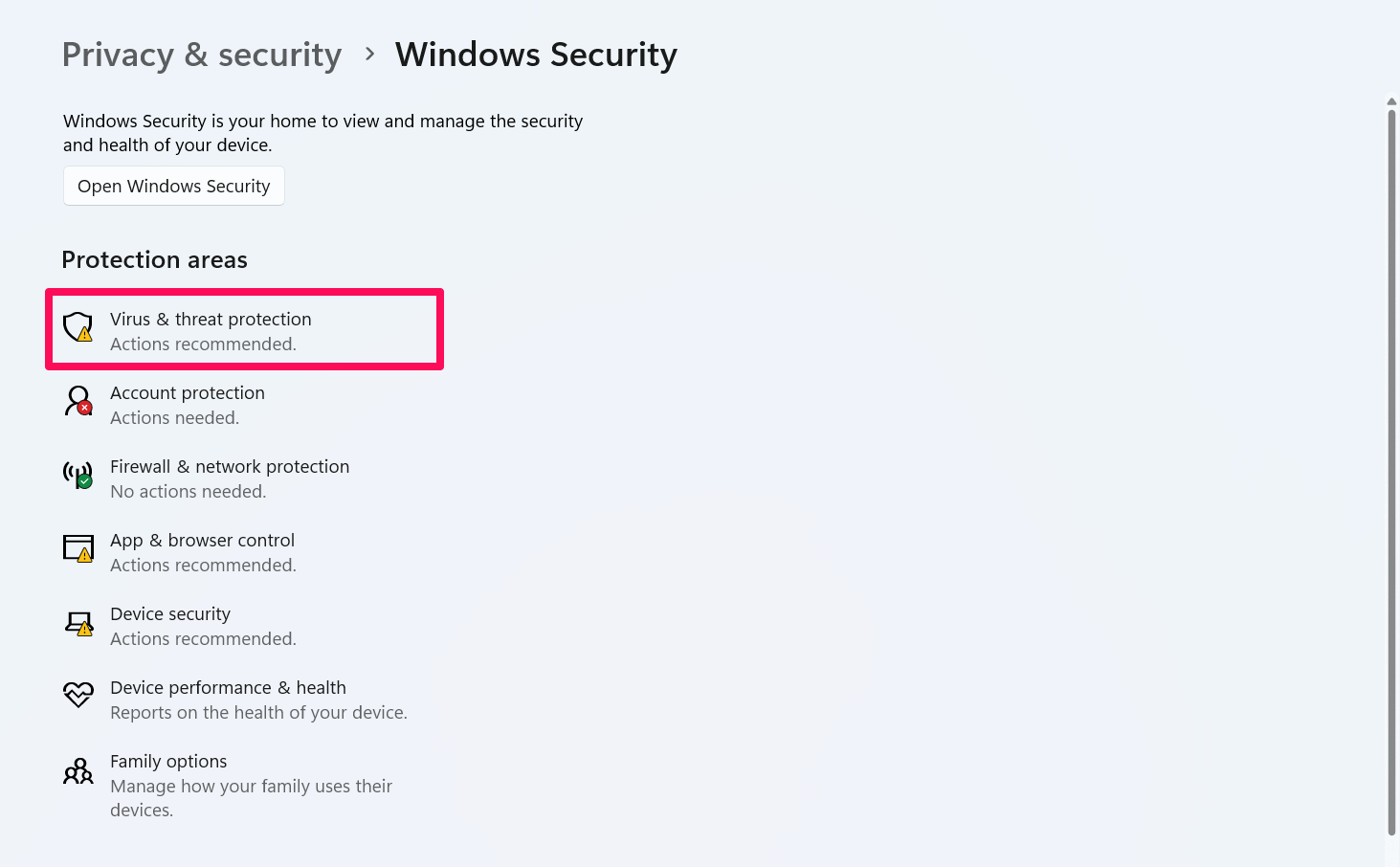
- Poi, clicca su Protezione da virus e minacce. (Questo aprirà l’app Sicurezza di Windows).
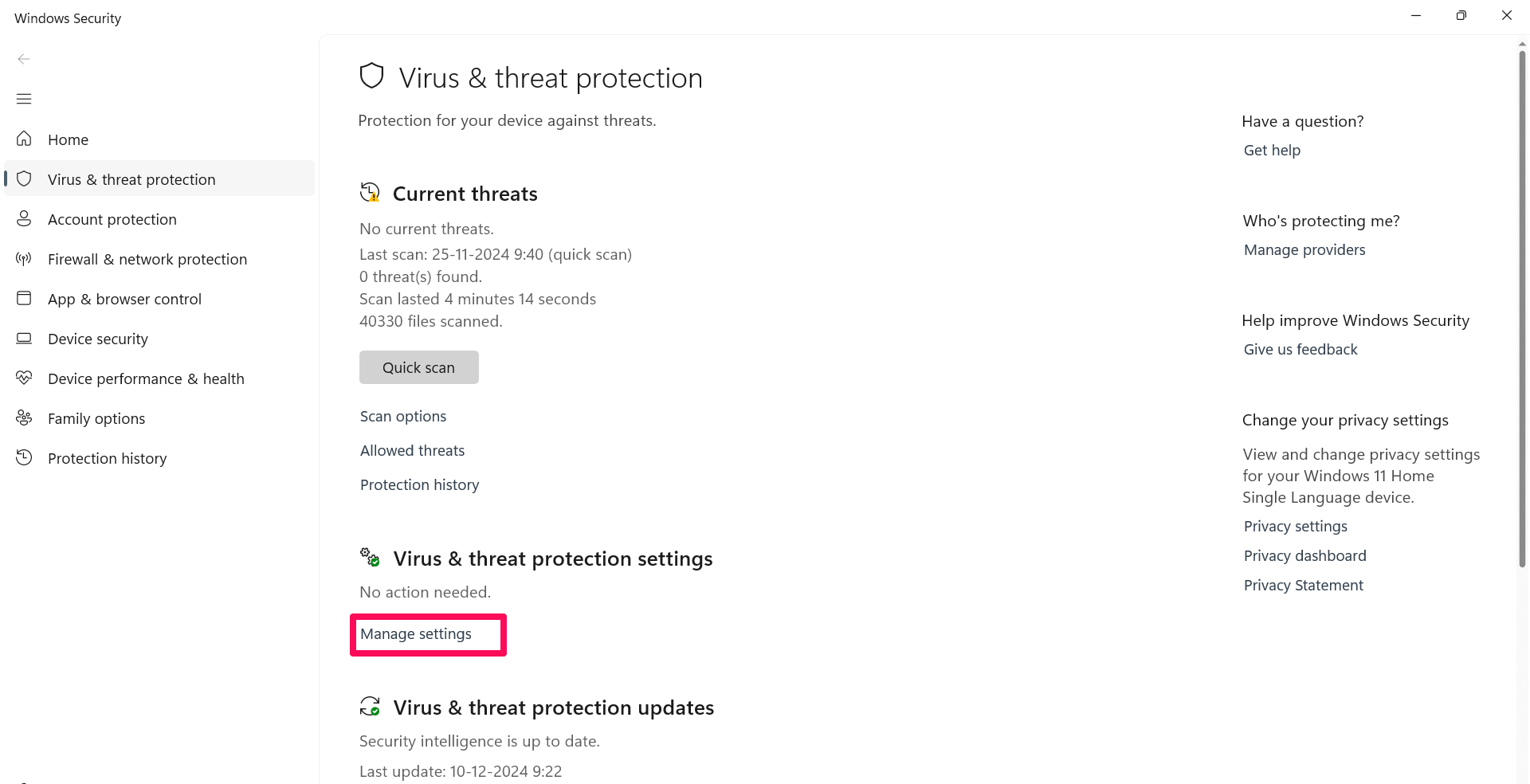
- Clicca su Gestisci impostazioni nelle impostazioni di Protezione da virus e minacce.
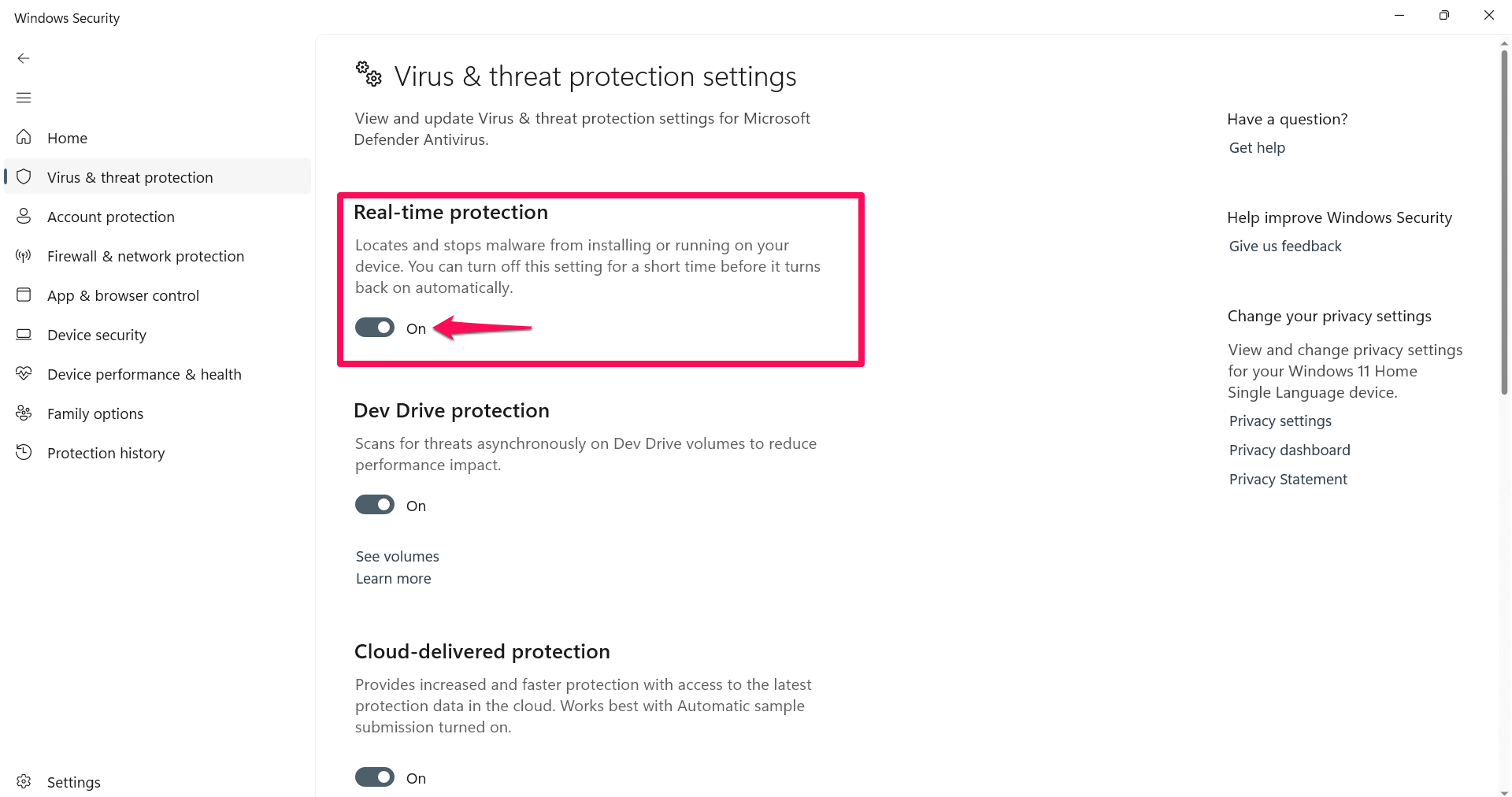
- Clicca sull’interruttore di protezione in tempo reale per disabilitarlo.
- Poi scorri verso il basso e disattiva l’interruttore di protezione da manomissioni.
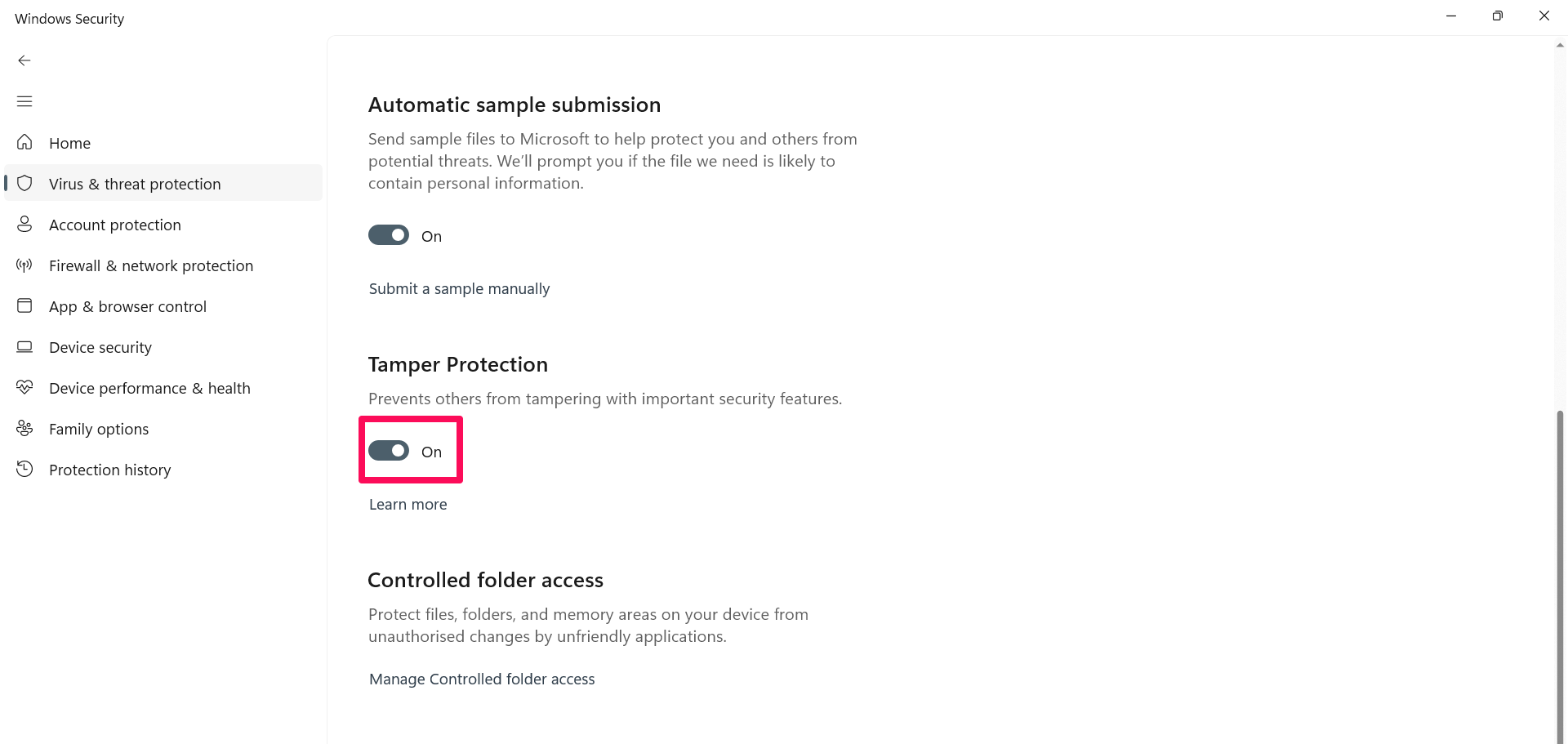
- Se appare un prompt sullo schermo, clicca su Sì per procedere.
Ora hai disabilitato con successo la protezione in tempo reale e la protezione da manomissioni. Ora puoi disabilitare l’app Sicurezza di Windows sul computer Windows 11.
2. Rimuovi la Sicurezza di Windows utilizzando lo strumento del Registro di sistema di Windows
Puoi rimuovere permanentemente la Sicurezza di Windows sul tuo sistema operativo Windows 11 utilizzando lo strumento del registro di Windows. Ecco come:
- Premi il tasto Windows + R sulla tastiera per ottenere la finestra di dialogo Esegui sullo schermo.
- Nella sezione del campo, digita regedit e premi Invio.
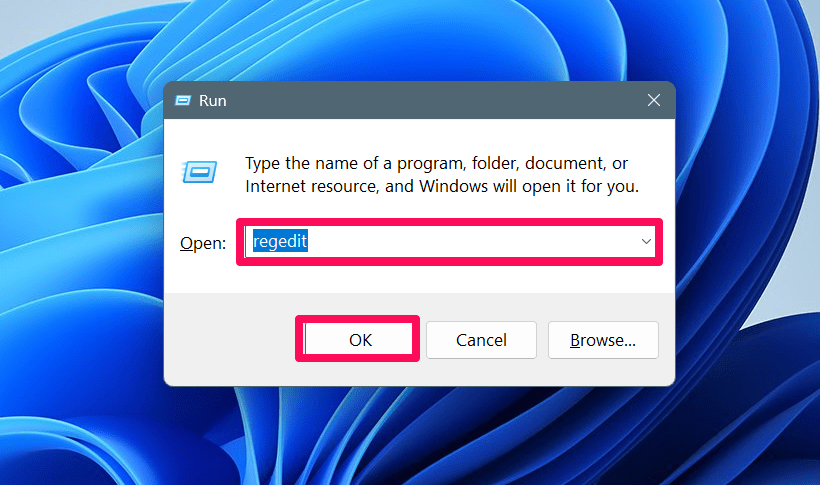
- Se appare un prompt sullo schermo, clicca su Sì per procedere.
- Nella casella di ricerca, copia e incolla il percorso sottostante:
HKEY_LOCAL_MACHINE\SOFTWARE\Policies\Microsoft\Windows Defender - Fai clic con il tasto destro su uno spazio vuoto sul lato destro e seleziona Nuovo > Valore DWORD (32 bit).
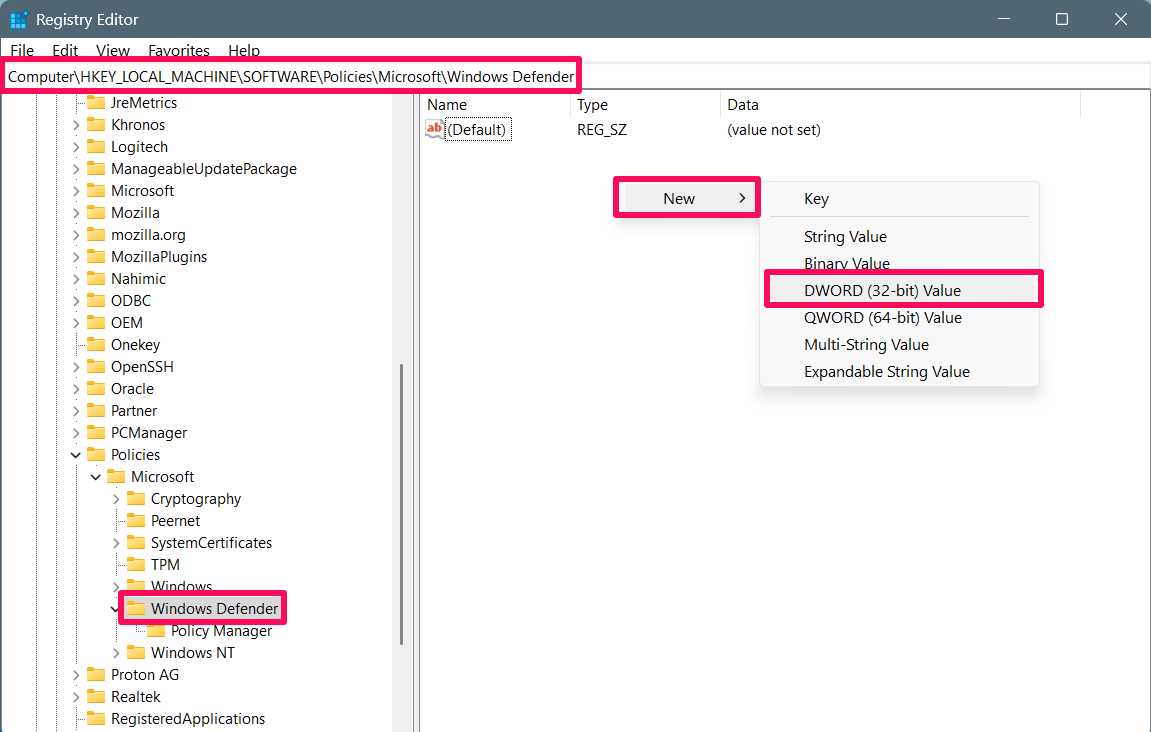
- Ora, nomina la nuova chiave DisableAntiSpyware e premi Invio.
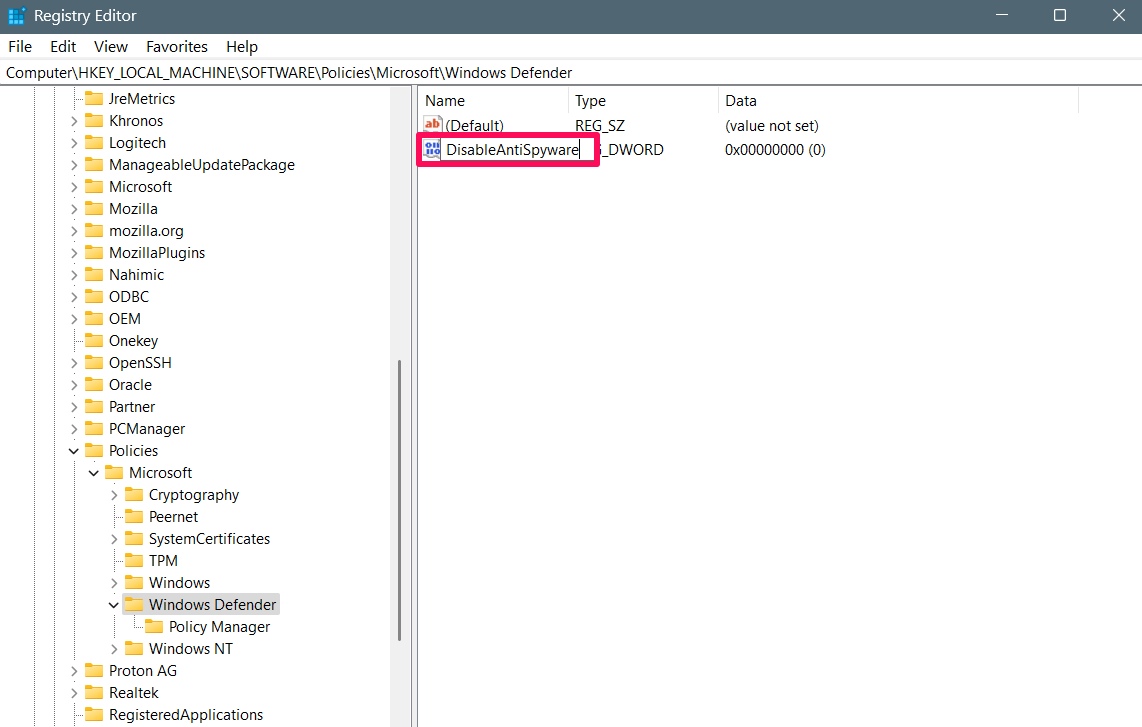
- Fai doppio clic sulla nuova chiave che hai appena creato e imposta il valore da 0 a 1.
- Dopo aver cambiato il valore, clicca su OK e riavvia il PC per applicare le modifiche.
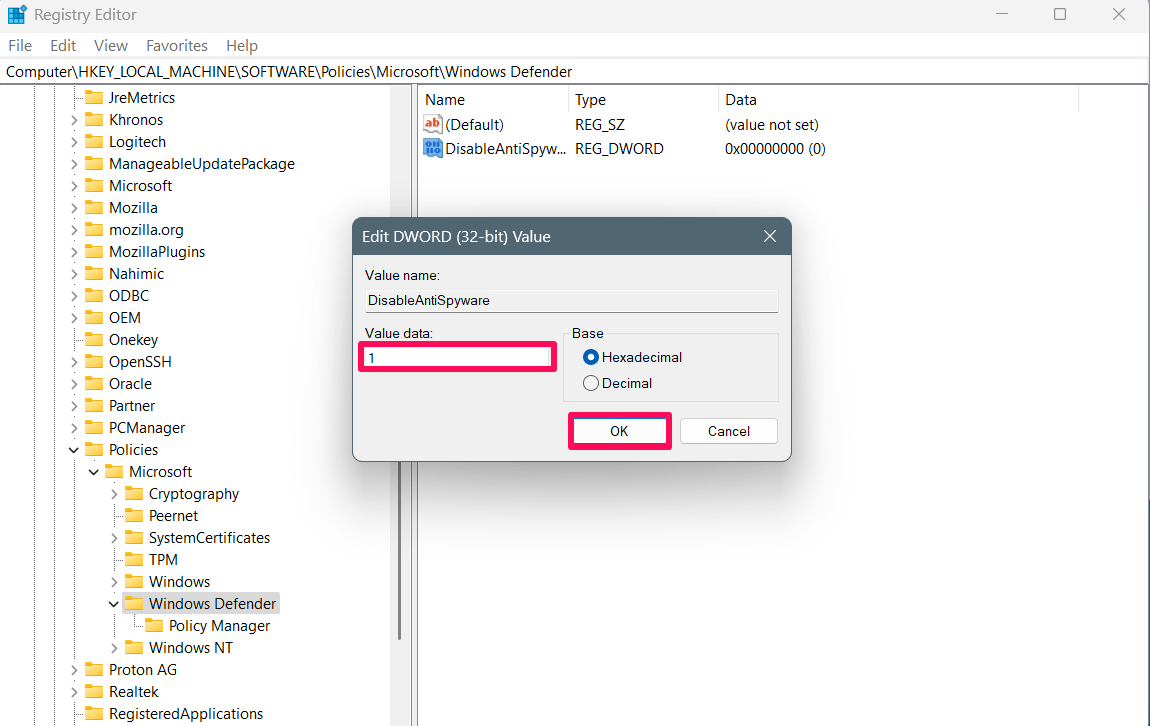
Nota che questo metodo rimuoverà la Sicurezza di Windows e da ora in poi, non potrai accedervi. Ma non significa che la Sicurezza di Windows sia stata rimossa permanentemente; è ancora lì.
3. Rimuovi la Sicurezza di Windows tramite l’Editor Criteri di Gruppo Locale
L’Editor Criteri di Gruppo Locale è uno strumento di gestione integrato in Windows che ti consente di gestire e configurare le impostazioni sul tuo sistema. Attraverso l’Editor dei criteri di gruppo locale, puoi rimuovere la sicurezza di Windows. Ecco come:
- Premi il tasto Windows + R sulla tastiera per ottenere la finestra di dialogo Esegui sullo schermo.
- Nella sezione del campo, digita gpedit.msc e premi Invio.
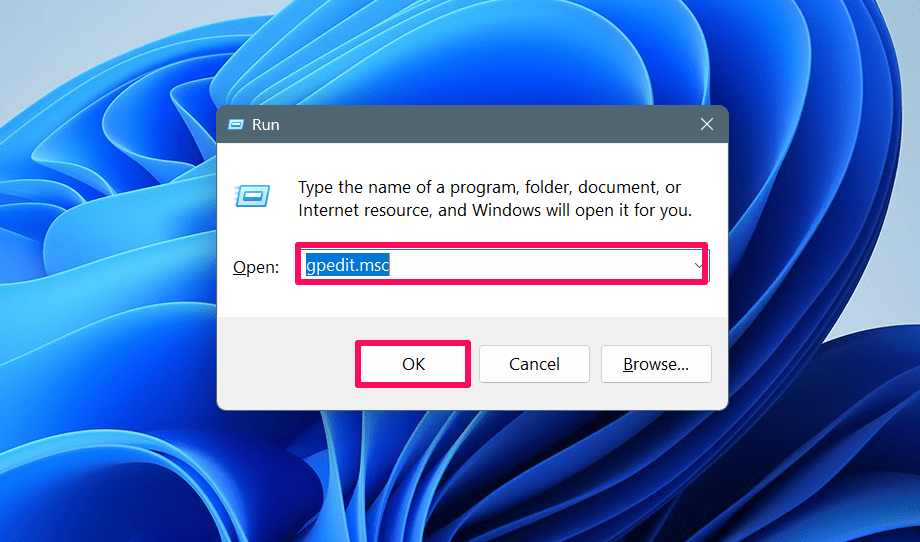
- Naviga a Configurazione computer > Modelli amministrativi > Componenti di Windows > Microsoft Defender Antivirus.
- Fai doppio clic sulla politica Disattiva Microsoft Defender Antivirus sul lato destro.
- Nella finestra pop-up, scegli Abilitato.
- Clicca su Applica seguito da OK per applicare le modifiche e riavviare il computer.
Hai ora rimosso con successo la Sicurezza di Windows permanentemente sul PC Windows 11. Tuttavia, puoi ancora trovare l’icona “Scudo” che appare nella barra delle applicazioni, e questa non può essere rimossa solo perché fa parte dell’app Sicurezza di Windows.
Parole finali
Questo è tutto. Questo è come puoi rimuovere le app di Sicurezza di Windows sul sistema operativo Windows 11. Il processo per disabilitare l’app Sicurezza di Windows è abbastanza facile e semplice con i metodi sopra menzionati.
Ma prima di ciò, devi disabilitare la protezione in tempo reale e la protezione da manomissioni nell’app Sicurezza di Windows e poi puoi procedere. Puoi seguire sia l’Editor del Registro che l’Editor dei Criteri di Gruppo Locale per disabilitare l’app Sicurezza di Windows. Speriamo che tu abbia trovato utile questa guida.
Se hai qualche pensiero su Come disabilitare permanentemente Microsoft Defender Antivirus su Windows 11, sentiti libero di lasciare un commento qui sotto. Inoltre, ti preghiamo di iscriverti al nostro canale YouTube di DigitBin per video tutorial. Saluti!
Ricevi i nuovi post nella tua casella di posta.
Nessuno spam. Disiscriviti in qualsiasi momento.