Riproduzione video · 6 min read · Oct 31, 2025
Come riprodurre file MOV su Mac?

Riprodurre file MOV sul tuo Mac potrebbe sembrare semplice poiché Apple ha creato il formato MOV. Puoi riprodurre qualsiasi file .mov utilizzando QuickTime, un lettore multimediale integrato nel tuo Mac. Tuttavia, vari codec, lettori e problemi di compatibilità possono rendere difficile riprodurre file MOV sul tuo Mac senza intoppi.
Ma non preoccuparti, poiché in questa guida esploreremo le migliori soluzioni che puoi provare. Queste includono l’uso di lettori multimediali alternativi e la conversione del tuo file MOV in un altro formato per riprodurlo su QuickTime. Detto ciò, tuffiamoci.
Riproduci file MOV su Mac con QuickTime Player
Il tuo Mac ha una soluzione integrata per riprodurre file MOV: il QuickTime Player. È un’app user-friendly con funzionalità versatili come controlli di riproduzione a schermo, supporto AirPlay e una finestra picture-in-picture. Soprattutto, QuickTime Player supporta il formato MOV.
Per riprodurre file MOV sul tuo Mac utilizzando QuickTime, segui semplicemente questi passaggi:
- Apri QuickTime sul tuo Mac.
- Naviga su “File” > “Apri file”.
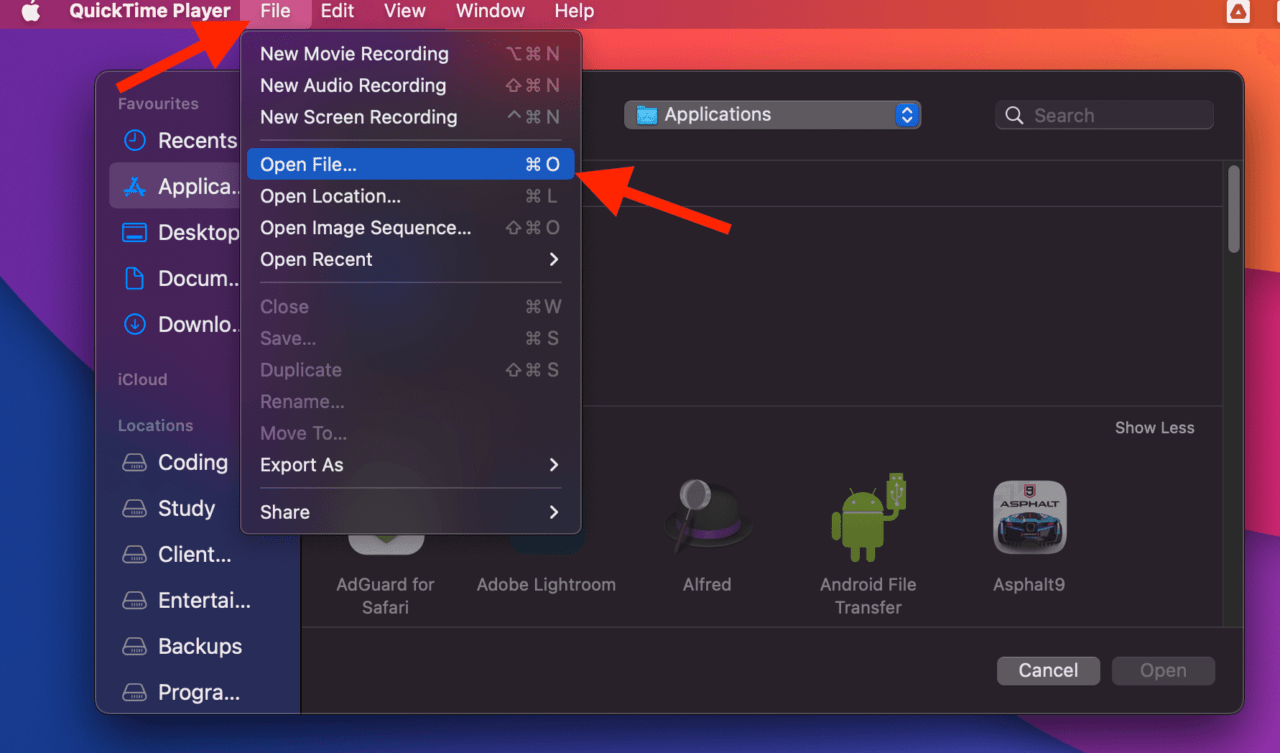
- Nella finestra pop-up, trova il file che desideri riprodurre e fai doppio clic su di esso.
- Una volta aperto il file in QuickTime, fai clic sull’icona di riproduzione nella sezione dei controlli per riprodurlo.
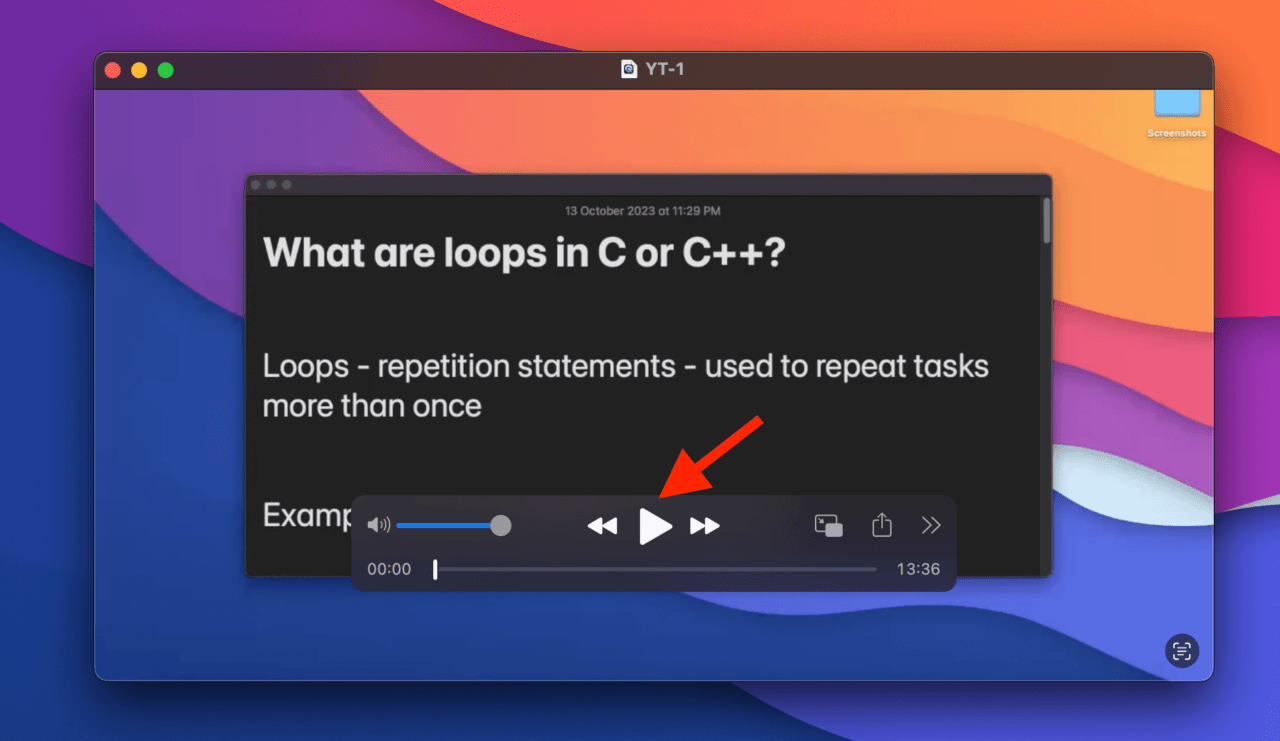
Oltre a supportare un’ampia gamma di formati multimediali, QuickTime Player è anche compatibile con dispositivi abilitati AirPlay. Puoi riprodurre senza problemi i tuoi file MOV su altri dispositivi compatibili con AirPlay come Apple TV. Questa flessibilità è particolarmente utile per coloro che amano guardare contenuti su uno schermo più grande o con un pubblico più ampio.
Inoltre, QuickTime Player ti consente di visualizzare video in una finestra picture-in-picture, perfetta per il multitasking. Utilizzando questa funzione, puoi guardare il tuo video mentre lavori su altri compiti o navighi in rete.
Perché QuickTime Player non apre file MOV?
A volte, QuickTime Player non riesce ad aprire e riprodurre file .mov, e vedi il messaggio “QuickTime Player non può aprire .mov” sullo schermo. Diverse ragioni possono causare questo problema, e alcune delle ragioni comuni sono elencate di seguito:
Codec legacy: QuickTime Player ha difficoltà con i file MOV codificati utilizzando i codec legacy obsoleti di Apple, che sono diventati obsoleti con il rilascio di Mac OS X Mavericks. In tal caso, dovrai considerare un’alternativa a QuickTime per Mac che supporti questi formati legacy.
File multimediali non validi: Quando QuickTime Player non riesce ad aprire il tuo file .mov, il primo passo è ispezionare le informazioni del video utilizzando Finder o strumenti come MediaInfo. Se scopri che la dimensione del file è anormalmente piccola (0kb o solo pochi kb) o che la durata del video è elencata come 0:00, il tuo file .mov potrebbe essere corrotto.
Formati o codec incompatibili: Anche se la dimensione del file e la durata sembrano normali, la causa principale potrebbe risiedere nei codec video e audio utilizzati per codificare il tuo file MOV. I file MOV sono versatili e possono essere codificati con vari codec, inclusi quelli che Mac non supporta. Assicurati che il tuo file MOV sia codificato con un codec supportato da Mac, come H.264.
Qualsiasi di queste ragioni può causare il fallimento di QuickTime Player nell’aprire un file MOV. Quando ciò accade, dovresti cercare un lettore multimediale alternativo per riprodurre file MOV.
Alternative a QuickTime Player per riprodurre file MOV su Mac
Ecco i tre migliori lettori multimediali per file MOV che puoi utilizzare come alternative a QuickTime Player:
10 migliori software di lettura video per MacBook
VLC Media Player **
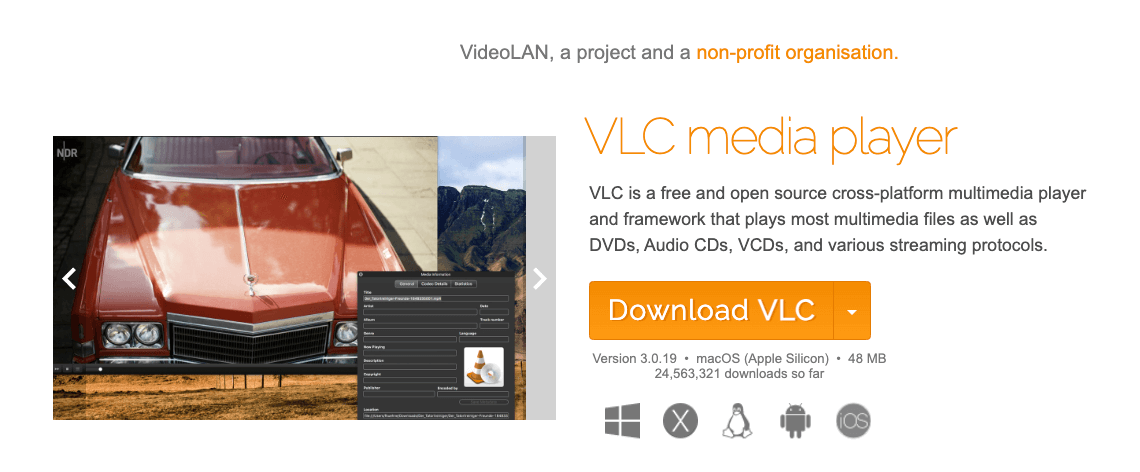
VLC media player è un software open-source popolare che supporta la riproduzione di file MOV sul tuo Mac. È un lettore multimediale gratuito, ricco di funzionalità, ed è apprezzato per la sua compatibilità con numerosi formati video e audio. Questo significa che, indipendentemente dal codec utilizzato per codificare il tuo file MOV, è probabile che VLC lo gestisca senza problemi.
Elmedia Player
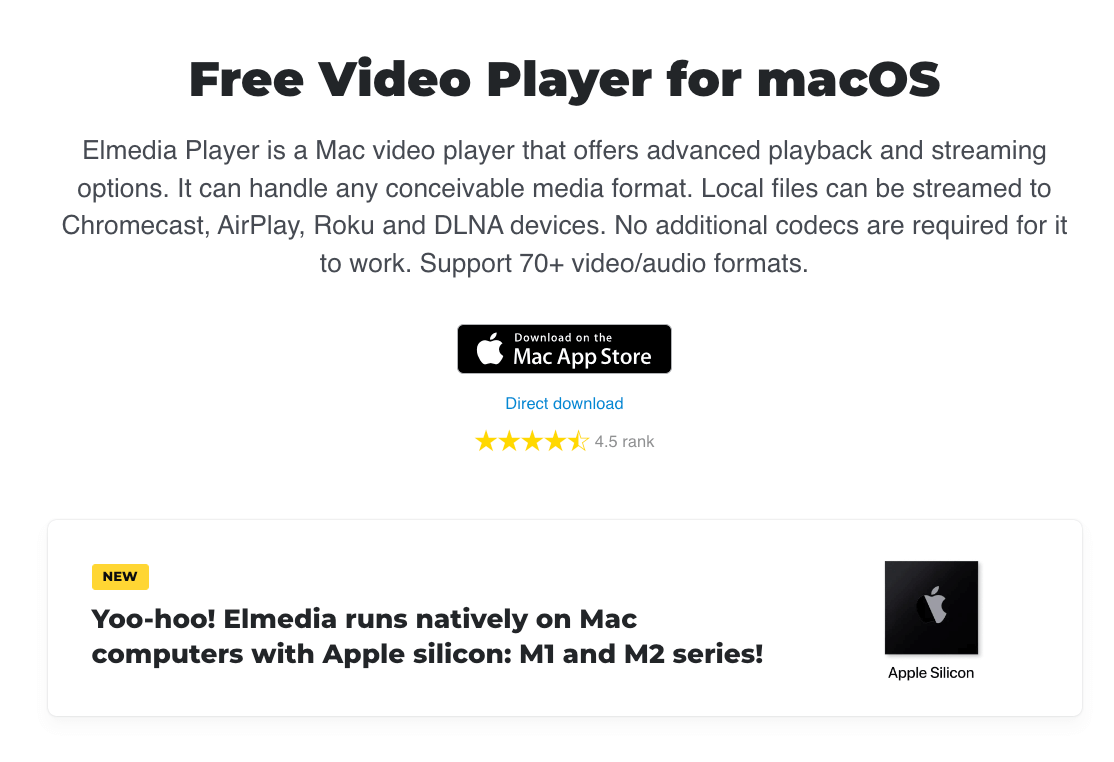
Elmedia Player è un’altra potente alternativa per riprodurre file MOV su Mac. Ha molte funzionalità eccezionali, tra cui il download di video online e lo streaming di contenuti dal tuo Mac a vari dispositivi, come Smart TV. Inoltre, Elmedia Player può gestire vari codec, garantendo che anche i file MOV complessi vengano riprodotti facilmente.
Cisdem Video Player
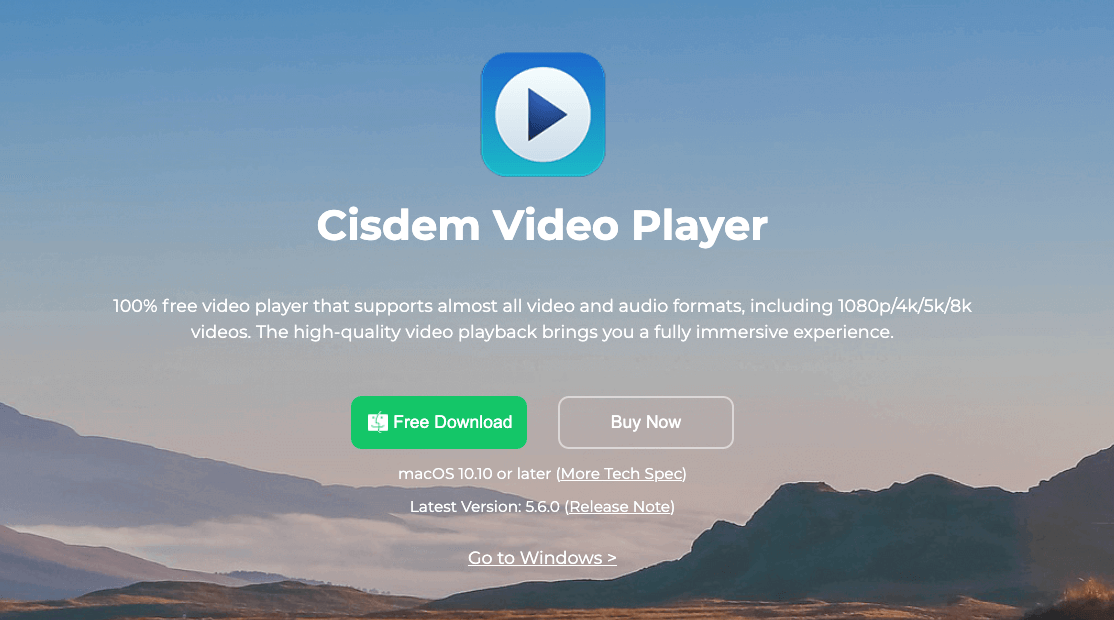
Cisdem Video Player è un’ottima opzione per coloro che preferiscono un approccio semplice alla riproduzione di file MOV sul proprio Mac. Questo lettore facile da usare offre un’interfaccia facile da navigare, rendendolo ideale per i principianti. Inoltre, garantisce la compatibilità con vari codec, eliminando la frustrazione di incontrare problemi di riproduzione.
Riproduci file MOV convertendolo in un formato diverso
In alcuni casi, gli utenti preferiscono rimanere con l’interfaccia di uno strumento familiare ed evitare il fastidio di passare a uno nuovo. Se trovi QuickTime Player la tua scelta preferita e vuoi evitare di installare lettori multimediali aggiuntivi, una soluzione pratica è convertire il tuo file MOV in un formato diverso e poi riprodurlo con QuickTime.
Inoltre, il formato MOV potrebbe essere incompatibile con il lettore multimediale di terze parti o quando hai bisogno di garantire la compatibilità su varie piattaforme e dispositivi. Ad esempio, con il rilascio di Mac OS X Mavericks, molti codec legacy hanno perso supporto, portando a problemi di incompatibilità con QuickTime Player.
Quando ti trovi di fronte a tali sfide, la tua migliore soluzione è esplorare strumenti alternativi come iMovie e Wondershare per convertire il tuo file MOV in un altro formato. Poi, puoi riprodurlo senza problemi sul tuo lettore multimediale preferito, incluso QuickTime.
Ecco i due migliori strumenti per convertire file MOV in un altro formato su Mac:
Usa iMovie
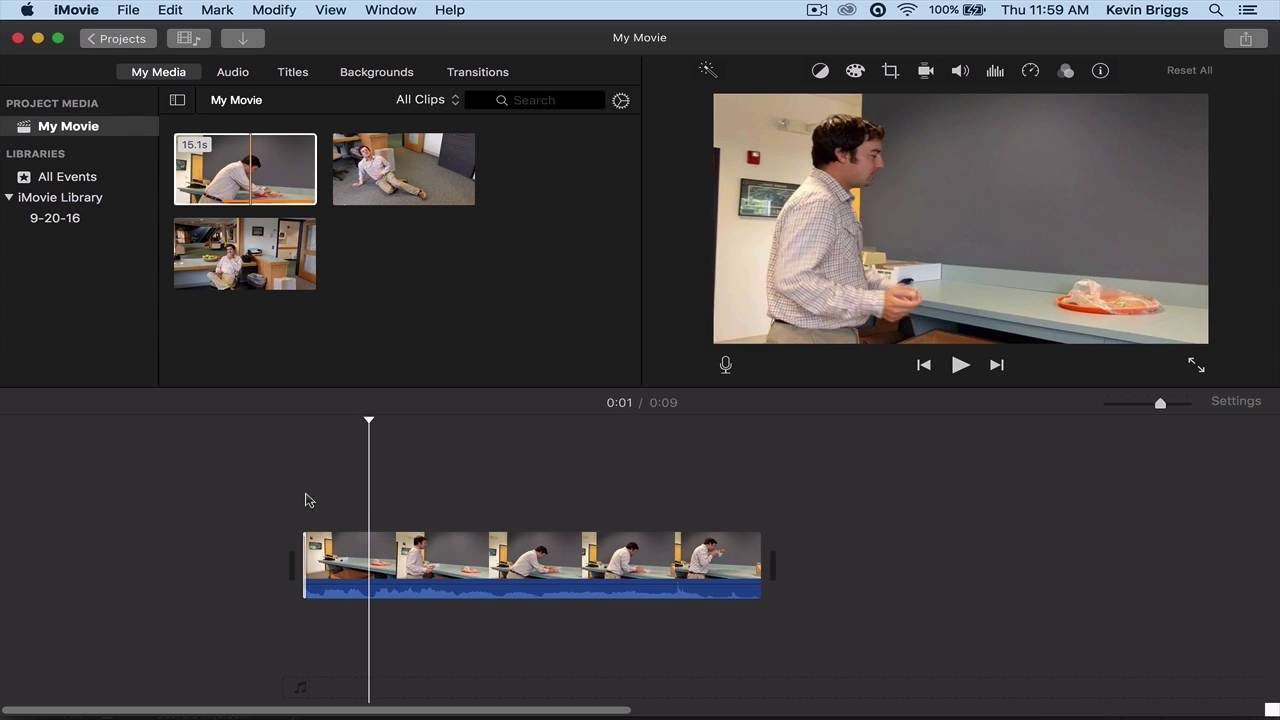
iMovie è il software di editing video nativo di Apple con molte funzionalità per convertire file MOV in diversi formati sul tuo Mac. Sebbene sia stato progettato principalmente per l’editing video, iMovie offre anche una comoda funzione di esportazione che ti consente di salvare il tuo video modificato in vari formati.
Una delle caratteristiche distintive di iMovie è che ti consente di modificare il tuo file MOV prima della conversione. Con questo, hai molte opzioni di formato e un’interfaccia user-friendly per aiutarti a convertire i tuoi file senza sforzo.
Usa Wondershare
Wondershare è uno strumento di terze parti potente che semplifica il processo di conversione di file MOV in diversi formati sul tuo Mac. Offre molte funzionalità e supporta diversi formati di input e output.
Oltre a ciò, lo strumento è popolare per mantenere la qualità video e audio durante il processo di conversione e consente l’elaborazione in batch per una conversione senza problemi di più file contemporaneamente.
Domande frequenti
Il Mac riproduce file MOV?
Sì, il Mac riproduce file MOV, che è un formato sviluppato da Apple, e i sistemi Mac hanno supporto nativo per esso. Puoi riprodurre file MOV su Mac utilizzando QuickTime Player, l’app integrata su Mac, poiché è specificamente progettata per gestire file MOV su Mac.
Perché il Mac dice: “QuickTime player non può aprire .mov”
Potresti ricevere un messaggio che dice: “QuickTime player non può aprire .mov” quando provi a eseguire codec obsoleti nei file MOV. Una soluzione semplice per risolvere il problema è utilizzare un lettore multimediale alternativo o convertire il file in un formato compatibile.
Come convertire MOV in MP4?
Per convertire MOV in MP4, puoi utilizzare strumenti come HandBrake o altri convertitori online. HandBrake per Mac è progettato principalmente per convertire video da formati sorgente supportati in formato MP4 o MKV.
Parole finali
Quando riproduci file MOV su Mac, la tua prima opzione dovrebbe essere QuickTime, poiché è un’app nativa specificamente progettata per gestire questo formato. Tuttavia, anche se è un’opzione affidabile, a volte può affrontare ostacoli a causa di aggiornamenti software e codec legacy obsoleti.
In tali situazioni, hai due opzioni: ricodificare il tuo file MOV in un formato con codec supportati da Mac o considerare di installare QuickTime Player 7, che supporta ancora i codec più vecchi, sul tuo Mac. In alternativa, puoi anche optare per lettori multimediali di terze parti per riprodurre file MOV sul tuo Mac.
Fino alla prossima volta, salute!
Se hai pensieri su Come riprodurre file MOV su Mac?, sentiti libero di lasciare un commento qui sotto. Inoltre, iscriviti al nostro canale YouTube DigitBin per video tutorial. Salute!
Ricevi i nuovi post nella tua casella di posta.
Nessuno spam. Disiscriviti in qualsiasi momento.