Giochi su Mac · 9 min read · Dec 13, 2025
Come giocare ai giochi Windows su Mac?
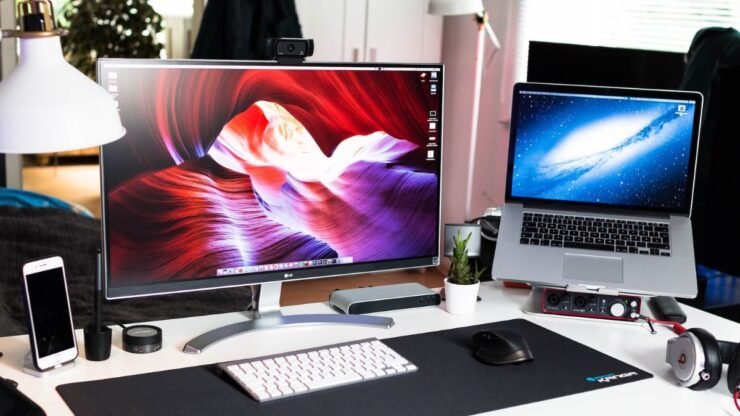
I Mac possono gestire una gamma di giochi per PC piuttosto bene, grazie al loro incredibile hardware – ma non sono progettati principalmente per questo. Questo è uno dei motivi per cui la maggior parte degli utenti Mac affronta problemi quando cerca di giocare a giochi esclusivi per Windows, poiché non sono disponibili per macOS.
Tuttavia, ci sono vari modi per eseguire i tuoi giochi preferiti su Mac, come utilizzare uno strumento di virtualizzazione, un’app di cloud gaming o il Boot Camp integrato. Di seguito sono riportati alcuni dei metodi popolari ed efficaci per giocare ai giochi Windows su Mac. Iniziamo!
1. Ottieni una versione nativa per Mac

Oggi, molti giochi popolari sono stati sviluppati o adattati per funzionare senza problemi su macOS. Queste versioni sono ottimizzate per i sistemi Mac per garantire un gameplay fluido e una compatibilità ottimale senza bisogno di software o configurazioni aggiuntive.
Ad esempio, ecco alcuni giochi popolari con versioni per Mac:
- Baldur’s Gate 3
- Resident Evil: Village
- The Sims 4
- World Of Warcraft: Dragonflight
- Total War: Warhammer III
- Diablo III
- Disco Elysium
Ora, dove puoi trovare questi giochi per il tuo Mac? Beh, molti launcher di giochi e piattaforme ti permettono di scaricarli direttamente sul tuo Mac, tra cui
- Steam: Steam offre una vasta libreria di giochi compatibili con macOS con migliaia di titoli popolari. Basta sfogliare il loro catalogo e cercare il logo Apple che indica il supporto per macOS.
- Epic Games Store: Epic Games Store ha alcuni dei migliori giochi per Mac che puoi scaricare gratuitamente. Infatti, rilasciano un gioco gratuito ogni settimana.
- GOG (Good Old Games): GOG ha una selezione di giochi per Mac senza DRM, il che lo rende una scelta eccellente per chi preferisce un’esperienza di gioco senza problemi.
- Battle.net di Blizzard: Se sei un fan dei titoli Blizzard come World of Warcraft o Overwatch, Battle.net ha versioni per Mac disponibili per il download e il gioco.
A parte questo, puoi fare una semplice ricerca su Google per vedere quali launcher di giochi o piattaforme supportano la versione Mac di un particolare gioco.
2. Usa Wine o Crossover per giochi Windows non nativi
Se non riesci a trovare la versione nativa per Mac di un gioco, puoi usare Wine o Crossover per creare un ambiente Windows virtuale sul tuo Mac. Questi strumenti fungono da ponte per i giochi Windows, così puoi goderti i tuoi titoli preferiti anche se non sono stati originariamente progettati per macOS.
WineBottler è un’app di terze parti costruita sopra Wine (uno strato di compatibilità che ti consente di eseguire software Windows). È progettato per semplificare il processo di esecuzione di app Windows e giochi su un Mac. Fortunatamente, WineBottler è gratuito da usare. Inoltre, offre una compatibilità versatile e ha una comunità attiva che crea strumenti e guide a tutte le ore per aiutarti a configurare Wine per il gaming.
Crossover è un’altra ottima app che puoi usare per eseguire giochi Windows sul tuo Mac. Tuttavia, è un programma a pagamento, anche se è costruito sulla base di Wine. Crossover ha un’interfaccia più user-friendly rispetto a Wine e supporta i più recenti Mac Apple M1. Anche se Crossover non è gratuito, viene fornito con una versione di prova.
Se vuoi goderti i giochi Windows sul tuo Mac gratuitamente, WineBottler è una buona opzione. Ma se desideri un’esperienza di gioco più fluida e user-friendly, Crossover è la tua migliore scelta.
3. Toolkit di porting dei giochi di Apple
Il Toolkit di porting dei giochi di Apple è uno strumento potente sviluppato dalla stessa Apple. Funziona come un ponte tra Windows e macOS, proprio come Crossover e Wine. Tuttavia, c’è una differenza importante: è principalmente rivolto agli sviluppatori.

In altre parole, questo toolkit non è progettato per gli utenti quotidiani, quindi potresti affrontare sfide di configurazione. Inoltre, alcuni giochi AAA di alta gamma non funzionano altrettanto bene. Tuttavia, poiché questo toolkit è sviluppato e supportato da Apple, puoi aspettarti una certa affidabilità e compatibilità quando esegui giochi Windows sul tuo Mac. Inoltre, questo toolkit è una grande opzione se stai cercando di giocare a giochi DirectX 12 sul tuo Mac.
Detto ciò, nota che non raccomandiamo di acquistare un gioco solo per giocarlo con il Toolkit di porting dei giochi. Puoi certamente usarlo per esplorare e sperimentare con il gaming sul tuo Mac, ma di nuovo, l’esperienza potrebbe non essere così fluida. Ma se sei uno sviluppatore che cerca di portare il tuo gioco Windows su macOS, questo toolkit è un ottimo modo per vedere quali lavori devono essere fatti per un port nativo per Mac.
4. Usa una macchina virtuale come Parallels
Parallels Desktop è un software di macchina virtuale che ti consente di eseguire Windows e macOS affiancati sul tuo Mac. Crea un ambiente virtuale e ti consente di eseguire Windows come un sistema operativo nativo. Parallels Desktop è compatibile con i più recenti Mac Apple Silicon M1 e M2, il che significa che puoi usarlo con i più recenti dispositivi MacBook Pro, Mac Mini e Mac Studio. Una volta installato sul tuo Mac, puoi passare a Windows senza riavviare il tuo Mac.
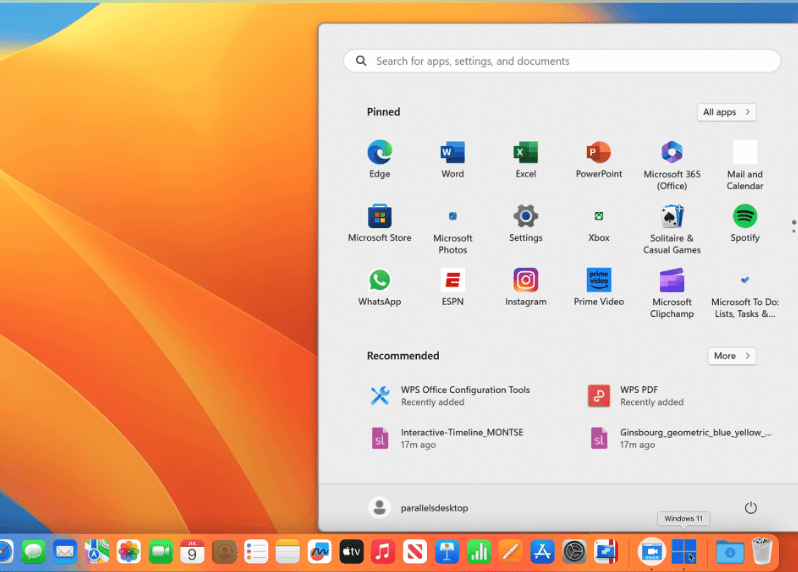
Tuttavia, nota che sebbene Parallels Desktop sia popolare per la sua efficienza e velocità, non è gratuito. Hai un periodo di prova di 14 giorni, dopodiché devi acquistare uno dei suoi piani per continuare a eseguire Windows sul tuo Mac.
Ecco come puoi utilizzare Parallels Desktop per giocare ai giochi Windows sul tuo Mac:
- Scarica e installa Parallels Desktop sul tuo Mac.
- Una volta installato, dovrai configurare un ambiente Windows virtuale. Parallels rende questo processo semplice con istruzioni facili da seguire.
- Dopo aver configurato Windows, puoi avviarlo all’interno di Parallels Desktop.
- All’interno dell’ambiente Windows, puoi installare ed eseguire giochi Windows proprio come su un PC Windows nativo.
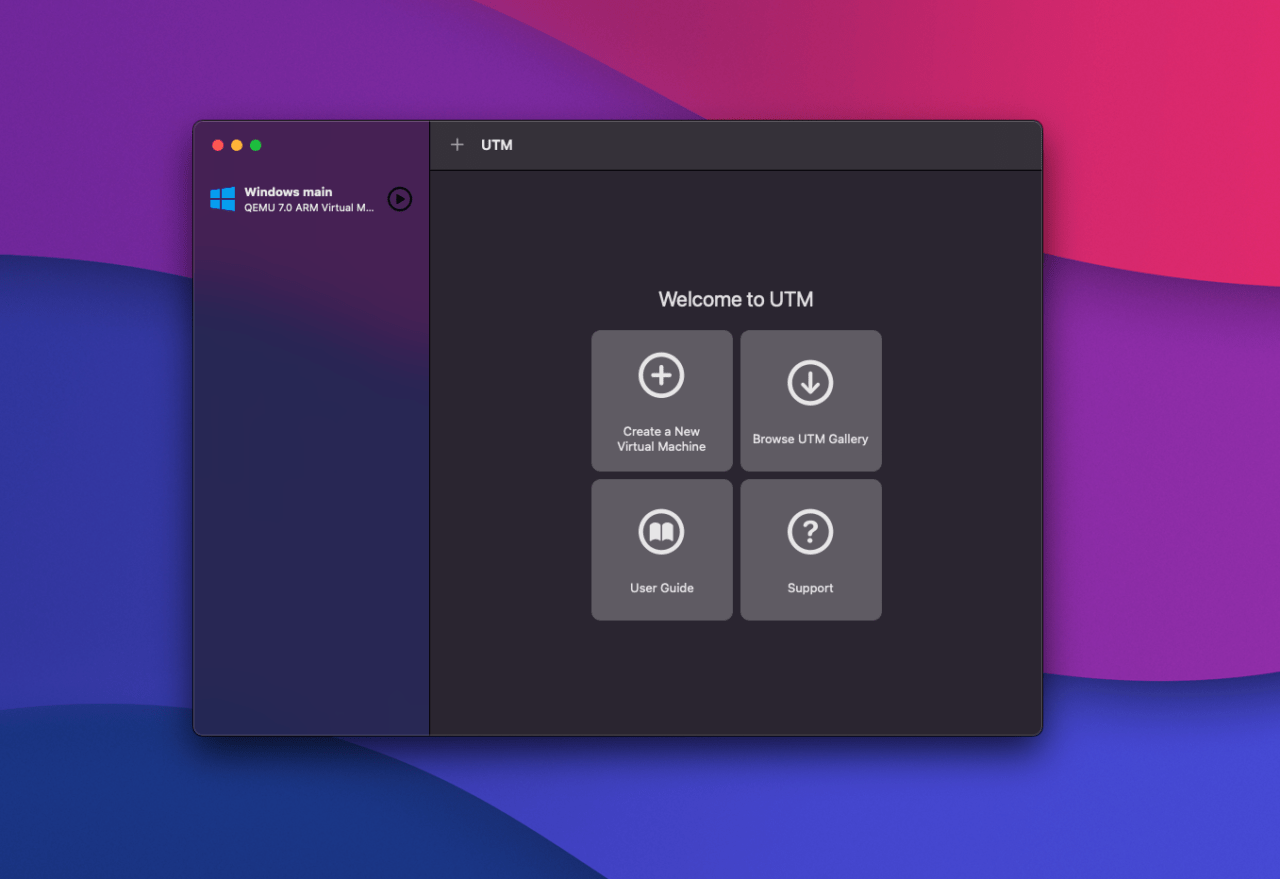
Suggerimento: UTM è un’app gratuita che ti consente di fare quasi la stessa cosa – ti consente di eseguire Windows e macOS sul tuo Mac affiancati. Tuttavia, non è così fluida, affidabile e facile da usare come Parallels Desktop.
5. Cloud Gaming
Se non vuoi scaricare software aggiuntivo sul tuo Mac per giocare ai giochi Windows, prova il cloud gaming. Con servizi come GeForce Now, tutto l’elaborazione avviene in remoto su server potenti, il che significa che non devi scaricare grandi giochi sul tuo Mac.
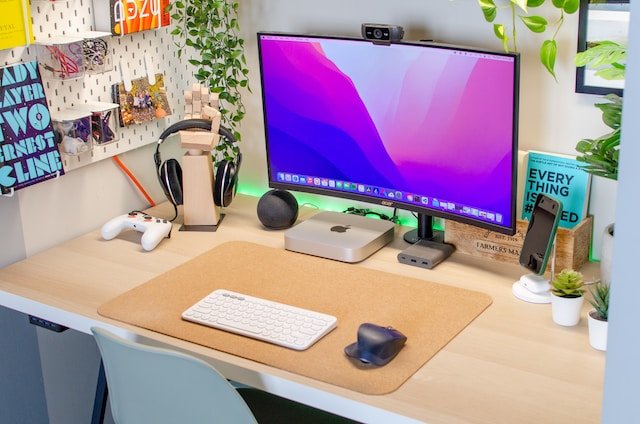
Grazie a questa tecnologia moderna, molti sviluppatori di giochi ora rilasciano i loro titoli sulle proprie piattaforme di cloud gaming. Queste piattaforme ti consentono anche di salvare e sincronizzare i tuoi progressi su tutti i tuoi dispositivi. L’unico problema è che avrai bisogno di una connessione Internet stabile e veloce.
Detto ciò, puoi trovare diverse piattaforme di cloud gaming disponibili per Mac, come:
- GeForce Now di NVIDIA: Questa piattaforma ti consente di giocare a giochi esclusivi per Windows nel cloud, inclusi titoli popolari come Fortnite. Puoi anche collegare GeForce Now a piattaforme di gioco come Steam e l’Epic Games Store per accedere alla loro libreria di giochi.
- Microsoft Xbox Game Pass Ultimate: Xbox Game Pass Ultimate è un’altra opzione. Ti consente di giocare a un’ampia selezione di giochi Xbox e PC direttamente nel tuo browser web su un Mac, anche se non hai una console Xbox.
- Amazon Luna: Amazon Luna è un’altra importante piattaforma di cloud gaming per lo streaming di giochi Windows su Mac.
6. Boot Camp (per Mac più vecchi)
Boot Camp è un’utilità integrata in macOS che ti consente di installare ed eseguire Windows sul tuo Mac insieme a macOS. Questo è diverso da software di virtualizzazione come Parallels Desktop – quando usi Boot Camp, tutta la potenza del Mac, comprese le schede grafiche, viene utilizzata per eseguire Windows. Questo porta a un’esperienza di gioco più fluida, ideale per eseguire titoli AAA che richiedono molte risorse.
Il principale vantaggio di Boot Camp è che ti consente di giocare a giochi che richiedono DirectX 12. La maggior parte dei giochi Windows moderni e graficamente intensivi rientra in questa categoria. Boot Camp è anche diverso da altri strumenti con compatibilità DirectX 12 come il Toolkit di porting dei giochi di Apple, poiché quest’ultimo è più orientato agli sviluppatori. Per essere precisi, se non sei uno sviluppatore ma stai cercando di goderti i giochi DirectX 12 sul tuo Mac, considera Boot Camp.
Nota: Boot Camp non è compatibile con i Mac Apple Silicon M1 e M2 introdotti dalla fine del 2020 in poi. Se possiedi uno di questi Mac più recenti, metodi come Parallels sono un modo migliore per eseguire giochi Windows sul tuo Mac.
FAQ
Puoi eseguire giochi Windows su Mac?
Sì, puoi eseguire giochi Windows su un Mac utilizzando diversi metodi come Boot Camp, una macchina virtuale o un servizio di cloud gaming. La maggior parte dei giochi oggi viene fornita con una versione nativa per Mac, quindi puoi semplicemente scaricare quella versione sul tuo Mac per goderti il gioco.
Come giocare a giochi EXE Windows su Mac?
Per giocare a giochi EXE Windows su un Mac, puoi utilizzare un software di emulazione come Wine. In alternativa, configura un sistema dual-boot con Boot Camp o utilizza una piattaforma di cloud gaming come GeForce Now di NVIDIA. Queste opzioni ti consentono di eseguire giochi EXE Windows sul tuo Mac.
Possiamo giocare a GTA 5 su un MacBook?
GTA 5 non è disponibile per Mac, ma puoi giocarci sul tuo MacBook utilizzando un’app di emulazione come Wine o CrossOver. Puoi anche installare Windows con Boot Camp o utilizzare GeForce Now per eseguire GTA V sul tuo Mac.
Il chip M1 può eseguire GTA 5?
Sì, il chip M1 può eseguire GTA V, grazie alla sua impressionante potenza di elaborazione e grafica. Tuttavia, poiché GTA 5 non è disponibile per Mac, dovrai utilizzare opzioni alternative per eseguirlo sul tuo Mac, come un’app di emulazione o Boot Camp.
Parole finali
Come utente Mac, hai diverse opzioni per eseguire giochi Windows sul tuo Mac. Boot Camp è una scelta solida per i Mac basati su Intel poiché ti consente di avviare Windows in dual boot. Se desideri una transizione fluida tra macOS e Windows, Parallels è un’opzione conveniente, anche se a pagamento.
Inoltre, strati di compatibilità come Wine e CrossOver sono anche soluzioni efficaci. A parte questo, per un’esperienza senza problemi e accesso a un’ampia gamma di giochi Windows, lo streaming cloud è la strada da percorrere. Fino alla prossima volta, salute!
Se hai qualche pensiero su Come giocare ai giochi Windows su Mac?, sentiti libero di lasciare un commento qui sotto. Inoltre, iscriviti al nostro canale YouTube DigitBin per video tutorial. Salute!
Ricevi i nuovi post nella tua casella di posta.
Nessuno spam. Disiscriviti in qualsiasi momento.