Tecnologia · 2 min read · Oct 19, 2025
Come stampare in PDF su iPhone?
I telefoni vengono utilizzati per stampare quasi tutto, che si tratti di un documento professionale o di un documento personale come ricette, poster, ecc. Uno dei principali vantaggi della stampa in PDF è che la struttura originale del file rimane la stessa senza perdere il formato.
In questo articolo, ti mostreremo come stampare in PDF su iPhone seguendo semplici passaggi.
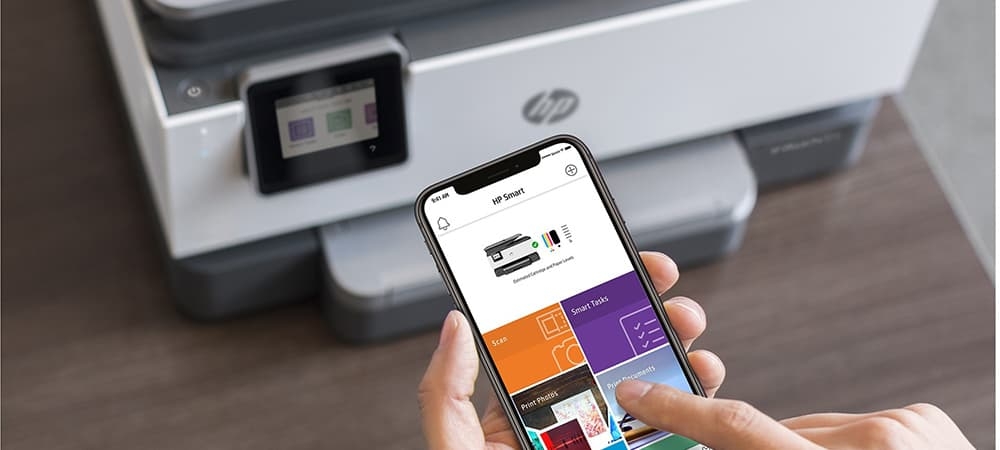
Come stampare in PDF su iPhone?
Per stampare il PDF su iPhone, segui i passaggi indicati di seguito:
Passaggio 1: Clicca sull’icona Condividi
Vedrai un’icona con una freccia che punta verso l’alto. Queste icone sono presenti nella parte inferiore dello schermo.

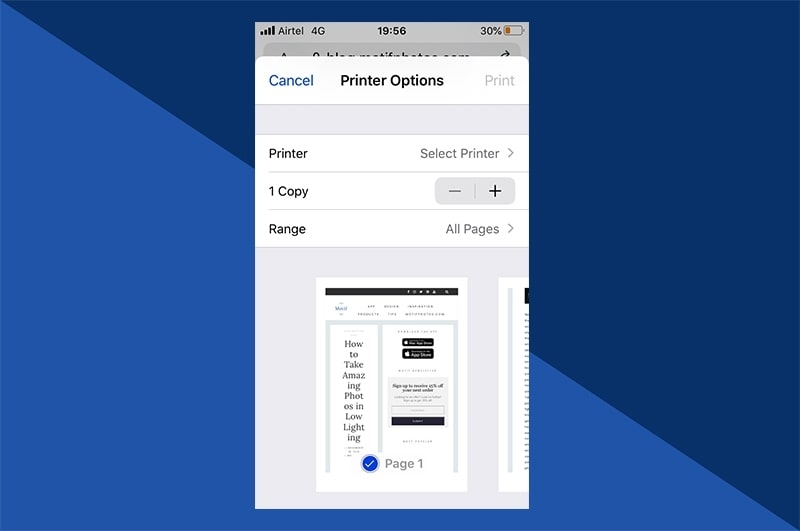
Ora clicca sull’opzione di stampa. Sarai navigato alla pagina di anteprima.
Passaggio 2: Visualizza Anteprima
Una volta che sei sulla pagina di anteprima, troverai una piccola anteprima della pagina. Puoi anche ingrandire e ridurre per vedere se la stampa sembra corretta o meno. Se stai utilizzando un iPhone 6 o una versione successiva, puoi toccare e tenere premuto il dito per utilizzare il gesto di pizzico.
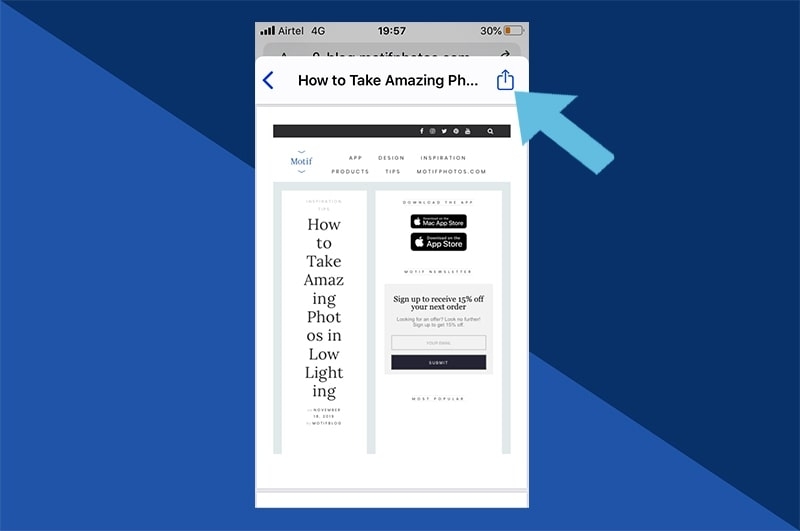
Passaggio 3: Tocca l’icona Condividi e Salva il PDF
Una volta che vedi la modalità di anteprima completa, puoi toccare l’icona di condivisione presente nell’angolo in alto a destra dello schermo, come mostrato nell’immagine qui sotto.
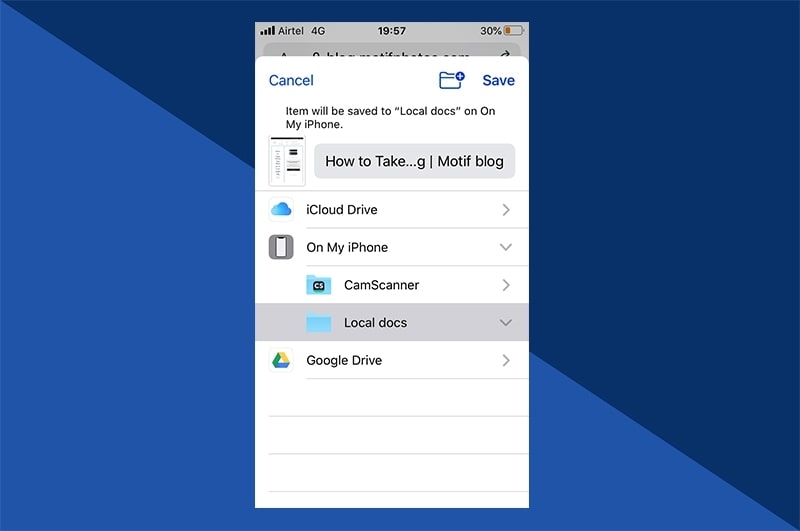
Una volta selezionato il formato da salvare (salva come PDF), scegli dove desideri salvare il file. Puoi salvarlo sul tuo iPhone, inviarlo via email o scegliere di utilizzarlo con un’app compatibile con PDF.
Come stampare un’email come PDF su un iPhone?
Per stampare l’email come PDF su iPhone, devi prima aprire l’applicazione Apple Mail e poi scorrere verso il basso e cliccare sull’opzione ‘stampa conversazione’. Se stai usando Gmail, puoi trovare 3 punti accanto all’email. Toccalo e seleziona l’opzione ‘Stampa’. Lo stesso processo può essere applicato per stampare un’email come PDF anche su Outlook.
Una volta cliccato sull’opzione ‘Stampa’ in una delle rispettive applicazioni email, i restanti passaggi di stampa sono comuni:
- Tocca l’opzione ‘Stampa’ nell’angolo in alto a destra e scegli le impostazioni di stampa desiderate.
- Nel caso tu voglia salvare l’email come PDF, puoi premere a lungo sull’anteprima del documento per ingrandirlo.
- Ora, premi nell’angolo in basso a sinistra e clicca sull’icona ‘Condividi’.
- Ora, premi l’opzione ‘Salva in File’ per salvare l’email come PDF sul tuo iPhone.
Cose da considerare quando si crea un PDF in diversi browser
Sebbene i passaggi sopra siano più orientati verso il browser Safari, puoi seguire passaggi simili per stampare PDF anche su altri browser. Nel caso in cui non trovi il browser che supporta l’opzione di stampa, ti consigliamo di fare uno screenshot del file e poi inviarlo all’opzione ‘Condividi’ dopo la stampa.
Cosa puoi ‘Stampare in PDF’ sul tuo iPhone?
L’ultima funzione ‘stampa in PDF’ su iPhone ti consente di stampare qualsiasi file, documento, email, foto, ecc. Non sei limitato a nessun tipo di file per la stampa. Inoltre, la funzione di stampa in PDF non è limitata all’uso solo per le app Apple, ma può essere utilizzata anche per qualsiasi app di terze parti come Google Sheets, Gmail e altri browser.
Conclusione
Speriamo che questo articolo abbia fornito chiare informazioni su come utilizzare la funzione ‘stampa in PDF’ su iPhone. Se non stai utilizzando Safari sul tuo telefono, puoi comunque stampare in PDF anche su altri browser poiché questa funzione supporta anche app non Apple.
Ricevi i nuovi post nella tua casella di posta.
Nessuno spam. Disiscriviti in qualsiasi momento.