Emoji su immagini · 5 min read · Nov 09, 2025
Come mettere le emoji su un'immagine su Android?
Questa guida ci informa su come mettere le emoji su un’immagine su Android. Le emoji o emoticon sono piccole icone che esprimono emozioni, idee e concetti nella comunicazione digitale. Vediamo un grande utilizzo delle emoji sui social media e nelle app di messaggistica. Principalmente vengono utilizzate in conversazioni informali. Con il miglioramento della tecnologia ogni giorno, ora è possibile utilizzare le emoji sulle immagini.
Normalmente, per fare modifiche divertenti alle foto, si possono mettere le emoji su di esse. A volte, per nascondere i volti dei bambini o delle donne sui social media per proteggere la privacy, puoi mettere le emoji su un’immagine. A parte questo, puoi aggiungere emoji alle tue foto solo per rendere un’immagine più significativa o esprimere un’emozione.
Modi migliori per mettere le emoji su un’immagine su Android
Per mettere le emoji su un’immagine sul tuo dispositivo Android, puoi utilizzare vari metodi. Questa guida copre come utilizzare l’app Google Foto per aggiungere emoji alle foto. Inoltre, ti mostrerò come utilizzare l’app Instagram e altre app di terze parti per inserire emoji su qualsiasi immagine.
Usa Google Foto per aggiungere emoji a un’immagine
Su ogni telefono Android, troverai Google Foto come repository nativo delle immagini. Puoi aggiungere emoji a qualsiasi immagine utilizzando gli strumenti di editing integrati di Google Foto. Controlliamo come farlo.
- Avvia Google Foto.
- Scegli l’immagine che desideri modificare.
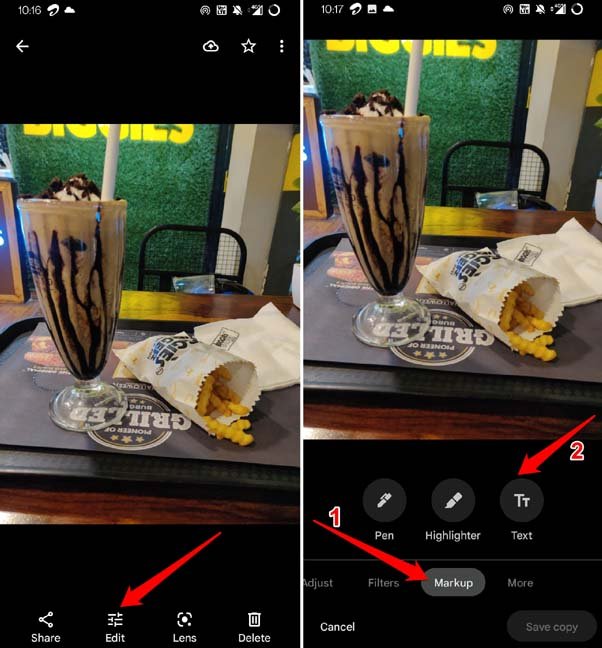
- Tocca Modifica > Markup > seleziona Testo.
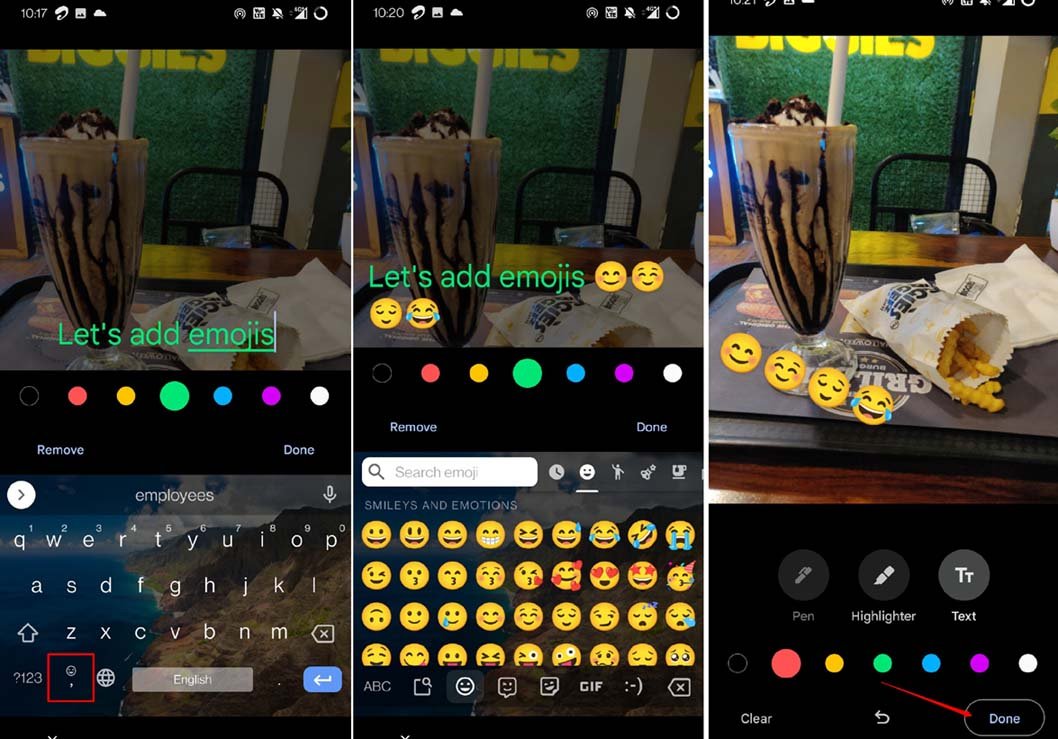
- Quando appare la tastiera, tocca l’icona emoji su di essa.
- Aggiungi la tua emoji preferita e ridimensionala.
- Se hai altre modifiche da fare, come inserire del testo, fallo.
- Una volta che hai completato la modifica, tocca Fatto per salvare l’immagine.
Usa Instagram per aggiungere emoji a un’immagine
Se sei un appassionato utente dei social media, allora Instagram deve essere una delle tue app preferite quando si tratta di condividere immagini. Per rendere le tue immagini uniche o convertire qualsiasi messaggio o emozione, puoi utilizzare le emoji sulla tua immagine prima di caricarla su Instagram. È molto facile e veloce.
Supponiamo che tu voglia caricare una storia su Instagram e hai bisogno di mettere le emoji sulla foto che desideri condividere. Ecco come aggiungere emoji ad essa.
- Avvia Instagram su un telefono Android.
- Tocca l’icona + e seleziona Storia dalle opzioni.
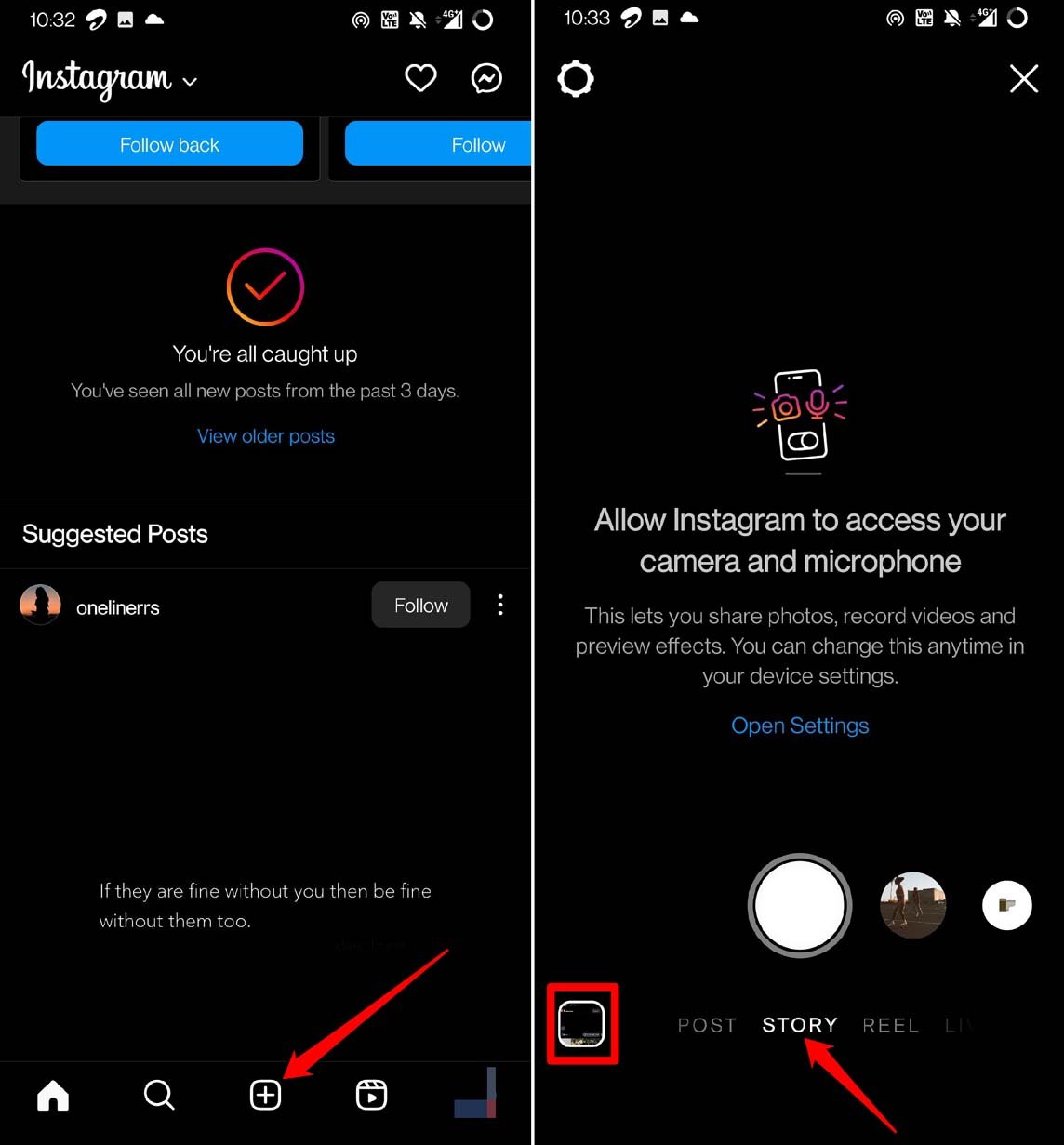
- Aggiungi l’immagine che preferisci.
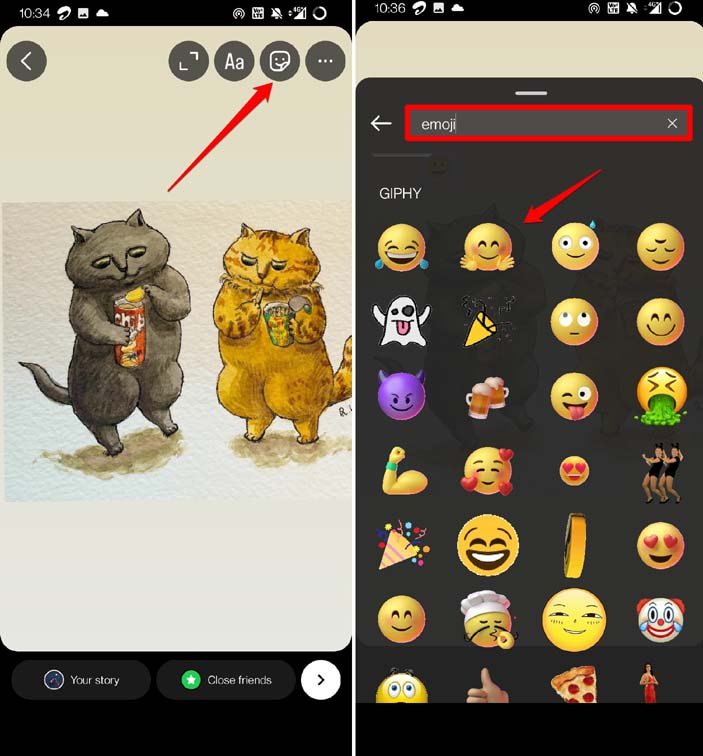
- Tocca l’icona elemento.
- Nel campo di ricerca, puoi digitare “emoji” per trovare accesso a emoji dal vivo. Tocca semplicemente qualsiasi emoji per aggiungerla alla tua immagine.
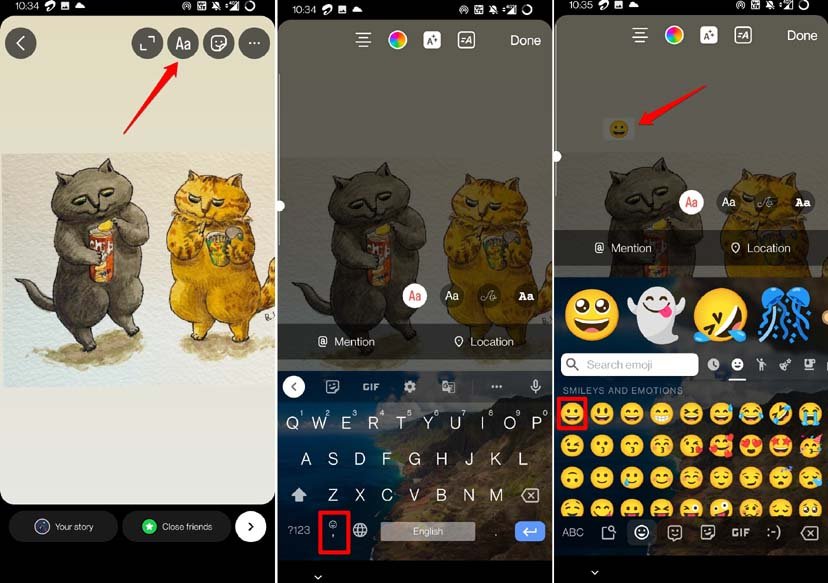
- In alternativa, tocca l’icona Testo per aprire l’editor di testo. Da lì puoi aggiungere emoji.
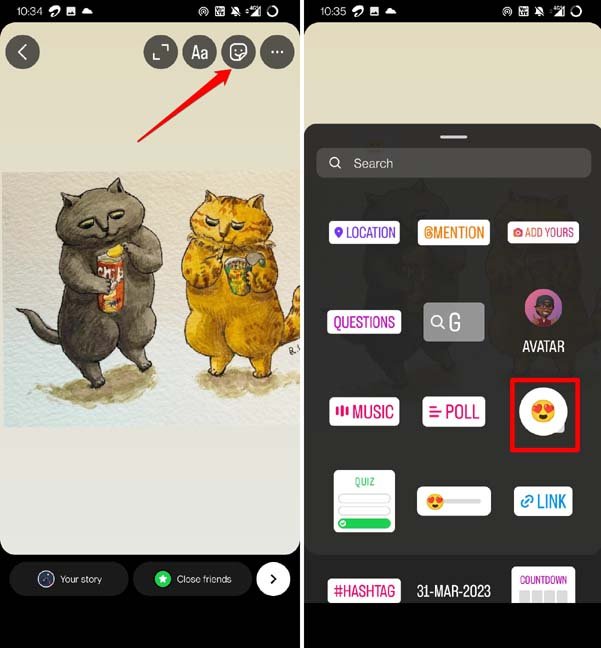
- In alternativa, tocca lo strumento elemento.
- Tocca l’elemento emoji per selezionare e personalizzare la tua emoji preferita per l’immagine
- Una volta che hai finito di ridimensionare l’emoji sull’immagine, tocca Fatto.
- Poi tocca La tua Storia per pubblicare la storia di Instagram per i tuoi follower.
Come possono gli utenti Samsung mettere le emoji sulle immagini?
Se hai un telefono Samsung, puoi utilizzare l’app Galleria nativa per inserire emoji nelle foto.
- Avvia l’app Galleria sul tuo telefono Samsung.
- Scegli qualsiasi immagine che desideri modificare e aggiungere emoji dalla collezione.
- Tocca l’icona della matita nel pannello inferiore dell’immagine.
- Nello strumento di modifica in basso, tocca l’icona Emoji.
- Puoi selezionare emoji dal pannello di testo o utilizzare il pacchetto emoji separato.
L’unica differenza tra l’emoji del pannello di testo e il pacchetto emoji su Samsung è che quest’ultimo può essere ridimensionato quando lo metti su qualsiasi immagine. Usa quello che ti si addice di più.
Aggiungi emoji a un’immagine su Android usando Canva
Canva è uno strumento popolare utilizzato in tutto il mondo da professionisti e non professionisti per dare vita alle foto. È una piattaforma online che puoi utilizzare gratuitamente per aggiungere emoji alla tua immagine. È ampiamente utilizzato sui dispositivi Android. Canva offre molte risorse gratuite che sono più che sufficienti per modificare le tue foto e aggiungere emoticon a tua scelta. Lasciami mostrarti un piccolo esempio di come funziona.
- Avvia canva.com sul browser del tuo telefono.
- Puoi anche installare Canva dal Play Store e avviare l’app.
- Assicurati di accedere con il tuo account. [ registrarsi/accesso è gratuito su Canva ]
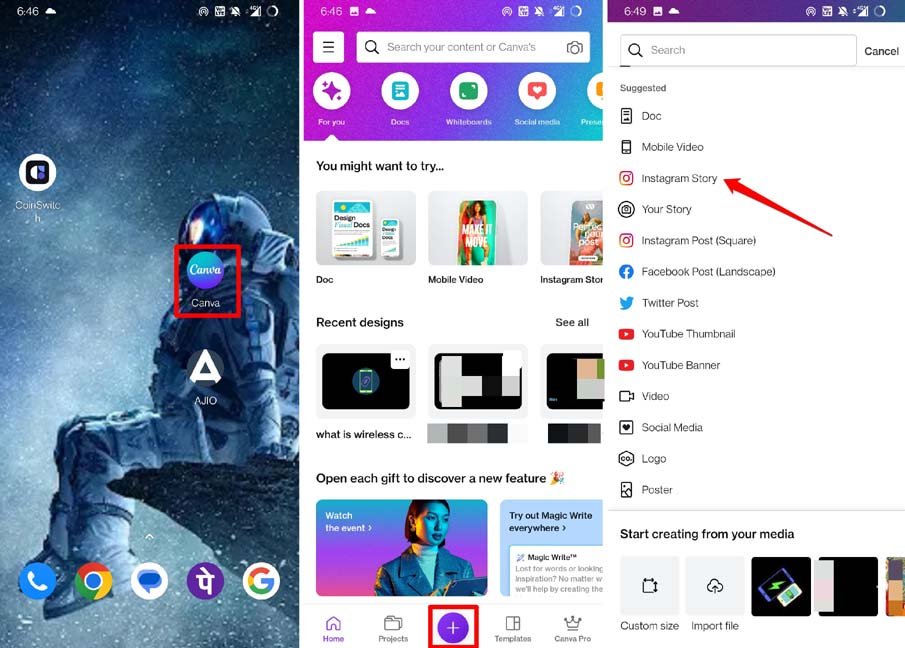
- Tocca l’icona + al centro in basso della homepage per iniziare una nuova modifica.
- Seleziona che tipo di immagine creerai e quale piattaforma utilizzerai per caricarla. Selezioniamo il formato “post di Instagram” per questa guida. Il telaio complessivo della tua immagine sarà modellato di conseguenza.
- Apparirà una tela vuota e alcune opzioni appariranno in basso. Seleziona Caricamenti.
- Poi carica la foto sulla quale desideri aggiungere l’emoji.
- Una volta che l’immagine è stata caricata sulla tela, regolala o apporta eventuali modifiche di testo necessarie se richiesto per aggiungere del testo. Altrimenti, lasciala così com’è.
- Dal pannello degli strumenti di modifica in basso, seleziona Elementi.
- Nel campo Cerca Elementi, digita emoji.
- Sotto la scheda Grafica, vedrai numerose emoji gratuite. Tocca Vedi Tutti per controllare la collezione.
- Tocca qualsiasi emoji per selezionarla e usarla sulla tua immagine.
- Una volta che l’emoji è sulla tela sull’immagine, puoi ridimensionarla e spostarla secondo le tue esigenze.
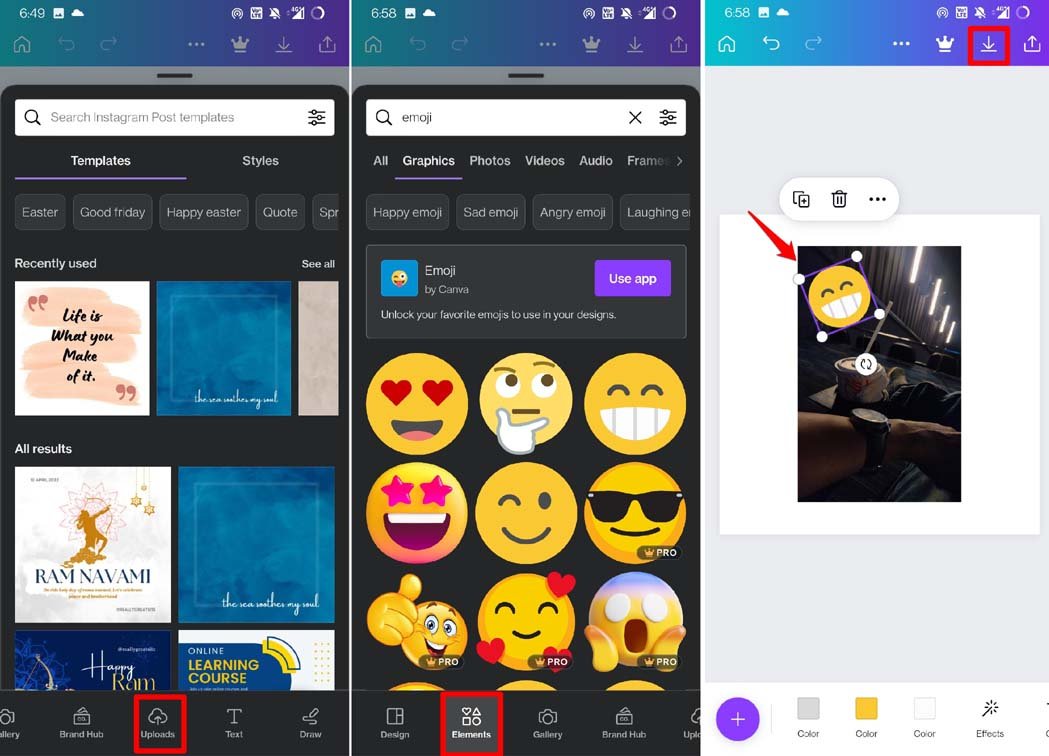
- Dopo aver finito di modificare l’immagine e mettere l’emoji sull’immagine, tocca l’icona di download nell’angolo in alto a destra per salvare l’immagine nella galleria del tuo telefono.
Nota che dalla collezione di emoji, ci sarebbero alcune emoji che non puoi utilizzare a meno che tu non sia un membro premium di Canva. Ci saranno molte emoji gratuite, però, che puoi utilizzare.
Conclusione
Per rendere le tue immagini più espressive, divertenti o uniche, puoi aggiungere emoji a esse. Spero che questa guida su come mettere le emoji su un’immagine su un dispositivo Android sia stata informativa. Divertiti a modificare foto divertenti e condividerle con i tuoi amici.
Se hai pensieri su Come mettere le emoji su un’immagine su Android?, sentiti libero di lasciare un commento qui sotto. Inoltre, iscriviti al nostro canale YouTube di DigitBin per video tutorial. Saluti!
Ricevi i nuovi post nella tua casella di posta.
Nessuno spam. Disiscriviti in qualsiasi momento.