Tastiera Android · 2 min read · Oct 18, 2025
Come cambiare rapidamente la tastiera su Android?

Uno dei maggiori vantaggi di avere un ecosistema open-source come Android è la moltitudine di personalizzazioni che puoi provare. Da pacchetti di icone e launcher a mod e tweak, le possibilità sono infinite. Nella stessa ottica, puoi anche personalizzare o piuttosto cambiare la tastiera predefinita sul tuo dispositivo.
Ogni OEM fornisce i propri dispositivi con un’app di tastiera stock. Anche se è sufficiente per eseguire le funzionalità di base della tastiera, qui è dove le cose si fermano. Non c’è molto di cui parlare quando si tratta di funzionalità aggiuntive come temi, diversi stili di carattere, supporto per lingue straniere o la possibilità di mantenere sicuri le tue password e credenziali.
Fortunatamente, esiste un’opzione per cambiare facilmente l’app di tastiera predefinita sul tuo dispositivo Android. E in questa guida, ti mostreremo come fare proprio questo. Ma prima di procedere, c’è un punto importante che devi tenere a mente.
Quando utilizzi un’app di tastiera di terze parti, potrebbe essere in grado di leggere tutte le informazioni che inserisci. Queste includono password, OTP, numero di carta e altro ancora. Pertanto, assicurati di installare un’app di tastiera che provenga da uno sviluppatore affidabile. Detto ciò, iniziamo.
Come cambiare tastiere su Android?
- Per cominciare, vai su Play Store e scarica l’app di tastiera di tua scelta.
- Ora vai alla pagina Impostazioni sul tuo dispositivo Android.
- Successivamente, vai su Sistema seguito da Lingue e input.
- Dopo di che, vai alla sezione Tastiera virtuale.
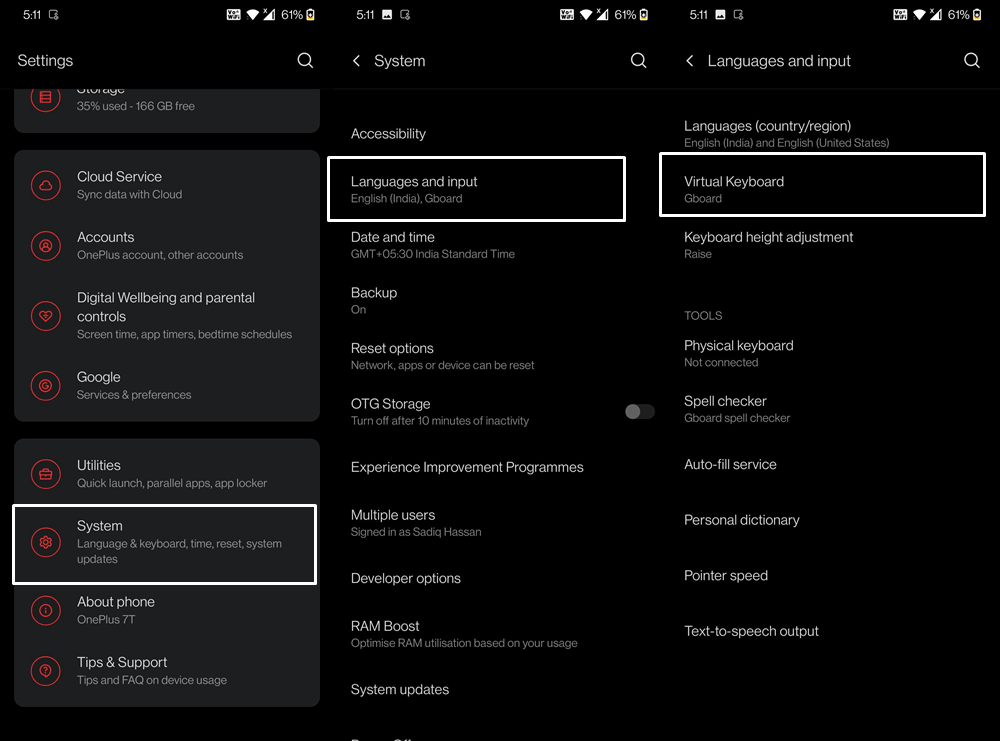
- Tocca su Gestisci Tastiere e ora vedrai un elenco di tutte le app di tastiera installate, sia quelle attive che inattive.
- Abilita l’interruttore accanto all’app di tastiera che hai appena scaricato.
- Ora riceverai un prompt, tocca su OK.
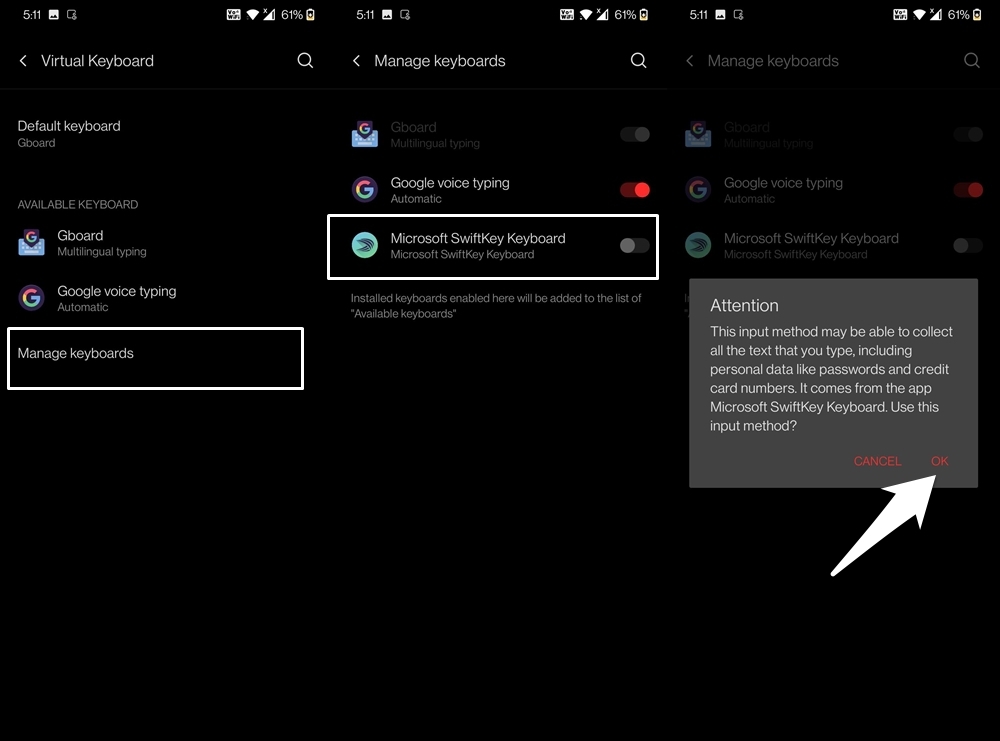
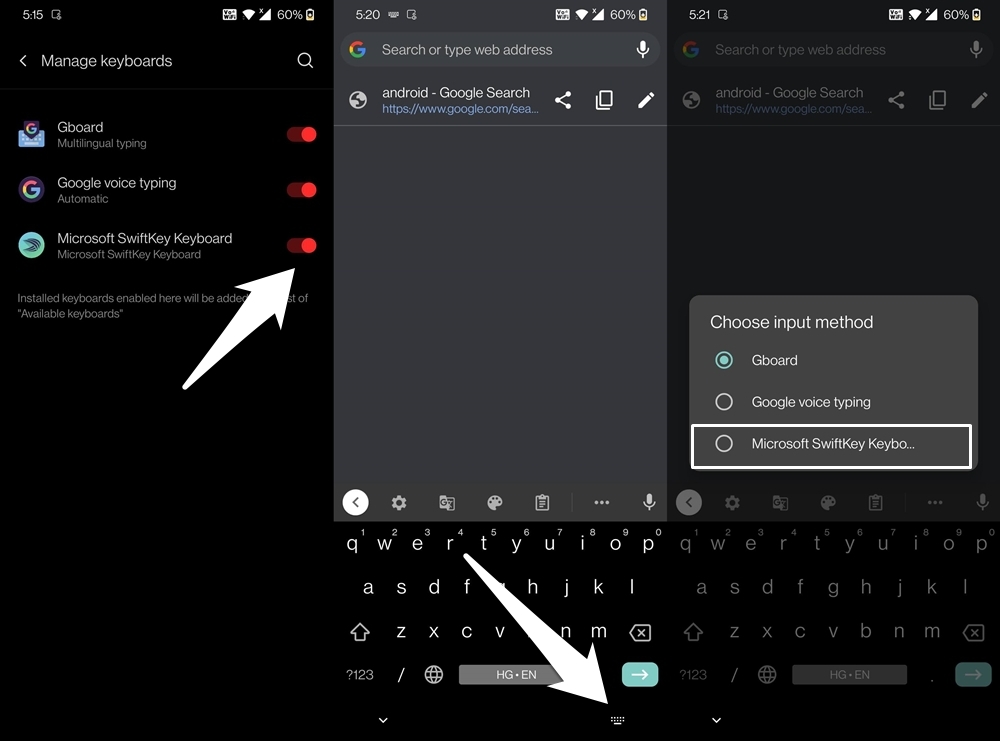
- Con questo, hai abilitato la nuova tastiera installata. Tuttavia, non è ancora quella attiva. Quindi, per apportare questa modifica, attiva l’app di tastiera andando in un campo di testo.
- Quindi tocca sull’icona della tastiera situata in basso a destra.
- Ora vedrai un elenco di tutte le app di tastiera attive, seleziona quella che hai appena installato e ora sarà trattata come la tua app di tastiera predefinita.
Quindi, questo è tutto da questa guida sulle istruzioni per cambiare tastiere su Android. I passaggi sopra sono applicabili a tutte le app di tastiera e su tutti i dispositivi. Devi solo abilitare l’app di tastiera desiderata dalla sezione Gestisci Tastiere e selezionarla toccando sull’icona della tastiera (come menzionato sopra). Detto ciò, se hai domande riguardo ai passaggi sopra citati, faccelo sapere nella sezione commenti.
Se hai qualche pensiero su Come cambiare rapidamente la tastiera su Android?, sentiti libero di lasciare un commento qui sotto. Inoltre, ti preghiamo di iscriverti al nostro canale YouTube di DigitBin per video tutorial. Saluti!
Ricevi i nuovi post nella tua casella di posta.
Nessuno spam. Disiscriviti in qualsiasi momento.