Console Guide · 4 min read · Nov 17, 2025
Come Ricostruire il Database su PS5?

Per gestire i dati di gioco, i profili utente e le impostazioni di sistema, le console di gioco come la PlayStation 5 (PS5) utilizzano database interni. Quando questo database si frammenta o si corrompe nel tempo, il sistema può subire problemi di prestazioni, caricarsi lentamente e persino bloccarsi.
Questo problema può essere risolto ricostruendo il database della tua console, il che può aumentare le prestazioni e risolvere questi problemi. Quindi, se desideri ricostruire il Database sulla tua PS5, assicurati di leggere questa guida fino alla fine.

Perché Ricostruire il Database?
Nel tempo, il database può diventare disordinato e frammentato man mano che installi e cancelli giochi, file di salvataggio e scarichi aggiornamenti. Può portare a una serie di problemi, come:
Problemi di prestazioni con il sistema
Crash o blocchi dei giochi
Caricamenti lenti
Errori o glitch nel sistema
Aiuta a risolvere questi problemi organizzando e pulendo il database, il che migliora le prestazioni complessive del sistema. Riorganizza i dati in modo che tu possa accedervi più rapidamente ed efficientemente.
Quali Sono i Processi per Ricostruire il Database su PS5?
Su una PS5, ricostruire il database è un processo simile, ma ci sono alcune differenze:
Passo 1: Avvio in Modalità Sicura
La tua PS5 dovrebbe essere completamente spenta (non in modalità riposo).
Una volta che si sente un secondo beep, rilascia il pulsante di accensione.
Passo 2: Ricostruire il Database
- Collega il tuo controller DualSense utilizzando un cavo USB e premi il pulsante PlayStation.

- In Modalità Sicura, vedrai un menu di opzioni. Usa il controller DualSense per selezionare “ Ricostruisci Database “.
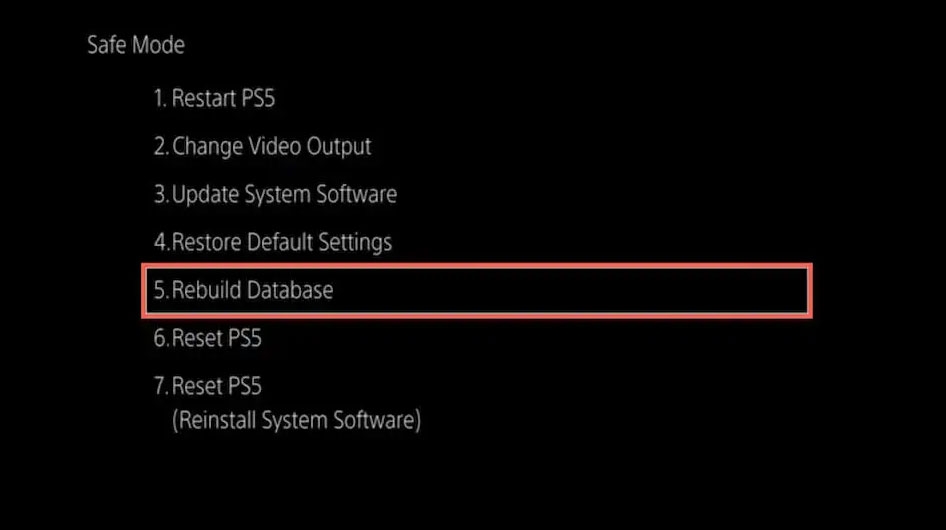
È importante che tu confermi di voler procedere.
Sullo schermo, vedrai una barra di avanzamento che mostra quanto la PS5 sta ricostruendo il suo database.
Riavvierà automaticamente la PS5 dopo che il processo è completato.
Passo 3: Verifica i Risultati
Se il problema che stavi riscontrando è stato risolto dopo il riavvio della PS5, controlla se è stato risolto. Le prestazioni dovrebbero essere migliorate e ci dovrebbero essere meno errori di sistema, come con la PS4.
I Nostri Consigli per una Ricostruzione Fluida:
Questi consigli possono aiutarti a ricostruire il database della tua PlayStation 4 (PS4) o PlayStation 5 (PS5) in modo fluido e con successo:
Esegui il Backup dei Dati Importanti: Assicurati di eseguire il backup di eventuali file di salvataggio, dati di gioco e impostazioni cruciali prima di iniziare il processo di ricostruzione.
Assicurati di Avere Energia Sufficiente: Per evitare interruzioni durante la ricostruzione, assicurati che la tua console sia collegata a una fonte di alimentazione stabile.
La Pazienza è Fondamentale: Potrebbe richiedere diverse ore per ricostruire il database, quindi non interrompere il processo mentre è in corso. Non è necessario scollegare o spegnere la console per completare il compito.
Usa una Connessione Cablate: Utilizza un cavo USB piuttosto che una connessione wireless per collegare il tuo controller alla console. In questo modo, si può garantire una connessione più stabile durante la ricostruzione.
Evita il Multitasking: Non utilizzare la console per completare altre attività o giocare durante il processo di ricostruzione del database. Per evitare problemi potenziali, lascia che la console si concentri sul completamento della ricostruzione.
Monitora i Progressi: Tieni traccia del processo di ricostruzione guardando la barra di avanzamento o l’indicatore di stato sullo schermo. In questo modo, puoi determinare quanto tempo ci vorrà e quando la console si riavvierà.
Esegui Manutenzione Regolare: Se esegui regolarmente la manutenzione della console, considera di ricostruire il database ogni pochi mesi per evitare problemi futuri. Fare ciò può migliorare le prestazioni e la stabilità della tua PlayStation 4 o PlayStation 5.
L’uso della Ricostruzione del Database PS5 comporta la perdita di dati?
È raro che si verifichi una perdita di dati quando viene ricostruito un database della PlayStation 5 (PS5). Riorganizza e ottimizza i dati esistenti piuttosto che eliminarli o rimuoverli dalla console.
Tuttavia, prima di eseguire qualsiasi operazione di manutenzione, è sempre una buona idea eseguire il backup dei file e dei dati salvati importanti su un’unità USB esterna o su uno spazio di archiviazione online prima di apportare modifiche.
Questa precauzione garantisce che i tuoi dati siano protetti in caso di problemi imprevisti.
Ho bisogno di un controller DualSense per ricostruire il database PS5?
Sì, è necessario un controller DualSense per utilizzare il menu della Modalità Sicura e selezionare l’opzione “Ricostruisci Database”.
La ricostruzione del database risolverà tutti i problemi di prestazioni e errori sulla mia console?
In molti casi, ricostruire il database risolverà problemi di prestazioni e di sistema, ma potrebbe non risolvere tutto. Il problema potrebbe persistere anche dopo la ricostruzione del database.
Se ciò accade, potrebbe essere necessario contattare il supporto Sony o eseguire ulteriori operazioni di risoluzione dei problemi.
Quindi, questo è tutto ciò che abbiamo per te su come ricostruire il database su PS5. Speriamo che questa guida ti sia stata utile. Sentiti libero di commentare qui sotto e farci sapere se hai domande sulla PS5.
Ulteriori Letture:
Come Condividere Giochi su PS5?
Come Installare Discord su PS4 e PS5?
Quante Ore Hanno Giocato i Giocatori PlayStation a GTA Online?
Ricevi i nuovi post nella tua casella di posta.
Nessuno spam. Disiscriviti in qualsiasi momento.